Veelbesproken taxi-app Uber concurreert met gewone taxi

Je hebt de naam Uber vast wel eens horen vallen, maar wat doet deze app precies? Uber is een mobiele applicatie die gebruikers direct in contact brengt met Uber-chauffeurs. Met behulp van de geo-locatie op je smartphone, staat je privé-chauffeur binnen de kortste keren bij je op de stoep.

Het Californische bedrijf hoeft zich niet aan de traditionele administratieve en commerciële regels voor taxibedrijven te houden. Daarom is Uber een grote concurrent voor de gewone taxi en krijgt de app veel kritiek te verduren. Zo is de app in verschillende steden verboden en zijn er klachten over Uber-chauffeurs. Reden genoeg om eens dieper in te gaan op deze veelbesproken taxi-app.

Uber, kind van de digitale tijd

Het bedrijf Uber – voorheen UberCab – ontstond in het hart van Silicon Valley, San Francisco. Het idee achter de app? Bied een privé-auto met chauffeur aan tegen een betaalbare prijs. Om het nog gemakkelijker te maken, reserveer je de auto op je smartphone met behulp van de geo-locatie.

Net als veel andere online diensten, besteedt Uber veel aandacht aan het verlenen van een bepaalde service. Zo eist het bedrijf dat alle wagens een flesje water voor hun klanten hebben. Afhankelijk van de gekozen dienst, krijg je soms ook energy drinks, snoep en meer.

Alle betalingen worden in de app afgehandeld. Kom je aan op je bestemming, dan wordt het tarief direct van je creditcard afgeschreven. Contant betalen is niet mogelijk, net als het geven van een fooi of afdingen.

Hoe meld je je aan?
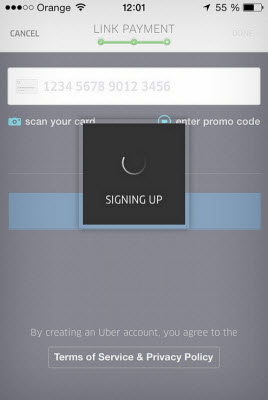
Een account bij Uber maken is een fluitje van een cent. Je geeft de volgende informatie: een geldig e-mail adres, je telefoonnummer, het nummer van je creditcard of Paypal-rekening en uiteindelijk een wachtwoord. Aanmelden kan via de app of via Uber.com.

Een privé-chauffeur bestel je op twee manieren: via de apps voor iPhone en Android, of via de mobiele site van Uber, die je met elke smartphone of tablet met een browser bezoekt.

Om de dienst goed te laten werken, geef je Uber toegang tot je locatiegegevens.

Hoe bestel je een taxi?

Uber detecteert automatisch je locatie met behulp van geo-locatie. Om een taxi te bestellen, voer je je bestemming in op de kaart en klik je op OK. Vervolgens zoekt Uber de dichtstbijzijnde chauffeur en laat je weten hoe lang het duurt voor de auto er is.
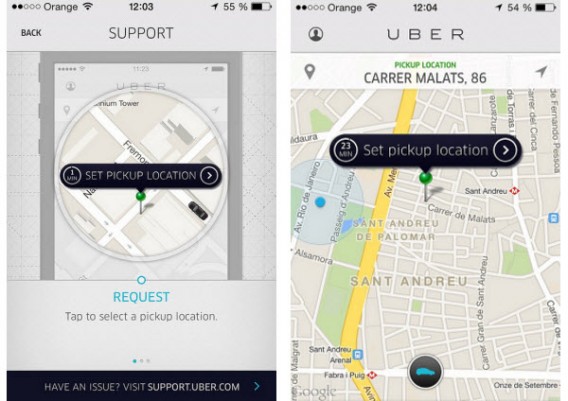
Geef je eindbestemming aan op de kaart.

Als de bestuurder de rit accepteert, krijg je toegang tot deze informatie en ontvang je een sms’je ter bevestiging. Mocht het nodig zijn, dan kun je de chauffeur ook bellen.

Dankzij geo-locatie zie je je de auto in realtime je kant uit komen. Na de rit beoordeel je je chauffeur via de app. Bestuurders geven trouwens ook een recensie over hun klanten!

Wat zijn de tarieven?

Uber biedt een breed scala van meer of minder luxe voertuigen. Je kunt onder andere kiezen uit:

UberBlack: Hiermee is het allemaal begonnen. De tarieven zijn hoger dan die van een traditionele taxi, maar de voertuigen zijn luxer en de ervaring over het algemeen veel beter.

Uber biedt een breed scala aan tarieven.

UberX: Beperkt budget? Dan is UberX iets voor jou. De auto is weliswaar wat minder luxe, maar de service en garanties zijn hetzelfde.

UberPOP: UberPOP is de goedkoopste manier om van Uber gebruik te maken. Het systeem is te vergelijken met carpooling. Uber selecteert particulieren en geeft en een spoedcursus. Zodra ze hun certificaat hebben, kunnen deze niet-professionele chauffeurs ook voor Uber rijden.

In de afgelopen maanden is Uber steeds meer nieuwe diensten aan gaan bieden. Zo kun je in Amerika je kerstboom thuis laten bezorgen met het UberTREE project en bestel je in Sydney een watertaxi via UberBoat.

Zijn er alternatieven voor Uber?

Hoewel Uber de marktleider is, zijn er ook andere apps die dergelijke diensten aanbieden. Zo is er Lyft (beschikbaar voor iPhone en Android) dat een soortgelijke dienst als UberPOP aanbiedt. Hou ook SideCar Ride voor iPhone en Android in de gaten. De ontwikkelaar wil flexibeler prijzen introduceren met zijn app.

Controverse

De dienst heeft om verschillende redenen behoorlijk wat kritiek gekregen. Allereerst zou Uber oneerlijke concurrentie uitoefenen met traditionele taxi’s. Uber betaalt niet voor de dure vergunningen en certificaten die een gewone taxidienst wel nodig heeft.

Ook zouden de chauffeurs minder goed opgeleid zijn. Hier is al vaak kritiek op geuit (ook door de chauffeurs zelf), zeker na recente ongevallen met Uber-auto’s.

De nieuwe dienst van Uber, UberPOP, ontkomt ook niet aan kritiek. De service is een directe concurrent voor traditionele carpooling sites als BlaBlaCar (web, Android, iPhone). Echter, in veel landen is carpoolen slechts toegestaan als dit zonder winstoogmerk wordt gedaan. De chauffeurs die aangesloten zijn bij UberPOP krijgen gewoon betaald. In sommige steden, zoals Brussel, is de dienst dan ook al verboden.

Hoewel de service over het algemeen hoog gewaardeerd wordt, zijn er ook chauffeurs die nog wel een lesje klantvriendelijkheid kunnen gebruiken. Zoals een chauffeur in Parijs, die weigerde een homostel mee te nemen.

Gebruikers van Uber klagen ook over de prijzen, die vooral rond de feestdagen volgens velen extreem hoog zijn. Uber verdedigt zich door de stellen dat het tarief afhankelijk is van de beschikbaarheid van de voertuigen.

Eén ding is zeker: als de traditionele taxidiensten in opstand komen tegen Uber, is dat nog maar het begin van een enorm juridisch drama.
Lees ook:

Google Play Store accepteert nu ook PayPal als betaalmethode

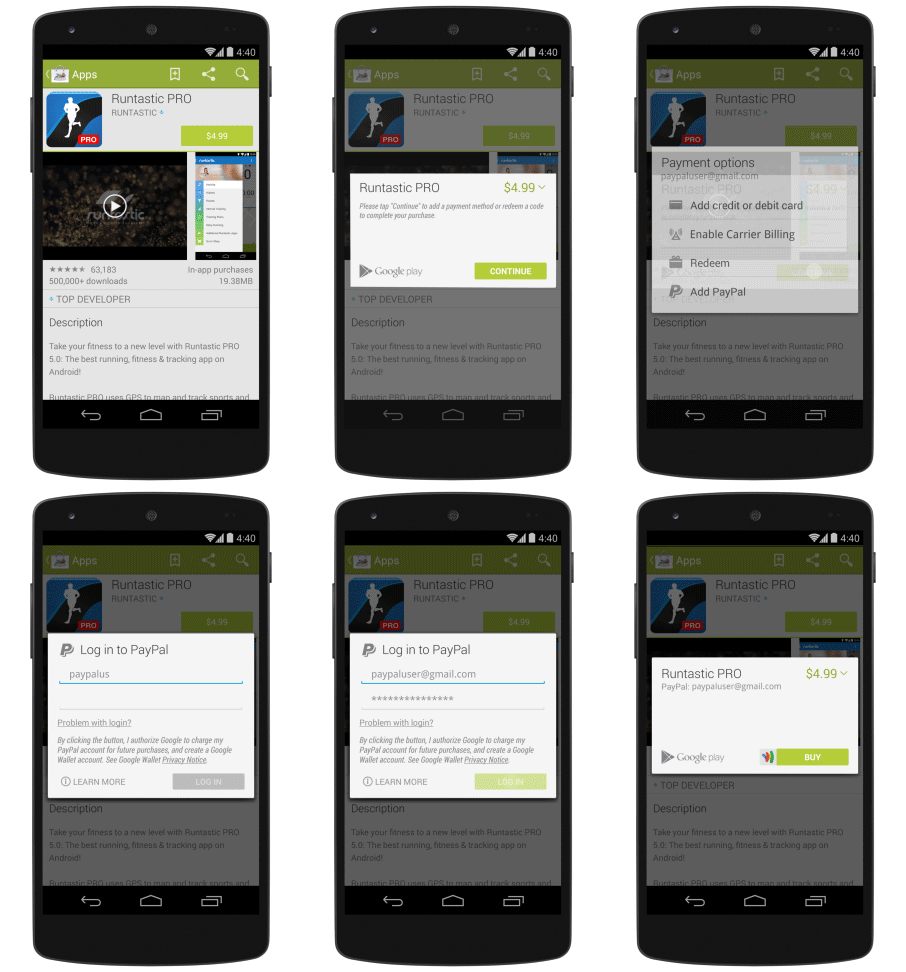
De Google Play Store ondersteunt vanaf nu betalingen via PayPal. Naast het afrekenen van apps met je creditcard of andere omslachtige methoden, voegt Google ook de populaire methode PayPal toe aan de Play Store-app.

Bovendien is het vanaf nu ook mogelijk om Android-apps te kopen via je maandelijkse telefoonrekening. Volgens Google kan de helft van alle Google Play-gebruikers nu kiezen voor die handige methode.

Wil je een app kopen met PayPal? Ga dan als volgt te werk: je koopt een app zoals je dat gewend bent, maar kiest nu voor de PayPal-betaaloptie. Je logt in met je gebruikersnaam en wachtwoord. Vervolgens wordt het bedrag via PayPal van je rekening afgeschreven.

Helaas kun je PayPal niet gebruiken voor de aankoop van Google-apparaten, zoals de Nexus 5 of Chromecast.

Bron: Android Developers Blog

Lees ook:

iOS 7.1: In-app aankopen uitschakelen op je iPhone en iPad

Apple heeft een handige waarschuwing aan iOS 7.1 toegevoegd bij het doen van in-app aankopen. Zo kom je niet voor nare verrassingen te staan, zoals een extreem hoge creditcard-rekening. Hoe werkt deze functie precies?

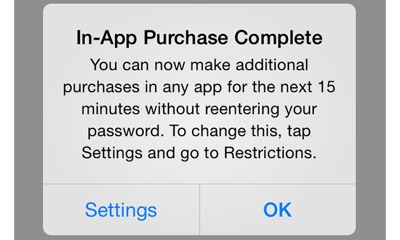
Veel app-ontwikkelaars vertrouwen op dit systeem: gebruikers via microtransacties kleine bedragen laten betalen om zo inkomsten te genereren voor hun in eerste instantie gratis app. iOS 7.1 treedt op als ondubbelzinnige waakhond: zodra je het wachtwoord voor je Apple ID invoert, is het maximaal 15 minuten mogelijk om in-app aankopen te doen zonder het wachtwoord opnieuw in te voeren.

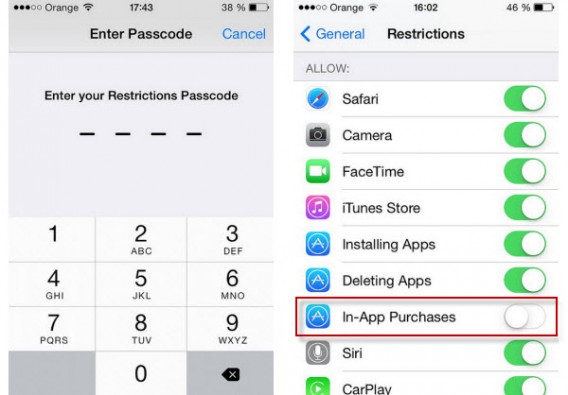
iOS 7.1 waarschuwt bij in-app aankopen.

Code invoeren bij een in-app aankoop

Met iOS 7.1 heeft Apple dus besloten de veiligheidsmaatregelen aan te scherpen. Het besturingssysteem geeft je de optie om bovenstaande waarschuwing weer te geven, of je gewoon elke keer bij een microtransactie om een wachtwoord te vragen.

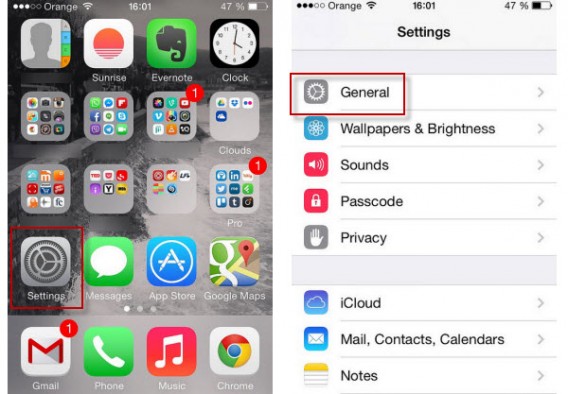
Om de functie in te schakelen of aan te passen ga je eerst naar Instellingen en vervolgens naar het kopje Algemeen.

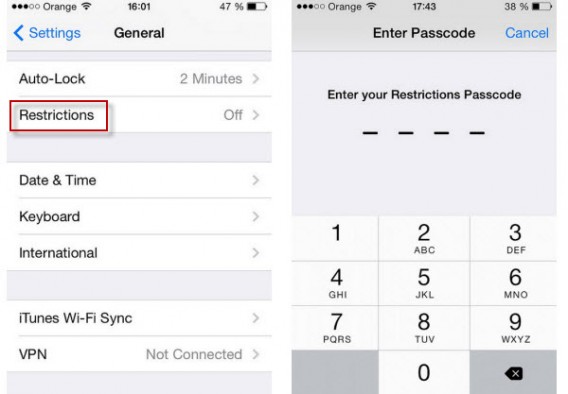
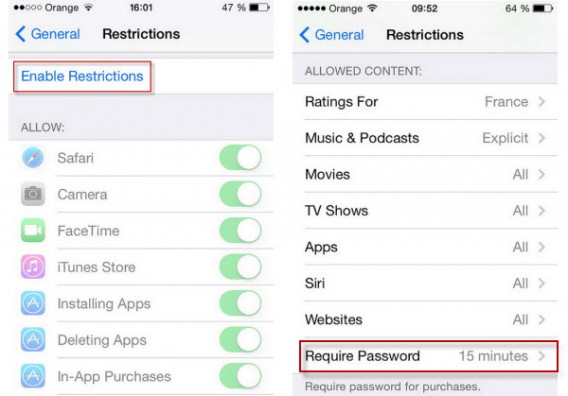
Ga naar Beperkingen en tik vervolgens op Schakel beperkingen in om een viercijferige code in te stellen voor (onder andere) in-app aankopen.

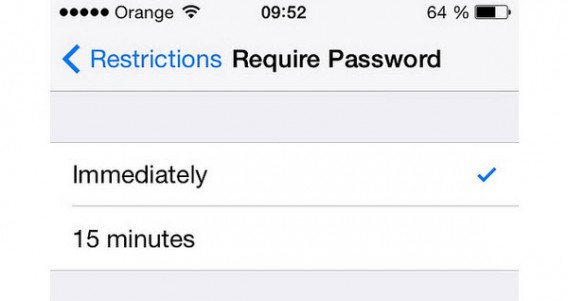
Scroll naar het kopje Toegestaan materiaal en kies daar voor Vereis wachtwoord.

Nu wordt het nieuwe wachtwoordsysteem bij elke in-app aankoop systematisch toegepast.

Alle in-app aankopen uitschakelen

In dit menu is nog een tweede handige functie te vinden waarmee je alle in-app aankopen uitschakelt. Dit is de beste manier om te voorkomen dat bijvoorbeeld je kroost tijdens een leuk spelletje per ongeluk verscheidene aankopen doet die vervolgens op je creditcard in rekening worden gebracht. Om zulke toevallige aankopen te voorkomen, volg je de volgende stappen:

Ga wederom naar het menu Beperkingen, voer de code in en zet de schakel over achter de optie Kopen vanuit apps.

Typ je wachtwoord in om in-app aankopen uit te schakelen.

Zo ben je voor eens en voor altijd verlost van onbedoelde microtransacties en kun je je iPhone of iPad veilig aan je kleinste geven voor een potje Angry Birds. Deze en andere verbeteringen van iOS 7.1 tonen eens te meer aan dat Apple veiligheid hoog in het vaandel heeft staan.

Lees ook:

Wat maakt Minecraft Realms beter dan Minecraft Server?

Minecraft Realms is een betaalde online uitbreiding voor Minecraft en belooft een flinke vereenvoudiging van het spelen van de online multiplayer. De bètaversie is momenteel alleen in Zweden beschikbaar, maar terwijl fervente crafters reikhalzend uitkijken naar een release in de rest van de wereld bekijken wij alvast de verschillen tussen het gratis Minecraft Server en Minecraft Realms.

Eén van de leukste onderdelen van Minecraft is samen met andere spelers bouwen aan enorme gebouwen en eilanden. Minecraft Server voor Windows en Mac maakt zulk samenspel mogelijk. Precies om deze online gameplay verder te faciliteren komt ontwikkelaar Mojang met Minecraft Realms, waar spelers tien euro per maand voor moeten gaan betalen. Rechtvaardigen de toevoegingen die prijs?

Gemakkelijk te gebruiken en altijd beschikbaar

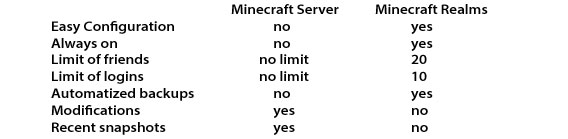
Het met de hand opzetten van een Minecraft-server is niet eenvoudig. Minecraft Realms neemt de regie van het moeilijke configuratieproces over en draait zelfs jouw Minecraft-spel op een eigen server. In tegenstelling tot Minecraft Server zijn gasten daarom niet meer afhankelijk van de gastheer, die voorheen online moest zijn om de server te activeren. In Minecraft Realms is een server dus ook beschikbaar wanneer de gastheer zelf niet aanwezig is.

Beperkt aantal deelnemers

Een gastheer mag tot twintig spelers uitnodigen voor een gedeeld spel in Minecraft Realms; gasten hoeven niets te betalen. Maximaal tien spelers mogen tegelijkertijd ingelogd zijn, ook wanneer de gastheer zelf niet online is. De host hoeft zijn computer dus niet op te starten; andere spelers mogen gewoon doorbouwen.

Minecraft Server legt niet zo’n beperking op het aantal deelnemers. De grens daar vloeit voort uit de prestaties van je pc en je internetverbinding. Hoeveel spelers er tegelijkertijd mogen bouwen op jouw server, bereken je via deze website. Sterke computers met veel RAM-geheugen kunnen een veelvoud van het aantal spelers in Minecraft Realms huisvesten.

Minecraft Realms

Backups en Map-export

Minecraft Realms maakt automatisch back-ups, zodat je niet zomaar al je voortgang kwijtraakt na een onfortuinlijke crash. Realms laat je maps van onbeperkte grootte exporteren. Ontwikkelaar Mojang heeft nog niet bekendgemaakt of Realms-mappen ook geïmporteerd kunnen worden door overige Minecraft-spelers. Uitgesloten is wel de mogelijkheid om maps andersom te importeren vanuit Minecraft.

Geen mods en Snapshots

Spelers die houden van modden in Minecraft en die graag de nieuwste snapshots willen proberen met vrienden, zullen weinig lol beleven aan Minecraft Realms. Dit soort experimenten blijven alleen mogelijk met Minecraft Server. Zie onderstaande tabel.

Minecraft Realms vs. Minecraft Server

Conclusie: comfort kent zijn prijs

Hét verkoopargument voor Minecraft Realms is het vergemakkelijken van het opzetten van een server. Het feit dat servers worden losgekoppeld van spelers geeft online spelers een veel grotere vrijheid. Fervente liefhebbers van het fijnere handwerk zullen echter moeten leven met de nodige beperkingen, vanwege het gebrek aan mod-ondersteuning.

Bron: Minecraft.net/realms

Download Minecraft Server voor Windows en Mac

Het CryptoLocker-virus: bestanden herstellen en een aanval voorkomen

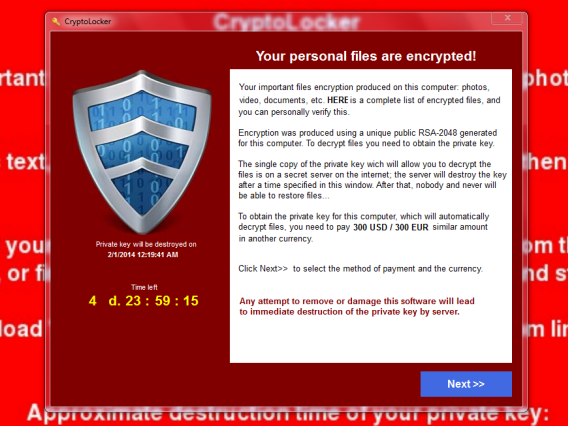
Cryptolocker is een van de gevaarlijkste virussen van de afgelopen jaren. Infecteert Cryptolocker eenmaal je pc, dan ‘kidnapt’ het virus je bestanden en vraagt geld voor het deze teruggeeft. En als je niet betaalt…

Cryptolocker is een hijacker virus, dat Windows XP, Vista, 7 en 8 infecteert. Het vermomt zichzelf als bijlage bij een e-mail, in de vorm van een ZIP of PDF, of verstuurt zichzelf automatisch naar je pc als deze eerder al is geïnfecteerd met een ‘botnet’ trojan-type. Die zet de deur wijd open voor bediening op afstand en externe infecties.

Cryptolocker kidnapt en versleutelt je bestanden

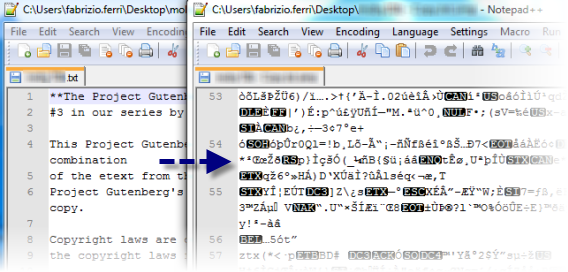
Wanneer geactiveerd, begint Cryptolocker Office-documenten, PDF-bestanden en foto’s te versleutelen. Versleutelde bestanden kunnen vervolgens alleen ontsleuteld worden door de makers van het Cryptolocker-virus.

Bestanden die zijn versleuteld door Cryptolocker worden onleesbaar

Daar houdt het niet op. Wanneer het slachtoffer niet binnen vijf dagen een bepaald geldbedrag overmaakt, wordt de sleutel van de bestanden voor altijd geblokkeerd. Dat betekent dat de bestanden na die tijd dus nooit meer te openen zijn.

Betalen om je bestanden te redden

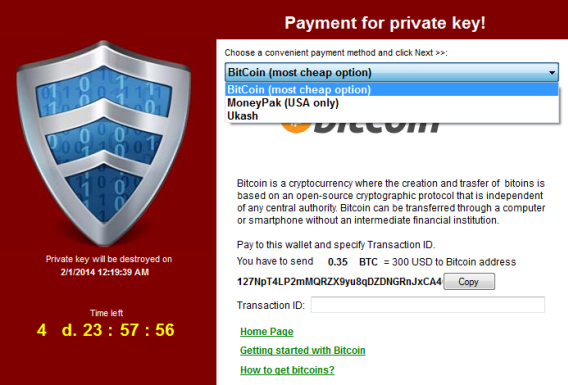
Besluit het slachtoffer het bedrag van maximaal 300 euro te betalen, dan ontgrendelt Cryptolocker meestal (maar niet altijd) de versleutelde bestanden weer. Betaling kan via MoneyPak, Ukash en Bitcoin, de populaire nieuwe virtuele munteenheid.

De betaalmethodes maken het haast onmogelijk de makers van het virus te achterhalen

Elke poging om het betalingsmechanisme te misleiden verkort de beschikbare tijd die je hebt om de betaling te maken. Om slachtoffers te ‘helpen’ hebben de virusmakers zelfs een ‘support’-website toegevoegd aan het bijgevoegde wallpaper. Op dit webadres vind je het decryptieprogramma dat je na betaling nodig hebt om je bestanden terug te krijgen.

De ‘support’-pagina van Cryptolocker

Het systeem is bijna perfect bedacht door de cybercriminelen: betaal je niet, dan krijg je je bestanden nooit meer terug. De gebruikte encryptie is te sterk om zomaar te ontcijferen, zelfs voor geavanceerde programma’s.

Heeft een slachtoffer dus geen back-up van zijn bestanden, dan zit er niets anders op dan het gevraagde losgeld op te hoesten. Toch?

Wat te doen bij een Cryptolocker-infectie

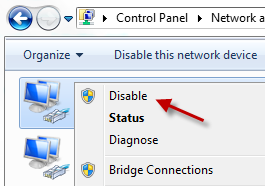
Krijg je het Cryptolocker-scherm te zien, verbreek dan direct de internetverbinding, zodat het virus niet nog meer bestanden kan versleutelen en de communicatie met de criminelen wordt verbroken. Een verbroken verbinding voorkomt ook dat je back-ups op Dropbox of Google Drive worden overgeschreven door versleutelde versies van de bestanden.

Schakel je netwerkapparaten direct uit!

Vervolgens is het tijd om je af te vragen wat je wilt doen: losgeld betalen, of het virus verwijderen en een poging wagen tot het terugkrijgen van je bestanden. Besluit je te betalen, dan leg je het lot van je bestanden in criminele handen, zonder garantie dat zij hun belofte nakomen. Op internet zijn geluiden te horen van slachtoffers die inderdaad binnen een paar uur hun bestanden konden ontsleutelen na betaling, maar ook van de andere zijde van de medaille. Wij raden je ten zeerste af te betalen.

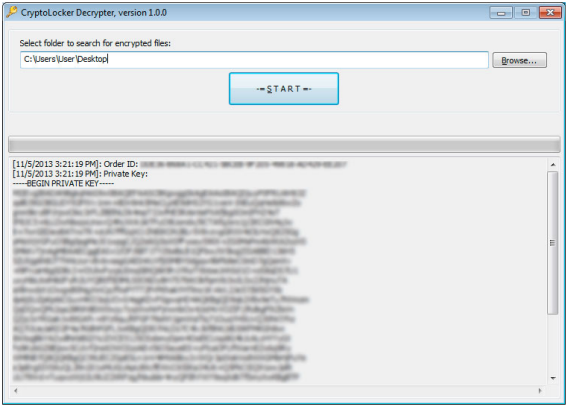
De Cryptolocker decryptie–tool werkt alleen nadat je losgeld betaalt

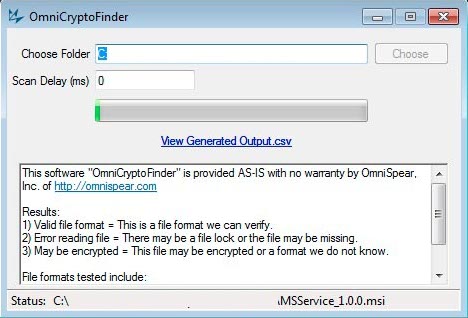
Wat je keuze ook is, het beste om te doen is een lijst opstellen van geïnfecteerde en versleutelde bestanden. Hiervoor gebruik je ListCrilock, wat een TXT-bestand maakt met alle beschadigde bestanden. Een ander programma dat praktisch hetzelfde doet is CryptoLocker Scan Tool.

CryptoFinder zoekt naar geïnfecteerde bestanden en vertelt je of ze kunnen worden hersteld

Handmatig kun je hetzelfde doen door het Windows-register te openen (Start > Uitvoeren > ‘regedit’) en te navigeren naar HKEY_CURRENT_USER\Software. Daar vind je een map met een submap, met daarin de titels van de door Cryptolocker aangetaste bestanden. Sommige van deze bestanden zijn misschien (nog) niet versleuteld en zijn dus nog te redden. Voor de overige bestanden moet je hopen dat je ergens nog een back-up hebt.

Cryptolocker van je pc verwijderen

Cryptolocker verwijderen is vrij eenvoudig, vooral omdat de makers ervan uitgaan dat het slachtoffer het virus niet dúrft te verwijderen. Gelukkig zijn er meerdere manieren om je bestanden terug te krijgen, maar de eerste stap is het virus van je pc verwijderen.

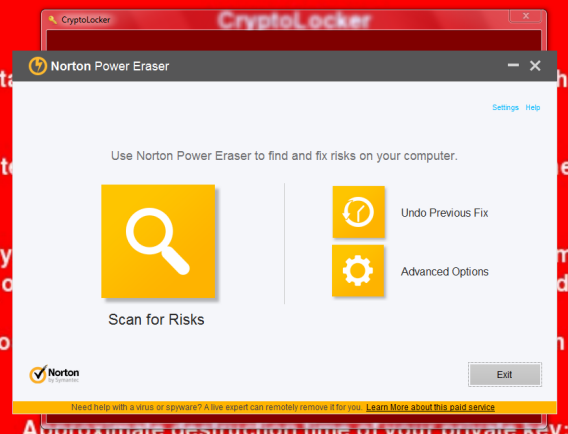
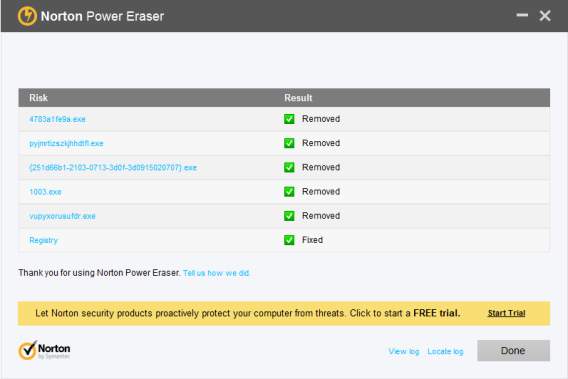
In ons geval gebruikten we Norton Power Eraser om Cryptolocker te verwijderen, een krachtig anti-trojan-programma dat Symantec gratis beschikbaar stelt op hun website. Power Eraser vond na een scan al gauw enkele verdachte objecten.

Na een herstart van de computer is het Cryptolocker-virus volledig verdwenen en blijft alleen de bureaubladachtergrond over. Die is volledig onschuldig en kun je dus zonder problemen terugveranderen naar je oude wallpaper.

Gratis programma’s die hetzelfde doen zijn MalwarebytesRogueKiller en ComboFix. Traditionele antivirusprogramma’s hebben moeite met het identificeren van Cryptolocker als infectie, vooral met de snelheid waarmee nieuwe versies van hetzelfde virus op de kop steken.

Door Cryptolocker geïnfecteerde bestanden herstellen

Cryptolocker valt alleen documenten aan die op je lokale harde schijf en netwerkschijven staan. Heb je bijvoorbeeld een schijf die op het moment van de aanval niet is aangesloten of een internetserver, dan blijven die bestanden buiten schot.

Extensies die worden aangevallen door Cryptolocker: .odt, .ods, .odp, .odm, .odc, .odb, .doc, .docx, .docm, .wps, .xls, .xlsx, .xlsm, .xlsb, .xlk, .ppt, .pptx, .pptm, .mdb, .accdb, .pst, .dwg, .dxf, .dxg, .wpd, .rtf, .wb2, .mdf, .dbf, .psd, .pdd, .pdf, .eps, .ai, .indd, .cdr, .jpg, .jpe, .jpg, .dng, .3fr, .arw, .srf, .sr2, .bay, .crw, .cr2, .dcr, .kdc, .erf, .mef, .mrw, .nef, .nrw, .orf, .raf, .raw, .rwl, .rw2, .r3d, .ptx, .pef, .srw, .x3f, .der, .cer, .crt, .pem, .pfx, .p12, .p7b, .p7c.

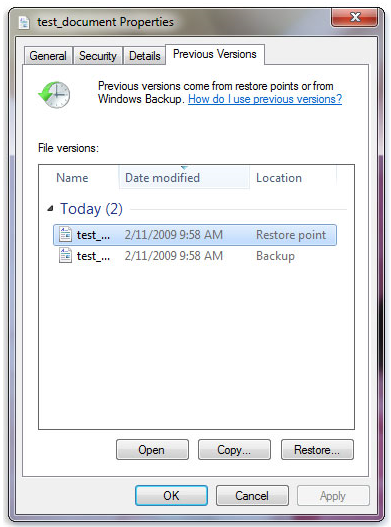
Heb je eenmaal je pc gedesinfecteerd, dan is het slim om een van de meest interessante ‘geheimen’ van Windows in te zetten: de shadow copy. Oftewel een recente versie van het bestand terugroepen. Windows maakt deze kopieën telkens wanneer een bestand wordt aangepast. Om dit te activeren klik je met rechts op een versleuteld bestand en open je de eigenschappen.

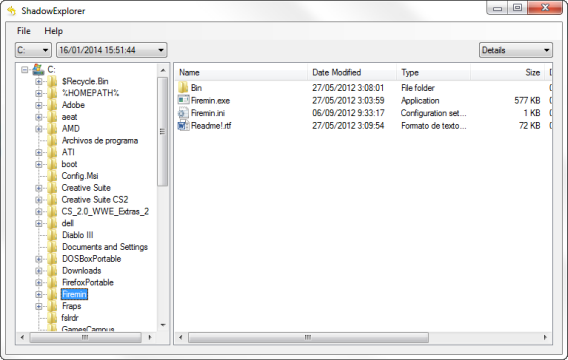
In het Vorige versies-tabblad zie je de verschillende versies die Windows heeft opgeslagen. Selecteer de meest recente backup voor de infectie en klik op het bestand te herstellen. Een snelle en handige manier om alle schaduwkopieën op je harde schijf te bekijken is het programma ShadowExplorer.

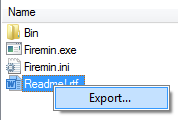
Shadow Explorer is heel eenvoudig te gebruiken. Kies de schijf, de datum van de kopieën (in het uitrolmenu) en blader vervolgens door je bestanden en mappen. Kopieën roep je terug met een rechtermuisklik en de optie Export.

Een andere optie is om een vorige backup van je hele systeem terug te zetten, mits die backup uiteraard niet verbonden was met je pc op het moment van de infectie. Bestanden van je Dropbox, Skydrive of Google Drive zijn ook een optie.

Wanneer je een backup van Dropbox of Google Drive plukt, controleer dan wel voor de zekerheid om het niet om een geïnfecteerde kopie gaat. Beide applicaties hebben overigens ook een versiegeschiedenis voor elk bestand. In Drive vind je die bijvoorbeeld via File > Revision history. Vanuit daar herstel je ook je online bestanden naar hun oorspronkelijke ongeïnfecteerde vorm.

Cryptolocker-infecties voorkomen

De makers van Cryptolocker ontwikkelden hun virus met twee veronderstellingen: iedereen opent alle ontvangen bijlagen bij e-mails en niemand maakt backups van hun documenten. Jouw taak is om hun ongelijk te bewijzen. Om dat te doen, moet je een strenger online beveiligingsbeleid gaan volgen.

Om te beginnen is het raadzaam om goed te letten op verdachte e-mails. Verwacht je geen mail? Open dan ook niet zomaar de bijlage die je bij dat plotse mailtje krijgt. Dat geldt voor zowel webmail als e-mailprogramma’s als Outlook: als je er niet om hebt gevraagd, klik er niet op. Deze regel voorkomt de meeste infecties én verdere verspreiding van het virus.

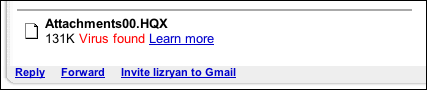
Gmail detecteert zelf ook virussen (bron: AskDaveTaylor)

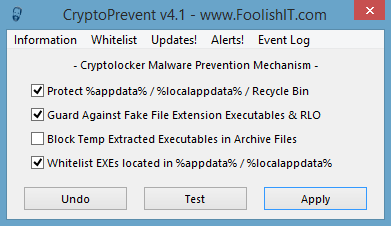
Ben je bang om slachtoffer te worden van CryptoLocker, gebruik dan CryptoPrevent om infectie te voorkomen. Deze tool brengt een aanpassing in Windows aan, die het programma’s onmogelijk maakt zichzelf te openen vanuit de Application Data-map.

Open CryptoPrevent en vink het eerste, tweede en vierde vakje aan, zodat bestaande programma’s kunnen blijven draaien. De Undo-knop geeft je de mogelijkheid om deze blokkade tijdelijk ongedaan te maken, wanneer je bijvoorbeeld een nieuw programma wil installeren.

Als laatste preventie tegen CryptoLocker is het raadzaam om backups te maken van je belangrijkste bestanden. Volgens statistieken van het bedrijf BackBlaze maakt slechts 30% van alle computergebruikers wel eens backups en doet slechts 10% van iedereen dat dagelijks.

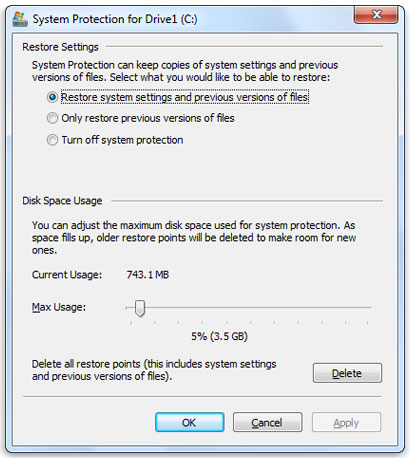
Het Shadow Copy-systeem van Windows activeer je via Configuratiescherm > Systeem en beveiliging > Bestandsgeschiedenis. Je bepaalt zelf hoeveel ruimte op je harde schijf je wilt inruimen voor deze kopieën.

Cryptolocker is gevaarlijk

Misschien herinner je je nog het Reveton-virus, dat voor paniek zorgde bij miljoenen computergebruikers. Het virus toonde een bericht dat van de politie afkomstig leek en slachtoffers dwong geld te betalen om niet vervolgd te worden voor grote misdaden. Het virus maakte vele slachtoffers, maar is niets vergeleken bij CryptoLocker.

CryptoLocker neemt namelijk werkelijk jouw eigen bestanden in gijzeling. Volgens een schatting had het virus eind 2013 al een kwart miljoen slachtoffers gemaakt. Omdat Bitcoin-transacties worden bijgehouden, ontdekten experts dat cybercriminelen vele miljoenen aan losgeld incasseren dankzij het virus.

De manier waarop CryptoLocker de pc infecteert is echter conventioneel en daarom prima te voorkomen met de nodige voorzorgsmaatregelen. De belangrijkste les echter is deze: houd backups bij! Jouw data is een schat, waar criminelen de vruchten van plukken. Maar jij bepaalt uiteindelijk hoeveel je bestanden waard zijn.

Hoe vaak maak jij backups van je bestanden?

Zo koop je apps in de Google Play Store mét of zonder creditcard

De meeste Android-bezitters zijn inmiddels goed bekend met Googles officiële app-winkel. Het downloaden van gratis apps gaat doorgaans vlekkeloos, maar bij betaalde apps komt wat meer kijken. We leggen je uit waar je op moet letten bij het kopen van apps, mét of zonder creditcard. Je kunt de apps kopen via de Play Store-website of via de Play Store-app.

Creditcard of couponcode?

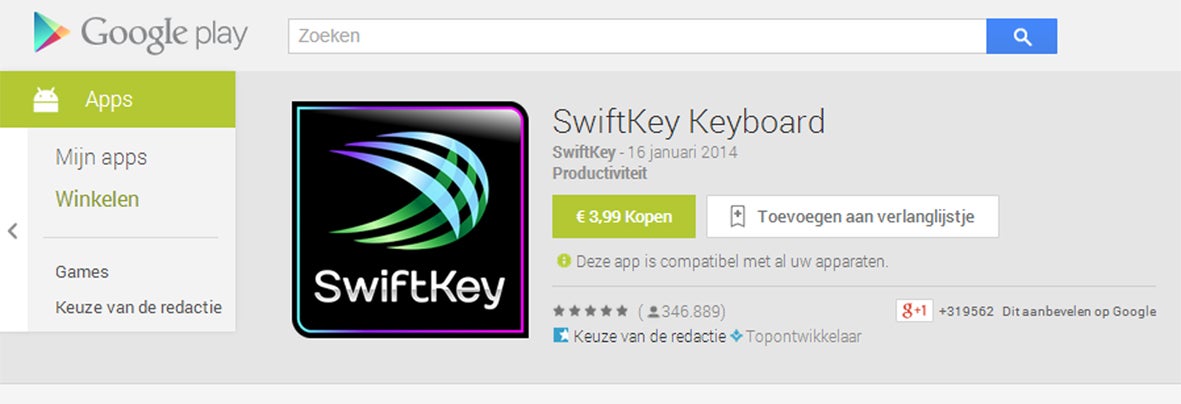
Om gebruik te maken van Google Play Store heb je een Google-account nodig. Eenmaal ingelogd kies je een betaalde app – bijvoorbeeld uit de lijst Beste betaalde apps – en klik je op de Kopen-knop.

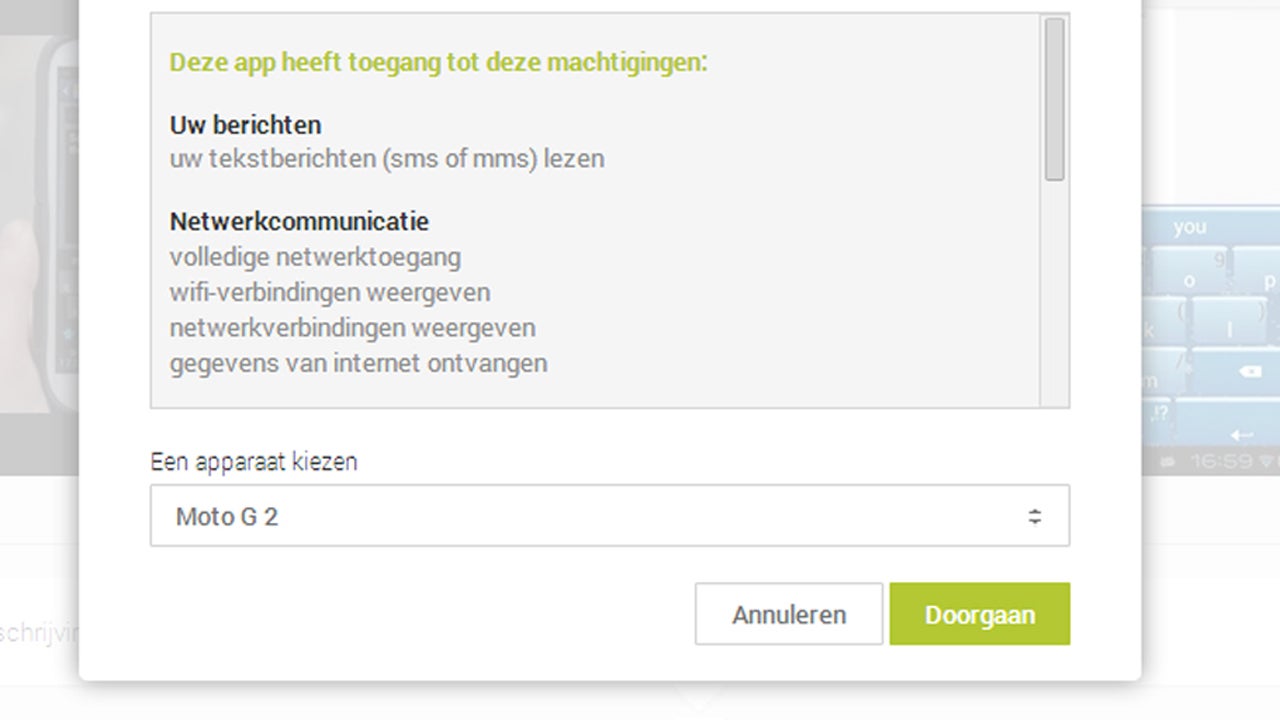
In het pop up-scherm ga je akkoord met de voorwaarden en kies je het Android-apparaat dat aan je account is gekoppeld, in dit geval de Motorola Moto G.

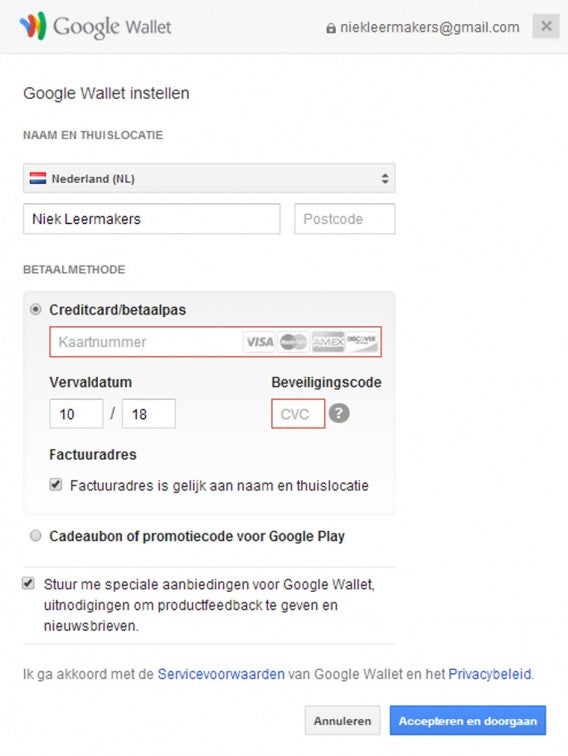
Het betaalscherm biedt je vervolgens twee mogelijkheden om de app te kopen. Je kiest voor betaling met een creditcard of met een couponcode. Als je bereid bent om je creditcard te gebruiken voor je app-aankoop, ben je na het invullen van je gegevens klaar. Voor betaling met een couponcode heb je natuurlijk eerst een coupon nodig. Google verkoopt echter geen officiële Play Store-coupons in Nederland en België. Verderop in het artikel leggen we uit hoe je toch aan een Play Store-coupon komt.


Voer hier je creditcard-gegevens in en klik op ‘Accepteren en doorgaan’.


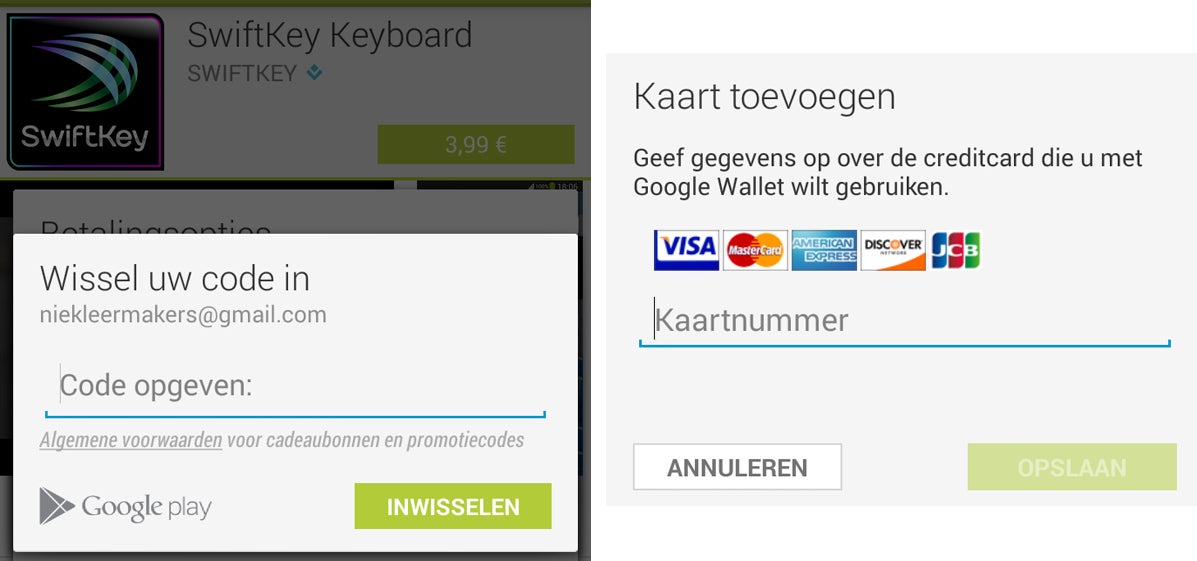
In de Play Store-app betaal je eveneens met een couponcode of creditcard.

Meer betalingsopties

Het beperkte aantal betalingsopties is voor veel gebruikers een doorn in het oog. Niet iedereen heeft een creditcard of wil een creditcard gebruiken voor een app-aankoop. Daarnaast is het nog niet mogelijk om een officiële Google Play-cadeaubon te kopen in Nederland. Gelukkig zijn er genoeg mogelijkheden om het aantal betalingsopties uit te breiden. We zetten een aantal alternatieve betalingsopties voor je op een rijtje.

Play Store-cadeaubon uit Duitsland

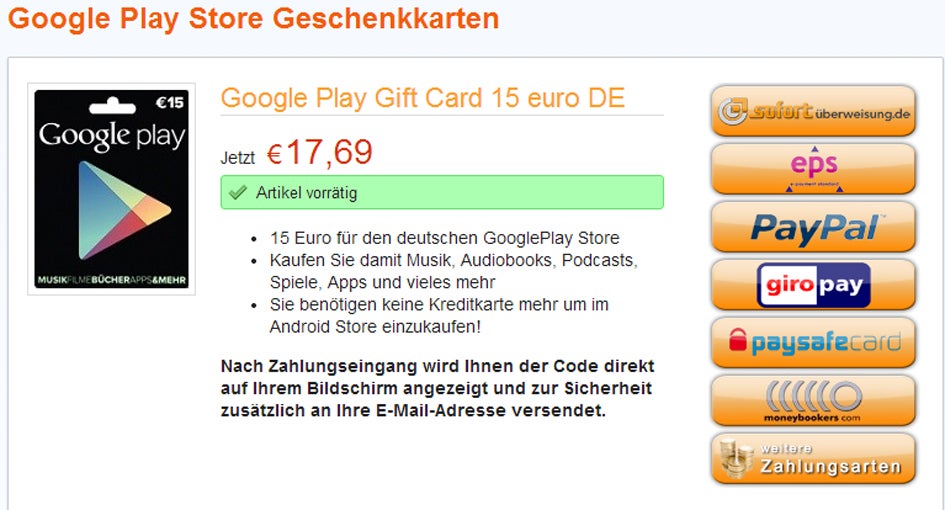
Google verkoopt, zoals gezegd, geen Play Store-cadeaubonnen in Nederland en België. In Duitsland is dat wel het geval, dus via Duitse webwinkels koop je een Google-giftcard met je PayPal-account.

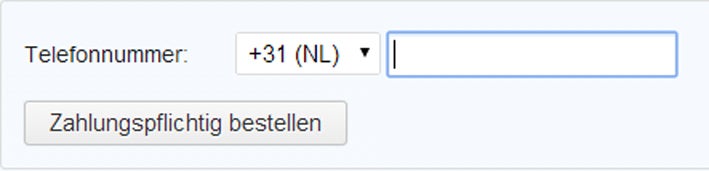
Klik op het PayPal-logo naast de Google-giftcard met het gewenste bedrag. Vervolgens word je gevraagd je Nederlandse telefoonnummer in te vullen.

Je ontvangt een sms-bericht met een pincode die je invult op de website. Tenslotte ontvang je de couponcode digitaal via het e-mailadres dat aan je PayPal-account is gekoppeld.

3V-voucher

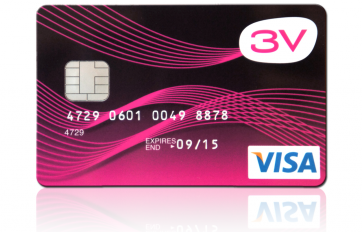
Een andere mogelijkheid is het gebruiken van een 3V-voucher. Een 3V-voucher is in principe niets meer dan een creditcardnummer. Je stort vooraf via iDeal (Nederland) een zelf gekozen bedrag op de voucher. Dit idee klinkt misschien eng, maar een 3V-voucher bevat geen persoonsgegevens en je geeft nooit meer uit dan er op je kaart staat. 3V-vouchers zijn onder andere te koop in Primera-winkels in Nederland en via deze website.

Betalen via telefoonrekening

Google heeft per land één telefoonprovider geselecteerd, die het mogelijk maken om Android-apps via je telefoonrekening te betalen. In Nederland is dat KPN (en Hi) en voor Belgische klanten is dat Mobistar. Wanneer andere providers deze dienst aan gaan bieden is nog niet bekend.

Wat brengt de toekomst?

Het moge duidelijk zijn: Google maakt het klanten niet makkelijk om een app te kopen zonder creditcard. Daarnaast staat Google geen betalingen toe via iDeal (Nederland) of Bancontact/MisterCash (België). Met name de afwezigheid van PayPal is voor veel Android-gebruikers een groot gemis. Google ziet eigen betalingsdienst Google Wallet als directe PayPal-concurrent en laat de digitale bank daarom buiten beschouwing. Toch zijn er indicaties dat je binnenkort ook apps kunt kopen met PayPal. Onlangs verscheen er een stukje Javascript-code op de onafhankelijke Google Systems Blog, waaruit blijkt dat Google-ontwikkelaars aan de PayPal-integratie werken. Hoewel deze code geen steekhoudend bewijs is, geeft dit een toch een sprankje hoop voor de toekomst.

Ook Amazon heeft een officiële app-winkel voor Android.

Wil je eens iets anders proberen dan de Google Play Store? Neem dans eens een kijkje in de andere officiële Android-winkel: de Amazon AppStore. Bovendien zijn er niet officiële app-winkels zoals GetJar, SlideME of F-Droid. Houd er rekening mee dat deze app-winkels het niet zo nauw nemen met malware-beveiling als Google dat doet. Zorg er in ieder geval voor dat je in dat geval een goede antivirus-app op je Android-apparaat hebt geïnstalleerd.

Lees ook:

Koop jij al apps in de Google Play Store?

‘Geen WhatsApp voor pc, wél jaarlijks betalen op je iPhone’

Er komt geen desktopversie van WhatsApp. CEO Jan Koum laat dit weten in een interview met Nederlandse journalist Alexander Klöpping. Er zou veel vraag zijn van gebruikers naar WhatsApp voor pc, maar Koum zegt dat het bedrijf zich puur wil richten op mobiele telefoons.
Ook bevestigde Koum dat nieuwe WhatsApp-gebruikers met een iPhone net als Android-bezitters jaarlijks gaan betalen voor de chatapplicatie. Momenteel betaal je eenmalig 0,89 € als je WhatsApp downloadt uit de App Store, maar daar gaat verandering in komen. Daarmee bevestigt Koum de geruchten over WhatsApp-abonnementen voor iOS.
Continue reading “‘Geen WhatsApp voor pc, wél jaarlijks betalen op je iPhone’”