Een maand overleven met Windows XP – De resultaten

Ruim een maand geleden werd de stekker uit Windows XP getrokken en adviseert Microsoft te stoppen het besturingssysteem te gebruiken. Ik sloeg het advies in de wind om te zien of XP echt zo kwetsbaar is voor malware en ander online gevaar. We zijn nu een maand verder en maken de balans op.

Voor Windows XP-gebruikers leek 8 april 2014 het einde van de wereld. De XPocalyps, zoals de pers het noemde, betekende het einde van alle beveiligingsupdates voor XP. Het gevolg: een verhoogd risico op virussen voor eenieder die niet zou upgraden naar Windows 7 of Windows 8. Volgens Microsoft, althans.

Omdat niet iedereen in staat is te upgraden (nieuwe Windows-versies kosten geld), besloot ik een aantal veiligheidstips op een rij te zetten voor XP-gebruikers die niet anders konden dan het systeem blijven gebruiken. De meeste tips waren het resultaat van logisch nadenken: gebruik geen Internet Explorer, houd je programma’s up-to-date, installeer een capabele antivirus, etc.

Magisch: het opstartscherm van Windows XP.

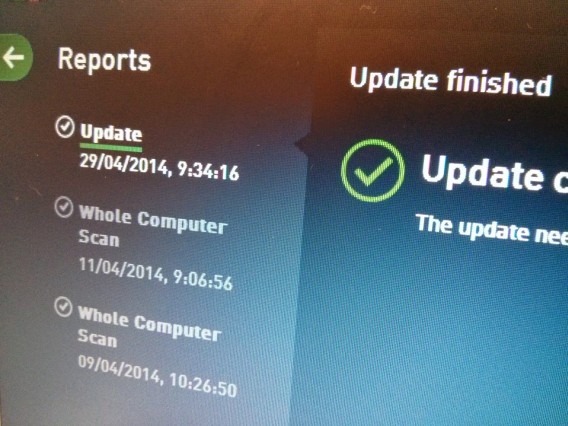
Om die tips te testen in de praktijk besloot ik Windows XP te installeren op mijn laptop. De voorwaarden waren simpel: surf met Firefox, gebruik AVG Antivirus en wees niet al te naïef op het web. Na de laatste patches voor alle applicaties op mijn laptop te hebben geïnstalleerd, zou ik de pc gemiddeld minstens een uur per dag gebruiken.

Een rustige maand

De maand begon stil en rustig. Windows XP gebruiken op een schoon systeem is een fijne ervaring; alles werkt snel en stabiel. Firefox opent rap en de wifi-verbinding instellen kost weinig tijd. De gratis versie van AVG is echter vervelend, dankzij de constante meldingen en vele achtergrondscans.

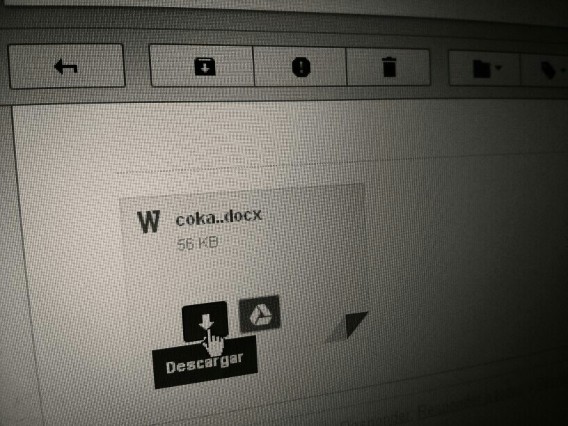
Er gebeurde lange tijd weinig. Zo weinig, dat ik na een week besloot het lot enigszins te tarten. Ik opende een aantal verdachte e-mailbijlages, maar kwam er al gauw achter dat Gmail zelf een krachtige, ingebouwde malwarefilter hanteert. De maildienst blokkeerde meerdere phishing-pogingen om mijn pc te beschermen.

Ook logde ik in bij torrent-netwerken (Torrent en eMule) om openbaar beschikbaar materiaal te downloaden. Zou er een gevaarlijke situatie ontstaan, dan zou mijn laptop beschermd zijn door een router met geïntegreerde firewall. Maar er gebeurde niets. Hoewel mijn laptop van buitenaf geïdentificeerd kan worden als pc met Windows XP, probeerde niemand het systeem aan te vallen.

Kortom, ik was veilig.

Succes met een voetnoot

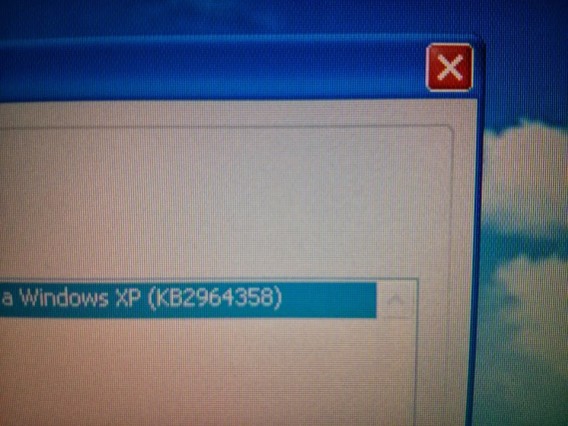
Ik weet heel goed waarom mijn pc niet werd geïnfecteerd: ik gedroeg me als bewuste internetter en deed geen domme dingen. Ook gebruikte ik veilige en geüpdatete programma’s. Toen ik na drie weken XP-gebruik een veiligheidsprobleem zag in Internet Explorer, was Microsoft er zelf snel bij om het lek te dichten. Ik haalde mijn schouders op: ik gebruikte toch Firefox.

De laatste patch voor Windows XP: KB2964358, een klein wonder.

Had ik Internet Explorer gebruikt en in mijn onoplettendheid gevaarlijk materiaal per ongeluk gedownload, dan had mijn computer gevaar gelopen. Maar feit is dat deze infectie net zo goed had kunnen gebeuren in Windows 8. Infecties als deze verspreiden zich door het goede vertrouwen en de naïviteit van de internettende mens, niet door oude besturingssystemen.

Mikko Hipponen, oprichter van F-Secure, stelde met een knipoog dat Windows 3.1 het veiligste besturingssysteem is, omdat niemand er virussen voor ontwikkelt. Ik moest lachen om de tweet, omdat het waar is. Windows XP daarentegen wordt nog altijd ongelofelijk veel gebruikt en is dus verre van veilig.

Mijn ervaring: XP blijven gebruiken zal je pc niet gauw fataal worden. Mijn advies: koop toch die upgrade naar Windows 7 of Windows 8, afhankelijk van je voorkeur.

Lees ook:

Windows beschermen met EMET, de gratis digitale poortwachter

EMET is een gratis programma van Microsoft dat een grondig oogje in het zeil houdt op je computer. Het programma voorkomt dat ongewenste binnendringers je computer infecteren. Hoe installeer en gebruik je Microsoft EMET? Wij leggen het uit.

Microsoft EMET is een digitaal gereedschap waarmee je voorkomt dat virussen kwetsbare plekken op je systeem aanvallen. Zo houdt het kwaadwillende indringers die jouw pc willen overnemen buiten de deur. Om dat te bereiken blokkeert EMET (afkorting voor Enhanced Mitigation Experience Toolkit) bepaalde acties die met malware in browsers en andere web-programma’s geassocieerd worden.

Het installeren van EMET is een fluitje van een cent. EMET biedt nuttige extra bescherming tegen allerlei kwetsbare plekken in bijvoorbeeld Internet Explorer, Office en andere applicaties. Hoewel EMET een nogal technische en krachtige tool is, kost het weinig moeite om EMET onder de knie te krijgen. Laten we beginnen.

1. Installeer .NET Framework 4.0

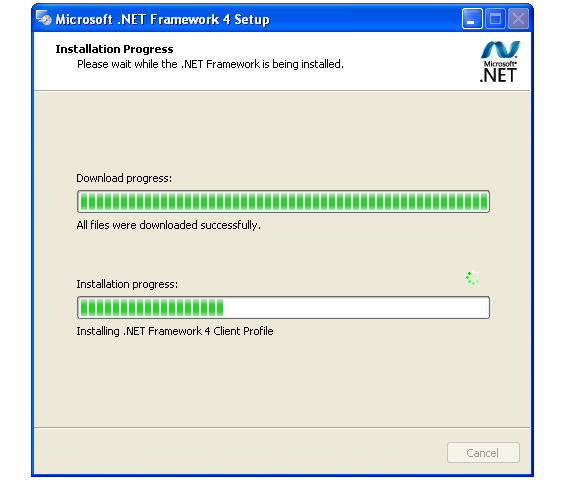
Om zijn werk te kunnen doen, vereist EMET dat je eerst Microsoft .NET Framework 4.0 installeert. Klik op de link om het programmaatje te downloaden; de installatie is zo gepiept.

2. Installeer EMET 4.1 met aanbevolen instellingen

Nu je .NET Framework 4.0 hebt geïnstalleerd, download je EMET en begin je de daadwerkelijke installatie. Je kiest hier voor de aanbevolen instellingen.

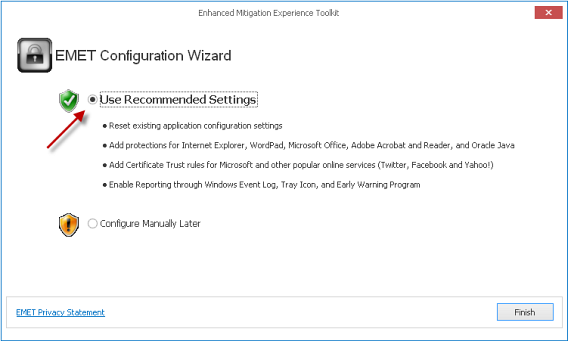
Waarom? Met deze configuratie beschermt EMET de meest kwetsbare programma’s zoals Internet Explorer, Office, Acrobat Reader en Java, zonder dat je hoeft om te kijken naar de opties en instellingen.

3. Kijk of EMET is geactiveerd

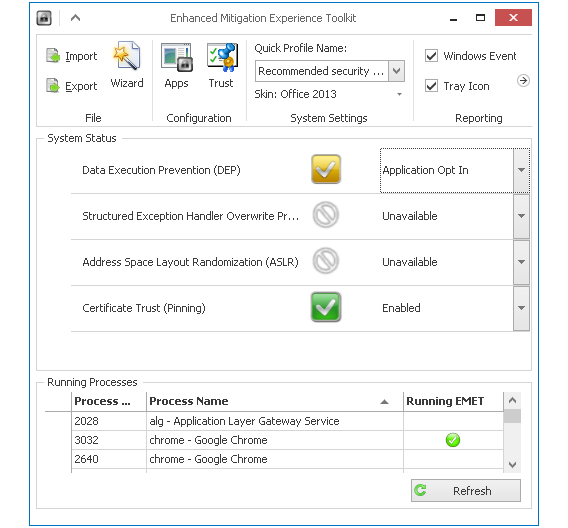
Is de installatie van EMET voltooid, dan opent het volgende venster. Je ziet een lijst met knoppen en processen zoals in onderstaande afbeelding.

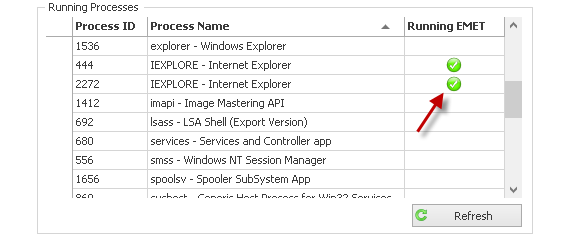
Open Internet Explorer en schakel terug naar het EMET-venster. Kijk op de lijst met processen en je zou IEXPLORE ertussen moeten zien staan als actief proces.

Het groene icoon betekent dat het programma wordt beschermd door poortwachter EMET. EMET doet zijn werk stilletjes op de achtergrond, dus je zou verder geen verschil moeten merken tijdens het gebruik van de beschermde programma’s.

4. Laat EMET andere programma’s beschermen (Optioneel)

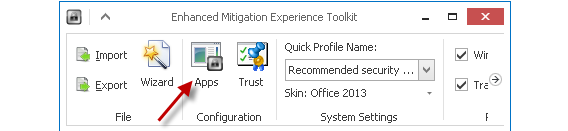
Wil je andere software beschermen met EMET, dan doe je dat via het hoofdvenster. Klik om te beginnen op de Apps-knop.

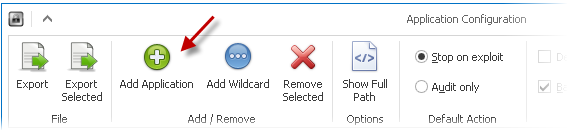
In het volgende venster klik je op de grote groene plus om een nieuwe applicatie toe te voegen.

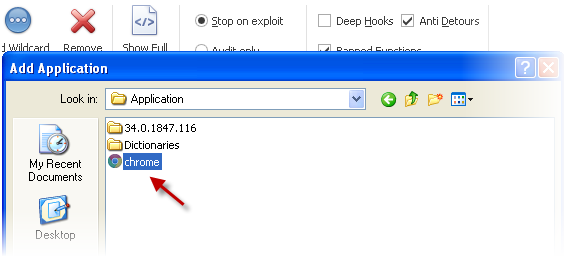
Blader door je harde schijf en zoek het EXE-bestand van het programma dat je wilt beschermen, in dit geval Google Chrome.

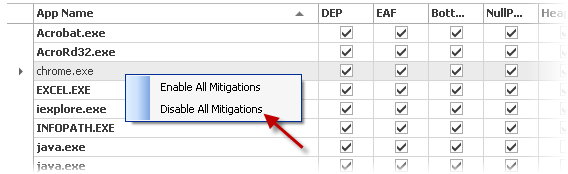
Standaard wordt elke nieuwe applicatie voorzien van alle mogelijke vormen van bescherming.

Werkt een applicatie niet nadat je ´m hebt toegevoegd aan het EMET-beschermingsprogramma? Vink dan om beurten vinkjes aan en uit tot het probleem is opgelost.

Je opent EMET te allen tijde vanuit de notificatiebalk of het Startmenu.

EMET beschermt beter dan een antivirus

Met de juiste configuratie beschermt EMET je systeem, en dan met name Windows XP, beter tegen malware dan de meeste antivirusprogramma’s. Gebruik je dus Windows XP, installeer dan direct EMET voor optimale bescherming.

Twee alternatieven voor EMET zijn Sandboxie en de sandbox-modus van Avast. Beide programma’s creëren een testruimte waar je mogelijk gevaarlijke applicaties uittest zonder dat ze een gevaar vormen voor je computer. Het voordeel van EMET is echter dat het programma volledig is geïntegreerd met Windows!

Lees ook:

Beste Nederlandse app: VVN Praktisch Verkeersexamen

Tegenwoordig schieten de nieuwe Nederlandse apps als paddenstoelen uit de grond. Tussen al die nieuwe apps zitten af en toe echte pareltjes. In deze rubriek stellen we iedere week een top-app van Nederlandse makelij aan je voor. Deze week is het de beurt aan de VVN Praktisch Verkeersexamen, de beste app voor ouders én kinderen om zich samen voor te voor te bereiden op het verkeersexamen. De app is geoptimaliseerd voor Android-tablets en iPad.

Optimale voorbereiding

Voor veel kinderen is het verkeersexamen in groep 8 van de basisschool een zenuwslopende gebeurtenis. Met VVN Praktisch Verkeersexamen oefen je de theorie samen met je kind en controleer je of de fiets van je kind in orde is. Bovendien rijd je alvast een examenroute als optimale voorbereiding voor het landelijke examen in april 2014 (exacte datum verschilt per gemeente).

VVN Praktisch Verkeersexamen, de officiële app van Veilig Verkeer Nederland, ziet er gelikt uit en de vragen, inclusief plaatjes, zijn relevant en eenvoudig te beantwoorden. Zodra je kind in de app drie groene verkeerslichten hebt verzameld, stapt  je kroost voortaan met een veilig gevoel op de fiets.

Alle verkeerslichten op groen

Je behaalt het eerst groene verkeerslicht door alle 38 vragen goed te beantwoorden. Het tweede groene verkeerslicht sleep je binnen door de fiets van je kind te checken op alle vereisten van het verkeersexamen. Ten slotte behaal je het derde en laatste verkeerslicht door samen met je kind de weg op te gaan en de proefroute te rijden.

Meer bewustwording

Ook al wordt er op de basisschool aandacht besteed aan het verkeersexamen, kan het natuurlijk geen kwaad om met VVN Praktisch Verkeersexamen wat extra kilometers te maken. Bovendien maakt de app je ervan bewust dat kinderen het verkeer op een andere manier ervaren dan een volwassenen. Dat komt de verkeersveiligheid in Nederland natuurlijk alleen maar ten goede.

Download VVN Praktisch Verkeersexamen voor Android

Download VVN Praktisch Verkeersexamen voor iOS

Lees ook:

Fitness-apps en locatie-tracking: toegevoegde waarde of te groot risico?

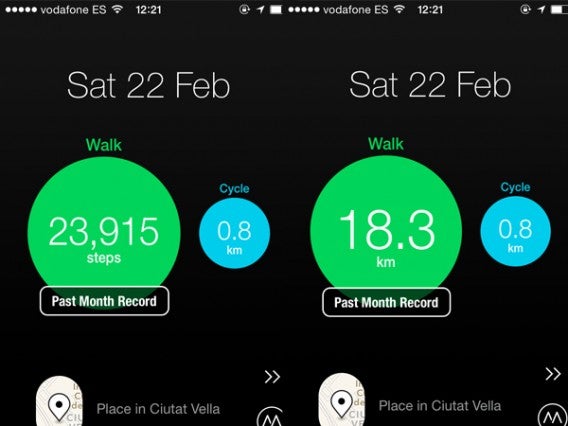
Ken je Moves al? De app voor iOS en Android houdt bij waar je gaat en staat, of het nu te voet, per fiets of met het openbaar vervoer is. Sinds ik Moves een jaar geleden installeerde heb ik de app dagelijks gebruikt. Totdat ik me realiseerde: Moves weet exact op welke plekken ik allemaal ben geweest afgelopen jaar. Kan dat eigenlijk kwaad?

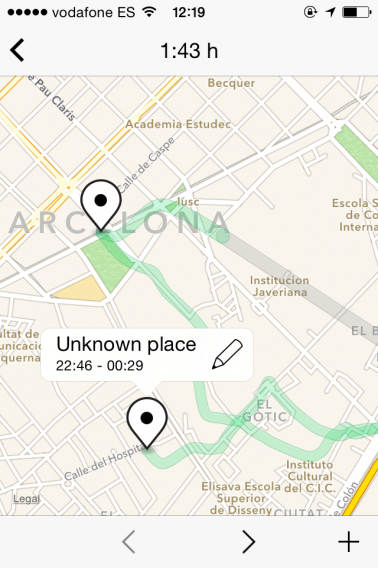
De groene lijn toont mijn wandeltocht, de grijze lijn toont mijn reis met het OV.

Waar wearables (denk aan smartwatches en Google Glass) en fitness-apps steeds meer onderdeel van ons dagelijks leven worden, wringt ook locatietracking zich binnen in onze standaarduitrusting. Niet geheel toevallig ging het NSA-schandaal van vorig jaar gedeeltelijk over het nalopen van online en mobiele activiteiten. Locatie- en fitness-apps doen eigenlijk hetzelfde, maar dan van jouw offline activiteiten met jouw bewuste toestemming.

Op dit moment is het logisch om aan te nemen dat geen enkel stukje persoonlijke data op jouw mobiele telefoon immuun is voor pottenkijkers van buitenaf. Hierdoor begon ik me af te vragen of het tracken van mijn reizen – hoe triviaal ook – iets is om me zorgen over te maken. Wegen de potentiële risico’s van apps die jouw offline activiteiten bijhouden op tegen de voordelen? Ik besloot nog eens een blik te werpen op Moves.

Elke stap registreren

Moves is een zogeheten ‘activity tracker’ en doet zijn werk stilletjes op de achtergrond. Het gebruikt de technologie in je smartphone om te berekenen hoeveel afstand je per dag aflegt en hoeveel calorieën je verbrandt. Uiteindelijk stelt Moves een compleet reisverslag voor je samen. Daar beginnen mijn twijfels.

Tik op de groene knop en Moves geeft je meer informatie.

De routes die ik dagelijks afleg worden getekend op een interactieve kaart en vervolgens opgeslagen op de servers van Moves. Van de rit die het kost om naar mijn werk te komen tot de kroeg waar ik vervolgens een biertje drink en de weg naar huis; Moves registreert alles. De app geeft me de optie om frequent bezochte plekken te markeren, al is zo’n label eigenlijk niet eens nodig: een blik op mijn reisgeschiedenis is genoeg om te zien waar ik woon en werk.

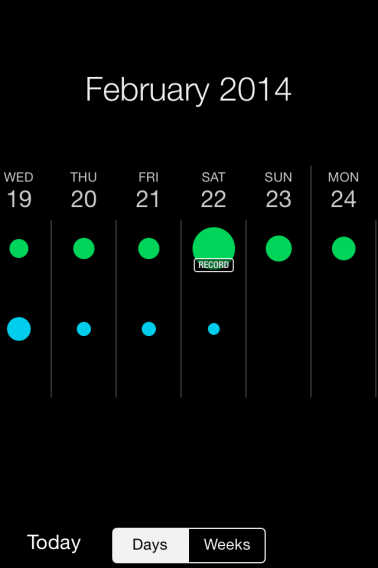
Tik op een dag en je ziet een samenvatting van je activiteiten.

Omdat de app een hoop data verzamelt, moeten die gegevens ergens opgeslagen worden. De grote vraag: waar gebeurt dat en hoe wordt die data beheerd?

Privacybeleid en de openbaarheid van je data

Na een blik op het privacybeleid sprak ik met Sampo Karjalainen, CEO van het bedrijf achter Moves, over wat er met mijn persoonlijke data gebeurt.

Moves’ privacybeleid stelt dat de app persoonlijke gegevens upload van je smartphone naar de servers, via een beveiligde verbinding. De app wijst een ID toe aan jouw telefoon of herkent je aan je e-mailadres, en verzamelt vervolgens al je gegevens onder die noemer.

De app versleutelt deze data en verstuurt deze naar de server. Moves geeft daarbij aan niet jouw gegevens te delen met derden zonder jouw toestemming. Hoewel Moves dus moeite doet om jouw data te beschermen, zijn je gegevens nooit honderd procent veilig.

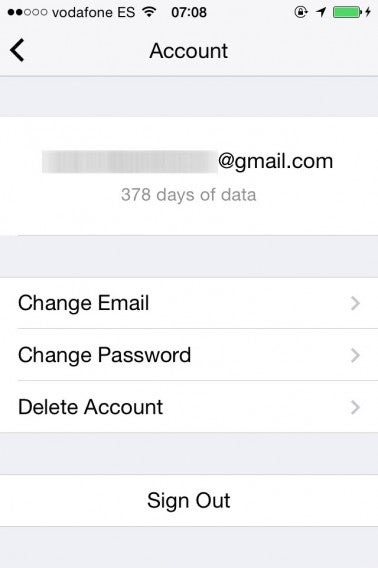
Mijn mailadres is gelinkt aan mijn Moves-account.

Volgens Karjalainen gebruikt Moves mijn persoonlijke data alleen om de app te verbeteren: “We hebben onze eigen algoritmes ontwikkeld waarmee de app accuraat jouw activiteiten trackt, en gebruiken die data om deze algoritmes te verbeteren en de app nog accurater te maken.”

Karjalainen zegt zich bewust te zijn van de gevoeligheid van de gegevens die Moves verzamelt en geeft aan ‘elke mogelijke voorzorgsmaatregel’ te nemen om die data te beveiligen.

Een andere activity tracker, Human, neemt privacy al even serieus. CEO Renato Valdés Olmos vertelt me dat zijn bedrijf een ethisch privacybeleid hanteert en zich ook zeer bewust is van hoe gevoelig de gegevens zijn die de gebruikers via de app delen.

Human gaat echter nog een stap verder dan Moves en geeft de app-gebruiker controle over zijn eigen privacy: “Wij vinden dat gebruikers zelf de controle moeten hebben over hun data, dus maken we alle gegevens anoniem in ons systeem. Er is geen enkele manier waarop die data verbonden kan worden aan individuele gebruikers, tenzij de gebruiker zélf de data opvraagt.”

Net als bij Moves, gebruikt Human de verzamelde locatiegegevens om de app zelf te verbeteren.

Minder gevaarlijk dan het tracken van je online activiteit

Het lijkt alsof mensen (zoals ik) minder bezorgd zijn om het tracken van hun offline activiteiten dan om hun online gedrag. Waarom? Wellicht heeft het te maken met hoeveel persoonlijke informatie mensen delen op het internet; meer dan wat men af kan lezen van een simpele geolocatie. Karjalainen is het daarmee eens: “Volgens mij is er meer risico wanneer je een dienst als Gmail gebruikt, waar je echt persoonlijke en privé informatie kunt vinden.”

Kijk maar naar Moves: de enige info die je deelt is je locatie en, als je wilt, je e-mailadres. Je deelt geen demografische informatie, bankgegevens of privéberichten.

Toch zijn er risico’s bij het delen van elke vorm van informatie via online kanalen, want, zoals ik eerder al aangaf, alle data is uiteindelijk te kraken door pottenkijkers. En waarom zou een app als Moves die dans ontspringen? Je geo-locatie is juist de informatie die een overheid interessant zou vinden.

Je data is, zoals Olmos aangeeft, zo veilig als het bedrijf die het beheert. Apps als Moves en Human nemen privacy serieus, zodat gebruikers in ieder geval minder hoeven te vrezen.

Uiteindelijk komt het allemaal neer op de actieve keuze om informatie te delen. Karjalainen: “Het is een persoonlijke keuze van mensen om deze apps te gebruiken.” Je wordt niet getracked als je ook niet een app daarvoor gebruikt. Ben je bang dat je data onveilig is, dan heb je altijd de optie om te stoppen met Moves, of het überhaupt niet te gebruiken. Een kanttekening is wel dat de NSA uiteraard niet per se zulke apps nodig heeft om jou te volgen.

Meer waarde dan risico

Ik wil graag zien waar ik ga en sta, en hoeveel ik heb gelopen, vooral wanneer ik op reis ben. In mijn ogen is het gevaar groter dat iemand mijn smartphone steelt dan dat een overheid mij volgt. In het eerste geval is Moves overigens bereid te helpen: het bedrijf werkte eenmaal samen met de autoriteiten om een gestolen telefoon te achterhalen. Zonder succes overigens.

In het kort: voor mij weegt de angst voor inbreuk op mijn privacy niet op tegen de voordelen van Moves.

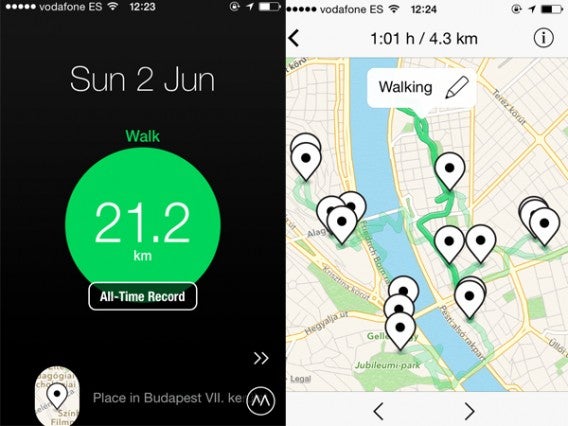
Mijn record: 21,2km wandelen in Budapest (Hongarije).

Kijken we naar apps als Moves en Human, dan heeft tracking op basis van geo-locatie een toegevoegde waarde. Karjalainen zegt dat hij graag informatie deelt om die waarde te benutten, omdat die waarde groter is dan de risico’s. En zoals hij zelf zegt: “Deze tracking-functies zitten ingebakken op je iOS- en Android-apparaten. Moves maakt er slechts gebruik van om mensen van dienst te zijn.”

Als fitness-apps meer geïntegreerd worden met persoonlijke informatie, dan komt een flinke dosis gezond verstand altijd goed van pas. Nu steeds meer tracking-apps de markt overstromen is het interessant om de daaraan verbonden ontwikkeling van privacyhandhaving te volgen.

Lees ook:

WhatsApp CEO Jan Koum countert Spaanse claim anoniem sms’en

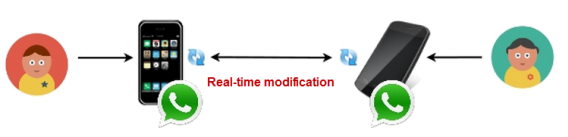
Gisteren berichtten we je al dat twee Spaanse ontwikkelaars claimden dat je WhatsApp-berichten kunt onderscheppen en de ontvangstinformatie aan kan passen. Zo lijkt het alsof iemand anders het bericht heeft gestuurd. WhatsApp-baas Jan Koum reageert op deze claim en zegt dat de hack waarschijnlijk plaatsvindt op de ontvangende telefoon en niet op de WhatsApp-servers.

Pablo San Emeterio en Jaime Sánchez, de hackers in kwestie, zeggen dat ze berichten kunnen onderscheppen en daarna de meegezonden informatie (details van de verzender e.d.) naar wens kunnen veranderen. Dit alles gebeurt nog vóór het bericht wordt afgeleverd bij de ontvanger. Jan Koum’s reactie:

“Het lijkt er volgens ons op dat ze hun eigen telefoon gehackt hebben en daar met de informatie hebben lopen knoeien. Dit gebeurt dus pas nadat het bericht de WhatsApp-servers heeft verlaten. We hebben geen bewijs dat zij hiermee aantonen dat ze de mogelijkheid hebben om als een valse verzender berichten te sturen naar een andere WhatsApp-gebruiker.”

Dit komt niet overeen met wat de Spaanse ontwikkelaars berichtten. Maar zoals we al in het verhaal van gisteren vertelden -mocht het verhaal van San Emeterio en Sánchez kloppen- is dit niet iets wat elke gebruiker zomaar even voor elkaar krijgt.

We hebben San Emeterio en Sánchez om verdere uitleg gevraagd. Zodra we meer nieuws hebben zullen we dit artikel updaten.

Lees ook:

Zo blijf je Windows XP trouw zonder ondersteuning van Microsoft

Microsoft stopt op 8 april 2014 met de ondersteuning van Windows XP. Wil je Windows XP toch veilig blijven gebruiken? Zorg dan dat je de goede voorzorgsmaatregelen neemt. Volg deze tips om Windows XP te beschermen tegen virussen en andere gevaren.

Als Microsoft binnenkort de stekker uit Windows XP trekt, komt er een officieel einde aan één van de populairste besturingssystemen ooit. Gebruik je nog Windows XP, dan biedt Microsoft slechts één oplossing: overstappen naar Windows 8.1. Maar die overstap heeft zijn nadelen: het kost geld, je moet een nieuw besturingssysteem onder de knie krijgen en sommige programma’s werken dan niet meer.

Zonder officiële updates en veiligheidspatches van Microsoft, kan Windows XP plots een hoop gevaren opleveren. Gelukkig zijn er genoeg mogelijkheden om je XP-pc te beveiligen, ook zonder Microsoft-ondersteuning.
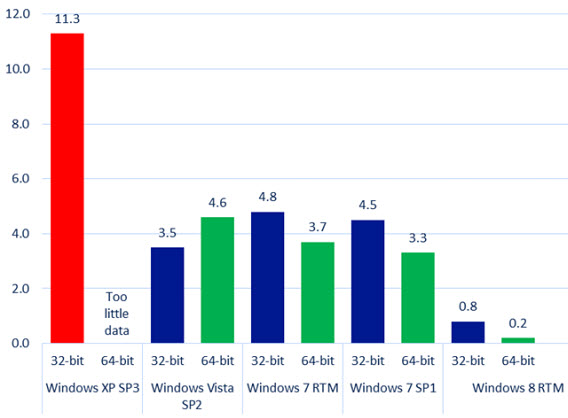
Percentage van geïnfecteerde computers: XP is kwetsbaar (Bron: Microsoft)

Wil je dus Windows XP blijven gebruiken, dan moet je zelf enige moeite doen om de deur voor virussen te sluiten. Dat is gelukkig niet moeilijk. Volg onderstaande tips en je gebruikt XP nog vele jaren zonder kopzorgen.

Check of je de laatste grote update voor XP hebt geïnstalleerd

Voordat je begint, controleer dan eerst welke versie van Windows XP je gebruikt. Om hierachter te komen, ga je naar Start > Uitvoeren en typ je vervolgens winver in. Druk op Enter en er verschijnt een venster met versie-informatie over je besturingssysteem.

Geen update meer nodig: SP3 is geïnstalleerd

De meest recente versie is Service Pack 3, met daarin de belangrijkste updates voor het besturingssysteem. Zie je in het venster dat je Service Pack 1 of Service Pack 2 hebt, update dan je systeem om infecties te voorkomen.
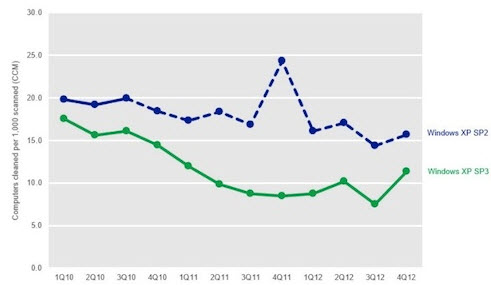
Reden tot upgraden? XP SP2 heeft gemiddeld veel meer last van infecties dan SP3 (Bron: Computerworld)

Installeer de laatste update

Hoewel Microsoft zijn Windows XP-ondersteuning officieel stilzet, blijven de oude updates gewoon te downloaden via Windows Update. Installeer alle beschikbare updates, inclusief (als je die nog niet hebt) Service Pack 1, 2 en 3.
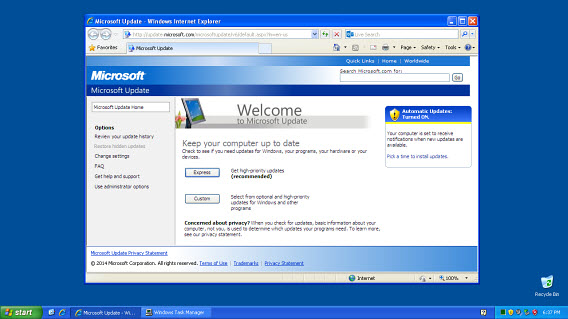
Updates voor Windows XP downloaden is nog altijd mogelijk via de Microsoft-website

Een andere manier om alle updates in één keer te installeren is via WSUS. Selecteer in het programma de laatste XP-update(s), kies de taal (onder Windows XP / Server 2003 x64 Editions) en klik op Start om de updates te installeren.
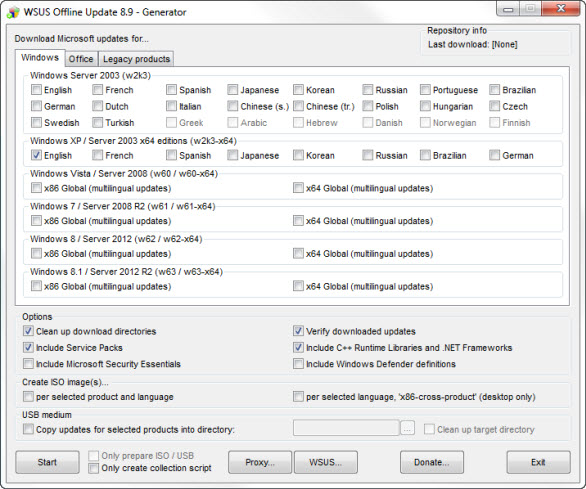
Versie 8.9 van WSUS ondersteunt alle update-pakketten voor Windows XP

Wij vinden WSUS een veilige optie, omdat het programma het mogelijk maakt om Windows XP in offline-modus te updaten. Daarnaast raden we aan een vinkje te zetten bij NET Framework. Veel Windows-programma’s vereisen NET Framework om correct te werken.

Upgrade Internet Explorer en download een extra browser

Windows XP werd gelanceerd met Internet Explorer 6, een inmiddels prehistorische en onveilige browser. Om erachter te komen welke versie van IE je gebruikt, ga je naar het menu Help > Over.
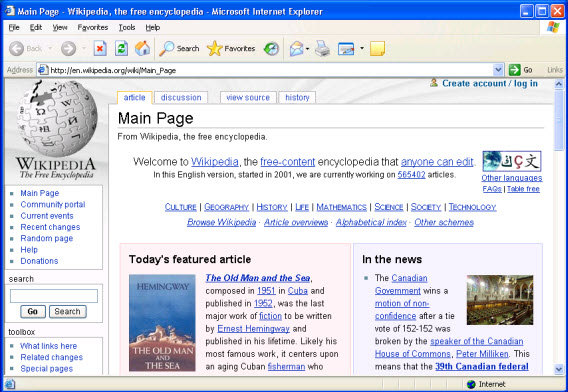
Internet Explorer 6 in al zijn glorie (Bron: Wikipedia)

Gebruik je nog steeds Internet Explorer 6.0 (foei!), upgrade dan meteen naar Internet Explorer 8, de laatste versie die nog voor Windows XP beschikbaar is. Versie 8 is veiliger en werkt een stuk fijner met nieuwe websites. Er bestaat geen IE 9, 10 of 11 voor Windows XP en er zijn geen manieren bekend om deze nieuwere versies aan de praat te krijgen op het oude besturingssysteem.
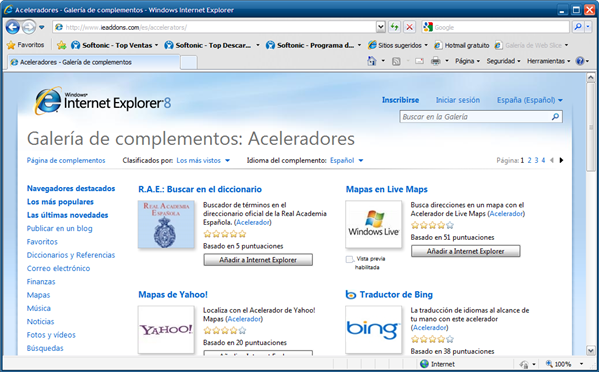
IE8 is de laatste versie van Internet Explorer voor Windows XP

We raden je ook aan een alternatieve browser te downloaden. Er is keuze genoeg, met Chrome, Firefox en Opera. Deze browsers zijn snel en efficiënt, voorkomen een hoop malware en zien er een stuk moderner uit.

Verwijder onnodige en ongebruikte programma’s

Een snelle manier om kwetsbaarheden te voorkomen en Windows XP sneller te maken is het verwijderen van programma’s die je niet langer nodig hebt. Om zulke programma’s definitief van je harde schijf te wissen gebruik je CCleaner of Revo Uninstaller.
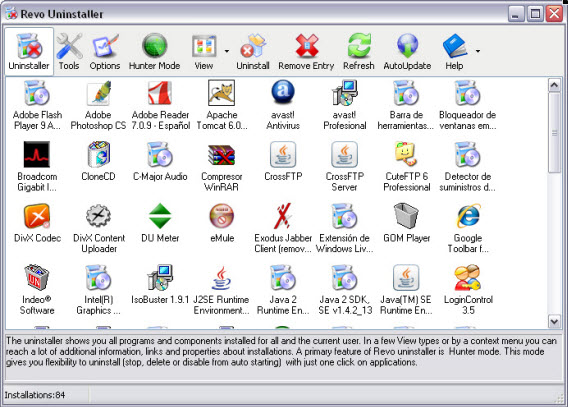
Revo Uninstaller is een krachtige programmaverwijderaar en werkt ook op Windows XP

Schakel daarnaast ook zoveel mogelijk opstartprocessen uit die je eigenlijk niet nodig hebt. Hoe minder programma’s er moeten worden opgestart en op je harde schijf staan, hoe minder zwakke punten je besturingssysteem heeft.

Installeer een update-programma

Niet alleen het besturingssysteem moet up-to-date gehouden worden, ook je geïnstalleerde applicaties hebben zo nu en dan een opfrisbeurt nodig. Een verouderd programma loopt vaak meer risico op virussen en andere infecties.

Er zijn genoeg hulpjes beschikbaar die je helpen al je programma’s up-to-date te houden. Eén daarvan is Softonic for Windows. Met een snelle scan vergelijkt de software de geïnstalleerde programma’s op je harde schijf met het versienummer op onze website.
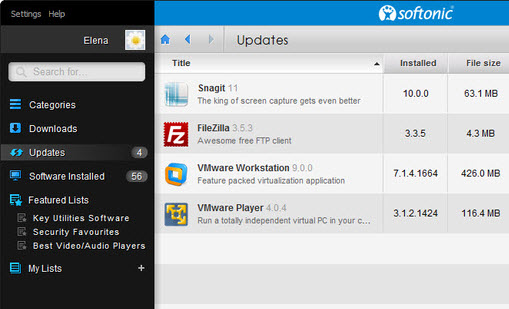
Softonic for Windows detecteert verouderde programma’s en helpt je updaten

Softonic for Windows werkt als applicatiemanager en installeert ook de laatste updates voor je geïnstalleerde programma’s wanneer nodig.

Installeer een antivirus compatibel met Windows XP

Microsoft Security Essentials, de officiële antivirus van Microsoft, krijgt geen updates meer voor Windows XP na 14 juli 2015. Vanaf dat moment, maar eigenlijk al eerder, heb je dus een ander antivirusprogramma nodig.

Gelukkig zijn de meeste van die beveiligingsprogramma’s gewoon compatibel met Windows XP en blijven ze dat ook de komende jaren. In onze grote antivirusvergelijking 2014 testten we 15 gratis en betaalde antivirusprogramma’s. De beste waren AVG, Qihoo 360 en Avira.
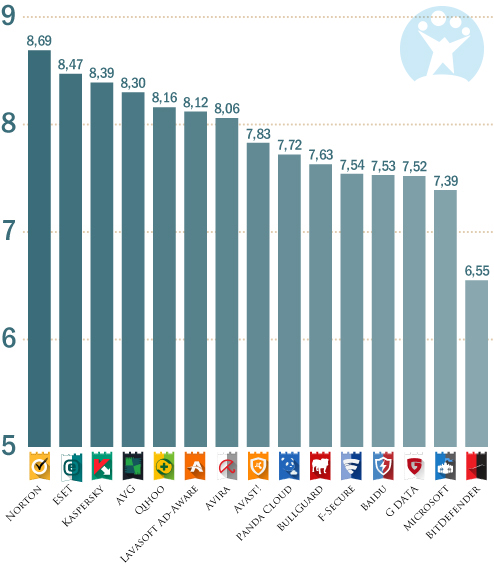
Statistieken uit onze antivirusvergelijking 2014; alle programma’s zijn beschikbaar voor Windows XP

Kies vooral een anitivrus die effectief én lichtgewicht is. Een andere goede optie is het gebruiken van een ‘portable’ beveiligingsprogramma. Deze programma’s installeer je niet op je pc, maar gebruik je alleen wanneer je pc is geïnfecteerd.

Installeer een eenvoudig te gebruiken firewall

Om Windows XP met het volste vertrouwen te blijven gebruiken dien je niet alleen te weten welke programma’s worden geopend wanneer je Windows start, maar ook welke programma’s data verzenden en ontvangen via internet. Waarom? Sommige schenden wellicht je privacy of zijn kwetsbaar voor virussen.
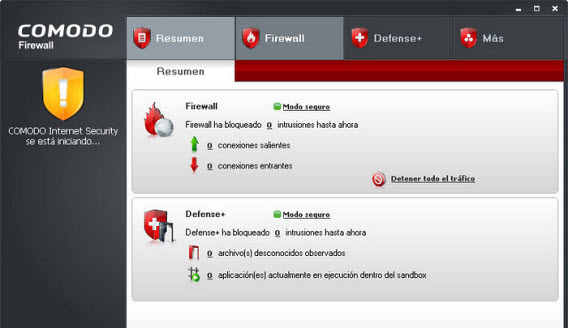
Het excellente Comodo Firewall is compatibel met Windows XP

De twee firewalls die wij aanraden hebben zich inmiddels vaak genoeg bewezen: Sygate Personal Firewall en Comodo Firewall. Sygate heeft een wat modernere interface, maar beide programma’s doen hun werk even goed.

Stop met Outlook Express/Windows Live Mail

Ook al ben je wellicht fan van e-mailen op de oude manier, is het toch tijd om programma’s als Outlook Express en Live Mail van je computer te verwijderen. Deze applicaties zijn sterk verouderd en kwetsbaar voor infecties.

Wil je toch een mail-programma blijven gebruiken op Windows XP, probeer dan eens Outlook-kloon Mozilla Thunderbird (dat wel nog regelmatig updates krijgt). Liever raden we je aan om webmail te gebruiken, zoals Outlook.com of Gmail.
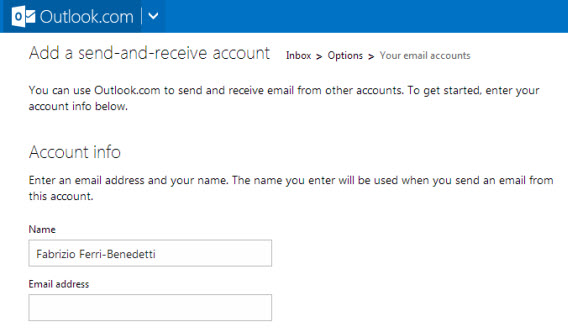
In de opties van Outlook.com voeg je POP- of IMAP-accounts toe

Beide opties laten POP3 toe, dus is het gewoon mogelijk om te blijven mailen zoals je dat gewend bent met je oude e-mailadres. Outlook.com en Gmail zijn webdiensten die je opent in je browser en die dus altijd up-to-date zijn met de beste bescherming tegen junkmail en malware.

Maak je eigen backup-plan

Heb je ervoor gekozen Windows XP te blijven gebruiken, dan ga je voor een avontuurlijk computerleven. Om te voorkomen dat je, ondanks al je voorbereidingen, toch plots al je data kwijtraakt na een crash of infectie raden we je aan regelmatig backups te maken. Gaat er dan iets fout (denk aan het Cryptolocker-virus), dan heb je je belangrijkste bestanden nog altijd achter de hand.
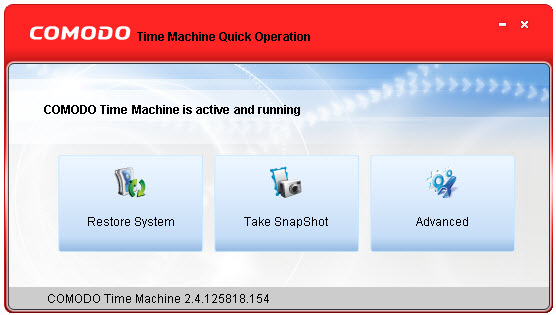
De beste manier om dit te doen is door regelmatig kopieën te maken op Dropbox (bestanden), Intel Anti (wachtwoorden) en Cobian Backup. Een andere optie is Macrium Reflect. Gebruik altijd meerdere backup-programma’s om het risico op verlies zo klein mogelijk te maken.

Optioneel: gebruik Windows XP via een virtual machine

Zoals je ziet is virusvrij blijven in Windows XP prima te doen, maar vergt het wel de juiste voorbereiding. Besturingssystemen evolueren echter en er komt een dag dat je afscheid moet nemen van je goede oude XP-vriend.
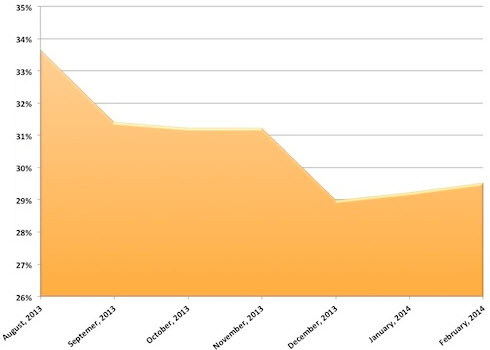
Het aantal XP-gebruikers is stabiel (Bron: Computerworld)

Heb je wel een nieuw besturingssysteem geïnstalleerd maar is er geen andere optie dan Windows XP te gebruiken om bepaalde programma’s te kunnen draaien, dan is het een optie om een zogenaamde virtuele machine te gebruiken. Met VirtualBox of VMWare Player maak je zo een soort ‘pc in je pc’ en draai je Windows XP bijvoorbeeld nog even makkelijk ín Windows 8.1.

Blijf jij Windows XP gebruiken of ben je al overgestapt?
Wat te doen met je tablet? Je tablet als GPS-navigator

Je Android-tablet is een alleskunner en in deze artikelenserie vertellen we hoe je ‘m ten volste leert benutten. Vandaag aan de beurt: je tablet als handige GPS-navigator voor onderweg.

Eerder in deze artikelreeks legden we uit hoe je boeken, tijdschriften en kranten leest op je tablet, en hoe je je Android-machine omtovert tot mobiel kantoor. Een tablet gebruik je echter niet alleen thuis of op kantoor. In deze aflevering leggen we daarom uit hoe de tablet juist onderweg goed van pas komt.

Volg de volgende stappen en je tablet functioneert als volwaardige reisgids dan wel bijrijder, die je foutloos van plek A naar B brengt. De procedure werkt met zowel 3G als Wi-Fi, op voorwaarde dat GPS is ingebouwd en geactiveerd.

Hoe je daar achter komt is onze eerste stap van deze gids. Vervolgens installeren we Navfree en leggen we uit hoe je een startpunt en bestemming instelt. Klaar voor de start?

Deze gids gaat over Android-tablets. Weet je niet zeker of jouw tablet Android gebruikt of een ander systeem? Lees dit artikel om erachter te komen welk besturingssysteem er op je tablet geïnstalleerd staat!

1. Check of je tablet GPS heeft en activeer de functie

De eenvoudigste manier om te achterhalen of je tablet een ingebouwde GPS heeft en of deze is geactiveerd, is via een app. Weet je zeker dat je tablet GPS heeft en deze is geactiveerd, sla dan gerust deze stap over.
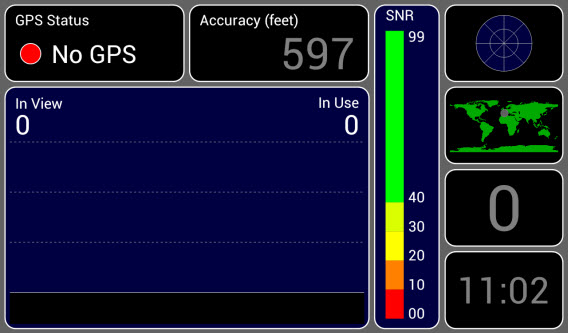
Als eerste download je GPS Test, een app die automatisch de signaalsterkte van het apparaat detecteert. Eenmaal geïnstalleerd open je de applicatie en krijg je een scherm als deze te zien:

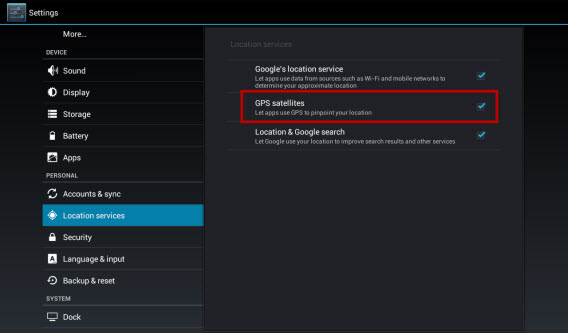
Geeft de huidige GPS Status in de linkerbovenhoek een groen pictogram, dan is je GPS ingeschakeld; is het lampje rood en krijg je de melding No GPS, dan geldt het tegenovergestelde. De app dirigeert je vervolgens direct naar de GPS-opties van je tablet, waar je GPS activeert (de exacte benaming verschilt per versie van Android).

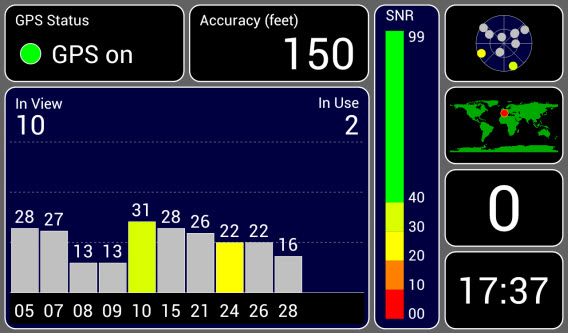
Ga weer terug naar GPS Test. Is je GPS-signaal eenmaal geactiveerd, dan zie je dat de status op groen is gesprongen en verschijnen er de nodige extra statistieken.

2. Installeer Navfree en download kaarten

Nu is het tijd om een goede navigatie-app te downloaden. Er zijn er nogal wat te vinden in de Google Play Store, waaronder het uitstekende CoPilot en Sygic, maar veel apps kosten geld en/of hebben beperkte functionaliteit. Wij hebben voor Navrfree gekozen. De apps is gratis en ondersteunt voice-navigatie. Wil je een andere app gebruiken, weet dan dat onderstaande procedure ongeveer gelijk is.
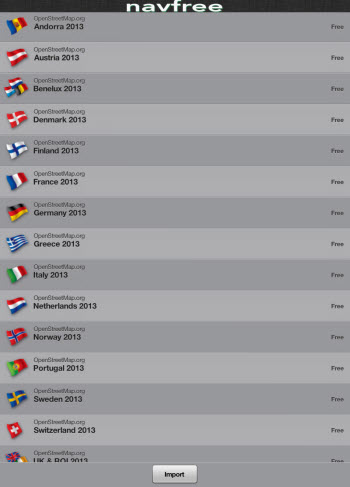
Download Navfree en installeer deze op je tablet. Open de app, lees de voorwaarden en accepteer. In het volgende groene scherm kies je Next. Kies je land uit de lijst en tik op Import om de wegenkaarten te downloaden. Later is het mogelijk om extra kaarten te downloaden.
NB: Zorg ervoor dat je verbonden bent met met een Wi-Fi-netwerk. De kaarten zijn namelijk grote bestanden. Downloaden duurt ten eerste veel langer via 3G én je databundel raakt sneller leeg.

Het downloaden kan enkele minuten, afhankelijk van de snelheid van je internetverbinding en kaartgrootte. Eenmaal gedownload krijg je weer een groen scherm te zien. Veeg naar links en tik op Let’s start!

3. Stel je standaardadres in

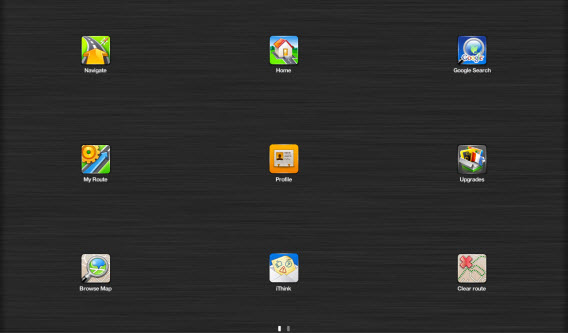
Om het gebruik van de app de vergemakkelijken voer je je huisadres (of meest gebruikte adres) in, zodat je die niet telkens opnieuw hoeft in te voeren wanneer je op pad gaat. Om dit te doen tik je in het hoofdmenu op Navigate.

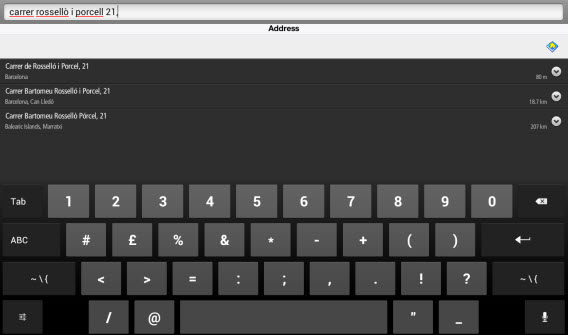
Op het volgende scherm typ je het adres in de zoekbalk en selecteer je vervolgens het juiste adres uit de lijst of tik je op Enter.

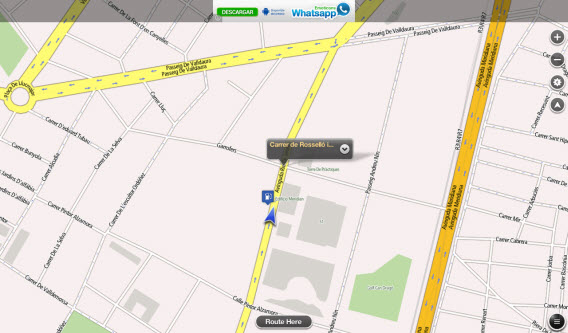
Eenmaal op de kaart aangekomen, bevestig je je adres.

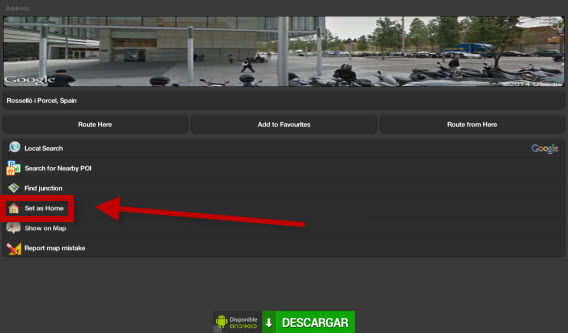
In het volgende scherm tik je op de optie Set as home en vervolgens op Yes om te bevestigen.

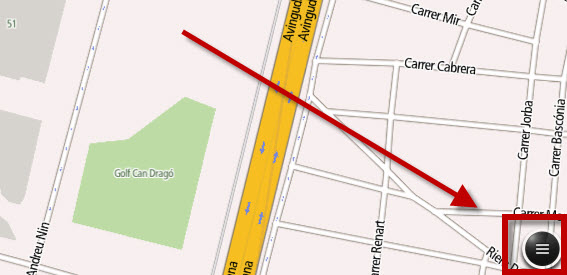
Je wordt teruggestuurd naar de kaart. Om terug te gaan tik je op het pictogram met de drie lijnen. Dit pictogram vind je rechtsonder in het scherm.

4. Plan je reis

Laten we nu kijken hoe je een reis opzet van je huis naar een andere bestemming. Om dit te doen ga je naar het hoofdmenu van Navfree Navigate. Er zijn meerdere manieren om je bestemming te kiezen: voer het adres van de plaats waar je naartoe gaat, de postcode of de naam van de locatie (bijvoorbeeld Opera House) in en tik op Enter.

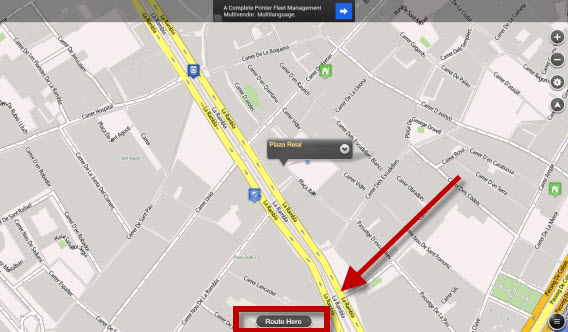
Een andere mogelijkheid is direct de kaart te openen en daarop je eindbestemming op te zoeken. Houd je vinger een paar seconden op je bestemmingslocatie. Kies vervolgens onderin het scherm voor Route here.

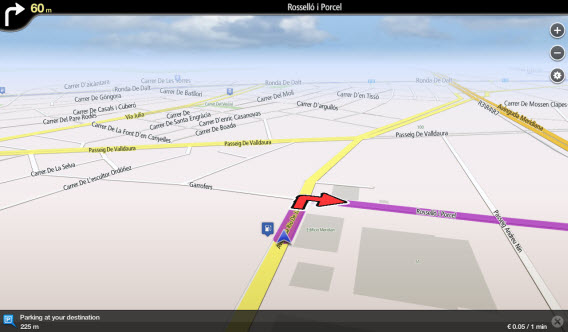
In een paar seconden berekent Navfree de beste route van je huis naar de eindbestemming.

5. Vertrekken!

Nu ben je klaar om te vertrekken. Voordat je op pad gaat met je tablet op het dashboard willen we je eerst nog het volgende advies meegeven:

  1. Zorg ervoor dat het geluidsvolume van de tablet hoog staat. Zo hoor je ook in druk verkeer de gesproken aanwijzingen van de navigator luid en duidelijk.
  2. Controleer of de batterij van je tablet volledig is opgeladen voordat je vertrekt. Het GPS-systeem vereist de nodige energie en je wilt uiteraard niet op de helft plots een lege accu hebben.

6. Andere opties

Navfree heeft nog veel meer opties, die je leert kennen wanneer je veel gebruik maakt van de app. Je past je reis bijvoorbeeld op allerlei manieren aan via het pictogram My Route. Zo is het mogelijk om een preview van je reis te bekijken, omwegen te gebruiken, een veilige modus in te stellen etc.

In het geval dat je een internationale reis wilt ondernemen, dan doe je dit door kaarten van andere landen te downloaden via Upgrades. Hier vind je ook andere extra functies zoals de radar-detector (een betaalde functie) of de stemmen van beroemdheden als navigator.

In die instellingen vind je ook de optie voor de Walking Mode, voor wanneer je te voet op pad gaat. En ga je op weg in het donker, dan is er ook de kaart in nachtmodus. Hierbij voorkomt de app dat het scherm teveel licht geeft en afleidt.

Je tablet als GPS-navigator

In deze aflevering zagen we hoe je je tablet gebruikt als GPS-navigator. Met de juiste app is het een fluitje van een cent om een beginpunt en bestemming in te stellen, en vervolgens de weg op te gaan met begeleiding van je persoonlijke bijrijder.

Maar de tablet is ook te gebruiken voor nog vele andere doeleinden. In de volgende aflevering van onze Wat te doen met je tablet-gids, leggen we uit hoe je je tablet gebruikt in de keuken. Tot volgende week!

Welke navigatie-app gebruik jij?

Haal alles uit je dierbare WhatsApp…nu het nog kan

Na de overname van WhatsApp door Facebook was oprichter – en kersverse multimiljardair – Jan Koum er als de kippen bij: “WhatsApp krijgt geen advertenties en blijft vrijwel hetzelfde”, vertelde hij. Het blijft natuurlijk afwachten in hoeverre deze bewerking waar is.

Toch gaan we er vanuit dat WhatsApp vooral een berichtendienst blijft met een beperkt aantal extra functies. We zetten de belangrijkste functies van WhatsApp voor je op een rij. Daarnaast hebben we een aantal tutorials en achtergrondartikelen voor je, zodat je alles over WhatsApp te weten komt.

Is WhatsApp eigenlijk wel veilig? Het lijkt er niet op…

Wanneer een app beweert zeer veilig te zijn, hebben we twee mogelijkheden: de ontwikkelaar op zijn woord vertrouwen of zelf op onderzoek gaan. Voor WhatsApp wijst dat onderzoek uit dat het populaire chatprogramma allesbehalve veilig is. Iedereen, mits die over de juiste middelen beschikt, kan meelezen met je berichten.

WhatsApp beweert op zijn site dat de communicatie tussen jouw telefoon en hun server wordt gecodeerd en er dus geen gegevens bewaard blijven. WhatsApp versleutelt je berichten met een technisch veilig systeem waarbij berichten worden gecodeerd voor ze verzonden worden en maar tijdelijk op de server opgeslagen worden. Hoe WhatsApp deze berichten versleutelt, blijkt echter niet zo veilig te zijn.

Er zijn al programma’s waarmee je WhatsApp-berichten decodeert

Thijs Alkemade, een Nederlandse student, ontdekte dat het mogelijk is om WhatsApp-berichten te ontcijferen, omdat het systeem gebruik maakt van dezelfde coderingssleutels voor beide richtingen. Deze storing beïnvloed de Android- en Symbian-versies van WhatsApp. Tot nu toe is er geen oplossing voor. De conclusie van de Nederlandse student: “beschouw alle gesprekken die je tot nu toe hebt gevoerd als onveilig.”

De CEO van WhatsApp, Jan Koum, reageerde als volgt:

WhatsApp neemt beveiliging serieus en is voortdurend bezig met de verbetering van het product. We waarderen de feedback, maar vinden dat het artikel meer theoretisch van aard is. Zeggen dat alle chats onveilig zijn, is onjuist. Het is sensationeel en overdreven.

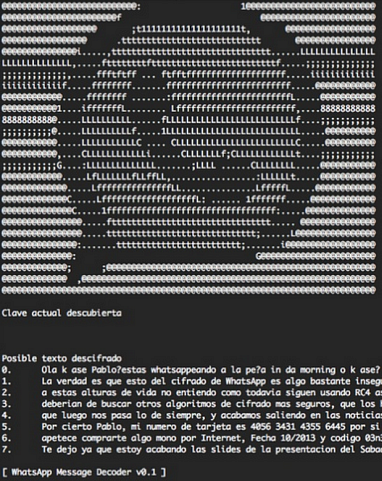
Theoretisch van aard dus. Twee Spaanse onderzoekers, Jaime Sanchez en Pablo San Emetorio, onderwierpen Alkemades theorie aan een test. En wat blijkt? Met de door Sanchez en San Emetorio ontwikkelde app WhatsApp Message Decoder, gebaseerd op de bevindingen van Alkemade, is het wel heel makkelijk om WhatsApp-berichten te decoderen.

San Emeterio en Sanchez gingen nog een stapje verder en presenteerden een mogelijke oplossing, die bestaat uit het vervangen van de encryptie en het vermijden van de officiële servers. Hiermee willen ze, zoals ze uitleggen in een interview met het Spaanse dagblad El Mundo, voorkomen dat iedereen toegang tot je gesprekken kan krijgen.

Diagram van de verbetering van Sanchez en San Emeterio (bron)
WhatsApp belandt hierdoor weer in een precaire positie. In de geschiedenis van het bedrijf is immers al vaker sprake geweest van een beveiligingslek. In 2012 bleek je met WhatsApp Sniffer heel makkelijk berichten te kunnen onderscheppen. WhatsApp loste de bug op middels een update, maar het leed was al geleden.

Veiligere, maar weinig gebruikte alternatieven

De onveiligheid van WhatsApp heeft geleid tot de opkomt van een nieuwe generatie messaging apps die veiligheid hoog in het vaandel hebben staan. Anders dan de apps die zich richten op het versturen van beveiligde berichten, gaat het hierbij vooral om het sturen van sms’jes, zoals bij WhatsApp.

De eerste is Heml.is, van de makers van het controversiële Pirate Bay. Op het moment van schrijven is Heml.is nog niet beschikbaar, maar het lijkt een zeer interessant, gratis alternatief voor WhatsApp te worden, met een heldere en aantrekkelijke interface. Door een combinatie van technieken, waaronder een vervaldatum voor berichten, wordt alles wat je verstuurt goed versleuteld.

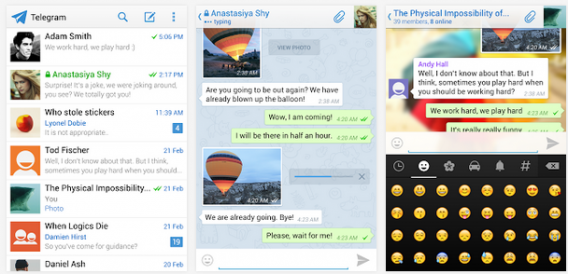
Een andere optie is het reeds verkrijgbare Telegram, een beveiligde messaging app van de makers van VK, het Russische Facebook. De app werd kort na het schandaal rond de NSA gelanceerd en is beschikbaar voor zowel Android als iPhone. Telegram versleutelt berichten en laat deze zichzelf vernietigen. De servers bevinden zich over de hele wereld. De geheime chats worden niet opgeslagen in de cloud.

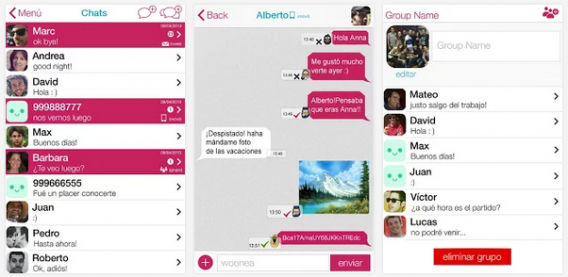
Uit Spanje komt Woowos, dat niet alleen je berichten versleutelt. maar ook grappig icoontjes toont als je bericht is afgeleverd, gelezen, verwijderd voor het gelezen is of gewist na het gelezen is. Zo wordt de complexiteit van beveiligde communicatiesystemen wat eenvoudiger gemaakt.

Geen van deze apps heeft een grote gebruikersgroep. Waarom? Eén van de redenen kan zijn omdat ze lastig in gebruik zijn. Het succes van WhatsApp komt mede door de eenvoud van het programma. Hoe ingewikkelder het wordt om een bericht te versturen, des te groter is de kans dat een app niet succesvol wordt.

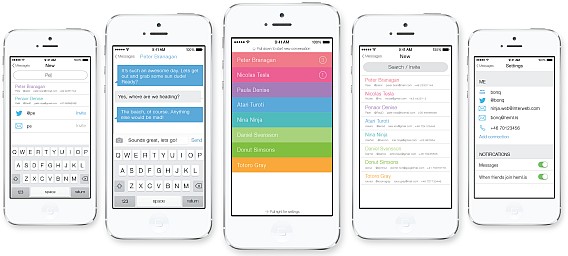
Threema geeft aan de veiligheid van de gesprekken met een eenvoudige verkeerslicht (bron)

De enige apps die de concurrentie met WhatsApp aan kunnen gaan zijn degene die ondersteuning van een besturingssysteem of fabrikant hebben (Skype, BBM, ChatON) of veel extra functies hebben, zoals Viber of LINE. Geen van de beveiligde apps bieden meer dan WhatsApp al doet, waardoor er weinig te winnen is bij verandering.

Waarom verbetert WhatsApp zelf de veiligheid niet?

“Maar ik heb helemaal niets te verbergen, dus wat kan mij het schelen als mijn berichten onveilig verzonden worden?” Zo denken veel mensen erover. Wil je wel per se iets geheim houden, dan verstuur je het op een andere manier.

Het gaat echter niet alleen om jouw berichten, maar ook om de berichten die anderen jou sturen. In India wordt WhatsApp bijvoorbeeld door artsen gebruikt om röntgenfoto’s en andere zaken die bescherm worden door het medisch beroepsgeheim te sturen. Je wilt toch niet dat iedereen dat in kan zien? Moraal van het verhaal: bescherm je privacy, ook al “heb je niks te verbergen”.

Er zijn artsen die röntgenfoto’s en andere gevoelige gegevens versturen via WhatsApp

Bovendien is de veiligheid van een dienst niet alleen een persoonlijke kwestie, maar ook een principekwestie. Een dienst heeft de morele en wettelijke verplichting om de privacy van zijn gebruikers te beschermen tegen afluisteren en diefstal van informatie. Zelfs als het de gebruikers niks kan schelen, zou het bedrijf zich er wél druk over moeten maken. Bescherming van privacy is in ieders belang (behalve dan dat van de NSA).

Als het zo belangrijk is, waarom doet WhatsApp dan niet meer aan de veiligheid?

Maximale veiligheid is duur om te implementeren en te onderhouden, en bovendien vaak onhandig voor de gebruikers. WhatsApp veiliger maken betekent dat je aan het fundament van een applicatie die door miljoenen mensen wordt gebruikt moet gaan sleutelen. Dat moet stap voor stap gebeuren en je gebruikers mogen er geen last van hebben. WhatsApp moet een snelle en eenvoudige messaging app blijven.

Veiligheid lijkt niet de grootste zorg te zijn van een meerderheid van de gebruikers en ontwikkelaars. In ieder geval is het zo dat als verbeterde veiligheid ervoor zorgt dat een app trager werkt, het zijn aantrekkingskracht verliest. Daarom hebben de veilige alternatieven voor WhatsApp tot dusver zo weinig succes.

We hebben zowel WhatsApp als Alkemade en San Emeterio en Sanchez benaderd om hun mening te geven over de veiligheid in WhatsApp, maar hebben tot op heden nog geen antwoord ontvangen.

Wat denk jij over de veiligheid van WhatsApp?