 Jak trwoga to do Boga! – Jak odzyskać utracony plik Word? – To jedno z popularniejszych pytań dotyczących pakietu biurowego Microsoft Office. Odpowiedź na to pytanie nie jest łatwa i często utraconych danych nie da się odzyskać, a tymczasem są dwa proste sposoby, aby przed taką tragedią się zabezpieczyć.
Częstsze automatyczne zapisywanie dokumentu
Microsoft Word standardowo zapisuje dokumenty DOC i DOCX co 10 minut. Przez ten czas potrafimy przecież jednak napisać spory kawałek tekstu. Szkoda byłoby go utracić jeśli padnie nam bateria w laptopie lub przez pomyłkę nie zapiszemy pliku. Na szczęście opcje automatycznego zapisu dokumentu można zmienić. Jak tego dokonać?
Zobacz inne wpisy poświęcone dokumentom DOC i DOCX
» Jak za darmo przeglądać dokumenty DOC?
Wystarczy wejść w Plik (lewy górny róg programu), Opcje (na dole listy) a następnie wybrać menu Zapisywanie. Teraz należy zmienić Zapisz informacje Autoodzyskiwania co… na taką wartość jaka nam odpowiada. Optymalnie będzie to 2-3 minuty. Jeśli mamy starszy i wolniejszy komputer, częstsze zapisywanie może spowolnić jego działanie.
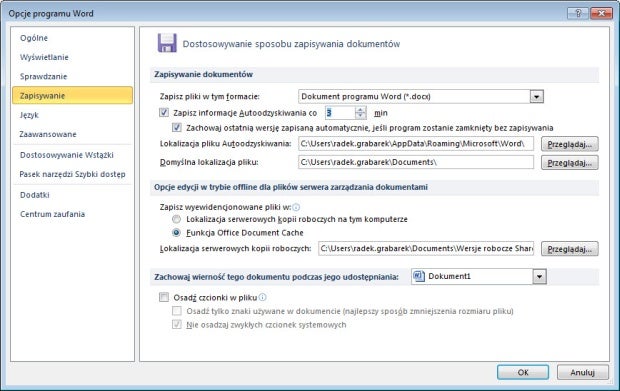 Teraz nasze dokumenty DOC i DOCX będą zapisywane tak często, że nie utracimy zbyt dużo naszej pracy w razie nieoczekiwanej awarii.
Co się jednak stanie jeśli padnie nam dysk twardy? Praca licencjacka lub magisterska, nad którą pracowaliśmy miesiącami, może wyparować w kilka chwil. Ale i na to jest rada! Trzeba tylko pomyśleć o tym zawczasu.
Zapisuj DOC i DOCX online!
Od niedawna coraz większą popularnością cieszą się dyski twarde w wirtualnej chmurze. Jak to działa? Za darmo dostaniemy kilka GB przestrzeni na serwerze. Na naszym komputerze PC lub Mac powstanie nowy folder. Wszystkie dokumenty, zdjęcia i pliki, które się w nim znajdą, zostaną zsynchronizowane z serwerem online. Oznacza to, że nawet gdybyśmy stracili naszego laptopa, pendrive lub padł nam dysk, to nasze dokumenty są bezpiecznie zapisane online. Wystarczy się zalogować na stronie WWW z dowolnego komputera i je pobrać.
Na naszym blogu OnSoftware publikujemy serię poradników o dyskach online. Kliknijcie, poczytajcie i wybierzcie sobie coś dla siebie.
Dysk w chmurze bez tajemnic! Część 1: Dropbox
Dysk w chmurze bez tajemnic! Część 2: Google Drive
Dysk w chmurze bez tajemnic! Część 3: SugarSync
Dysk w chmurze bez tajemnic! Część 4: Microsoft SkyDrive – już niedługo.
Dysk w chmurze bez tajemnic! Część 5: GG Dysk.
Inspiracja: OnSoftware ES.