Przyśpiesz pracę nad dokumentem w programie Microsoft Word i zastępuj słowo innym słowem

Chciałbyś szybciej pracować nad dokumentem? Dzięki funkcji Znajdowanie i zamienianie Microsoft Word może zamienić za nas wybrane słowo.

Microsoft Word jest jednym z najczęściej używanych programów do tworzenia dokumentów. Zdarza się, że podczas końcowej redakcji zdecydujemy o zmianie jakiegoś często występującego słowa w tekście na inne. Podmienianie każdego wyrazu oddzielnie jest niepraktyczne i czasochłonne. Program Microsoft Word zawiera narzędzie Znajdowanie i zamienianie, które pozwala wykonać taką operację błyskawicznie. Oto instrukcja, jak zastąpić pojedynczą sylabę całym słowem, a nawet pełnym zwrotem

1. Określ wyraz lub zwrot, który chcesz podmienić

Zdecyduj, jakie słowo chcesz podmienić w swoim dokumencie. Pamiętaj, żeby wybrać sylabę, wyraz lub zwrot, co do którego będziesz miał pewność, że nie występuje w konfiguracjach i połączeniach z innymi wyrazami, gdyż program Microsoft Word automatycznie podmieni je w całym dokumencie. Przykładowo, w przypadku zaproponowania zamiany wyrazu „dom” na „mieszkanie” pamiętaj o tym, że program Word zamieni wszystkie wyrazy „dom” nawet w sytuacji, gdy napotka wyraz „domokrążca” (tworząc wówczas dziwną hybrydę mieszkanieokążca).

W poniższym przykładzie zamienimy wyrażenie „SInt” na „Softonic International”

Zastępowane słowo

2. Użyj narzędzia zamiany tekstu

Otwórz okno Znajdowanie i zamienianie, klikając przycisk Zamień znajdujący się w grupie Edytowanie na karcie Narzędzia główne. W pierwszym polu Znajdź, wpisz słowo, które chcesz zastąpić w dokumencie. W naszym przypadku jest to wyraz „SInt”. Teraz w polu Zamień na wpiszemy wyrażenie, jakie chcemy w efekcie finalnym otrzymać, czyli: „Softonic International”.

Naciśnięcie przycisku „Zamień wszystko” spowoduje wprowadzenie zmian w całym dokumencie.

Znajdź i zamień

3. Zdecyduj, czy narzędzie zamiany tekstu ma jeszcze raz przeskanować dokument

Po wykonaniu operacji skanowania dokumentu wyświetlone zostanie okienko z liczbą wyrażeń, które zostały zmienione. Jeśli chcemy raz jeszcze przeskanować nasz tekst, należy kliknąć przycisk Tak.

Akceptacja zamiany wyrazów

Gotowe! Jeśli chcesz zastąpić jeszcze inne słowa, powtórz całą procedurę w ten sam sposób.

Teraz już wiesz, jak można jeszcze skuteczniej redagować tekst. Efektywne wykorzystanie przedstawionego narzędzia z pewnością pozwoli ci zaoszczędzić dużo czasu w pracy nad dokumentem.

Zobacz także:

Dostęp do plików Worda i Excela z każdego miejsca na świecie

Sześć ciekawych opcji programu Microsoft Word, które ułatwiają jego codzienne użytkowanie

Jak numerować strony w programie Microsoft Word?

Numeracja stron jest przydatna przy tworzeniu dłuższego dokumentu, ale nie zawsze wiemy, jak to zrobić. Pokażemy, że nie jest to wcale trudne.

Zapewne korzystacie z dokumentów tekstowych Word z pakietu Microsoft Office. Zwykle są to proste teksty na potrzeby szkoły czy uczelni. Gorzej, gdy przychodzi do stworzenia długiego dokumentu, jak praca dyplomowa albo raport w pracy. Wtedy przydaje się stworzenie automatycznej numeracji stron bez zagrożenia utraty całego formatowania tekstu. Oto, jak tego dokonać.

1. Zastosuj odpowiednie style

Zasadą numer jeden przy automatycznym numerowaniu stron jest stosowanie się do zdefiniowanych stylów programu Word. Należy je zmodyfikować wcześniej lub stosować się do tego, co jest.

Warto zadbać o to już na samym początku tworzenia dokumentu tak, aby zgodnie ze stylami tworzyć nagłówki rozdziałów i podrozdziałów. Jeszcze przed tworzeniem powinniśmy mieć jasną strukturę naszego dokumentu. Poniżej znajduje się animacja, która pokazuje, jak z tych opcji korzystać:

Zastosuj style

2. Dodaj spis treści

Następnie należy dodać spis treści, który znajdziemy na karcie Odwołania w grupie Spis treści. Wybierzmy jeden z rodzajów spisu treści i przejdźmy dalej.

Dodaj Spis treści

Jeśli w trakcie pisania układ tekstu się zmieni, dodamy ilustracje lub nowe podrozdziały, to należy zaktualizować spis treści, klikając przycisk Aktualizuj spis treści.

Aktualizuj spis treści

3. Dodaj numerację stron

Po spisie treści należy dodać numerację stron do dokumentu. Na karcie Wstaw w grupie Nagłówek i Stopka kliknij przycisk Numer strony. Następnie wybierz, czy numeracja ma się znajdować u góry, czy na dole dokumentu, oraz jej format. W przykładzie ustawiliśmy automatyczną numerację w prawym dolnym rogu.

Dodaj numerację stron

4. Przejdź do opcji edycji nagłówka i stopki, aby zmienić wyświetlanie numeracji na pierwszej stronie

W przypadku złożonych dokumentach często chcemy, aby strona tytułowa nie wliczała się do numeracji.

Po pierwsze należy usunąć wyświetlanie numeru stron na pierwszej stronie, klikając dolną stopkę i ze wstążki wybierając opcję Inne na pierwszej stronie.Edytuj nagłówek i stopkę

5. Edytuj format numeracji stron

Teraz wróć do karty Wstaw, kliknij przycisk Numery strony i wybierz pozycję Formatuj numery stron.

Edytuj Format numeracji strony

W sekcji numerowanie stron zaznacz pole Rozpocznij od i w polu tekstowym wpisz 0.

Rozpocznij od

I kolejny problem z Microsoft Wordem rozwiązany! Teraz wiesz, jak wprowadzić numerację stron do swojego długiego dokumentu tak, żeby strona główna nie była numerowana. To bardzo wygodna i użyteczna umiejętność.

Automatyczna numeracja stron nie jest prosta. Kluczem do sukcesu jest tutaj przygotowanie dokumentu do dużego tekstu jeszcze przed rozpoczęciem pisania i odpowiedniego korzystania ze stylów.

Jeśli często korzystacie z Microsoft Office to sprawdźcie także nasze inne porady!

Zobacz także:

Sztuczki Windows: dodawaj karty w Eksploratorze Windows

Sztuczki Windows: jak zmienić dźwięk uruchamiania i zamykania systemu w Windowsie 8 i 8.1

Office za darmo: jak utworzyć i zapisać nowy dokument Word online

Microsoft Office to najpopularniejszy pakiet biurowy na świecie. Korzystają z niego niemal wszyscy. Od indywidualnych użytkowników, przez szkoły, urzędy, po firmy i duże korporacje. Microsoft oferuje swój pakiet zarówno w formie pudełkowej, jak i w wersji na abonament w usłudze Office 365. Można jednak skorzystać z niektórych narzędzi tego pakietu bez ponoszenia żadnych kosztów. Jak to zrobić?

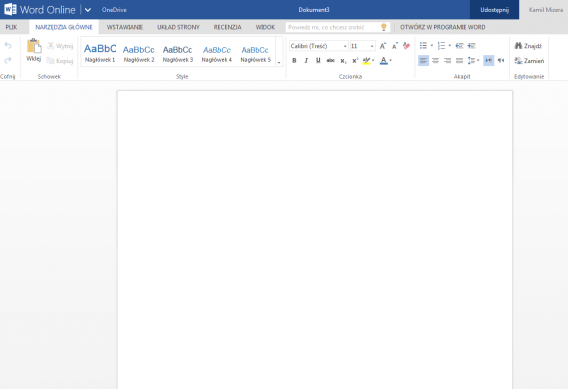
Skupmy się dzisiaj na Microsoft Word, czyli popularnym edytorze tekstu. Jeżeli chcesz skorzystać z tego programu, to niekoniecznie musisz go mieć na swoim komputerze. W okrojonej wersji znajdziesz go w chmurze od Microsoftu – OneDrive. Oto krótki poradnik, jak utworzyć i zapisać nowy dokument Word online.

1. Zaloguj się lub załóż konto w usłudze OneDrive

OneDrive, czyli chmura od Microsoftu, działa na podobnej zasadzie co Google Drive czy Dropbox. Jest to wirtualny dysk, na którym można trzymać różne pliki.

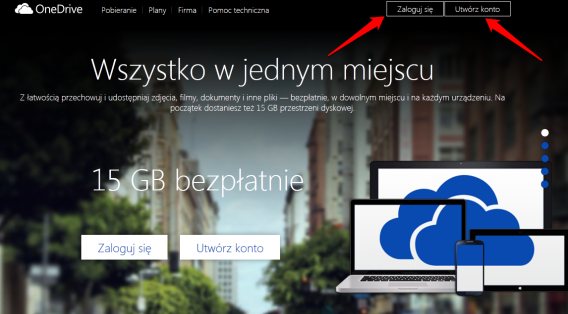
Jeżeli masz konto w usługach Microsoftu, to po prostu zaloguj się do OneDrive’a, klikając odpowiedni przycisk po prawej stronie ekranu startowego. Możesz również szybko założyć nowe konto i nie potrzebujesz do tego e-maila od Microsoftu. Wystarczy chociażby Gmail.

2. Znajdź funkcję tworzenia nowych dokumentów

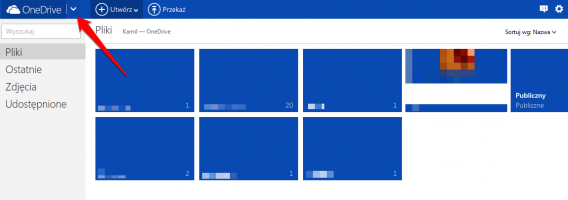
Po zalogowaniu się do usługi zobaczysz główny widok OneDrive’a. Jeżeli dopiero co założyłeś konto, na razie nic w nim nie będzie. Gdy zaczniesz jednak przesyłać swoje pliki do chmury, to właśnie tutaj można nimi zarządzać.

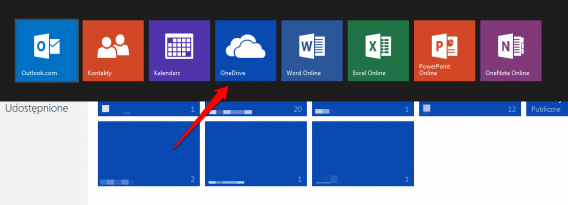
Na górnym niebieskim pasku znajdują się najważniejsze funkcje OneDrive’a. Znajdziesz tu również opcję tworzenia dokumentów Word. Możesz się do niej dostać na dwa sposoby. Po kliknięciu ikonki OneDrive wyświetli ci się menu z różnymi funkcjami chmury. Wybierz opcję Word Online.

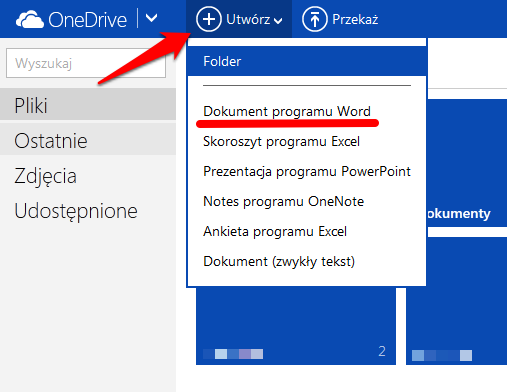
Możesz również kliknąć odnośnik Utwórz, a następnie wybrać pozycję  Dokument programu Word.

3. Zapisywanie dokumentu

Po wykonaniu kroków z punktu 2. OneDrive odeślę cię do nowej karty przeglądarki, w której uruchomi się Word Online. Jest to okrojona wersja tego edytora tekstu, nie ma więc wszystkich funkcji pełnego programu. Jednak do napisania prostego tekstu w zupełności wystarczy.

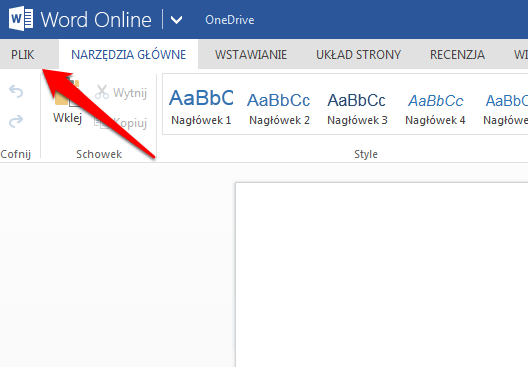
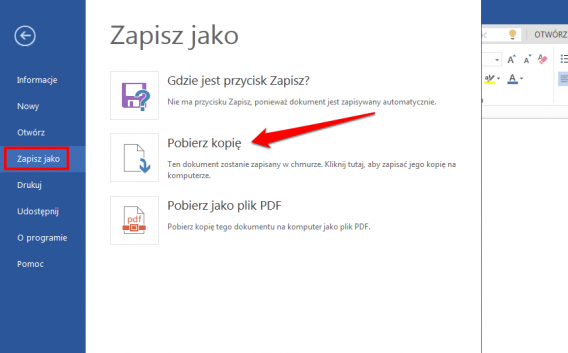
Jeżeli chcesz zapisać swój dokument po zakończonej pracy, to właściwie nie musisz robić nic. Zostanie on automatycznie zachowany w chmurze. Możesz jednak zapisać go bezpośrednio na komputerze lub pendrivie. By to zrobić, kliknij przycisk Plik po lewej stronie dokumentu i z listy opcji wybierz Zapisz jako. Następnie kliknij polecenie Pobierz kopię. Plik zapisze się na twoim komputerze.

W ten sposób możesz również skorzystać z innych programów pakietu Microsoft Office online, jak chociażby Excel czy PowerPoint. Oczywiście, mają one okrojoną funkcjonalność, ale ich zaletą jest pełna kompatybilność z produktami Microsoftu.

Zobacz także:

Czym jest Office 365 i czy warto go wybrać?

Dlaczego porzuciłem Google Drive dla Office Online

Microsoft Word ma lukę bezpieczeństwa. Uwaga na złośliwe pliki

Microsoft właśnie wydał ostrzeżenie o luce bezpieczeństwa w programie Microsoft Word 2010. Za jej pomocą złośliwe oprogramowanie w formie plików RTF (rich text format) może zainfekować komputer i dać hakerom kontrolę nad Windowsem. Szczególnie zagrożeni są użytkownicy pracujący w trybie uprawnień administratora.

Wspomniana luka bezpieczeństwa może zostać wykorzystana również za pośrednictwem programu Outlook. Wszystko przez to, że klient pocztowy Microsoftu wykorzystuje Worda do wyświetlania plików RTF. Integracja Worda z pocztą dotyczy Outlooka 2007, 2010 i 2013. Zagrożeni są również użytkownicy Maków korzystający z Microsoft Office 2011 na OS X.

Microsoft WordMicrosoft obecnie analizuje odkrytą wyrwę w bezpieczeństwie Worda i zapowiada “podjęcie odpowiednich kroków”, w zależności od skali niebezpieczeństwa. Ale już teraz możecie zadbać o swoje bezpieczeństwo na dwa proste sposoby:
Nie jest to pierwszy problem Microsoftu z luką bezpieczeństwa w pakiecie Office. Dlatego zawsze warto być ostrożnym przy otwieraniu plików pochodzących z nieznanego źródła.

Źródło: Microsoft Security Advisory

Zobacz także:

30 lat systemów operacyjnych od Apple!

30 lat temu wydano pierwszy system operacyjny firmy Apple. Od tego czasu wiele się zmieniło, ale firma stworzona przez Steve’a Jobsa wciąż pozostaje jednym z liderów rynku i bez wątpienia wciąż inspiruje innych w dziedzinach dizajnu i innowacji.

24 stycznia 1984 roku Steve Jobs zaprezentował pierwszy komputer Macintosh i jego system operacyjny – Mac OS. Interfejs oparty o okna oraz nieliczne animacje wprost szokował, bo na rynku nie było wtedy podobnych rozwiązań. Sam komputer był bardzo mały, a system przyjazny użytkownikom. Nigdy wcześniej nie pojawiło się w świecie technologii nic podobnego. Oto reklama komputera Macintosh z 1984 roku:

Ciekawe jest to, że pierwszy system Apple zawierał w sobie programy Word oraz Excel, stworzone przez Microsoft. To jednak firma Billa Gates’a zdominowała rynek, mimo tego, że w jawny sposób inspirowała się rozwiązaniami z systemu Mac OS. Po 30 latach to system Microsoftu jest popularniejszy, ale produkty Apple i ich system Mac OS X jest synonimem solidności, niezawodności i dopracowanego pod każdym kątem wyglądu.

To jak dużym krokiem w stronę spersonalizowania komputerów było wydanie Mac OS można zobaczyć na tym filmie. Świetnie widać na nim jak żywo reaguje publiczność zgromadzona na prezentacji komputera Macintosh:

A Wy macie jakieś doświadczenia z systemem Mac OS?

Zobacz także:

Dlaczego nie korzystam z Microsoft Word

Czy naprawdę potrzebujemy programu Microsoft Word? W dobie Google Drive i wielu innych narzędzi, wcale nie musimy korzystać z tego płatnego programu. Sprawdziliśmyjakie rozwiązania z powodzeniem mogą nam zastąpić edytor dokumentów tekstowych od Microsoftu. I dlaczego warto go porzucić.

Dziś większość niezbędnych do pisania aplikacji zapisuje swoje dane w chmurze, a w dodatku nie wymaga instalacji. Takie usługi jak Google Drive, Evernote, czy WordPress pozwalają zapomnieć o popularnym Wordzie. Word przestaje być już dziś potrzebny nawet wtedy, gdy musimy tworzyć zaawansowane dokumenty i śledzić zmiany. Jesteśmy w stanie wykonać te czynności w innych aplikacjach.

Co więcej, niektóre zadania są wykonywane lepiej przez alternatywne rozwiązania. W przypadku niektórych języków poprawa błędów jest skuteczniejsza przy użyciu, np. Google Drive. To dlatego, że pakiet biurowy Google korzysta z sieciowych zasobów i uczy się na przykładzie milionów stron internetowych.

Word się zestarzał. Najnowsze zmiany, niedawno implementowane, zostały wprowadzone za późno. Wyraźnie widać stagnację, która sprawia, że coraz więcej osób przesiada się na inne oprogramowanie.

Google Trends

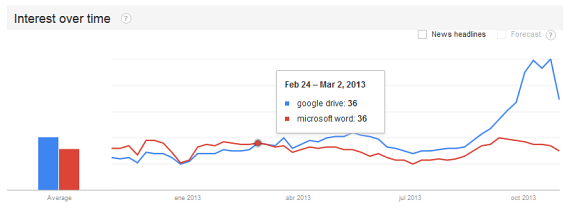
Na podstawie danych z Google Trends możemy zaobserwować wzrost popularności Google Drive w porównaniu do Microsoft Word

Word jest zbyt wierny swoim korzeniom

Z programu Word korzystałem od 1994 roku. Word w wersji 6.0 był prostym i szybkim narzędziem posiadającym zaledwie dwa przyciski i pasek menu. To był doskonały edytor tekstu dla wszystkich tych, którzy szukali prostoty, w pełni kompatybilny z resztą narzędzi systemu Windows.

Microsoft Word 6.0

Dziesięć lat później Word wciąż jest bardzo podobny do swojego pierwowzoru. Wersja dostępna wraz z pakietem Office 2003 wprowadziła co prawda liczne zmiany, jak na przykład kolorowe notatki, wciąż jednak był to bardzo klasyczny edytor tekstu. Jego największym plusem był brak denerwującego, animowanego asystenta – Spinacza. Jego postać pamięta zapewne każdy, kto korzystał z programu Word 97. Na szczęście od wersji Word 2003, asystent ten został domyślnie wyłączony.

Microsoft Word 2003Rewolucją w edytorze Word i całym pakiecie Office była wersja 2007. Wtedy pojawiły się wstążki. W ten sposób wyciągnięto na wierzch wiele możliwości, ale ograniczono dostępną przestrzeń. Później wprowadzono wersję 2010, która była udoskonaleniem wcześniejszej. Użytkownik jednak mógł czuć się przytłoczony nadmiarem funkcji, zamiast skupiać się na tekście. Wraz z Word 2013, dostępnym w ramach pakietu Office 365, znów nasz dokument został postawiony na pierwszym miejscu.

Porównanie wersji Word z 1991 i 2013 roku: Znów liczy się tekst
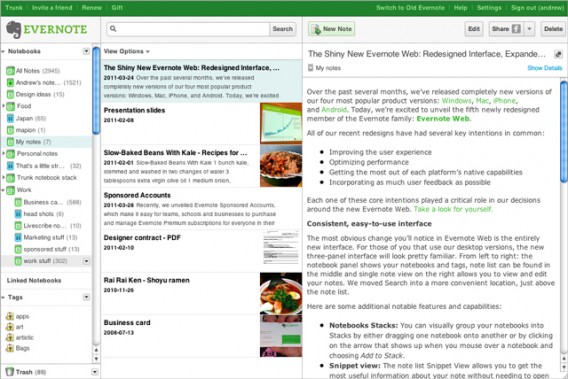
Google Drive i Evernote są prostsze i lepiej połączone

Word 2013 to najlepsze, co mogło przytrafić się temu pakietowi biurowemu w ostatnich latach. Wydaje się jednak, że zmiany te pojawiły się zbyt późno. Tradycyjne aplikacje komputerowe zostały wyparte przez rozwiązania oparte o chmurę, przeglądarkę i urządzenia mobilne. Google Drive oraz Evernote pozwoliły na edycję tekstów wszędzie, od przeglądarki do telefonów komórkowych i tabletów.

Evernote

W obu przypadkach mamy do czynienia z niezwykle minimalistycznymi i prostymi programami. Co najważniejsze, synchronizują się one z chmurą, dzięki czemu w łatwy sposób możemy współpracować z innymi osobami, czy odczytywać i edytować dane na wielu urządzeniach. W dodatku zostało zmniejszone ryzyko utraty danych. Również dzięki tym aplikacjom nie musimy już przesyłać sobie danych między komputerami za pomocą e-maili czy przenosić je na dyskach USB.

Dropbox w Word

Aby dodać Dropboxa do Worda 2013 trzeba korzystać z dodatkowych trików.

Bardzo dużą zaletą tych nowych usług jest wolność. W przeciwieństwie do Microsoft Word zarówno Evernote, jak i Google Drive dostępne są na Linuxa oraz systemy mobilne Android oraz iOS. Oficjalny Word jest dziś dostępny w bardzo ograniczonej wersji na iPhone i wymaga do tego abonamentu.

Kryzys dotknął cały pakiet Office

Microsoft płaci wysoką cenę za swoją powolną reakcję na zmiany i traci powoli na własnym rynku. Symptomem tej sytuacji jest również malejące zainteresowanie pakietem biurowym Microsoftu. Padają słowa o straconej dekadzie. Teraz twórcy Worda muszą się zastanowić, czy nie warto zaoferować użytkownikom swojego czołowego produktu w wersji darmowej.

Word online

Word Web App to interfejs Word 2013 w przeglądarce

Nawet jeżeli Word byłby darmowy, to czy oznacza to, że użytkownicy będą go wybierać? Obecnie ludzie nie rezygnują z Worda na rzecz darmowego LibreOffice, ale właśnie na rzecz Google Drive, czy Evernote.

Cały pakiet Office ma dziś problemy. Podstawowym problemem jest fakt, że dziś głównym obszerem tworzenia dokumentów jest przeglądarka, a nie klasyczne aplikacje desktopowe. Dlatego też, Word w wersji dla internetu, nie może być klonem wersji komputerowej. Musi być tworzony z myślą o przeglądarce.

Co sądzicie o przyszłości Microsoft Word? Korzystacie z pakietu Office?

Powiązane artykuły:

Powiązane programy:

Dysk Google kontra Quickoffice na Androida i iOS: z którego programu korzystać?

Quickoffice to pakiet biurowy firmy Google dla Androida i iOS. Dotychczas do edycji dokumentów używaliśmy dysku Google (niegdyś pod nazwą Dokumenty Google). Stąd też, pojawienie się Quickoffice’a wywołało konsternację. Którego z programów powinniśmy używać i kiedy?

Dysk Google i Quickoffice są bardzo, ale to bardzo, podobne. By lepiej zrozumieć różnicę między tymi aplikacjami, musimy przypomnieć sobie przyczynę zmiany nazwy Dokumentów Google na Dysk Google. Zdaniem pracowników kalifornijskiego giganta, miała ona odzwierciedlać fakt, że główną funkcją Dysku Google jest przechowywanie danych, a nie ich edycja.

Pojawienie się Quickoffice to konsekwencja tej zmiany. Skoro Dysk Google to tylko wirtualna przechowalnia plików, to czym powinniśmy edytować nasze dokumenty? Quickoffice’em właśnie!

Dysk Google czy Quickoffice?

Edycja dokumentów pakietu Microsoft Office: Quickoffice

Dysk Google umożliwia podgląd i kosmetyczne zmiany plików Office’a. Natomiast QuickOffice pozwala na pełną edycję dokumentów DOCX, PPTX i XLSX i ich starszych odpowiedników (DOC, PPT i XLS). Jest to jego główna przewaga nad Dyskiem Google.

    Podgląd dokumentów na telefonie: Dysk Google

      Co do szybkości i prostoty, Dysk Google jest naszym zdecydowany faworytem w kategorii podglądu plików. Choć niespecjalnie nadaje się do edycji, to umożliwia otworzenie bardzo wielu różnych formatów plików.

        Tworzenie prezentacji: Quickoffice

          Mobilna wersja Dysku Google nie pozwala na tworzenie prezentacji. Na szczęście Quickoffice zawiera świetne narzędzie o nazwie Quickpoint. Jest ono doskonałą alternatywą dla PowerPointa.

            Skanowanie dokumentów: Dysk Google

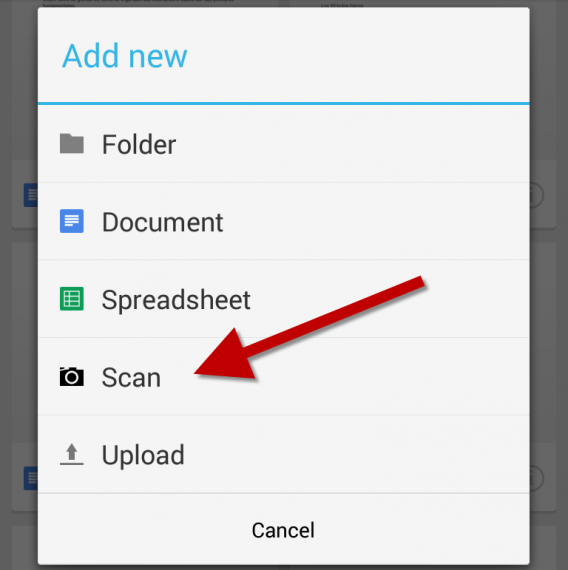
              Dysk Google posiada bardzo przydatną, choć mało znaną, funkcję skanowania dokumentów za pomocą aparatu w telefonie lub tablecie. Gdy nie masz dostępu do skanera, jest to szybki sposób na stworzenie plików PDF ze zdjęć książek lub dokumentów.

                Wstawianie tabel lub zaawansowana edycja dokumentów: Quickoffice

                  O ile Dysk Google to generalnie całkiem imponująca aplikacja, jej mobilna wersja ma dość ograniczone możliwości. Za to właśnie na telefonie lub tablecie lśni nowy Quickoffice. Funkcje wstawiania tabel i obrazów oraz zmiany formuł w arkuszach kalkulacyjnych sprawiają, że do zaawansowanej edycji jest on najlepszą opcją.

                    Przechowywanie i udostępnianie dokumentów: Dysk Google

                      Dysk Google to dysk twardy w chmurze. Jeśli musisz przesłać lub udostępnić jakiś dokument, Dysk Google jest najbardziej logicznym wyborem. Program ten jest doskonale zintegrowany z systemem operacyjnym (na Androidzie sytuacja przedstawia się lepiej niż na iOS), co znacznie ułatwia udostępnianie plików i tworzenie ich kopii zapasowych.

                        Dodawanie notatek do plików PDF: Quickoffice

                          Jednym z elementów Quickoffice’a jest QuickPDF. Pozwala on adnotować pliki PDF. Wystarczy nacisnąć przycisk ołówka i wybrać odpowiednią opcję: można zaznaczyć i przekreślić tekst, dodawać kształty (prostokąty, owale, strzałki) oraz karteczki z komentarzami. Żadna z tych opcji nie jest dostępna w Dysku Google.

                            Wspólna edycja dokumentów: Dysk Google

                              Dysk Google to nie tylko przechowywanie i podgląd danych, ale także wspólna przestrzeń robocza. Po otwarciu pliku, możemy zobaczyć, jak inni użytkownicy pracują z dokumentem. Co więcej, możemy edytować plik razem z nimi oraz dołączyć do czatu. Przynajmniej na razie, Quickoffice nie ma takiej funkcji.

                              Quickoffice dla samotników, Dysk Google do pracy w grupie

                              Wniosek, do którego doszedłem, jest następujący. Gdy musimy współpracować i dzielić się plikami z resztą zespołu, Dysk Google wydaje się być optymalnym rozwiązaniem. Natomiast, gdy nadejdzie czas na zaawansowaną edycję plików tekstowych, arkuszy kalkulacyjnych czy prezentacji, to najwyższa pora by przesiąść się na Quickoffice’a.

                              Pobierz Dysk Google i Quickoffice:

                              Autorem tekstu jest Fabrizio Ferri-Benedetti.

                              MS Office w końcu na Android! Jest tylko jedno, małe “ale”…

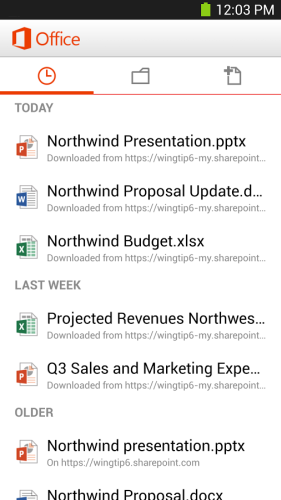
                              Microsoft wydał w końcu pakiet Office na telefony z AndroidemOffice Mobile to długo oczekiwana aplikacja, ale niestety nie jest ona przeznaczona dla wszystkich. Wymaga bowiem wykupienia (lub posiadania) subskrypcji dla Office 365 – pakietu biurowego w chmurze od Microsoftu.

                              Pakiet pozwala na pracę z dokumentami tworzonymi we wszystkich programach pakietu Office, bez względu na to na jakim systemie i na jakim urządzeniu powstały. Można więc rozpocząć pracę w Microsoft Word, Microsoft Excel lub Microsoft PowerPoint na komputerze z Windows i dokończyć ją na Androidzie. W połączeniu z usługą SkyDrive, a więc synchronizacją dokumentów w chmurze otrzymamy świetny, kompletny pakiet. Prawdopodobnie najlepszy na rynku…

                              MS Office Mobile dla Android

                              Office Mobile na Android dostępny jest na razie na rynku amerykańskim, ale wkrótce ma się pojawić w kolejnych krajach. Będzie działał na telefonach z systemem Android 4 lub nowszym.

                              Jeśli jesteście zainteresowani wypróbowaniem pakietu możecie to zrobić zapisując się na próbną, miesięczną subskrypcję Office 365. Wtedy będąc posiadaczem miesięcznej, darmowej licencji można spróbować pobrać Office Mobile na Android, jak tylko pojawi się w Polsce.

                              Powiązane aplikacje:

                              Powiązane artykuły:

                              Jak nie stracić dokumentów Worda?

                              Microsoft Word DOCJak trwoga to do Boga! – Jak odzyskać utracony plik Word? – To jedno z popularniejszych pytań dotyczących pakietu biurowego Microsoft Office. Odpowiedź na to pytanie nie jest łatwa i często utraconych danych nie da się odzyskać, a tymczasem są dwa proste sposoby, aby przed taką tragedią się zabezpieczyć.

                              Continue reading “Jak nie stracić dokumentów Worda?”