Quickoffice to pakiet biurowy firmy Google dla Androida i iOS. Dotychczas do edycji dokumentów używaliśmy dysku Google (niegdyś pod nazwą Dokumenty Google). Stąd też, pojawienie się Quickoffice’a wywołało konsternację. Którego z programów powinniśmy używać i kiedy?
Dysk Google i Quickoffice są bardzo, ale to bardzo, podobne. By lepiej zrozumieć różnicę między tymi aplikacjami, musimy przypomnieć sobie przyczynę zmiany nazwy Dokumentów Google na Dysk Google. Zdaniem pracowników kalifornijskiego giganta, miała ona odzwierciedlać fakt, że główną funkcją Dysku Google jest przechowywanie danych, a nie ich edycja.
Pojawienie się Quickoffice to konsekwencja tej zmiany. Skoro Dysk Google to tylko wirtualna przechowalnia plików, to czym powinniśmy edytować nasze dokumenty? Quickoffice’em właśnie!
Dysk Google czy Quickoffice?
Edycja dokumentów pakietu Microsoft Office: Quickoffice
Dysk Google umożliwia podgląd i kosmetyczne zmiany plików Office’a. Natomiast QuickOffice pozwala na pełną edycję dokumentów DOCX, PPTX i XLSX i ich starszych odpowiedników (DOC, PPT i XLS). Jest to jego główna przewaga nad Dyskiem Google.
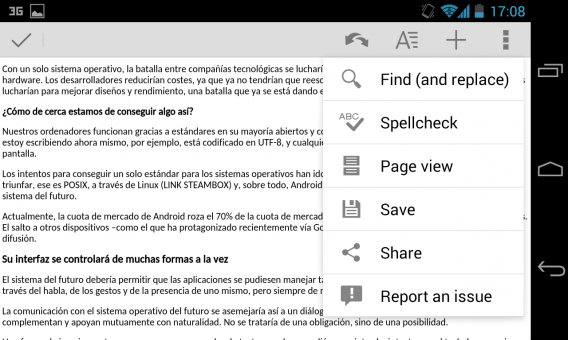
Podgląd dokumentów na telefonie: Dysk Google
Co do szybkości i prostoty, Dysk Google jest naszym zdecydowany faworytem w kategorii podglądu plików. Choć niespecjalnie nadaje się do edycji, to umożliwia otworzenie bardzo wielu różnych formatów plików.
Tworzenie prezentacji: Quickoffice
Mobilna wersja Dysku Google nie pozwala na tworzenie prezentacji. Na szczęście Quickoffice zawiera świetne narzędzie o nazwie Quickpoint. Jest ono doskonałą alternatywą dla PowerPointa.

Skanowanie dokumentów: Dysk Google
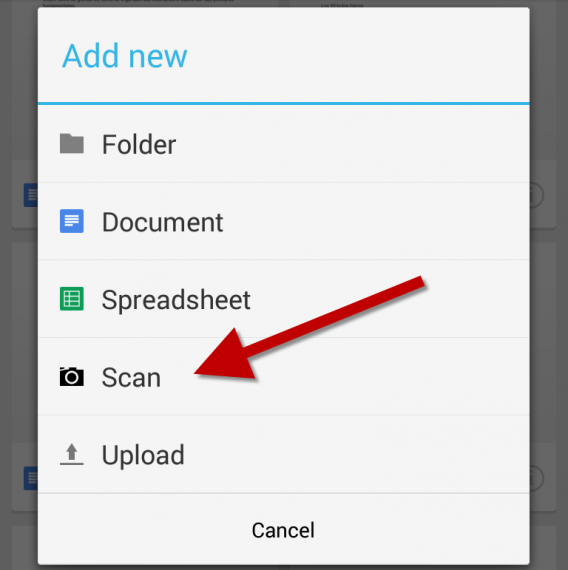
Dysk Google posiada bardzo przydatną, choć mało znaną, funkcję skanowania dokumentów za pomocą aparatu w telefonie lub tablecie. Gdy nie masz dostępu do skanera, jest to szybki sposób na stworzenie plików PDF ze zdjęć książek lub dokumentów.
Wstawianie tabel lub zaawansowana edycja dokumentów: Quickoffice
O ile Dysk Google to generalnie całkiem imponująca aplikacja, jej mobilna wersja ma dość ograniczone możliwości. Za to właśnie na telefonie lub tablecie lśni nowy Quickoffice. Funkcje wstawiania tabel i obrazów oraz zmiany formuł w arkuszach kalkulacyjnych sprawiają, że do zaawansowanej edycji jest on najlepszą opcją.

Przechowywanie i udostępnianie dokumentów: Dysk Google
Dysk Google to dysk twardy w chmurze. Jeśli musisz przesłać lub udostępnić jakiś dokument, Dysk Google jest najbardziej logicznym wyborem. Program ten jest doskonale zintegrowany z systemem operacyjnym (na Androidzie sytuacja przedstawia się lepiej niż na iOS), co znacznie ułatwia udostępnianie plików i tworzenie ich kopii zapasowych.
Dodawanie notatek do plików PDF: Quickoffice
Jednym z elementów Quickoffice’a jest QuickPDF. Pozwala on adnotować pliki PDF. Wystarczy nacisnąć przycisk ołówka i wybrać odpowiednią opcję: można zaznaczyć i przekreślić tekst, dodawać kształty (prostokąty, owale, strzałki) oraz karteczki z komentarzami. Żadna z tych opcji nie jest dostępna w Dysku Google.
Wspólna edycja dokumentów: Dysk Google
Dysk Google to nie tylko przechowywanie i podgląd danych, ale także wspólna przestrzeń robocza. Po otwarciu pliku, możemy zobaczyć, jak inni użytkownicy pracują z dokumentem. Co więcej, możemy edytować plik razem z nimi oraz dołączyć do czatu. Przynajmniej na razie, Quickoffice nie ma takiej funkcji.
 Quickoffice dla samotników, Dysk Google do pracy w grupie
Wniosek, do którego doszedłem, jest następujący. Gdy musimy współpracować i dzielić się plikami z resztą zespołu, Dysk Google wydaje się być optymalnym rozwiązaniem. Natomiast, gdy nadejdzie czas na zaawansowaną edycję plików tekstowych, arkuszy kalkulacyjnych czy prezentacji, to najwyższa pora by przesiąść się na Quickoffice’a.
Pobierz Dysk Google i Quickoffice:
Autorem tekstu jest Fabrizio Ferri-Benedetti.
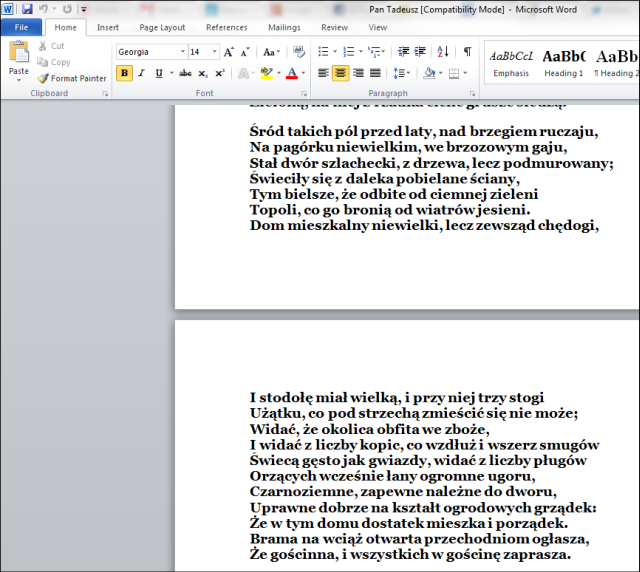 Jeśli samo przejrzenie dokumentu nie wystarczy i musisz dokonać w nim zmian, z pomocą przyjdzie jeden z darmowych pakietów biurowych – OpenOffice lub LibreOffice. Obydwa bez problemów radzą sobie z plikami w formatach DOC i DOCX.
 Jak trwoga to do Boga! – Jak odzyskać utracony plik Word? – To jedno z popularniejszych pytań dotyczących pakietu biurowego Microsoft Office. Odpowiedź na to pytanie nie jest łatwa i często utraconych danych nie da się odzyskać, a tymczasem są dwa proste sposoby, aby przed taką tragedią się zabezpieczyć.