Najlepsze darmowe aplikacje na iPhone’a

Oto najlepsze aplikacje, których nie możesz przegapić, jeśli posiadasz iPhone’a albo planujesz go niedługo kupić. Apple w swoim sklepie posiada całą masę bezpłatnych aplikacji. Jednak najtrudniejszą częścią przeglądania sklepu jest powstrzymanie się od zainstalowania najnowszych aplikacji i wyszukiwanie swoistych perełek, które pozwolą na całkowitą zmianę użytkowania iPhone’a.

Kupując jakiś produkt dla systemu iOS, zarówno dla iPhone’a, jak i iPada, nie masz żadnych ograniczeń co do ilości zakupów. Aplikacje są w końcu sercem całego ekosystemu Apple. Przedstawiamy zatem najlepsze aplikacje dla iPhone’a.

VSCO Cam

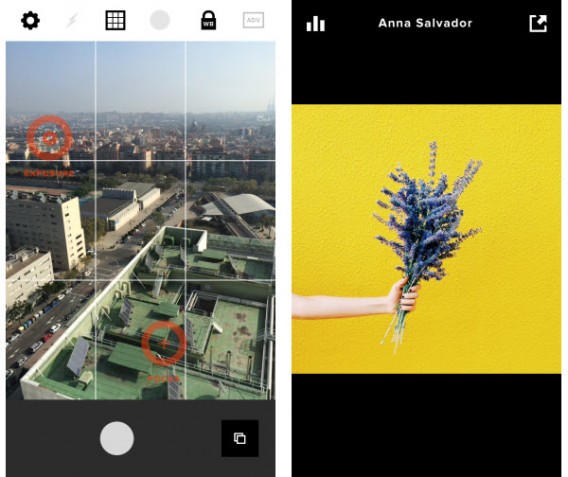
VSCO CamJeśli mowa o aplikacjach do edycji zdjęć, nie sposób nie wspomnieć VSCO Cam. Przy amatorskiej fotografii może ci się spodobać np. POMELO, ale najlepsza aplikacja to i tak VSCO Cam. Dlaczego tak jest? Głównie dzięki temu, iż VSCO Cam posiada sporo ciekawych filtrów, dzięki którym może wyprzedzić konkurencję.

Aplikacja ta oferuje również cały arsenał opcji do edytowania, takich jak przycinanie czy możliwość zmiany kontrastu zdjęcia. To naprawdę dobra, a zarazem darmowa aplikacja, która pozwoli ci jeszcze lepiej podkreślić zalety twoich najlepszych zdjęć!VSCO Cam
Pobierz VSCO Cam dla iPhone’a

Dropbox

DropboxW 2008 roku pod nazwą Dropbox pojawiła się na rynku nowa usługa służąca do przechowywania i dzielenia się danymi. Od tego czasu wiele milionów osób umieściło tam swoje pliki.

Jaka jest myśl przewodnia Dropboxa? To nie tylko przestrzeń do przechowywania danych w chmurze. Za jej pomocą możesz również podzielić się dowolnym folderem ze swoimi znajomymi, aby w prosty sposób udostępnić im wspólne zdjęcia, dokumenty czy pliki wideo. Dlatego też Dropbox wciąż eksperymentuje z takimi usługami jak Carousel czy Mailbox. Pamiętaj tylko, że musisz być ciągle podłączony do sieci!

Pobierz Dropbox dla iPhone’a

Yahoo News Digest

Yahoo! News Digest

Aplikacja Yahoo News Digest oferuje co 12 godzin specjalny newsletter zawierający najważniejsze wiadomości, które pojawił się w tym czasie. Na samym dole każdego z artykułów Yahoo! przedstawia swoją kompilację tweetów oraz dodatkowych informacji z innych źródeł. Daje to możliwość samodzielnego rozpatrzenia informacji w dużo szerszym kontekście. Zestawiając to z działaniem klasycznych RSS-ów, Yahoo News Digest nie jest jednak ich bezpośrednią konkurencją, mimo że spełnia całkiem podobne założenia.

Tematy są tu starannie dobierane oraz uszeregowane w kolejności ich znaczenia. Niestety, aplikacja oferuje jedynie wiadomości w czterech wersjach terytorialnych: USA, Kanada, Wielka Brytania oraz w jednej opcji międzynarodowej. Szkoda, że nie można wybrać swojego kraju, bo najbardziej chciałoby się otrzymywać takie heksagonalne wiadomości z własnego podwórka.

Yahoo News Digest

Pobierz Yahoo News Digest dla iPhone’a

1Password

1Password1Password to najlepsza usługa pozwalająca na zarządzanie wszystkimi twoimi hasłami. Posłuży ci również do natychmiastowego zwrócenia uwagi na nowo zainstalowane aplikacje.

Aplikacja ta oferuje coś więcej niż tylko bezpieczne miejsce, w którym możesz przechowywać swoje wrażliwe dane. Ułatwi ci również zarządzanie nimi, stworzenie specjalnego konta oraz pozwoli na automatyczne uzupełnienie hasła, kiedy tylko to będzie możliwe. 1Password działa w gotowości przez cały czas, zarówno na iPhonie, jak i na Macu czy komputerze PC. Liczy się przecież bezpieczeństwo!

Pobierz 1Password dla iPhone’a

Inbox

InboxDzięki tej nowej aplikacji Google bardzo głośno proklamuje swoje ambicje mające na celu uproszczenie zarządzania e-mailami. W jaki sposób można na nowo odkryć pocztę e-mail? Wystarczy całą strukturę oprzeć na przypomnieniach, także tych z kalendarza wydarzeń, listach zadań do wykonania czy konwersacjach pomiędzy użytkownikami.

Na tę chwilę, aby móc używać Inboxa, musisz poprosić o zaproszenie. Inbox wspiera jedynie konta Gmail, ale jest to prawdziwe ucieleśnienie przyszłości, jaką widzi Google. Aplikacja została wykonana w całości przy użyciu stylu material design i ma być swoistym przedłużeniem usługi Google Now (przemianowanej na Google dla systemu iOS). Jeśli uda ci się dostać zaproszenie, warto ją jak najszybciej wypróbować!

Inbox

Pobierz Inbox dla iPhone’a

Pocket

PocketJaki jest najlepszy sposób na przechowywanie adresów stron internetowych, aby móc je później przeczytać? Czy dodanie ich do zakładek załatwia sprawę? Nie powinny raczej trafić do ulubionych, bo są tam przechowywane najczęściej otwierane przez ciebie strony. Może więc e-mail? Jednak to dość uciążliwa opcja dla pojedynczego artykułu czy filmu wideo.
Odpowiedzią na ten specyficzny problem jest aplikacja Pocket. Jest ona bardzo intuicyjna i wystarczy poużywać jej przez kilka tygodni, aby nie móc się z nią rozstać. Możesz zainstalować specjalny dodatek do przeglądarki Firefox lub Chrome, w którym zaznaczysz daną pozycję na później. Dzięki synchronizacji smartfona z komputerem odczytasz ją później na innym urządzeniu.

Pobierz Pocket dla iPhone’a

Path

PathNie ma takiego tygodnia, w którym nie rodzi się w nim jakiś nowy portal społecznościowy, o którym jest dość głośno w mediach. Niewiele wśród nich jest takich, w których można utrzymać pewną prywatność. Jednak Path to wolna od reklam aplikacja tworząca portal społecznościowy, który zaprojektowany został w całości do użytku na rynku mobilnych urządzeń.

Ów konkurent Facebooka zachęca dbałością nad prywatnymi danymi poprzez specjalne ustawienia. Path jest również aplikacją ukierunkowaną w celu uzyskania jak największej radości z odczytywanych treści.

Pobierz Path dla iPhone’a

Replay Video Editor

Replay Video EditorReplay Video Editor to zaprezentowana na specjalnej konferencji w październiku 2014 roku aplikacja na iPada, która automatycznie generuje film wideo z rolki aparatu. Nie jest to jednak pierwsza aplikacja, która to potrafi. Cóż zatem ją wyróżnia? Jej terminowość.

Aplikacja ta została wykonana ze szczególną dbałością, będąc zarówno swoistym wzorem pod względem prostoty. Możesz wybrać dowolną ilość spośród swoich zdjęć i filmów, a następnie wskazać jeden z trzech podstawowych schematów. Reszta robi się już sama. Dzięki temu możesz łatwo zaprezentować krótkie wideo z wakacji wraz z dodatkowym efektem!

Replay Video Editor

Pobierz Replay Video Editor dla iPhone’a

Sunrise Calendar

Sunrise Calendar

Wyobraź sobie aplikację, która łączy kalendarz Google wraz z wydarzeniami Facebooka. Wyobraź sobie przy tym przejrzysty interfejs zaprojektowany z myślą o urządzeniach mobilnych, pozwalający na proste przechodzenie z dnia na dzień oraz z miesiąca na kolejny miesiąc. Taka aplikacja już istnieje i nazywa się Sunrise Calendar.

Dla tych, którzy chcą pójść jeszcze dalej, istnieje jeszcze więcej usług, które można podłączyć do Sunrise’a. Są to m.in. FoursquareTripIt. Sunrise Calendar to obecnie najlepsza aplikacja tego typu. Warto zaznaczyć, że jest w pełni darmowa oraz znajdziesz ją w zasadzie w wersji na każdą mobilną platformę.

Pobierz Sunrise Calendar dla iPhone’a

Overcast

OvercastNuży cię standardowa aplikacja Podcast dla iPhone’a? To chyba czas, aby wybrać jedno z najlepszych darmowych rozwiązań tego typu. Mowa tu o aplikacji Overcast. Jest dużo łatwiejsza w użyciu niż Podcast, tym niemniej jest o wiele potężniejsza i oferuje naprawdę pomysłowe opcje, takie jak Smart Speed. Funkcja ta pozwala na przyspieszenie wczytywania podcastów, utrzymując przy tym ich wysoką jakość dźwięku.

Overcast

Pobierz Overcast dla iPhone’a

Przedstawiliśmy ci aplikacje dla iPhone’a, za które nie zapłacisz nawet złotówki. Jeśli chcesz w pełni wykorzystać możliwości swojego potężnego smartfona, jakim jest iPhone, warto się z nimi zapoznać.

A może masz już iPhone’a 6 plus? Oto 8 aplikacji, które są przystosowane dla telefonów z większymi ekranami.

Zobacz także:

Trzy innowacyjne aplikacje na iOS, które tchną życie w pocztę e-mail!
OS X 10.10 Yosemite: co dobrego w nowym systemie Apple?

Twoje dane z Dropboxa w niebezpieczeństwie!

Do sieci trafiła lista kilkaset danych logowania do Dropboxa – usługi, która umożliwia przechowywania swoich danych (zdjęć, plików, filmów) w chmurze. To jednak tylko niewielki fragment dużo większej, bo liczącej aż 7 milionów wpisów, bazy danych zawierającej hasła i nazwy użytkowników. Na razie jednak osoba będąca w posiadaniu wspomnianych informacji nie upubliczniła ich, bo oczekuje za to zapłaty.

Hasła znajdujące się w ujawnionej „próbce” są zapisane zwykły tekstem, co oznacza, że każdy, kto wejdzie w posiadanie całej bazy, bez większych problemów będzie mógł dostać się do wielu kont Dropboxa i nie tylko. Jeśli ktoś korzysta z tych samych danych logowania do kilku usług jednocześnie, np. Gmaila czy Facebooka, może być w poważnych tarapatach. Przestępcy wówczas mogą dostać się i tam.

Dropbox oficjalnie jednak zaprzeczył, że to ich serwery były ofiarą ataku. Odpowiedzialność mają ponosić zewnętrzne aplikacje współpracujące z klientem tej usługi. Jeśli któraś z nich była gorzej zabezpieczona, to całkiem możliwe, że faktycznie winę za to ponosi ktoś inny, a nie twórcy Dropboxa.

Co jeśli macie konto w tej chmurze? Najważniejsze, by jak najszybciej zmienić swoje hasło logowania. Kolejnym zalecanym krokiem jest uruchomienie tzw. dwustopniowej weryfikacji logowania.

Najwyraźniej żadna usługa działająca w chmurze nie jest już odporna na działania hackerów i wyciek danych użytkowników. Jeśli nie zawinią słabe zabezpieczenia aplikacji lub serwera, to zrobią to powiązane, ale stworzone przez zewnętrzne firmy aplikacje. Do takiej sytuacji doszło już w przypadku Snapchata, a teraz także i Dropboxa. Kto następny w kolejce? Niestety, zapewne dowiemy się o tym dosyć szybko.

Źródło: TheNextWeb

Zobacz także:

Chroń prywatność swoich zdjęć w telefonie

Czym jest dwuetapowa weryfikacja i dlaczego wartą ją aktywować?

Obserwuj @PawelKanski na Twitterze

Chroń prywatność swoich zdjęć w telefonie

Frywolny piknik na plaży nudystów, świąteczny obiad, hasło do routera… Jeśli te zdjęcia wpadną w niepowołane ręce, twoją prywatność zostanie naruszona. Wykonaj kilka prostych czynności, które zapobiegną temu procederowi.

Niedopatrzenie, pozostawienie telefonu bez zabezpieczenia bądź słabe hasło pozwoli komuś poznać twoje sekrety w przypadku kradzieży.

Podkreślmy jednak raz jeszcze. Bezpieczeństwo twojego telefonu musi być dobre, ale zawsze może być jeszcze silniejsze. Jeśli zastosujesz się do kilku naszych wskazówek, łatwiej ci będzie ochronić prywatność swoich zdjęć.

Dowiedz się, jak wyłączyć synchronizację zdjęć

Kiedy iPhone lub telefon z Androidem łączy się z Internetem, twoje zdjęcia są synchronizowane w tle w takich usługach jak iCloud, Dropbox czy Google Plus. Są to bezpieczne miejsca, ale bycie ostrożnym nic nie kosztuje i warto wyłączyć synchronizację, jeśli masz na swoim telefonie wrażliwe zdjęcia.

Aby wyłączyć synchronizacją w urządzeniach z Androidem, zapoznaj się z poniższymi instrukcjami. Jeśli chcesz wyłączyć ją w iPhone’ie, przejdź do ustawień telefonu i menu iCloud. Tam przestaw usługę w pozycję off.

Raz na jakiś czas możesz sam pousuwać niektóre zdjęcia i wykonać ręczną synchronizację dla pozostałych fotografii. Możesz również wyłączyć ją na stałe, ale pamiętaj, że wtedy nie będziesz mieć żadnej kopii zapasowej w razie jakichś problemów z telefonem lub kradzieży.

Włącz dwuetapową weryfikację

Twoje hasło nie wystarczy, jeśli przechowujesz swoje zdjęcia w usługach Google Plus, iCloud lub Dropbox. Potrzebujesz czegoś więcej. Potrzebujesz dwuetapowej weryfikacji, która jest dostępna dla większości bardziej popularnych aplikacji.

Weryfikacja dwuetapowa poprosi o dodatkowy kod podczas próby zalogowania się do konta z nieznanego miejsca. Nawet jeśli haker złamie nasze hasło, nie połączy się, gdyż potrzebuje kodu, który jest w naszym telefonie.

Aby umożliwić weryfikację dwuetapową dla naszych ulubionych usług, postępuj zgodnie z oficjalnymi instrukcjami w przypadku każdej z tych witryn:

– Google (Android),

– Apple (iPhone),

– Microsoft,

– Facebook,

– DropBox.

Umieść blokadę na ekranie telefonu

Nieużywanie blokady ekranu telefonu jest tak samo ryzykowne, jak zaparkowanie samochodu i pozostawienie kluczyków w stacyjce. Włącz zatem blokadę jak najszybciej, aby zapobiec kradzieży zdjęć, gdy np. zostawisz gdzieś telefon.

Dla systemu iOS ustaw Touch ID lub blokadę ekranu kodem PIN. Urządzenia z Androidem pozwalają na stosowanie dodatkowej blokady za pomocą specjalnego wzoru, który trzeba narysować na ekranie, bądź poprzez rozpoznawanie wcześniej zdefiniowanej twarzy. Dodatkowym zabezpieczeniem w iOS-ie jest opcja, która pozwala na usunięcie wrażliwych danych po wielu nieudanych próbach dostępu do telefonu.

Touch ID od Apple w akcji (zdjęcie dzięki uprzejmości iPhoneWorld)

Skasuj dane, jeśli twój telefon zostanie skradziony

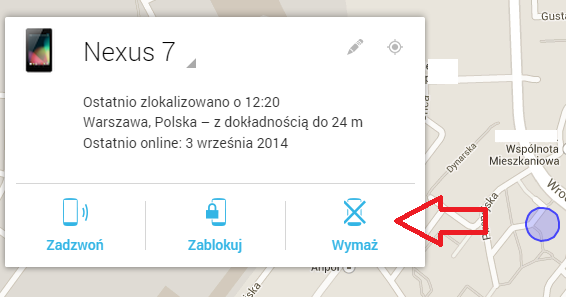
Jeśli twój telefon został skradziony bądź go po prostu zgubiłeś, spróbuj go zlokalizować za pomocą aplikacji Find My iPhone (iOS) lub Android Device Manager. Obie aplikacje działają w oparciu o anteny telefoniczne i szybko pokażą nam położenie naszego smartfona na mapie.

Jeśli chcesz znaleźć telefon bądź tablet i usunąć jego zawartość, obie aplikacje mają specjalne polecenia do zainicjowania zdalnego czyszczenia danych. Pamiętaj jednak, że proces ten nie może zostać wstrzymany, jeśli go już rozpoczęliśmy.

Ukryj swoje zdjęcia w niewidocznych folderach

Jeśli z twojego telefonu bądź tabletu korzysta więcej niż jedna osoba, warto włączyć opcję ukrycia zdjęć, dzięki takim aplikacjom jak Picture Safe (iOS) lub Hide Something (Android). Funkcjonują one jako niewidzialne foldery i są chronione specjalnym kodem dostępu.

Wspaniałą rzeczą jest to, że aplikacje te pozostawiają nienaruszoną galerię główną, ale wymagają kodu bądź odpowiedniego wzoru, jeśli chcemy wyświetlić prywatne zdjęcia.

Namierzanie poprzez aparat fotograficzny

Robienie zdjęć ze standardowych aplikacji do fotografowania zarówno dla systemu iOS, jak i Androida to nie najlepszy pomysł. Pliki przechowywane są wówczas w głównym folderze, który jest zwykle pierwszym miejscem, w jakie złodziej będzie się wkradał. Często są również automatycznie synchronizowane w chmurze właśnie poprzez domyślną ścieżkę zapisu.

Wyczyść ukryte dane ze zdjęć (zaawansowane)

Twoje zdjęcia są pełne metadanych, które zawierają ukryte bity informacji wskazujących, gdzie i kiedy zdjęcie zostało wykonane, model aparatu, a nawet rodzaj aplikacji, z jakiej skorzystaliśmy. Aby zminimalizować ryzyko zdemaskowania w przypadku kradzieży, należy usunąć te dane.

Dzięki Image Privacy (Android) możesz tworzyć kopie swoich zdjęć bez żadnych metadanych. Jest to niezwykle proste. Wystarczy podzielić się swoimi zdjęciami z aplikacją i gotowe. Dla iPhone’a można skorzystać z aplikacji Metadata Cut lub GeoGone, które zapewnią to samo, co Image Privacy.

Rób zdjęcia, jakie tylko chcesz, ale zachowaj zdrowy rozsądek

Możesz wykonywać wszystkie zdjęcia – normalne, śmieszne, intymne czy nawet bardzo pikantne. Masz w końcu prawo do nich i twoja prywatność musi być szanowana. Jednak trzeba być ostrożnym, bo niedbalstwo może okazać się przykre w skutkach. Postępuj zatem zgodnie z powyższymi wskazówkami, a twoje zdjęcia nie wpadną w niepowołane ręce, a jeśli się tam znajdą, to nie zostaną odczytane.

W jaki sposób można jeszcze chronić prywatność swoich zdjęć?

Zobacz także:

Prywatność w komunikatorach mobilnych. Porównanie 2014

Kiedy reset danych nie pomoże. Jak usunąć na stałe pliki z Androida?

Ktoś ukradł Twojego smartfona? Zlokalizuj go dzięki tym aplikacjom

7 porad dla cyfrowych studentów

Zapomnij o „kopiuj-wklej”. Aby być dobrym cyfrowym studentem, trzeba czegoś więcej. Oto 7 wskazówek, które sprawią, że studia w XXI wieku będą przyjemniejsze i bezpieczniejsze.

Dużo się zmieniło od czasów, gdy posiadanie encyklopedii Encarta gwarantowało dobre oceny. Nauczyciele coraz częściej korzystają z internetu i wymagają więcej technicznych umiejętności od swoich uczniów.

W dzisiejszych czasach korzystanie z aplikacji jest dopiero pierwszym krokiem na drodze do akademickich sukcesów. Nasze porady pomogą ci uniknąć nieprzyjemnych niespodzianek podczas studiów.

Nawet nie myśl o „kopiuj-wklej”

Kopiowanie treści z internetu i wklejanie ich w swoich pracach to prosta droga do katastrofy. Jest to nie tylko naganne, ale też bardzo łatwe do wykrycia. Wiele szkół średnich i wyższych posiada aplikacje do wykrywania plagiatów (na przykład Viper). Działaj mądrze. Korzystaj z wielu źródeł, redaguj tekst i podawaj źródła, z których korzystasz.

Dzięki wyszukiwarkom takim jak Plagium wykrywanie plagiatów jest bardzo proste (źródło)

Korzystaj z darmowych materiałów

Korzystanie w swojej pracy ze zdjęć, muzyki czy filmów chronionych prawami autorskimi może wpędzić cię w poważne kłopoty. Zamiast tego używaj materiałów, które są darmowe albo objęte licencjami jak Creative Commons. Darmową muzykę znajdziesz na Jamendo i Soundcloud, zdjęcia na Flickr czy FreeImages, a filmy na Vimeo. Możesz nawet znaleźć darmowe prezentacje na Slideshare.

Na Vimeo znajdują się tysiące filmów o licencjach zezwalających na dalsze rozprowadzanie.

Informuj autorach cytowanych treści

Kiedy szukasz materiałów do swojej pracy, strony internetowe informują o autorach cytowanych fragmentów. Pisząc swoją pracę, postępuj tak samo, gdyż świadczy to o uczciwości i poszanowaniu cudzej własności intelektualnej. Uznanie jest jednym z filarów internetu, dzięki któremu ludzie dzielą się swoją pracą bez poczucia, że inni po prostu ją sobie przywłaszczą. Aby łatwiej zarządzać odniesieniami, korzystaj z menedżerów takich jak Mendeley lub Zotero.

Mendeley jest doskonałym narzędziem do zarządzania bibliografią – i do tego darmowym (źródło)

Pracuj w grupie z pomocą odpowiednich aplikacji

Jeśli uważasz, że praca zespołowa jest uciążliwa, to przyczyną są nie tylko członkowie zespołu, ale także nieodpowiednie narzędzia do koordynacji pracy. Do przechowywania plików korzystajcie z serwisów takich jak Dropbox czy Google Drive. Do komunikacji polecamy takie programy jak Sack czy HipChat. Ich zalety? Rozmowy nie są usuwane, kiedy wszyscy uczestnicy je opuszczą, więc żaden link czy komentarz nie zginie.

Kiedy zamkniesz Slack, zapis rozmowy pozostaje na serwerze (źródło)

Zapisuj pliki w popularnych formatach

Kiedy tworzysz dokument, zadbaj o to, aby miał on łatwy do otwarcia format. Kiedy wysyłasz profesorowi prezentację stworzoną w PowerPoincie 2013, a on posiada jedynie wersję 97, trudno będzie ocenić twoją pracę. Wybieraj uniwersalne formaty, kiedy tylko jest to możliwe, a jeśli zależy ci na zachowaniu układu dokumentu, zapisz go jako PDF. W razie wątpliwości warto wysłać ten sam dokument zapisany w kilku różnych formatach.

Najnowsze wersje programu Word pozwalają na zapisanie dokumentu jako PDF

Zawsze twórz kopie zapasowe

Na pewno słyszałeś mrożące krew w żyłach historie typu „zepsuł się mój laptop, na którym miałem zapisaną pracę” albo „nie mogę otworzyć pamięci USB z moim dokumentem”. Aby tego uniknąć, zawsze miej przynajmniej jedną kopię zapasową ważnych dokumentów. Programy do synchronizacji takie jak FreeFileSync pozwalają ci skopiować ten sam dokument na pamięć zewnętrzną i do folderu Dropbox bez konieczności otwierania wielu okien i przeciąganie pliku za każdym razem.

Zapisuj swoje pliki w Google Drive

Chroń swoją prywatność

Sieci społecznościowe są miejscem spotkań wszystkich internautów. Wszystko, co piszesz na przykład na swoim Facebookowym profilu, będzie widoczne również dla twojego nauczyciela, jeśli nie zadbasz o odpowiednie opcje prywatności. Z drugiej strony każde agresywne zachowanie lub oznaki cyberprzemocy wobec ciebie lub twoich kolegów mogą zostać zgłoszone. Oprócz tego, mając na uwadze swoją przyszłą karierę, dobrze jest zadbać o swoją wirtualną reputację tak samo, jak o tę w prawdziwym świecie.

Facebook pozwala zgłosić niewłaściwe zachowanie dowolnego użytkownika

Nauczyciel musi lubić technologię

Podążanie za powyższymi wskazówkami jest zawsze zalecane, ale ich skuteczność zależy od tego, czy nauczyciele na poważnie korzystają z najnowszych technologii. To do niego należy wyznaczenie zasad: od formatów plików, w jakich powinny być zapisane prace, przez kary za plagiat i kiepską redakcję dokumentów, aż po ustalenie dozwolonych aplikacji.

A jak Twoim zdaniem być dobrym cyfrowym studentem?

Zobacz także:

Zamknij na kłódkę swoje ulubione aplikacje i skup się na nauce!

13 aplikacji, które każdy student powinien mieć przy sobie


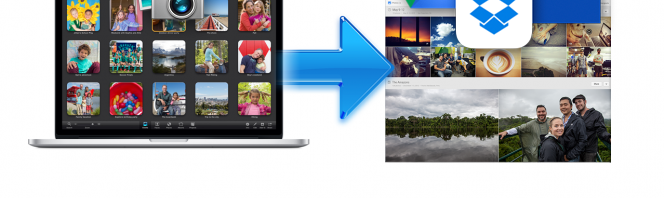
Mac: Eksport zdjęć z biblioteki iPhoto do Google Drive’a, Dropboxa i OneDrive’a

Użytkownicy Maca przechowują swoje zdjęcia najczęściej w iPhoto. Należy jednak pamiętać o tym, żeby zabezpieczyć swoje zdjęcia. Radzimy, jak eksportować je do usług w chmurze.

Może się zdarzyć, że nagle stracimy komputer albo chcemy mieć dostęp do naszych zdjęć z innych miejsc niż tylko z naszej maszyny. Warto więc wyeksportować je z iPhoto, nie tracąc metadanych, czyli pozycji GPS, daty zdjęcia itd., a także organizacji naszych albumów i wydarzeń.

Zintegrowana funkcja iPhoto służąca do eksportu nie jest przystosowana do przenoszenia całej biblioteki i niszczy metadane. Na szczęście są zewnętrzne aplikacje jak Phoshare, które nam w tym pomogą.

Poradnik ten można wykorzystać do eksportowania zdjęć z biblioteki iPhoto z OS X do jakiejkolwiek usługi w chmurze jak Box, Google Drive, Dropbox czy OneDrive.

1. Pobierz aplikację Phoshare

Najpierw należy pobrać aplikację Phoshare. Współpracuje ona z iPhoto w wersjach 06, 07, 09 i 11 oraz z systemem Mac OS X w wersjach Tiger, Leopard, Snow Leopard, Lion, Mountain Lion.

Pobierz Phoshare dla Mac

2. Rozpakuj i uruchom program

Po pobraniu należy rozpakować program, a następnie go uruchomić.

Uwaga: W przypadku Mountain Lion możliwe, że trzeba będzie wcześniej odblokować Gatekeepera. Jak to zrobić, radzimy w naszym poradniku.

3. Określ bibliotekę iPhoto

Kliknij na zakładkę Library. Phoshare automatycznie wybiera domyślną lokalizację biblioteki iPhoto. Jeśli mamy ją w innym miejscu lub posiadamy inną bibliotekę, którą chcemy wyeksportować, to należy ręcznie wybrać jej położenie. Po tym możemy przejść do kolejnego kroku.

Phoshare Eksport iPhoto do Google+, Google Photos, Google Drive, Dropbox, OneDrive

4. Określ ścieżkę zapisu zdjęć

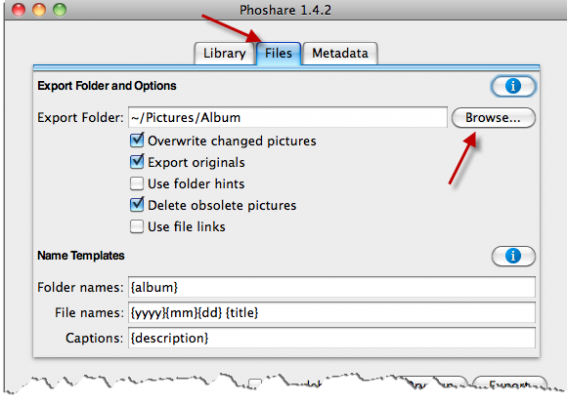
Kliknij na kartę Files i wybierz przycisk Browse. Wybierz lokalizację, w której mają być zapisane wyeksportowane zdjęcia.

Uwaga: Możesz pozostawić domyślną lokalizację proponowaną przez Phoshare

Phoshare Eksport iPhoto do Google+, Google Photos, Google Drive, Dropbox, OneDrive

5. Wybierz, jakie dane mają być eksportowane ze zdjęciami

Kliknij na zakładkę Metadata. Tutaj możesz wybrać, jakie dane mają być dołączone do eksportowanych zdjęć, czyli daty, GPS, słowa kluczowe, notatki itd. Dane GPS przydadzą się na przykład podczas eksportu zdjęć do Google+.

Aby zapisać informacje o rozpoznanych twarzach, wybierz opcję Copy Face into metadata oraz Copy face names into keywords.

Phoshare Eksport iPhoto do Google+, Google Photos, Google Drive, Dropbox, OneDrive

6. Rozpocznij proces eksportowania zdjęć

Teraz możesz kliknąć Export, aby rozpocząć wydobywanie zdjęć z biblioteki iPhoto.

Uwaga: Czas trwania procesu jest zależny od liczby zdjęć i rozmiaru biblioteki iPhoto. W przypadku 10 tys. plików zajmie to około 2 godzin.

Phoshare Eksport iPhoto do Google+, Google Photos, Google Drive, Dropbox, OneDrive

7. Przenieś wyeksportowane pliki do wybranej wirtualnej chmury

Po wykonaniu eksportu możemy skopiować folder do naszej ulubionej wirtualnej chmury. Czas przesyłu będzie uzależniony od wielkości biblioteki oraz szybkości naszego połączenia internetowego.

Wskazówka: Przed rozpoczęciem eksportu sprawdź, czy masz wystarczająco dużo miejsca na wykonanie kopii zapasowej w chmurze. Warto też upewnić się, że przesył wykonujemy przy łączu z odpowiednio szybkim wysyłaniem danych.

Phoshare Eksport iPhoto do Google+, Google Photos, Google Drive, Dropbox, OneDrive

Teraz wiesz już, jak wyeksportować zdjęcia z iPhoto. To szczególnie pomocne teraz, gdy Appe zrezygnuje z iPhoto na rzecz zupełnie nowej aplikacji fotograficznej w 2015 roku.

Zobacz także:

Android L – zobacz listę popularnych aplikacji, które nie działają z nowym systemem Google

Już prawie od dwóch tygodni można pobrać obraz systemu Android L i zainstalować go na swoim telefonie. To dosyć trudny proces, ale chętnych do przetestowania nowej wersji systemu jest całkiem sporo. Niestety okazuje się, że Android L jest niekompatybilny z wieloma popularnymi aplikacjami. Zanim więc zainstalujecie go na swoim smartfonie, sprawdźcie, jakie aplikacje mogą odmówić Wam posłuszeństwa po ustawieniu nowego systemu.

Na forum XDA Developers powstaje lista aplikacji, które nie działają z nowym Androidem. Uzupełniają ją osoby, które system zainstalowały i miały problemy z uruchomieniem czy obsługą niektórych programów. Oto lista najbardziej popularnych z nich:

Pełną listę znajdziecie na forum.

Oczywiście sam fakt, że niektóre aplikacje działają źle lub wcale, nie oznacza, że system jest wadliwy. Android L jest jeszcze w fazie Preview i jest przeznaczony dla deweloperów, a nie do końcowego użytkownika. Zanim trafi on do nich jako aktualizacja, na pewno zostanie poprawiony, a większość znanych błędów będzie usunięta. Twórcy aplikacji też będą mieli wystarczająco dużo czasu, by dostosować swoje produkty do wymagań systemu.

Zobacz także:

Źródło: Antyweb

Obserwuj @PawelKanski na Twitterze

Brakuje Ci wolnego miejsca na smartfonie? Wyślij swoje zdjęcia do chmury

To normalne, że pamięć naszych smartfonów jest wiecznie zapchana całą masą zdjęć. Świetnym wyjściem z tej sytuacji jest zapisywanie ich online za pomocą jednej z czterech usług na Androida i iPhone’a, służących do przechowywania plików w chmurze.

Każdego dnia na Facebook’a uploadowanych jest 350 milionów zdjęć. Łatwo więc zauważyć, że tworzenie cyfrowych zdjęć i przesyłanie ich przez mobilne urządzenia to działanie odbywające się na na olbrzymią skalę.

Tak naprawdę znaczna część tej lawiny gigabajtów przedstawiającej nasze koty, stopy czy posiłki powstaje właśnie za pomocą smartfonów. Wbudowane w nich aparaty fotograficzne należą do najchętniej i najczęściej używanych w ostatnim czasie.

Niestety, pamięć naszych telefonów nie jest nieskończona. Właśnie wtedy, kiedy chcesz wykonać epicką fotkę zachodu słońca w Kołobrzegu, okazuje się, że Twój smartfon nie zmieści już ani jedenego bajta. I żegnajcie niezapomniane chwile!

Aby nie dopuścić do takiego rozczarowania, wypróbowaliśmy wiele serwisów do backupu online, które na różne sposoby zapisują i przechowują nasze fotografie.

Spośród bardzo szerokiej oferty wybraliśmy cztery, naszym zdaniem, najlepsze tego typu serwisy. W tym artykule zajmiemy się ich zaletami i wadami oraz omówimy, jak z nich korzystać.

Wyjaśnienie: każdy z analizowanych poniżej serwisów do backupu ma całą masę różnych funkcji, jednak my skupimy się bezpośrednio na tych, które służą do przechowywania zdjęć. Dzięki temu będziecie mogli wybrać najlepsze narzędzia do zapisywania swoich fotografii w chmurze, a  koszmar zapełnionej pamięci w telefonie nareszcie się skończy.

Flickr

Flickr oferuje użytkownikom Yahoo! 1 darmowy TB na przechowywanie fotografii. Jednocześnie ogranicza rozmiar zdjęć do 200 MB, a w przypadku plików wideo – do 1 GB. Jak widać, to znacznie więcej, niż potrzeby przeciętnego użytkownika.

Minusem jest nietstety to, że Flickr nie obsługuje plików RAW: serwis natywnie obsługuje tylko JPEG, GIF i animowany PNG. Wszystkie inne formaty będą automatycznie konwertowane do formatu JPG. Niemniej aplikacja ta zarówno na Androidzie, jak i na iOS jest naprawdę efektywnym narzędziem, a zdjęcia zachowują oryginalną rozdzielczość. Każdorazowo możesz uploadować do 200 fotografii.

Flickr uploading pics

W aplikacji możesz również efektywnie zorganizować swoje zdjęcia, grupując je w foldery (ang. Sets), będąceodpowiednikiem standardowych albumów. Je z kolei możesz podzielić na kolekcje. Dodatkowo, Flickr umożliwia łatwe tagowanie i geo-tagowanie Twoich fotografii, dzięki czemu śmiało możemy go uznać za jedną z najlepszych aplikacji do przechowywania cyfrowych zdjęć i sprawnego ich organizowania.

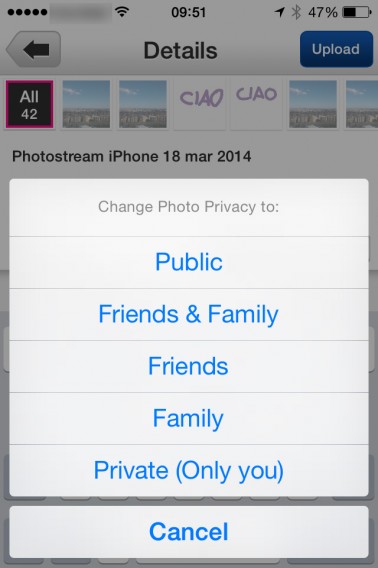
Ponadto, każde zdjęcie może zostać oznaczone jako prywatne lub publiczne, dzięki temu aplikacja nadaje się zarówno do tworzenia osobistych albumów jak i takich, którymi śmiało możesz się dzielić z przyjaciółmi.

Flickr foto pubbliche o private

Aplikacja posiada również przydatną funkcję automatycznego uploadowania. Podczas konfigurowania swojego konta możesz ją od razu aktywować, dzięki czemu wszystkie zdjęcia wykonane odtąd Twoim smartfonem będą automatycznie lądowały na Twoim koncie w chmurze i zostaną domyślnie oznaczone jako prywatne. Kiedy więc zechcesz wyczyścić nieco pamięć swojego telefonu, możesz spokojnie kasować niechciane zdjęcia, ponieważ zaraz po ich wykonaniu kopie fotek trafiły do Flickr.

Uploadowanie odbywa się przez WiFi lub 3G, ale można zmienić te parametry w menu Settings (Ustawienia).

Niestety, Flickr nie jest całkowicie wolny od błędów i pewnych ograniczeń. Niektórzy użytkownicy zwrócili uwagę, że zdarza się uploadowanie duplikatów zdjęć, inni natomiast narzekali na zawieszanie się aplikacji. Podczas naszych testów nie napotkalismy jednak żadnych problemów.

Warto pamiętać, że Flickr umożliwia miesięcznie do 300 MB trasferu. Jeśli więc zależy Ci na nieograniczonym przepływie Twoich zdjęć do chmury, musisz sie zdecydować na płatne konto.

Koniec końców, biorąc pod uwagę oferowaną przestrzeń na składowanie plików, opcje prywatności, świetną organizację albumów i możliwość automatycznego uploadowania nowych zdjęć, Flickr może się okazać najbardziej wszechstronnym narzędziem umożliwiającym przechowywanie Twoich zdjęć online.

Dropbox

Dropbox to serwis do backupu, który nie posiada tylu funkcji zarządznia zdjęciami co Flickr, niemniej jest łatwy w użyciu, niezawodny i przede wszystkim – multiplatformowy.

Niestety, ilość wolnego miejsca w Dropbox nie jest tak hojnie przydzielana jak we Flickr. Na początku będziesz mieć do dyspozycji 500 MB. Kiedy już tę przestrzeń wykorzystasz, otrzymasz za darmo kolejne 500 MB, i tak dalej, aż osiągniesz pułap 3 GB (lub 5 GB dla tych, którzy uczestniczyli w wersji beta tej funkcji w lutym 2012).

Wyjaśnienie: te ekstra bloki po 500 MB zostaną Ci dane jedynie w przypadku, jeśli korzystasz z funkcji Upload Twojego aparatu. Jeśli dodasz je ręcznie do folderu z fotografiami z Twojego PC lub Mac’a, nie będą się one liczyć do ogólnej pojemności, co zostało wyjaśnione na stronie Dropboxa.

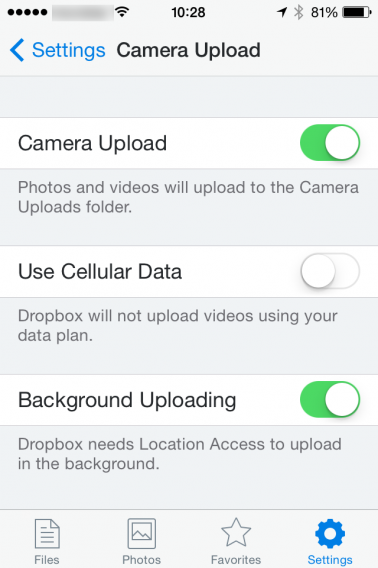
Dzięki funkcji Camera Upload, Dropbox automatycznie uploaduje zdjęcia wykonane za pomocą smartfona na Twoje konto w chmurze.

Dropbox camera upload

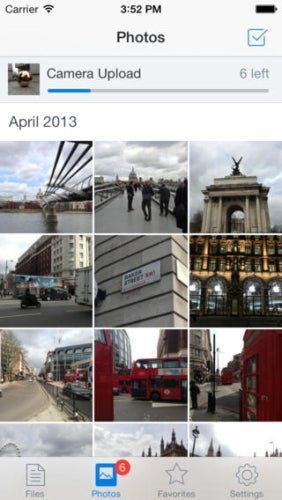
Aby ją aktywować, pobierz aplikacę Dropbox na iOS lub na Android. Podczas konfiguracji będziesz mieć możliwość wyboru, czy chcesz, aby Twoje zdjęcia były uploadowane na konto prosto z aparatu. Jeśli się zgodzisz, wszystkie zdjęcia i pliki wideo znajdujące się na Twoim telefonie zostaną natychmiast przesłane do Dropbox.

Trzeba jednak zaznaczyć, że o ile na Androidzie działa uploadowanie w tle, o tyle w systemie iOS aplikacja Dropbox musi być otwarta.

W przeciwieństwie do aplikacji Flickr, w Dropbox znajduje się funkcja automatycznego uploadowania przez WiFi. Można jednak ją zmienić w ustawieniach i aktywować sieć komórkową.

Google+

Pośród wielkich graczy na rynku nie mogło zabraknąć narzędzia od Google, które oferuje usługę automatycznego przechowywania przez swoją sieć społecznościową.

Google Plus oferuje 15 GB przestrzeni dyskowej, ale zdjęcia mniejsze niż 2048×2048 pikseli nie liczą się do zajętego miejsca. Wrzucając tylko mniejsze zdjęcia, serwis ma nieograniczoną pojemność. Z tego powodu jest idealny dla tych, którzy nie mają wysokich oczekiwań względem jakości fotografii, i jest bardzo konkurencyjny.

W high-endowych telefonach z Androidem mamy zainstalowaną aplikację Foto, która automatycznie zapisuje zdjęcia w chmurze. Sprawdź na swoim telefonie, czy masz zainstalowaną tę aplikację. Jesli tak, nie potrzebujesz niczego więcej – usługa jest aktywna.

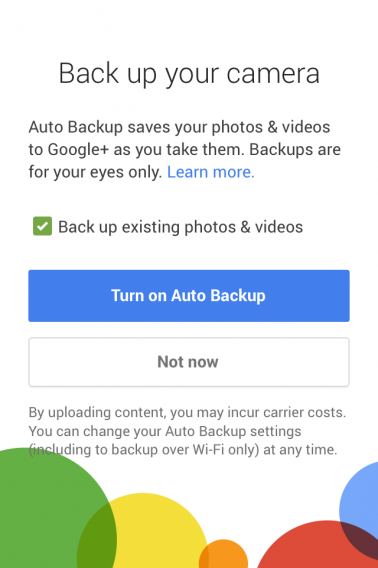
Jeśli jednak posiadasz tańszy telefon z Androiden albo iPhone, możesz korzystać z usługi przechowywania w chmurze za pomocą aplikacji Google+. Przy instalacji na iOS lub Androidzie, Google+ pozwoli Ci włączyć usługę automatycznego zapisywania w chmurze, z opcją zapisania już istniejącej biblioteki (co umożliwia zapisanie już istniejących na Twoim telefonie zdjęć i filmów). Domyślnie włączona jest opcja przesyłania przez WiFi i sieci mobilne. Można te opcje zmienić w ustawieniach aplikacji.

Gplus turn on auto backup

Zdjęcia zapisywane są w swoim oryginalnym rozmiarze i jakości (do 50 MB na zdjęcie, wideo o maksymalnej rozdzielczości 1080p). Jednakże, możesz również wybrać opcję przycinania zdjęć do maksymalnie 2048 pikseli długości.

Usługa kopiuje zdjęcia wykonane aparatem, ale również te zapisane na Twoim telefonie przez inne aplikacje.

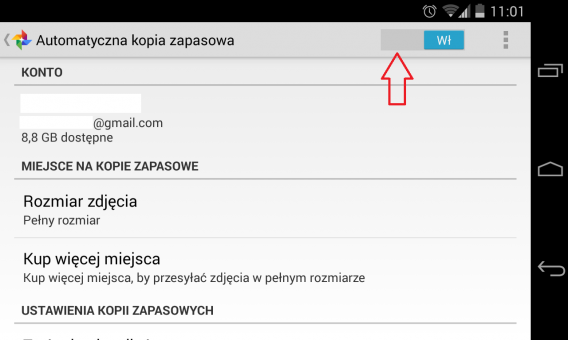
Konfiguracja na Androidzie jest prosta. Jeśli masz już zainstalowaną aplikację, to aby wejść do manu ustawień przyciśnij przycisk z trzema kropkami (lub przycisk Menu jeśli masz Samsunga) i wybierz Settings > Automatic backup, a następnie Activate.

Aby skonfigurować aplikację na iOS, otwórz ją, naciśniej przycisk z trzema poziomymi liniami w lewym górnym rogu, potem wybierz menu z kołem zębatym w prawym górnym rogu, potem wybierz Camera and Photos > Automatic Backup, a następnie zaznacz opcje, które chcesz.

Fotografie, które zapisujesz w chmurze, są automatycznie umieszczane w albumie z datą wykonania i z innymi opcjami, które nie są niestety obecnie dostępne. To sprawia, że serwis obecnie oferuje małe możliwości dostosowania do potrzeb użytkowników, którzy chcieliby uporządkować swoje zdjęcia według innych kryteriów.

OneDrive (ex SkyDrive)

W ostatnim czasie Microsoft dołdał do aplikacji OneDrive opcję automatycznego backupu zdjęć.

Początkowo masz do dyspozycji 7 GB, a jeśli zgadzasz się na korzystanie z opcji automatycznego tworzenia kopii w OneDrive, otrzymujesz dodatkowe 3 GB. Ponadto, możesz również zarobić dodatkowe 500 MB za każdego znajomego, któremu polecisz aplikację (maksymalnie do 5 GB przestrzeni extra). W sumie: 15 GB.

Podczas instalowania aplikacji na Androidzie lub iOS możesz od razu aktywować tę usługę.

OneDrive turn on Camera Backup

Aby to zrobić, musisz posiadać konto w Microsoft (chociaż wystarczy Hotmail). Jeśli jednak takim kontem nie dysponujesz, musisz poświęcić odrobinę czasu i je założyć. Niestety, nie możesz tego zrobić z poziomu aplikacji. Należy w tym celu wejść na stronę Microsoft’u i wypełnić formularz.

Twoje zdjęcia będą automatycznie zapisywane w OneDrive oraz organizowane według daty i godziny ich wykoniania. Będąc na swoim koncie możesz nimi również w pewnym stopniu zarządzać, na przykład tworząc nowe foldery i umieszczając w nich wybrane zdjęcia. W ten sposób możesz de facto tworzyć albumy, jednak aplikacja nie posiada żadnych konkretnych narzędzi umożliwiających wygodne zarządzanie zdjęciami. OneDrive jest więc z całą pewnością solidną i przejrzystą aplikacją, ale nie zorganizujesz w niej zdjęć tak efektywnie, jak na przykład we Flickr.

Jednak oryginalna jakość zdjęcia zostaje zachowana. W związku z tym, jesli nie oczekujesz od aplikacji zbyt wielu dodatków, lecz rozsądną ilość wolnego miejsca, OneDrive może Ci świetnie posłużyć.

Każda ma swoje plusy

Udało Ci się już wybrać aplikację najlepiej odpowiadającą Twoim potrzebom? Jak wynika z naszej analizy, każda z przedstawionych czterech aplikacji różni się nieco od pozostałych.

Flickr oferuje użytkownikom mnóstwo przestrzeni, jednak jest odrobinę bardziej skomplikowany w użyciu niż inne aplikacje. Dropbox jest solidny, ale z kolei posiada dość ograniczoną wolną przestrzeń. Google Plus jest łatwy w użyciu i oferuje jednocześnie kilka przydatnych opcji, które pomogą zorganizować zdjęcia w albumach. OneDrive zapewnia sporo przestrzeni, ale jest dość spartański. Wobec tego – wybór należy do Ciebie. Na szczęście wszystkie cztery aplikacje oferują darmowe konta, dzięki czemu możesz spokojnie przetesować każdą z nich i wybrać taką, która najlepiej spełnia Twoje oczekiwania.

Jeśli korzystasz z jeszcze innych serwisów do backupu online, podziel się z nami, z których i dlaczego?

Zupełnie nowy Dropbox dla iOS 7

Dropbox dołączył do grona aplikacji, które zmieniły swój wygląd, specjalnie dla nowej wersji systemu iOS. Oprócz przejrzystego interfejsu użytkownicy dostają też kilka nowych funkcji.

Dropbox dla iOS 7

Dropbox dla iOS

Sam wygląd zmienił się na bardziej nowoczesny i teraz dużo bardziej pasuje do iOS 7. Oprócz tego, mamy też kilka innych, niezależnych od designu zmian:

  • Przeglądanie zdjęć na pełnym ekranie iPada po jednokrotnym dotknięciu danej grafiki.
  • Łatwiejsze dzielenie się i wysyłanie plików, także do popularnych aplikacji.
  • Wsparcie dla funkcji AirDrop – szybsze dzielenie się plikami z innymi użytkownikami systemu iOS.
  • Łatwe zapisywanie filmów w bibliotece plików.
  • Aplikacja działa też dużo szybciej, także pod kątem otwierania zdjęć i odtwarzania wideo.
  • Większość błędów, które powodowały zawieszanie się aplikacji zostało usuniętych.
  • Poprawiony błąd, który powodował zamianę HTML w zwykły tekst.

Powiązanie aplikacje:

Powiązane artykuły:

Dropbox na Android – kilka nowości

Jeśli korzystacie z Dropboxa na Android, to pewnie ucieszycie się z wprowadzonych dziś do niego zmian. Szczególnie, jeśli jesteście lub zamierzacie zostać użytkownikami usługi Pro.

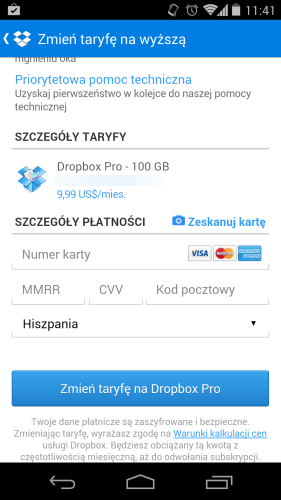
Dropbox Pro - płacenie kartą

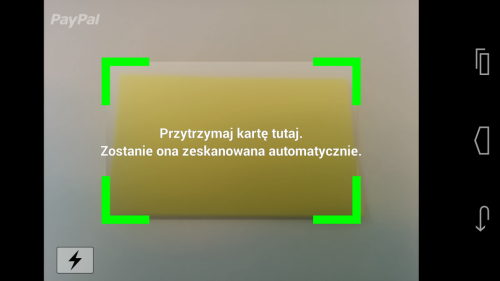
Największą zmianą jest właśnie możliwość zapłacenia za nowe konto kartą, poprzez jej zeskanowanie. Dropbox umożliwi teraz zrobienie zdjęcia karty i sam odczyta znajdujące się tam dane.

W górnej belce pojawiła się też nowa zakładka – powiadomienia. Znajdziecie tam wszystkie informacje na temat nowo dodanych do chmury zdjęć i innych plików.
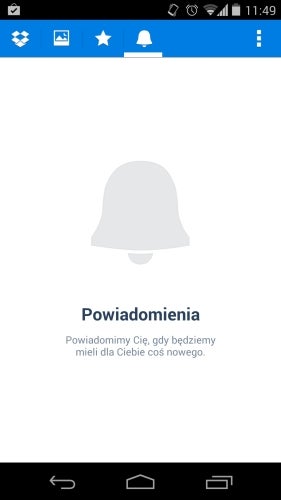
Powiadomienia w Dropbox

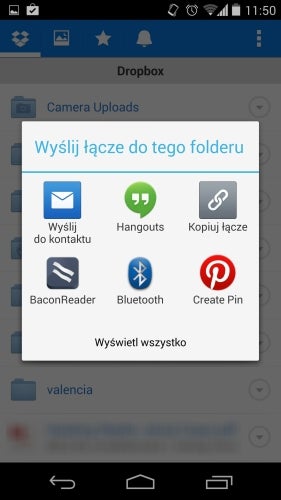
Aplikacja dostała też dostęp do kontaktów, dzięki czemu możemy wysłać cały folder lub wybrany plik do jednego z naszych kontaktów.

Dropbox udostępnienie

Powiązane aplikacje:

Powiązane artykuły:

Najlepsze gry i aplikacje na tablet z Androidem

Z roku na rok pojawia się coraz więcej lepszych i tańszych tabletów. Dziś bez problemu można kupić całkiem fajny sprzęt za kilkaset złotych, zwykle dużo taniej niż porządnej klasy smartfon.

Niestety, mimo coraz większej liczby tabletów z Android na pokładzie, wciąż brakuje aplikacji na nie. Przeglądając Google Play w poszukiwaniu gier na tablet, często trudno znaleźć tytuły, które byłyby dopasowane do dużych ekranów. Nie inaczej jest z aplikacjami na tablet. Dlatego postanowiliśmy sprawdzić, co też ciekawego deweloperzy mają nam do zaoferowania w tym temacie i oto co znalaźliśmy – najciekawsze gry i aplikacje na tablet z Android!

Gry na tablet z Android

Tablety są stworzone do gier! Duży ekran sprawia, że sterowanie nawet za pomocą przycisków wyświetlanych na ekranie jest dużo łatwiejsze niż w przypadku smartfona. Do najnowszych tabletów można też podłączyć chociażby pada z Playstation. Komfort gry jest wtedy niewyobrażalnie większy! Oto nasze propozycje najlepszych gier na tablety Android.

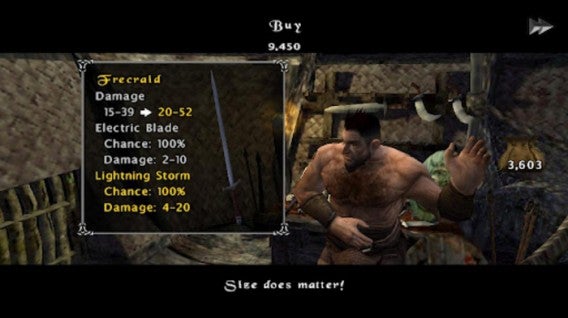
The Bard’s Tale

The Bard's Tale na AndroidThe Bard’s Tale dostępna do pobrania tutaj to gra z niemal epickim rozmachem! Jest to doskonale wyprodukowany RPG, ze świetną grafiką, rozległym światem i wielowątkową fabułą. Jeden z najlepszych tytułów z tego gatunku na Android. Powinna spodobać się fanom Diablo czy Torchlight.

Pobierz The Bard’s Tale na tablet z Android

Angry Birds Star Wars

Angry Birds Star Wars na AndroidOczywiście, żadna lista najlepszych gier na Android nie może się obejść bez Angry Birds! Zwłaszcza, jeżeli fabuła gry nawiązuje do kinowego hitu wszechczasów! Tak właśnie jest w przypadku Angry Birds Star Wars, które po prostu doskonale spisuje się na dużych ekranach tabletów. Grafika jest świetna, a przyjemność płynąca z gry dużo, dużo większa!

Pobierz Angry Birds Star Wars na tablet z Android

GTA Vice City

GTA Vice City na AndroidGTA Vice City na Android dostępna do pobrania tutaj to pozycja, która przeżywa właśnie swoją drugą młodość. Dlaczego? Wystarczy zagrać w nią na tablecie, a sami się przekonacie! Grand Theft Auto na Android praktycznie w niczym nie ustępuje wersji na PC. Sterowanie nie jest wprawdzie idealne, ale można się do niego przyzwyczaić, a fabuła i rozległość świata rekompensuje nam wszystkie niedogodności. Jest to bez wątpienia pozycja godna uwagi!

Pobierz GTA Vice City na tablet z Android

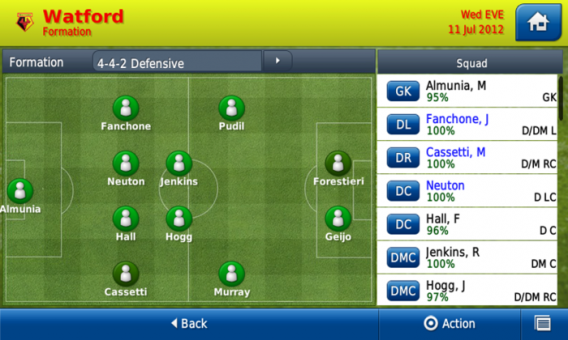
Football Manager Handheld 2013

Football Manager Handheld 2013 na AndroidFootball Manager Handheld 2013 możesz pobrać tutaj, ale ostrzegamy – to gra nie dla wszystkich! Jeśli jednak znasz serię Football Manager, to tę grę musisz wypróbować. Jeżeli lubujesz się w grach, w których celem rozgrywki jest zarządzanie, szczególnie zarządzanie w piłce nożnej, to Football Manager Handheld 2013 może przypaść Ci do gustu. Powiemy tylko tyle, że wszystkie tabelki i statystki wyglądają znacznie lepiej na dużym ekranie! W tym przypadku rozmiar ma znaczenie!

Pobierz Football Manager Handheld 2013 na tablet z Android

Aplikacje na tablet z Android

MX Player

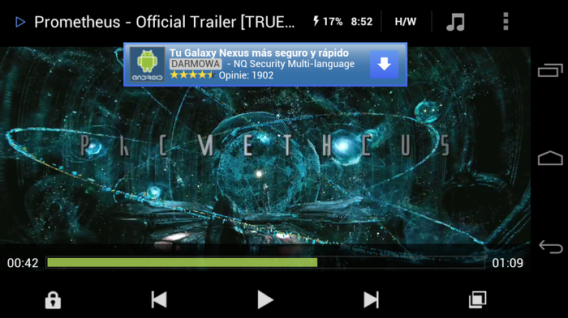
MX Player na AndroidMX Player dostępny do pobrania tutaj to jeden z lepszych odtwarzaczy wideo na Android. Ładny, prosty w użyciu, a w dodatku obsługuje napisy z polskimi znakami! Oglądanie filmów na małym ekranie smartfona pozostawia wiele do życzenia. Trudno zachwycać się filmem czy teledyskiem, gdy ma się do dyspozcji 4-5 cali ekranu. Na tablecie wygląda to zdecydowanie lepiej, a dzięki MX Player jest to łatwiejsze niż dotychczas. Tę aplikację po prostu trzeba mieć!

Pobierz MX Player na tablet z Android

Quickoffice

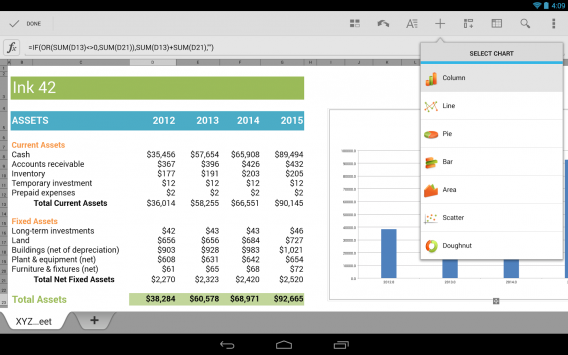
Quickoffice na AndroidKolejna aplikacja nie jest dla wszystkich, ale spodoba się tym, którzy tablet wykorzystują nie tylko do gier i zabawy. Pobierz tutaj Quickoffice, ponieważ ten biurowy niezbędnik doskonale sprawdzi się w podróży lub w czasie wykładów i zajęć. Pozwala tworzyć lub edytować pliki w formacie MS Office (Word, Excel, Power Point itd.), PDF. Łatwo go zsynchronizować z Google Drive.
Pobierz Quickoffice na tablet z Android

Dolphin Browser

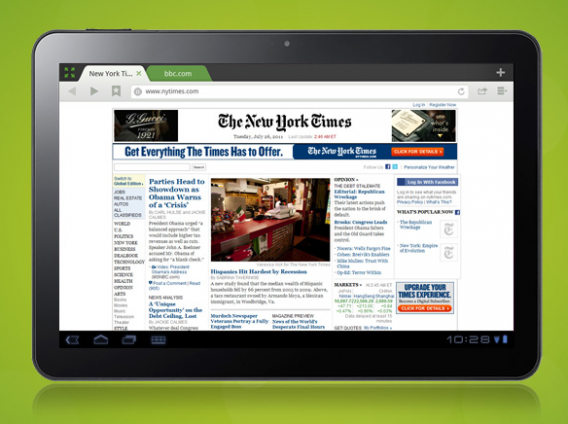
Dolphin Browser na AndroidW takim zestawieniu nie może zabraknąć porządnej przeglądarki internetowej. Na smartfonie może i najlepiej sprawdza się Opera lub Chrome, ale na tablecie lepiej zainstalować dostępną tutaj Dolphin Browser, która gwarantuje nam, że wszystkie obrazy zobaczymy w jakimś sensownym rozmiarze. Co więcej, obsługuje ona gesty, dodatki oraz posiada tryb pełnoekranowy. Doskonale sprawdza się  na dużych ekranach tabletów.
Pobierz Dolphin Browser na tablet z Android

Google Currents

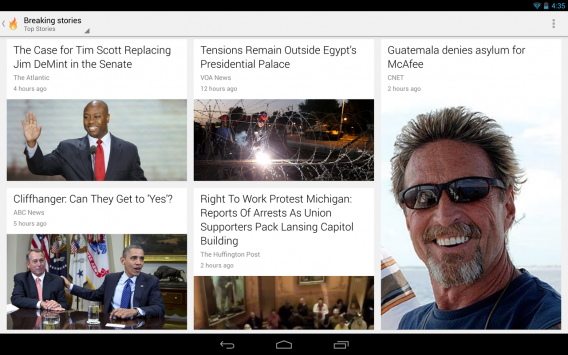
Google Currents na AndroidGoogle Currents można pobrać tutaj i jest to aplikacja do zarządzania i przeglądania treści z ulubionych stron czy blogów. Jak to działa? W Google Currents można przeglądać treści od popularnych serwisów, ale też stworzyć “stronę” dla swojej strony internetowej czy bloga. Dzięki temu wiele osób będzie miało dostęp do Twojej strony i wpisów, ale w formie dużo lżejszej i ładniejszej, niż zwykłe www. Na tablecie aplikacja ta wygląda i sprawuje się świetnie!

Pobierz Google Currents na tablet z Android

Ipla

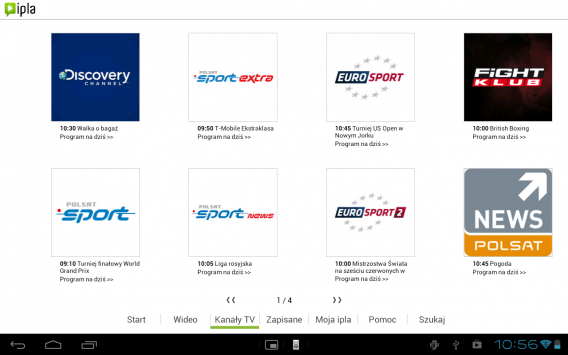
Ipla na AndroidNa koniec do pobrania tutaj jest Ipla, czyli polska aplikacja dająca dostęp do treści wideo z polskiej telewizji. Bez problemu obejrzycie tam ulubiony serial, mecz czy po prostu jakiś kanał na żywo. Część z dostępnych źródeł jest darmowa, a za inne trzeba płacić.

Pobierz Ipla na tablet z Android

A Waszym zdaniem jakich aplikacji i gier na tablet tutaj brakuje?

Powiązane artykuły:

Powiązane programy:

Artykuł został zaktualizowany 7.11.2013