
Przestrzenie dyskowe działające w chmurze, takie jak Dropbox, są bardzo praktyczne ale również dość niebezpieczne. Jeśli ktoś złamie hasło, ma dostęp do naszych, czasem poufnych danych i ważnych informacji. Jednak dzięki specjalnym aplikacjom, możemy zabezpieczyć swoje pliki, również umieszczając je w chmurze.
Usługi w chmurze, wymagają dość specyficznego podejścia do szyfrowania. Dane tak zakodowane, muszą być przecież odszyfrowywane nie tylko z komputerów z jakich wysyłamy je na serwer ale także z każdego innego, z którego aktualnie korzystamy. Znaleźliśmy takie aplikacje, które nam to umożliwią:
Boxcryptor
Boxcryptor automatycznie szyfruje wszystkie pliki w specjalnym osobnym folderze. Program umożliwia synchronizację z wieloma usługami, takimi jak OneDrive, Dropbox czy Dysk Google. Możesz także ręcznie dodać inne miejsca do przechowywania danych w chmurze. Klikając prawym przyciskiem myszy na wybranych plikach, automatycznie zaszyfrujemy je przy użyciu algorytmu AES-256.
Aby odczytać zaszyfrowane dane, potrzebujemy włączonego BoxCryptora, którego zabezpieczamy dodatkowo hasłem, aby nikt niepowołany nie mógł go włączyć bez naszej wiedzy. Dzięki temu, nawet administrator usługi w chmurze, nie ma możliwości weryfikacji naszych plików. BoxCryptor dzięki swej popularności, dostępny jest w zasadzie na każdy system i większość urządzeń.
Pobierz Boxcryptor dla Windows
Pobierz Boxcryptor dla Windows 8 / Windows RT
Pobierz Boxcryptor dla Windows Mac OS X
Pobierz Boxcryptor dla Androida
Pobierz Boxcryptor dla Windows Phone
Pobierz Boxcryptor dla Blackberry
Pobierz Boxcryptor dla Google Chrome (Beta)
Viivo

Podobnie jak Boxcryptor, Viivo działa poprzez folder szyfrujący który można umieścić w chmurze. Aplikacja Viivo obsługuje również bardzo wielu dostawców, takich jak: Dropbox, Box, Microsoft OneDrive czy Dysk Google, ale to właśnie z tymi wymienionymi działa najlepiej i oferuje automatyczne działanie.
Dzięki automatycznej kompresji wszystkich zaszyfrowanych dzanych, Viivo oszczędza także cenną przestrzeń dyskową. Viivo oferuje także współdzielenie się wybranymi plikami z innymi użytkownikami programu, szyfrując dane za pomocą algorytmu AES-256, oraz standardem RSA z 2048 bitowym kluczem dla udostępnianych plików.
Cloudfogger
Również Cloudfogger działa na podobnych zasadach jak BoxCryptor i szyfruje wszystkie dane jeszcze przed wysłaniem ich do serwera OneDrive i podobnych. Podczas instalacji, Cloudfogger rozpoznaje kilka ważnych usług w chmurze, takich jak OneDrive, Dropbox oraz Dysk Google.
Specjalna funkcja, pozwala dzielić się zaszyfrowanymi plikami z innymi użytkownikami Cloudfoggera, nie zdradzając im swojego hasła. Również tutaj, stosowane jest szyfrowanie AES 256 Bit.
Pobierz Cloudfogger dla Windows
Pobierz Cloudfogger dla Windows Mac OS X
Pobierz Cloudfogger dla Androida
Sookasa
Sookasa ogranicza się jedynie do obsługi Dropboxa i jest dobrze z nim zoptymalizowany. Aplikacja automatycznie przechwytuje dane z folderu Dropboxa i szyfruje je w bezpiecznym podfolderze Sookasa z szyfrem AES 256 Bit. Zaszyfrowane pliki, możemy również udostępnić znajomym, poprzez specjalny link.
Dzięki funkcji grup roboczych, Sookasa umożliwia pracę na plikach dla wielu osób, nie tracąc podglądu danych. W nagłym przypadku, można zdalnie zablokować dostęp do plików dla poszczególnych urządzeń, co wydaje się być bardzo dobrą i ciekawą opcją.
Safemonk
Safemonk również ogranicza się do współpracy z Dropboxem wykorzystując algorytm szyfrujący AES 256 Bit. Usługa opiera się także na podfolderach Dropboxa, gdzie wszystko automatycznie jest szyfrowane. Pliki można udostępniać innym użytkownikom Safemonka, a najłatwiej to zrobić poprzez samego Dropboxa. Dostęp do plików bez aplikacji, dostępny jest również po zalogowaniu się na internetowej stronie producenta.
Pobierz Safemonk dla Windows XP
Pobierz Safemonk dla Windows Vista, 7, 8
Jak widać, szyfrowanie danych w chmurze jest możliwe i nie jest wcale trudne. Istnieje wiele usług, dzięki którym możemy to wykonać, wystarczy więc wybrać najlepiej dopasowaną dla siebie propozycję.
Boxcryptor jako jedyny oferuje wsparcie dla aplikacji na systemy Windows Phone i Blackberry. Viivo dodatkowo kompresuje wszystkie dane, oszczędzając sporo miejsca, a Sookasa pozwala każdemu udostępnić przechowywany plik. Wszystkie oferują szyfrowanie na poziomie przynajmniej AES 256 Bit co zapewnia dobre bezpieczeństwo naszych danych. Warto także dodać, że są to usługi bezpłatne.
Zobacz także:
Jakiego menadżera haseł wybrać? Porównanie Lastpass, 1Password oraz Dashlane
Bezpieczeństwo w chmurze – 4 wskazówki jak dbać o prywatność udostępnianych plików

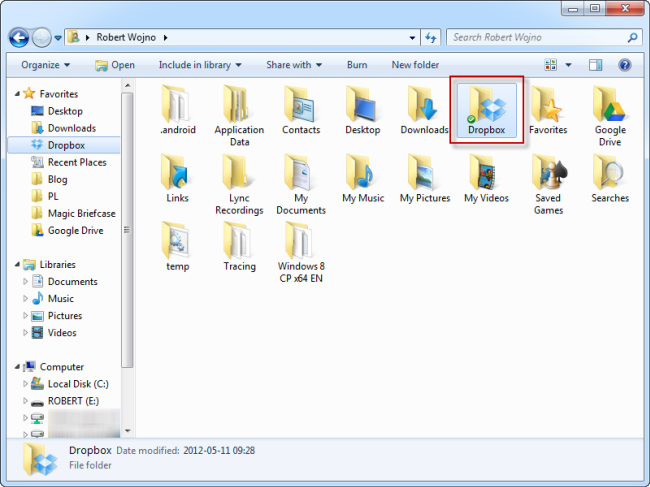 Dropbox doskonale nadaje się do przechowywania plików, których potrzebujemy w różnych miejscach i niekoniecznie chcemy je nosić na pendrajwie, czy innym nośniku. Największą jednak zaletą tego serwisu, jest możliwość udostępniania plików i folderów.
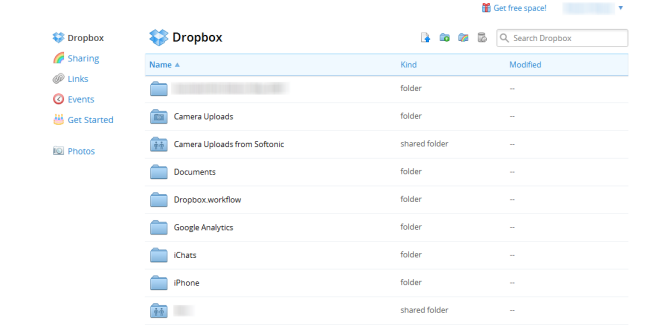 W wersji podstawowej Dropbox oferuje 2GB pojemności dysku wirtualnego za darmo. Oznacza to, że w folderze Dropbox możemy przechowywać pliki o łącznej wielkości do 2GB. Dostępną ilość miejsca można na szczęście zwiększyć. Wykupując Dropbox Pro, możemy otrzymać 50GB za 99$ rocznie lub 100GB za 199$ rocznie. Istnieje także możliwość darmowego powiększenia naszego dysku, poprzez polecanie usługi znajomym lub przebrnięcie przez samouczek. Dodatkowo, jeśli zdecydujemy się synchronizować zdjęcia na jakimkolwiek urządzeniu z naszym kontem Dropbox, to otrzymamy dodatkowo 3GB przestrzeni dyskowej za darmo.
 Jak trwoga to do Boga! – Jak odzyskać utracony plik Word? – To jedno z popularniejszych pytań dotyczących pakietu biurowego Microsoft Office. Odpowiedź na to pytanie nie jest łatwa i często utraconych danych nie da się odzyskać, a tymczasem są dwa proste sposoby, aby przed taką tragedią się zabezpieczyć.
 W trzeciej części cyklu
  W drugiej części cyklu