Odnalezienie się w świecie telefonów Samsunga nie jest wcale takie łatwe. Istnieje tyle modeli i przeróżnych konfiguracji, że czasem można się pogubić. Ten artykuł pomoże Ci znaleźć odpowiednie oprogramowanie do podłączenia Twojego telefonu z komputerem.
Powiedzmy, że chcesz zapisać na komputerze (i przywrócić potem na telefon) kopię książki telefonicznej, SMS, kontakty i terminy z Outlooka, Gmaila i Yahoo!, a także przesłać z komputera na telefon swoją muzykę, film czy dzwonki. Jak to zrobić?
Najprościej, podłączając telefon do swojego komputera za pomocą kabla bądź poprzez Bluetooth. Wystarczy tylko zainstalować dedykowane oprogramowanie do zarządzania tym wszystkim.
Problem leży tylko w tym, aby ustalić, jakie oprogramowanie jest zgodne z Twoim komputerem i telefonem. Na stronie Samsunga można łatwo się pomylić i nie znaleźć od razu odpowiedniego pliku, nawet jeśli masz popularny system Windows czy Mac.
Następną trudnością jest to, że Samsung posiada dużo modeli opartych na wielu różnorakich systemach operacyjnych. Tylko z ostatnich kilku lat można wymienić Androida, ale starsi posiadacze mogą mieć jeszcze Symbiana czy Badę.
Przejdźmy jednak do konkretów. Aby dowiedzieć się, jaki program powinniśmy zainstalować na komputerze, zebraliśmy najpopularniejsze modele Samsunga na rynku, dzieląc je na nowsze i starsze. Wymieniamy je w tym artykule poniżej, aby łatwo Ci było odnaleźć swój model.
Najnowsza generacja Samsunga
Jeśli niedawno udało Ci się kupić telefon Samsunga, to będziesz miał z pewnością najlepsze i najłatwiejsze opcje do zarządzania telefonem z komputera. Twój smartfon będzie działał na systemie Android oraz będzie miał jego najnowszą wersję.
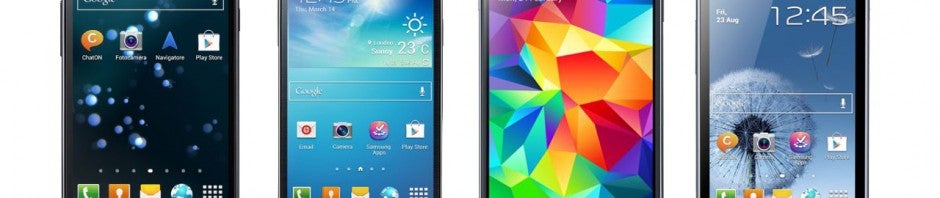
Galaxy Note II, Galaxy Note 3, Galaxy S5, Galaxy S4, Galaxy S III, Galaxy S III Mini, Galaxy S IIIα to modele działające na Androidzie 4.3, dla których można użyć oficjalnego oprogramowania Samsunga. Kies 3 dla systemu Windows jest zgodny z Windows 8, 7, Vista oraz XP (SP3), a Kies 3 dla Maca wymaga wersji OSX 10.5.
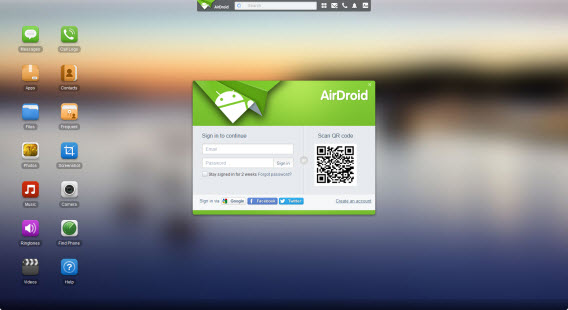
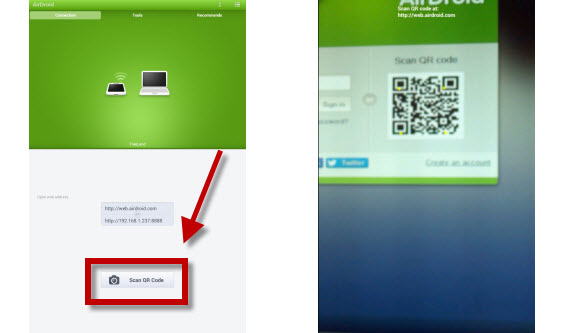
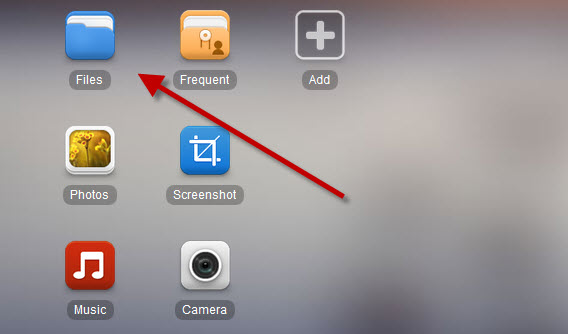
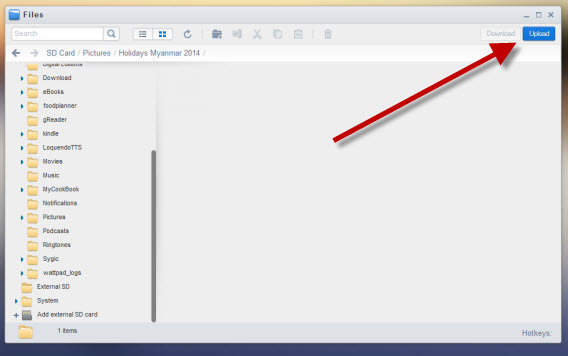
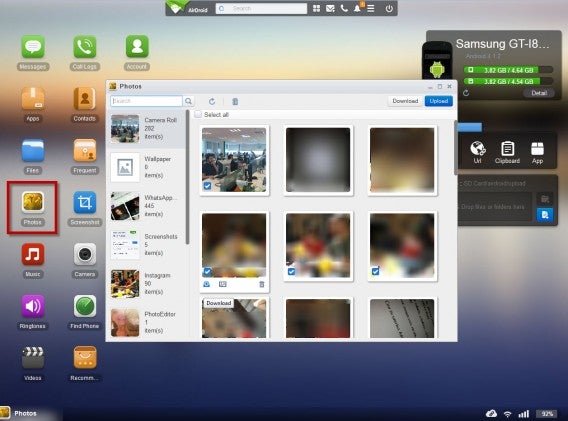
Istnieje jednak dużo programów do zarządzania Androidem na PC. Pośród nich wyróżnia się AirDroid, którego opisaliśmy w tym artykule.
Oprogramowanie Samsung Kies praktycznie dla każdego modelu
Jeśli nie posiadasz jednak nowego telefonu, prawdopodobnie najlepszym rozwiązaniem dla Ciebie będzie skorzystanie z oficjalnego oprogramowania koreańskiego producenta. Jeśli telefon jest wyposażony w system operacyjny Android, możesz spróbować któregoś z tych programów do zarządzania Androidem na PC.
Samsung Kies w wersji 2.0 jest kompatybilny z Windows 8, 7, Vista i XP. Samsung Kies na Maca potrzebuje wersji OSX 10.5.
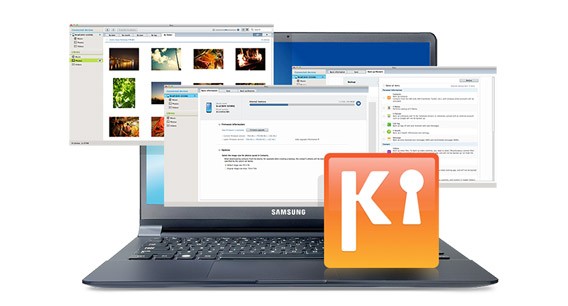
Zainstaluj go, jeśli masz jeden z następujących modeli telefonów: Galaxy 3, Galaxy Ace Plus, Galaxy Express, Galaxy Gio, Galaxy Grand, Galaxy Note, Galaxy R, Galaxy S, Galaxy S II, Galaxy S III, Galaxy S III Mini, Galaxy S IIIα, Galaxy S4, Galaxy S4 Mini, Galaxy S4 Zoom, Galaxy S Advance, Galaxy S Duos (GT-S7562), Galaxy S Plus, Galaxy SL I9003, Galaxy Spica, Galaxy Trend, Galaxy Europa GT-i5500, Galaxy Mini GT-S5570, Galaxy Mini Pro (I5510), Galaxy Pro (GT-B75100), Galaxy Mini (I5800), Galaxy Tab, Galaxy Tab 2 (7.0), Galaxy Tab 2 (10.1), Galaxy Tab 3 (10.1), Galaxy Tab 7.0 Plus, Galaxy Tab 7.7, Galaxy Tab 8.9, Galaxy Tab 10.1, Galaxy W, Galaxy Y, Galaxy Y Pro, GT-C3200, GT-C3330 Champ 2, GT-C6712 STAR II Duos, GT-E2652, GT-S3370, GT-S3850 Corby2, GT-S5233S, GT-S5292, GALAXY 3 GT-i5801, i8910HD, Sidekick 4G, C3112, C6625, , Champ Camera 3303, Corby Pro GT-B5310, Duo GT-B7722, Wave, Omnia.
Oprogramowanie dla starszych telefonów Samsunga
Dla starszych modeli telefonów Samsunga również istnieją odpowiednie programy pozwalające na synchronizację urządzenia mobilnego z komputerem w celu skopiowania zdjęć, kontaktów czy muzyki. Czasem niestety takie programy dostępne są jedynie dla systemu Windows.
New PC Studio jest kompatybilne z Windows 7, Vista, XP (SP2) oraz Windows 2000 (SP4). Jest ono zalecane dla modeli: E3210, Star (S5230), Star Wi-Fi (S5230W), Corby Wi-Fi (M5650), Corby Txt (B3210), Corby (S3650), Spirit (S5560), Diva (S7070), Writer Touch (B3410), Writer (B3310), E250, S3100, E2550, Primo Touch (C3510), C3050.
Jeśli posiadasz Samsunga S3600, E250, E2210 lub E1080, możesz jeszcze pobrać Samsung PC Studio, które zadziała dla systemu Windows Vista, XP i 2000.
Ciekawe, ale opcjonalne rozwiązanie
Nieważne, czy posiadasz nowy, czy stary telefon Samsunga oparty na systemie Android, zawsze masz także opcję synchronizacji smartfona z komputerem. Jeśli sobie zażyczysz, możesz synchronizować tylko zdjęcia lub wykonać kopię zapasową i przenieść ją do chmury.
Tego samego nie można jednak powiedzieć o dużo starszych telefonach, które posługują się innym systemem operacyjnym. Są jednak programy, które pozwalają na ich synchronizację, chociaż i one nie działają idealnie. Patrząc jednak, jak szybko rynek telefonów się zmienia, nic w tym dziwnego. Niektóre starsze telefony, nie są już uwzględniane i oznacza się je jako produkty, które niebawem znikną z rynku.
Zobacz także:
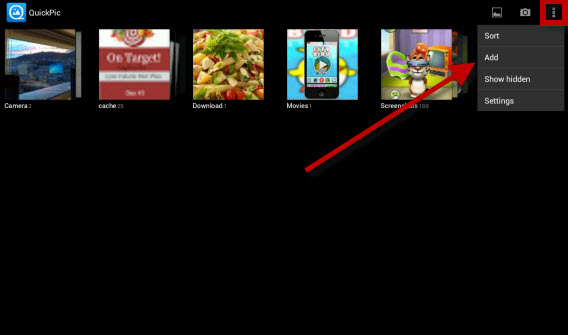
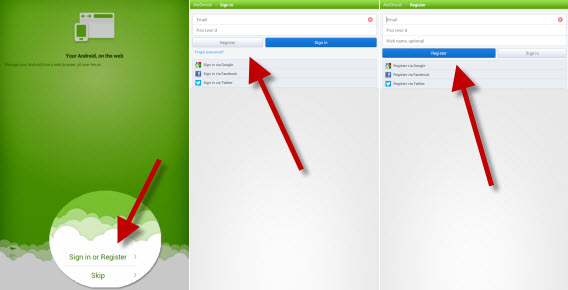 Następnie, na swoim PC, przejdź na stronę