Sklep Play w Android – jak rozpocząć korzystanie?

Jeśli właśnie kupiłeś swój pierwszy smartfon z Androidem, pewnie chcesz się dowiedzieć jak instalować na nim aplikacje i gry? To bardzo proste, ale wymaga założenia konta w usługach Google i umiejętnego używania aplikacji Sklepu Play (dawniej Android Market). Poniżej dowiesz się jak instalować aplikacje na swoim telefonie Android.

Sklep Play - ikonaPo pierwsze, musisz odnaleźć na swoim telefonie ikonę z aplikacją Sklep Play – taką jaką widzisz z boku. Powinna się znajdować gdzieś na pulpicie – przesuń palcem po ekranie w prawo lub lewo. Jeśli jej tam nie ma, to na pewno znajdziesz ją w spisie wszystkich znajdujących się na telefonie aplikacji – kliknij w ikonkę 6 kropek w kółeczku, która znajduje się na środku w dole ekranu.

Jeśli nie posiadasz do tej pory konta w usługach Google (np. w Gmail), musisz je założyć, ale nie martw się bo możesz to zrobić bezpośrednio z telefonu. Oczywiście, pod warunkiem, że masz w nim dostęp do internetu. Oto jak to zrobić na przykładzie telefonu z systemem Android w wersjach powyżej 4.

Tworzenie konta Google (Gmail, Sklep Google)

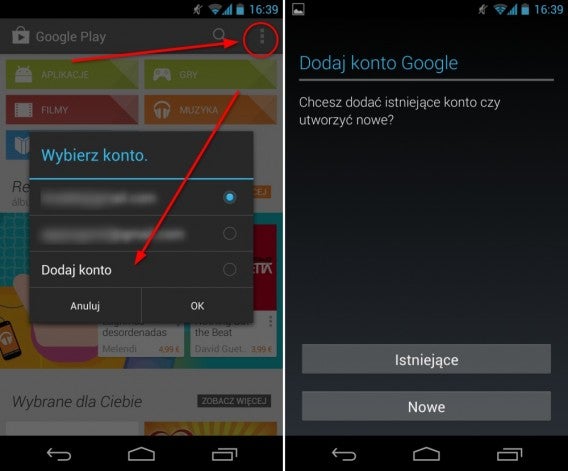
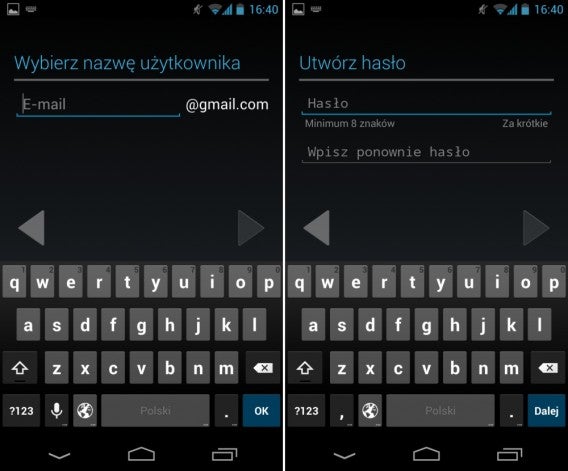
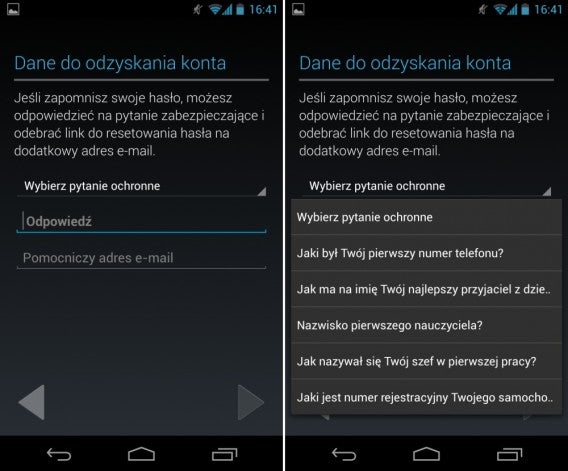
Uruchom aplikację Sklep Play i uruchom opcje konta. Jeśli masz już jakieś w usługach Google, wybierz je. Jeśli nie, zaznacz opcję Dodaj Konto, a następnie dodaj nowe. Tam zostaniecie poproszeni o podanie Waszych danych – imienia i nazwiska, nazwę użytkownika (czyli to co będzie w Twoim adresie e-mail, np. mojanazwa@gmail.com), hasło i pytanie ochronne (które może zostać użyte gdy zapomnicie hasło do swojego konta, dlatego wybierzcie mądre pytanie i jasną, prostą odpowiedź).

Jeśli chcesz bardziej szczegółowego poradnika, to kliknij i  otwórz poniższy artykuł: Jak zarejestrować się w Google Play? – krok po kroku wyjaśniamy jak rozpocząć korzystanie ze Sklepu Play.
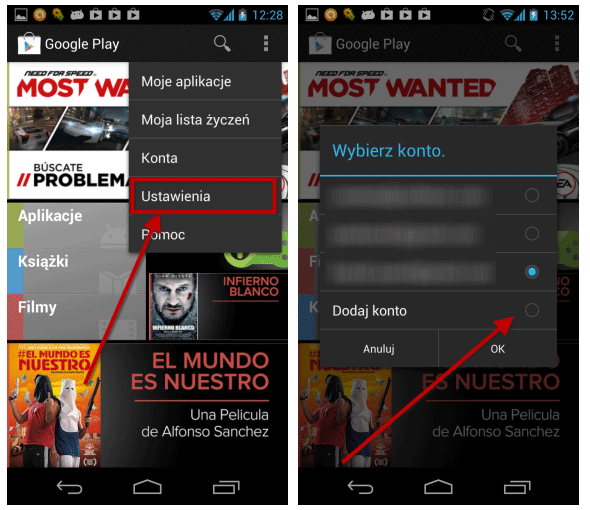
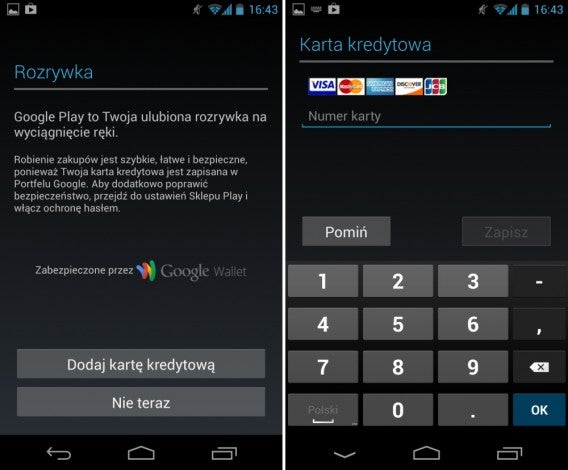
Wybieranie konta w sklepie Google Play AndroidNastępnie zostaniesz poproszony o kilka potwierdzeń i – jeśli masz taką potrzebę i chcesz kupować aplikacje – opcję dodania danych swojej karty płatniczej, dzięki której możliwe będzie płacenie za aplikacje.

Za aplikacje i gry nie trzeba płacić jeśli tego nie chcemy. Więcej szczegółowych informacji znajdziesz tutaj w artykule Czy Google Play jest za darmo?
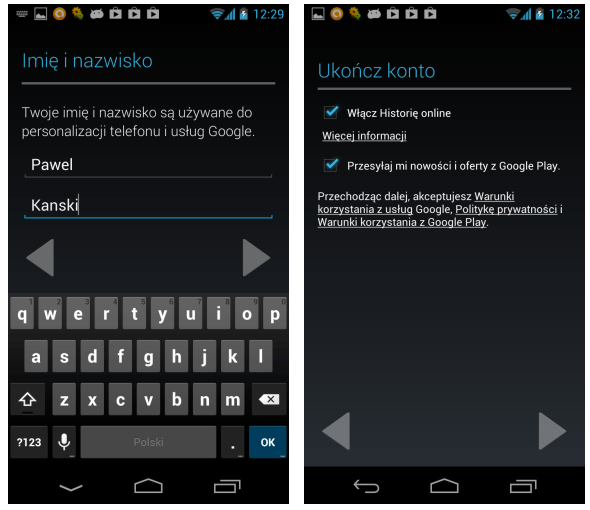
Zakladanie konta Google w sklepie Google Play dla telefonów z AndroidemPo potwierdzeniu i założeniu konta możesz zalogować się do swojego nowego konta pocztowego Gmail, ale także pobierać aplikacje ze sklepu Google Play.

Jeśli utworzyłeś konto Google jakiś czas temu i teraz nie pamiętasz hasła, zobacz poradnik Jak odzyskać hasło w Google Play?

Logowanie do konta Google i pobieranie aplikacji

Jeśli masz już konto w usługach Google, otwórz aplikację Sklep Play. Wejdź w ustawienia i wybierz opcję Konto, a następnie użyj własnego konta, aby połączyć się ze sklepem. Od tej pory możesz pobierać i kupować aplikacje w sklepie Play.

Wystarczy wyszukać aplikację, wpisując jej nazwę, np. Moba. Następnie, kliknąć w przycisk Zainstaluj, a następnie Zaakceptuj i pobierz. Po kilki chwilach, aplikacja znajdzie się w pamięci Twojego telefonu!
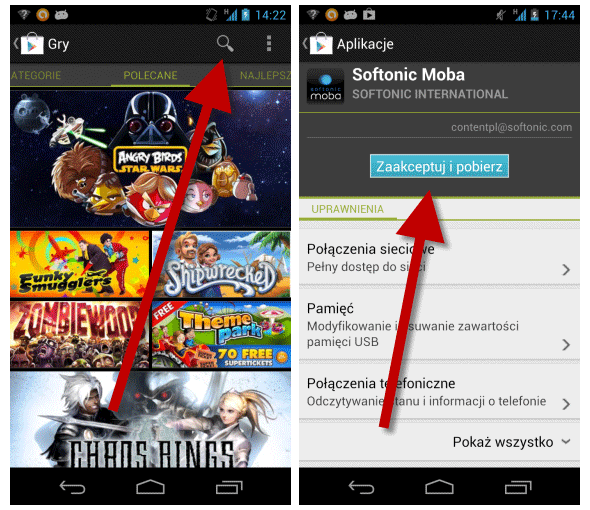
Sklep Play - pobieranie aplikacji

Co jednak kiedy nie wszystko pójdzie tak gładko? Wielu użytkowników Google Play narzeka na błąd, który uniemożliwia pobieranie gier i aplikacji ze sklepu! Jeśli masz taki sam problem, zobacz poradnik Błąd serwera RPC:S-5:AEC-0 w Google Play – jak to naprawić?

Google Play skrywa wiele tajemnic. Uchylamy ich rąbka w dwóch artykułach. Zobacz jak wysyłać aplikacje i gry prosto z komputera na telefon lub tablet Android. Jeśli wydałeś pieniądze i kupiłeś jakąś grę lub aplikację, ale nie spełnia ona Twoich oczekiwań, to możesz ją zwrócić! Zobacz jak kupić aplikację w Google Play i dostać zwrot pieniędzy.

Artykuł został zaktualizowany w dniu 06.11.2013.
Jak zarejestrować się w Google Play?

Google Play to sklep dla użytkowników telefonów i tabletów z systemem Android. Służy do pobierania darmowych oraz płatnych aplikacji i gier. Dla początkujących użytkowników Google Play przygotowaliśmy cykl artykułów, w których odpowiadamy na najczęściej zadawane pytania. W części pierwszej odpowiedzieliśmy na pytanie, czy Google Play jest za darmo? Teraz czas na przewodnik krok po kroku, jak zarejestrować się w Google Play.

1. Otwórz aplikację Google Play

Znajdź na ekranie ikonkę z torbą na zakupy i logiem Play – taką jaką widzisz poniżej. Ikonka powinna być podpisana Sklep Play.

Ikona Google Play - Sklepu Play

2. Rozpoczynamy dodawanie nowego konta Google

Kliknij w ikonkę trzech kropek w prawym górnym rogu ekranu, a następnie “Dodaj konto”. Jeśli nie mamy jeszcze konta Google (czyli jeśli nie mamy poczty Gmail czy bloga na Blogspot.com), to zakładamy nowe, klikając w napis “Nowe”.

3. Wybieramy nazwę użytkownika

Raz założone konto Google możemy wykorzystywać do logowania się we wszystkich serwisach Google. Nie musimy korzystać ze skrzynki pocztowej Gmail, ale musimy takie konto założyć. Rejestracja w Google Play wymaga więc stworzenia konta Google, czyli również założenia skrzynki pocztowej w Gmailu.

Czy możliwe jest podanie innego adresu email, na przykład założonego na WP.pl czy O2.pl? NIE. Jeśli nie mamy konta Gmail, to musimy je założyć. Na szczęście nie ma obowiązku korzystania z niego. Naszą pocztę możemy odbierać gdziekolwiek chcemy.

jak założyć konto Google Play

Aby założyć Gmaila potrzebujemy wybrać nazwę użytkownika, na przykład jan.kowalski@gmail.com. Gmail jest niestety bardzo popularną skrzynką pocztową, dlatego znalezienie wolnego adresu może być nie lada wyzwaniem. Co zrobić, kiedy wyskakuje Ci komunikat, że Nazwa jest niedostępna? Dodaj do Twojej nazwy cyfry lub wstaw kropkę gdzieś w środek. Jeśli nie zamierzasz używać tego maila jako swojego głównego, nazwa użytkownika jest nieistotna. Nie może tylko być zbyt skomplikowana do zapamiętania. Musimy przecież pamiętać ten email, jeśli kiedyś wylogujemy się i będziemy chcieli zalogować się ponownie.

4. Zabezpieczenia naszego konta

Jeśli zapomnimy hasło do naszego konta, to możemy je odzyskać. W tym celu musimy wybrać pytanie i znaną tylko nam odpowiedź. Do tego dodajemy inny adres email – już wcześniej przez nas założony. Takie solidne zabezpieczenie przyda nam się również jako ochrona przed przejęciem naszego konta Google przez niepowołane osoby.

jak założyć konto Google Play

5. Dodaj kartę kredytową lub pomiń ten krok.

Jednym z ostatnich etapów jest dodawanie karty kredytowej. Pamiętaj, że nie musisz tego robić! Jeśli nie podepniemy do naszego konta w Google Play karty płatniczej, nie będziemy mogli kupować płatnych aplikacji i gier, ani kupować dodatkowych rzeczy w grach. W Google Play istnieją jednak setki tysięcy darmowych gier i aplikacji, nie musimy więc za nie nic płacić. Więcej na ten temat przeczytaj w artykule Czy Google Play jest za darmo?

Jak zarejestrować się w Google Play

To wszystko. Założyliśmy wspólnie konto w Sklepie Play, teraz możemy pobierać gry i aplikacje na telefon i tablet Android. Jeśli nie wiesz co pobrać, zobacz recenzje gier na Android i aplikacji Android w Softonic.pl.

W następnym odcinku poradnika Google Play pokażemy, jak odzyskać hasło.

Czy podczas rejestracji w Google Play napotkaliście jeszcze jakieś problemy?

Poradnik Google Play:

Nowy wygląd sklepu Google Play – zobacz co się zmieniło!

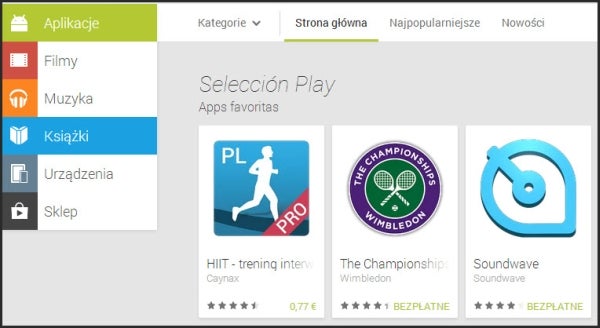
Sklep Play, czyli strona internetowa, a której można kupić aplikacje na Android, zmienił się prawie nie do poznania. Teraz wyglądem przypomina bardziej aplikację Google Play na Android. Zmiana ma ułatwić użytkownikom korzystanie z usług oraz łatwiejszy dostęp do poszukiwanych informacji na temat aplikacji.

Sklep Google Play

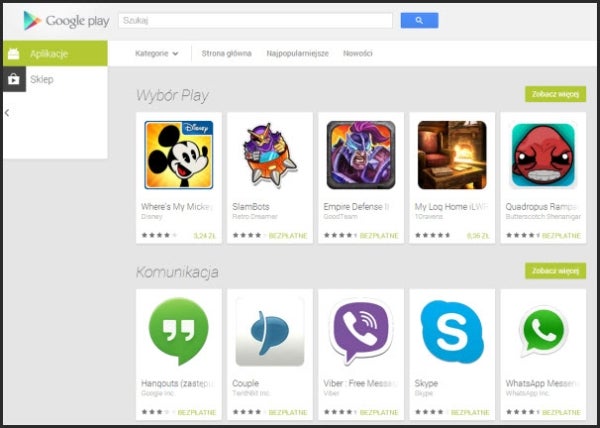
Główna strona Sklepu to w zasadzie lista proponowanych aplikacji. Po lewej stronie znajduje się małe menu do nawigacji. Możemy z niego przejść do naszych aplikacji, gier oraz wyboru najciekawszych propozycji od redaktorów sklepu Google Play. Nad listą aplikacji znajduje się belka, skąd można wybrać nową kategorię, przejść do strony głównej oraz przeglądać najpopularniejsze aplikacje oraz nowości.

Sklep Play

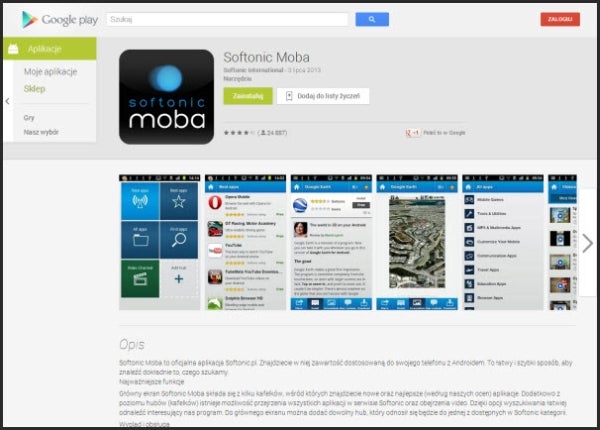
Karta aplikacji też się zmieniła, ale tylko wizualnie. Wciąż znajdziemy tam wszystkie potrzebne informacje. Teraz centralne miejsce zajmuje duża ikona programu oraz przycisk do zainstalowania, lub dodania do listy życzeń. Widzimy też zdjęcia, a poniżej opisu funkcjonalności oceny użytkowników. Na samym dole znajdują się dodatkowe informacje oraz propozycje podobnych aplikacji.

Strona aplikacji - Google Play

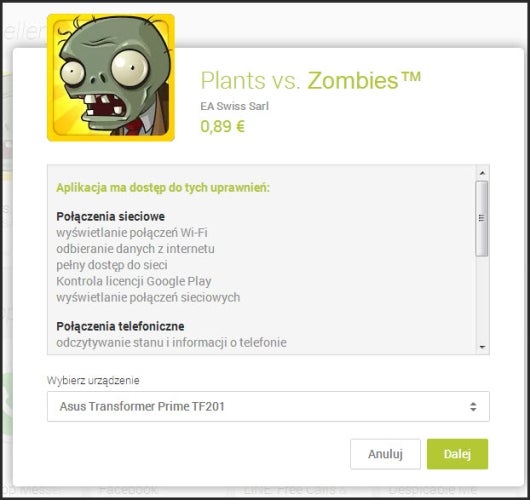
Odświeżono też stronę z informacjami na temat kupowanej aplikacji. Teraz wygląda ona naprawdę ładnie i przejrzyście. Chociaż, jak w przypadku całego sklepu – nie ma tutaj żadnej rewolucji.

Strona kupna aplikacji Google Play

Zmiana wyglądu może być na początku trochę zaskakująca. Szczególnie dlatego, że nie była zapowiedziana. Jednak Sklep Google Play wygląda teraz podobnie do aplikacji na Android, co powinno pomóc wielu użytkownikom. W dodatku posiada tą samą funkcjonalność co przed zmianą. Nie ma więc powodów do paniki i narzekań…

A Wam jak się podoba nowy wygląd Sklepu Play?

Powiązane aplikacje:

Powiązane artykuły:

Do czego służą pliki APK i jak je obsługiwać?

Jeśli jesteście użytkownikami Androida, na pewno prędzej lub później stykniecie się z plikami typu APK. To nic innego, jak aplikacje na Android – może to być więc gra lub jakiś program. Najczęściej jednak wszystkie apki pobieramy ze Sklepu Play (w starszych wersjach systemu nazywanego jeszcze Android Marketem), więc z plikami APK nie mamy zbyt wiele do czynienia. Jednak czasem pobrania i zainstalowanie pliku APK jest jedynym rozwiązaniem. Oto krótki poradnik który powinien Wam pomóc gdy będziecie w potrzebie!

Continue reading “Do czego służą pliki APK i jak je obsługiwać?”

AdBlock Plus na Android wyleciał ze Sklepu Google Play – wywiad z twórcą aplikacji

W poprzednim tygodniu Google wyrzucił ze sklepu Google Play wszystkie aplikacje Adblock Plus na Androidblokujące wyświetlanie reklam. To oczywiście niezbyt spodobało się deweloperom, ale i zwykłym użytkownikom Androida. Ci tez mają dosyć reklam, które patrzą na nas z prawie każdego zakątka telefonu. Jedną z tych aplikacji, które mogą stracić najwięcej na decyzji Google jest Adblock Plus. Skontaktowaliśmy się więc ze współzałożycielem firmy, Tillem Faida. Oto kilka ciekawszych spostrzeżeń na temat aplikacji i współpracy z Google.
Continue reading “AdBlock Plus na Android wyleciał ze Sklepu Google Play – wywiad z twórcą aplikacji”

Najlepsze gry i aplikacje na Android w roku 2012

Najlepsze gry i aplikacje roku 2012 na Androida

Ależ to był rok… Użytkownicy Androida dostali do wyboru kilka świetnych smartfonów i tabletów, nowe wersje systemu i tysiące naprawdę dobrych aplikacji i gier! Tylko jak z tego tłumu wybrać akurat te, które są naprawdę najlepsze? Możesz na nas liczyć! Spytaliśmy się naszych kolegów z innych redakcji Softonic o to, jaką aplikację i jaką grę uważają za najlepsze w minionym roku. Oto co nam powiedzieli:

Continue reading “Najlepsze gry i aplikacje na Android w roku 2012”

Softonic Moba – najlepsze aplikacje na Android pod ręką

Softonic Moba na AndroidNadszedł w końcu ten szczęśliwy dzień, w którym możemy pochwalić się naszą aplikacją – Softonic Moba na Android. Do czego ona służy? W skrócie można powiedzieć, że pozwala dotrzeć do najlepszych i najnowszych aplikacji jakie dla Was recenzujemy. Ale to nie jedyne jej możliwości… Continue reading “Softonic Moba – najlepsze aplikacje na Android pod ręką”