W dzisiejszych czasach zrobienie zdjęcia to kwestia chwili. Niemal każdy ma przy sobie telefon, który to umożliwia. Tylko, co potem zrobić z tak ogromną liczbą fotografii? Zwłaszcza, że nie wszystkie wyglądają tak, jakbyśmy sobie tego życzyli. Szczęśliwie odpowiedź na to pytanie znajdziemy w Google Play. W sklepie tym nie brakuje ciekawych aplikacji do edycji zdjęć.
Niemniej jednak, przeglądanie i edytowanie fotek na telefonie może być niewygodne i męczące. Idealnym rozwiązaniem jest więc tablet z Androidem. Dzięki dużemu ekranowi możemy lepiej i dokładniej przyjrzeć się naszym fotograficznym zbiorom oraz zająć się ich edycją. Oto 5 ciekawych aplikacji do edytowania zdjęć na tablet z Androidem.
Snapseed
 Snapseed to bardzo dobrze zaprojektowane i wielofunkcyjne narzędzie do edytowania zdjęć na Waszym tablecie z Androidem. Za jego pomocą można kadrować zdjęcia, określać natężenie kolorów, jasności, kontrastu czy cieni. Aplikacja umożliwia również obracanie zdjęć w wybrany przez Was sposób. Fotki można również wyostrzyć. Nie zabrakło również tak popularnych obecnie filtrów. Co ważne i niezwykle użyteczne, niemal każdy filtr pozwala na zmianę paramentów jasności czy kontrastu. Czyni to ze Snapseed niezwykle rozbudowane narzędzie do edytowania zdjęć. Jeżeli dodamy do tego jeszcze dobrze zaprojektowany interfejs i niezgorszą grafikę, to Snapseed wart jest zainstalowania na Waszym tablecie z Androidem na pokładzie.
Aviary edytor
 Aplikacja ta, to kolejne, dobre narzędzie do edytowania zdjęć. Wyróżnia się dużą liczbą różnego typu efektów i dodatków. Aviary oferuje szereg ładnych filtrów, ramek i naklejek. Oprócz tego, za pomocą aplikacji można zdjęcia przycinać, obracać, określać ich kontrast czy jasność. Aviary oferuje również możliwość rysowania po fotografii, dodawanie tekstu i tworzenie memów. To wielofunkcyjne narzędzie, które jednak nie grzeszy pięknem. Graficznie Aviary odbiega od obecnych standardów, lub chociażby wersji na iPada. Nie wpływa to jednak na użyteczność tego programu. Warto wypróbować Aviary na swoim tablecie.
Adobe Photoshop Express
 Adobe Photoshop Express to nader ciekawa aplikacja do edytowania fotografii. Oferuje ona bogaty wybór filtrów i ramek, który zadowoli niejednego fana “podkręcania” zdjęć. Poza tym, aplikacja umożliwia przycinanie i obracanie zdjęć, ich przyciemnianie i rozjaśnianie. Ciekawa jest funkcja podglądu oryginału zdjęcia. Jeżeli nałożymy na naszą fotkę zbyt dużo efektów, to czasami trudno sobie przypomnieć, jak właściwie wyglądał pierwowzór. Dzięki tej funkcji zawsze możemy podejrzeć nasz punkt startowy. Adobe Photoshop Express jednak nie odznacza się na tle innych produkcji pod względem liczby narzędzi. Co dość zaskakujące, zdjęcia można edytować tylko w widoku pionowym aplikacji.
Pobierz Adobe Photoshop Express
Moldiv – Collage Photo Editor
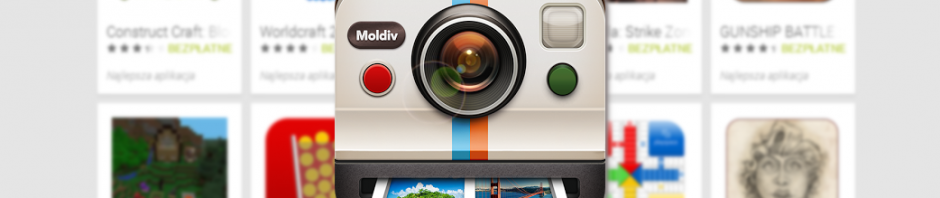
 Filtry i ramki to nie wszystko, co można zrobić ze zdjęciami. Jeżeli szukacie jakiegoś ciekawego narzędzia do tworzenia kolaży, to Moldiv – Collage Photo Editor jest jak znalazł. Aplikacja zawiera kilkadziesiąt różnego typu wzorów kolaży do wyboru. Po wybraniu któregoś, wystarczy w odpowiednie miejsca pododawać zdjęcia i ciekawy efektów gotowy. Moldiv – Collage Photo Editor pozwala także na kontrolowanie rozmiarów ramek, dodawanie tła i tekstu. To ciekawe narzędzie do tworzenia przykuwających oko kolaży.
Pobierz Moldiv – Collage Photo Editor
Otaku Camera
 Ta aplikacja przypadnie do gustu wszystkim fanom japońskiego komiksu. Pozwala ona na przekształcenie wybranego zdjęcia w mangowy obrazek. Wystarczy wybrać jeden z kilkunastu zabawnych wzorów, a Otaku Camera załatwi resztę. Zdjęcie można również odpowiednio wykadrować. Jeżeli więc chcecie zrobić coś ciekawego ze swoją fotką, a do tego lubicie mangowe klimaty, to Otaku Camera jest dla Was.
Zobacz także:
 Fit Brains Trainer
 Coach memory! Brain trainer
 Pudding Monsters
 World of Goo
 Quell Reflect+
 Threes!
 Quizwanie
 Sudoku
 Kids ABC Trains Game
 Numbers & Addition! Math games
 Gummies Playground
 Kids Doodle – Color & Draw
 colAR Mix
 Kids Animal Piano Free
 Kid Mode
  Peppa Pig’s Holiday
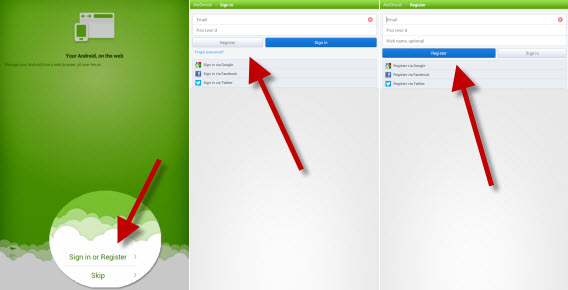 Następnie, na swoim PC, przejdź na stronę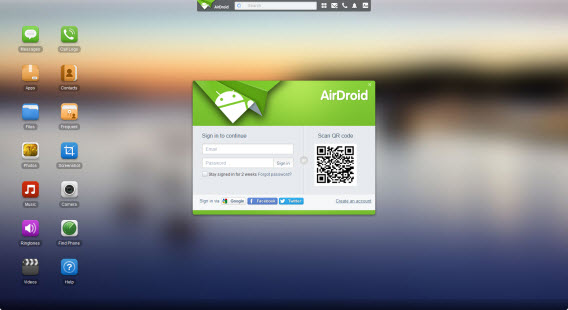
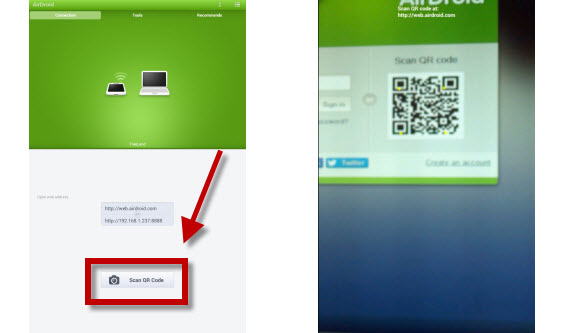

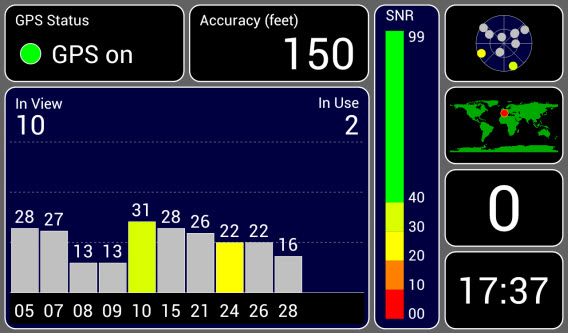
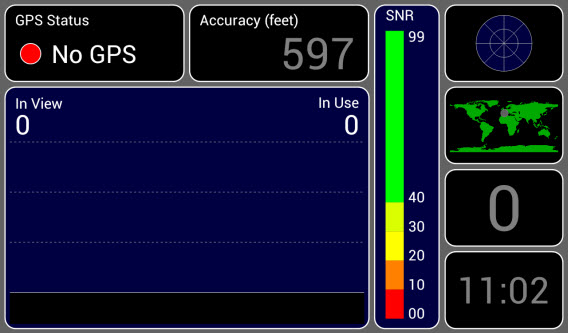 Jeśli okienko GPS Status w lewym górnym rogu ma zieloną ikonę, oznacza to, że GPS jest włączony. Jeśli ikonka jest czerwona i widoczny jest komunikat No GPS (jak na zdjęciu), to GPS jest wyłączony. Aplikacja przeniesie nas automatycznie do opcji geolokalizacyjnych tabletu, gdzie należy włączyć GPS. Jak to zrobić pokazaliśmy na poniższym zrzucie. Uwaga, układ tego menu może różnić się w zależności od urządzenia i wersji systemu operacyjnego.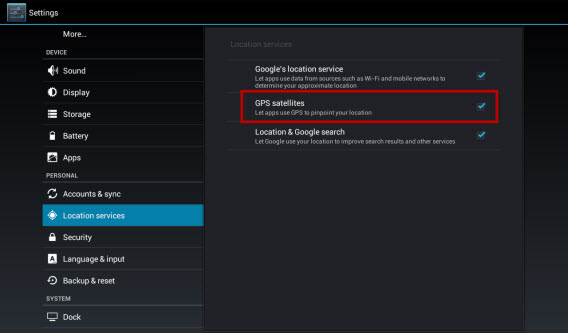
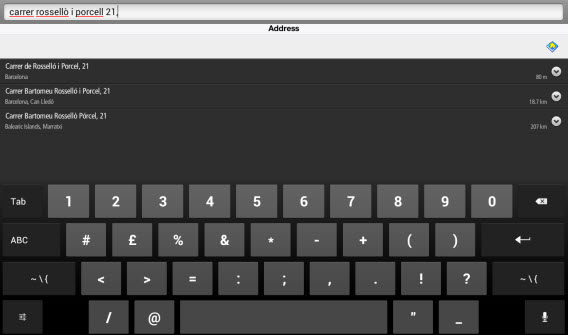
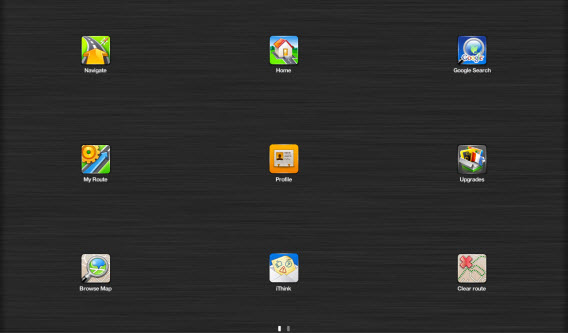 Na następnym ekranie wpisz adres w polu wyszukiwania, a następnie wybierz odpowiednią pozycję z listy i dotknij Enter.