Firefox będzie przekonywał do regularnych aktualizacji starszych wersji przeglądarki

Mozilla chce przekonać użytkowników starszych wersji Firefoxa do regularnego aktualizowania przeglądarki. Z punktu widzenia bezpieczeństwa, zawsze lepiej jest korzystać z aktualnego oprogramowania – bez względu na to, czy mowa o systemie operacyjnym (jak w przypadku Windows XP), czy programu do przeglądania internetu. Dlatego też Firefox zmieni nieco sposób aktualizacji starszych wersji.

Regułą jest, że nowa wersja Firefox zawiera wiele “łatek” i poprawek bezpieczeństwa, które zawsze zwiększają ochronę użytkowników. Korzystanie ze starszych edycji otwiera złośliwym programom oraz ich twórcom drogę do naszych danych i może poważnie zaszkodzić systemowi. Aktualizacja Firefoxa nie jest obowiązkowa i raczej nigdy nie będzie. Jednak jego twórcy doszli do wniosku, że w jakiś sposób trzeba dotrzeć do użytkowników starszych wersji i przekonać ich do pobrania i zainstalowania najnowszej. Wyróżnili oni dwie grupy użytkowników korzystających z przedawnionego programu.

Pierwszą z nich są osoby używające Firefox 3.6 i starszych edycji. W przeciągu kilku najbliższych tygodni powinni oni zobaczyć powiadomienie informujące o istnieniu nowszych wersji. Komunikat ma być jednak stonowany i napisany w taki sposób, by użytkowników nie odstraszyć ogromnym skokiem z wersji 3.6 do, np. 29. W praktyce oznacza to, że przeglądarka “okłamie” użytkownika dla jego własnego dobra. Dodatkowo, wszystkie niekompatybilne z nową wersją wtyczki i dodatki zostaną zablokowane.

Drugą grupą ryzyka są osoby, które używają Firefoxa w wersji od 11 do 26. Specjalnie dla nich zostanie wydany tzw. hotfix, czyli pakiet naprawczy. Za jego pomocą zostaną oni poinformowani o tym, że korzystają ze starszej wersji przeglądarki, a dzięki krótkiemu przewodnikowi będą w stanie sami dokonać instalacji nowej edycji. W Mozilli wierzą, że nikt z własnej woli nie korzysta z nieaktualnej przeglądarki. Problemem może być po prostu mała wiedza na temat cyklu jej życia.

Jeśli ktoś nie będzie chciał otrzymywać komunikatów o starej wersji swojej przeglądarki będzie mógł je wyłączyć. Także Hotfix nie będzie obowiązkowy i każdy będzie mógł go wyłączyć. Zmiany te będą wprowadzone już od wydania Firefox 30 na Windows, w kilku najpopularniejszych językach. Jeśli strategia ta przyniesie skutek, a użytkownicy będą chętniej aktualizowali przeglądarki to akcja zostanie rozszerzona na inne języki.

Jak się Wam podoba taka akcja? Czy warto “okłamywać” użytkowników (tak jak w przypadku ukrywania skali zmian w Firefox 3.6) i wymuszać na nich aktualizacje?

Zobacz także:

Źródło: Mozilla Developer Group, Mozilla.Org, Mozilla.Org

Obserwuj @PawelKanski na Twitterze


Android 4.4 KitKat: jak zainstalować aktualizację?

Już wkrótce na urządzeniach z Androidem pojawi się aktualizacja do wersji 4.4 KitKat. Jak zainstalować tę i inne aktualizacje na telefonie lub tablecie? Zarówno możliwości użytkownika jak i sama procedura zależą od producenta danego urządzenia. Proces ten jest jednak podobny na większości urządzeń. Podpowiadamy jak tego dokonać.

Urządzenia z systemem Android nie otrzymują aktualizacji jednocześnie. To czy i kiedy dany smartfon lub tablet otrzyma aktualizację, zależy od wielu czynników: producenta urządzenia, modelu oraz operatora sieci telefonii komórkowej (np. Plus, Orange, Play, T-mobile).

Jeśli jesteście szczęśliwcami, którzy otrzymają aktualizację, na ekranie waszego telefonu pojawi się specjalny komunikat o możliwości aktualizacji. Gratulujemy, ale jednocześnie zachęcamy do dużej ostrożności. Przed instalacją Android 4.4 KitKat, jak i każdej innej aktualizacji, należy dokonać kopi zapasowej swoich plików oraz wszystkich ustawień osobistych. Pamiętajcie o archiwizacji – smsów, kontaktów, dokumentów, muzyki i zdjęć przed rozpoczęciem aktualizacji.

Przygotowania do aktualizacji

System Android pozwala na automatyczne tworzenie kopii zapasowej niektórych ustawień i danych powiązanych z kontem Google. Korzystając z sieci Wi-Fi na serwery są przesyłane informacje o zakładkach w przeglądarce, naszych kontaktach, zainstalowanych aplikacjach, kalendarzach i inne dane, które synchronizujemy. Dzięki tej funkcji oraz dodatkowym narzędziom z łatwością dokonamy archiwizacji naszego urządzenia przed aktualizacją systemu.

Jeśli już wykonaliście kopie zapasową, pora przejść do procesu aktualizacji, aby móc cieszyć się najnowszym systemem.

Aktualizacja systemu Android

1. Upewnij się, że bateria w urządzeniu jest w pełni naładowana. Cały proces aktualizacji zajmuje trochę czasu i nie może zostać przerwany.

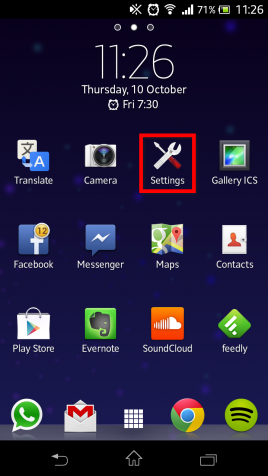
2. Przejdź do menu Ustawienia na telefonie lub tablecie.

https://articles-images.sftcdn.net/wp-content/uploads/sites/9/2013/10/Screenshot_2013-10-10-11-26-12-268x476.png

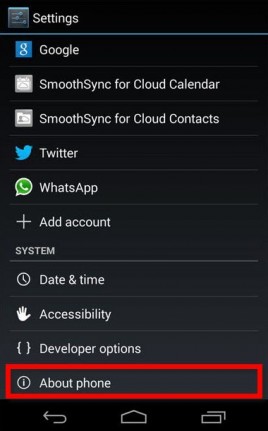
3. Wybierz “o telefonie”, “informacje o telefonie”, “about phone” (w zależności od modelu)

Android kitkat 4.4 update

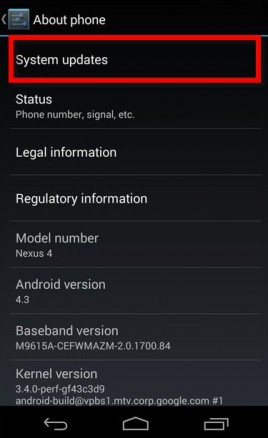
4. Stuknij palcem w aktualizację systemu (ang. system updates)

Android 4.4 KitKat update

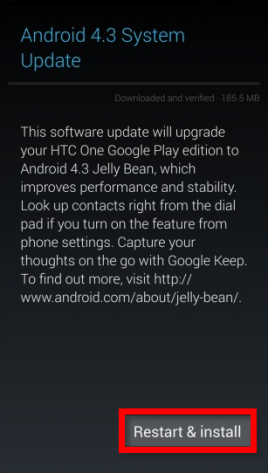
5. Ekran przedstawia informacje o nowej aktualizacji. Naciśnij na dole przycisk “zaktualizuj” lub “uruchom ponownie i zainstaluj”. Rozpocznie się proces aktualizacji.

Android 4.4 KitKat update

Po kilku minutach telefon sam się uruchomi i będzie zaktualizowany do najnowszej dostępnej wersji systemu Android. Jeśli chcesz dowiedzieć się co wnosi Android 4.4 KitKat czytaj nasze artykuły!

Macie już Android KitKat na swoich telefonach? Jakie są wasze ważenia?

Windows 8.1: nowe możliwości personalizacji

Windows 8.1 oferuje szereg nowości także pod względem personalizacji. Teraz system możemy całkowicie dopasować do naszych upodobań. Sprawdźcie, jakie możliwości obok nowych rozmiarów kafli, motywów i ustawień oferuje Windows 8.1.

Windows 8.1 jest ewolucją wydanej rok temu „ósemki”. System Microsoftu z aktualizacją doczekał się wiele ciekawych funkcji oraz usprawnień. Przywrócono przycisk Start i wprowadzono liczne zmiany jeśli chodzi o stabilność działania systemu, wydajność i rozwiązania zapewniające bezpieczeństwo. Windows 8.1, to także udoskonalone wyszukiwanie, odświeżone aplikacje dostosowane do ekranów dotykowych oraz kilka zupełnie nowych programów jak kalkulator, alarmy, czy Health & Fitness. To co jednak przykuwa uwagę, to nowe możliwości dostosowywania systemu do naszych własnych upodobań. Prezentujemy wam najważniejsze zmiany w personalizacji wyglądu Windows 8.1.

Konfiguracja ekranu startowego

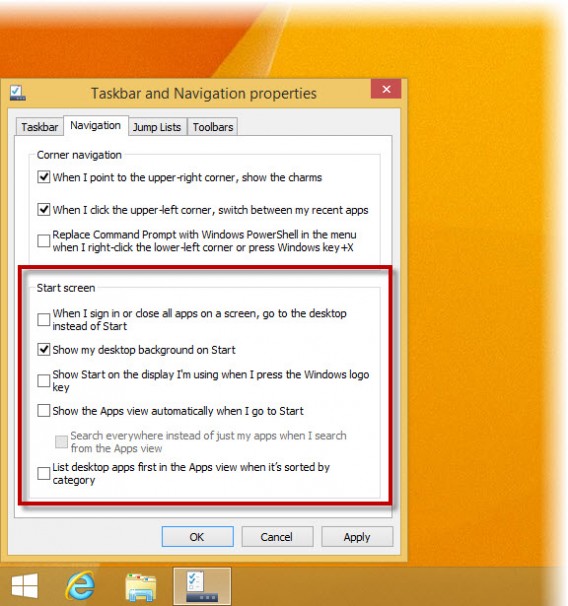
System Windows 8.1 wnosi zupełnie nowe ustawienia ekranu głównego. Można się do nich dostać z menu właściwości na pasku zadań. O to co oferuje:

  • Pulpit jako ekran startowy: dzięki temu komputer po uruchomieniu wyświetli się w tradycyjnym interfejsie, zamiast nowoczesnym Modern UI.
  • Możliwość ustawienia takiej samej tapety na pulpicie i ekranie startowym
  • Wyświetlanie na ekranie startowym listy aplikacji, zamiast dynamicznych ikonek

Personalizacja ekranu głównego

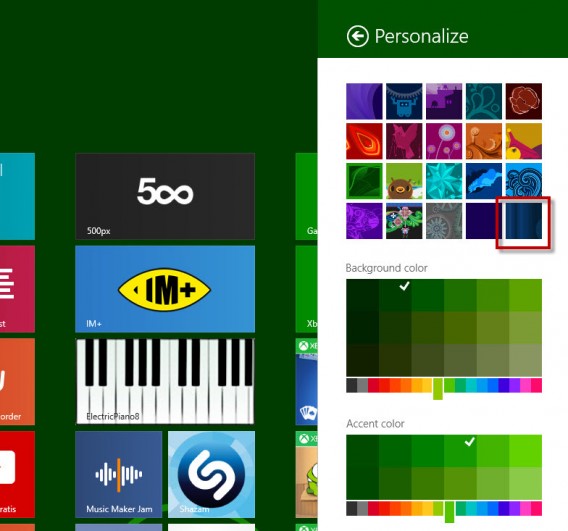
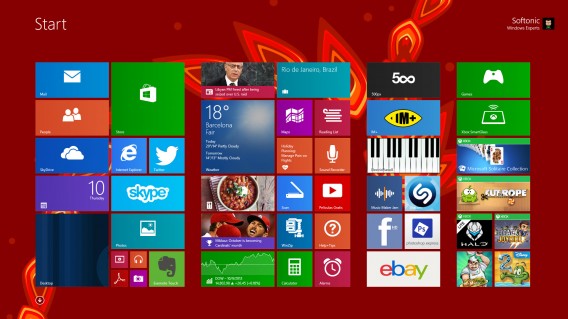
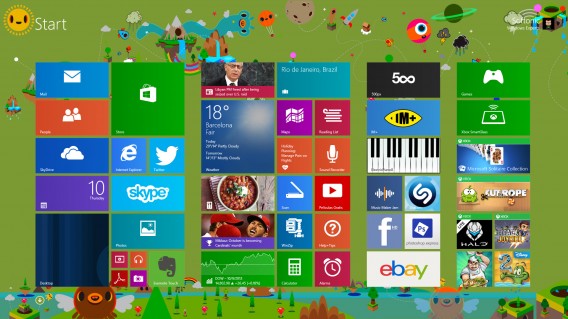
System Windows 8.1 oferuje znacznie więcej możliwości dostosowania ekranu głównego. Mamy więcej kolorów oraz motywów dla nowego interfejsu Modern UI. Sama personalizacja jest też niezwykle łatwo dostępna. Wystarczy otworzyć pasek narzędzi (Charms bar), przejść do menu ustawienia i wybrać opcje dostosuj. Tam znajdziemy 20 różnych stylów, które jeszcze możemy modyfikować.

Ponadto możemy też łatwo sprawić, aby motyw na ekranie głównym w nowym interfejsie, był taki sam również na pulpicie. Da się to zrobić w menu z poprzedniego podpunktu lub w opcjach dostosowania motywów.

Dostosowanie ekranu blokady

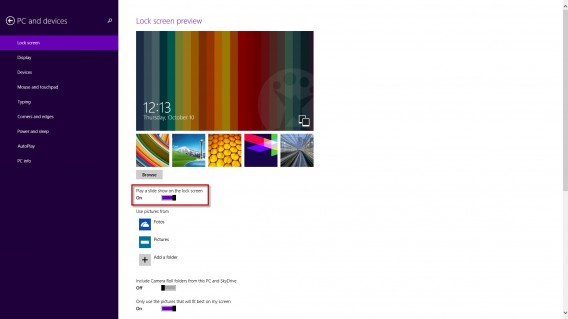
W Windows 8 mogliśmy wybrać jedno z 5 zdjęć dla ekranu blokady lub dodać własne zdjęcie. W przypadku Windows 8.1 możemy wybrać cały folder ze zdjęciami i wyświetlać pokaz slajdów.

Nowe rozmiary dynamicznych kafelków

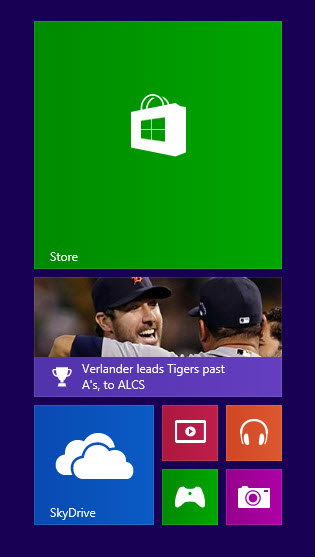
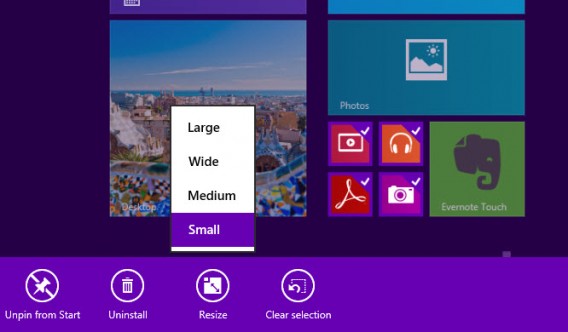
W Windows 8 mieliśmy jedynie 2 rodzaje kafelków aplikacji. W najnowszej dosłonie systemu Microsoftu do wyboru są aż 4 rodzaje: duży, szeroki, średni, oraz mały.

Aby zmienić rozmiar ikony należy kliknąć na nią prawym przyciskiem, a w przypadku ekranów dotykowych – dłużej przytrzymać ikonę. Pojawi się opcja zmiany rozmiaru. Możemy edytować pojedynczy kafel lub kilka na raz.​

Przenoszenie wielu ikon na raz

W Windows 8.1 możemy zarządzać wieloma kafelkami jednocześnie. Wystarczy zaznaczyć poszczególne ikony, a następnie je przenieść w pożądane miejsce ekranu.

Umieszczanie aplikacji na głównym ekranie

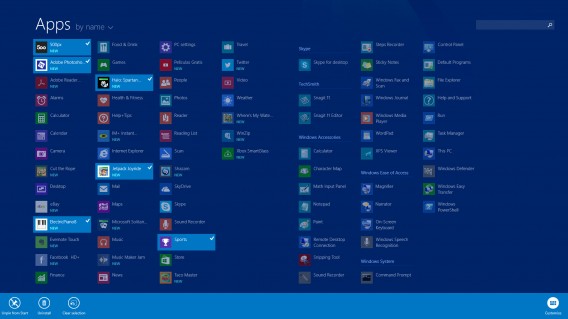
W Windows 8 wszystkie aplikacje pobrane ze sklepu pojawiały się automatycznie na ekranie głównym. Teraz już tak nie jest i ręcznie musimy dodawać aplikacje z listy. Aby tego dokonać należy przejść do listy aplikacji. Możemy tam zarządzać programami tak, aby wybrać te, które chcemy umieścić na ekranie lub je po prostu szybko odinstalować.

Synchronizacja wyglądu

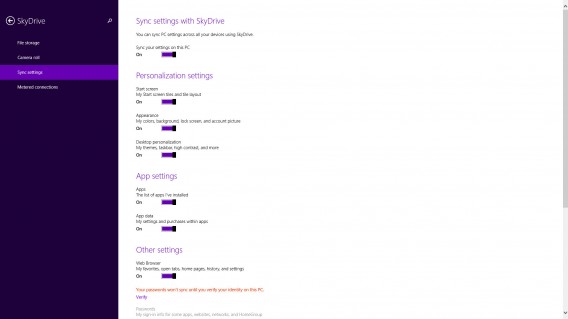
Posiadasz wiele komputerów? Albo wkrótce będziesz zmieniać komputer? Nie musisz ręcznie konfigurować ustawień wyglądu. W 8.1 możemy synchronizować nasze preferencje odnośnie personalizacji urządzenia. Wystarczy wejść w ustawienia SkyDrive i tam zaznaczyć te elementy, które chcemy synchronizować. Możliwości jest naprawdę sporo:

  • Ikony i ich rozmieszczenie na ekranie głównym
  • Kolor i motyw tła na ekranie blokady i ekranie głównym
  • Motywy na pulpicie
  • Lista zainstalowanych aplikacji
  • Dane aplikacji
  • Dane Internet Explorer
  • Hasła

Jak oceniacie nowe funkcje systemu Windows 8.1? Podobają wam się możliwości personalizacji wyglądu?

Autorem artykułu jest Alberto Cifuentes