Sztuczki Windows: zatrzymaj irytujące animacje GIF na stronach internetowych

Przeszkadzają ci wszędzie migające animację GIF? Można je wyłączyć w przeglądarkach Internet Explorer, Firefox lub Google Chrome.

Animowane GIF-y są modne. Kolorowe minianimacje pojawiają się wszędzie. W przeglądarce Internet Explorer można je domyślnie zablokować. Natomiast w Mozilla Firefox i Google Chrome zablokujemy je dzięki wtyczkom.

Internet Explorer

W programie Internet Explorer animację GIF można zatrzymać za pomocą klawisza ESC. Żeby ponownie go uruchomić, wystarczy załadować daną stronę raz jeszcze.

Można też w opcjach całkowicie zablokować wyświetlanie animowanych GIF-ów. Kliknij na pasku narzędzi Ustawienia, a następnie wybierz polecenie Opcje internetowe.Jak zatrzymać wyświetlanie animowanych gifow na stronach internetowych

Przejdź do zakładki Zaawansowane i w Multimediach usuń zaznaczenie Odtwarzania animacji na stronach internetowych.

Jak zatrzymać wyświetlanie animowanych gifow na stronach internetowych

Google Chrome

W Google Chrome można skorzystać z rozszerzenia, które również będzie zatrzymywać odtwarzanie animacji GIF przyciskiem ESC. Wystarczy pobrać wtyczkę Stop Animations. Ponadto blokuje on także procesy Flash i javaScript.

Mozilla Firefox

W przeglądarce Mozilla Firefox można skorzystać z rozszerzenia Toggle animated GIF. W tej wtyczce zamiast przycisku ESC wystarczy kliknąć dany animację. Inną opcją jest skorzystanie ze skrótu klawiaturowego CTRL + M. Skrót Shift + M ponownie uruchomi odtwarzanie animacji.

Jak zatrzymać wyświetlanie animowanych gifow na stronach internetowych

GIF-y często nas rozpraszają, dlatego ich zablokowanie podczas czytania długiego artykułu może być przydatne. Każdy użytkownik sam może zdecydować, czy tego potrzebuje, czy nie.

Zobacz także:

Sztuczki Windows: przywróć przycisk hibernacji i oszczędzaj baterię w Windowsie 8.1

Naprawianie systemu Windows 8.1 z DVD/USB instalacyjnego

Webowe aplikacje, które przekonwertują filmy z YouTube’a na animowane GIF-y

Animowane gify są w modzie. Jeżeli chcesz taki stworzyć, możesz to zrobić bez większego problemu, potrzebujesz jedynie śmiesznego filmiku z YouTube’a. Dalej pomogą ci darmowe konwertery online.

Jeszcze prostsza jest konwersja filmów z Youtube dzięki poniższym aplikacjom.

Gifsoup

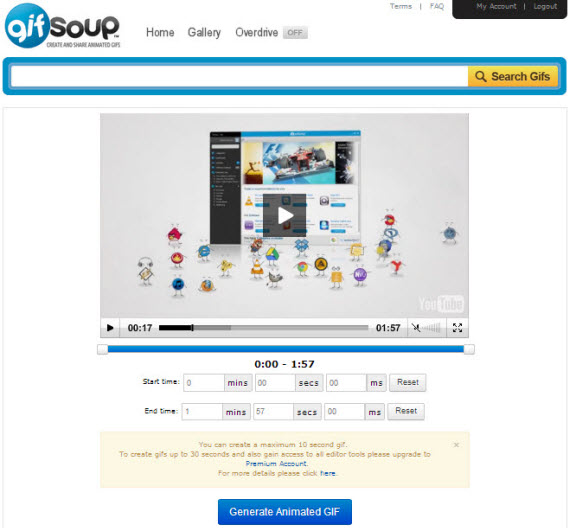
Gifsoup po prostu kopiujesz adres dowolnego filmu z Youtube’a do pola tekstowego i klikasz Create Gifs.

Następnie wybierasz maksymalnie dziesięciosekundowy fragment filmu i klikasz przycisk Generate Animated GIF.

Więcej opcji nie ma, więc cały proces jest bardzo prosty. Jedyny minus jest taki, że Gifsoup wstawia znak wodny. Płatne konto premium pozwala tworzyć GIF-y z maksymalnie 30 sekund filmu i bez znaku wodnego.

MakeaGIF

MakeaGIF działa na podobnej zasadzie co Gifsoup, ale ma nieco bardziej wyszukany interfejs. Za pomocą suwaka wybierasz, gdzie ma zaczynać się twój gif, zaś za pomocą drugiego określasz jego długość. Jeżeli się zarejestrujesz (bezpłatnie), to maksymalna długość GIF-a to 10 sekund. W przeciwnym razie jest to 5 sekund.

W porównaniu do Gifsoup, MakeaGIF nie dodaje znaku wodnego, a GIF-y są nieco lepiej animowane, jednakże aplikacja działa wolniej.

IMGflip

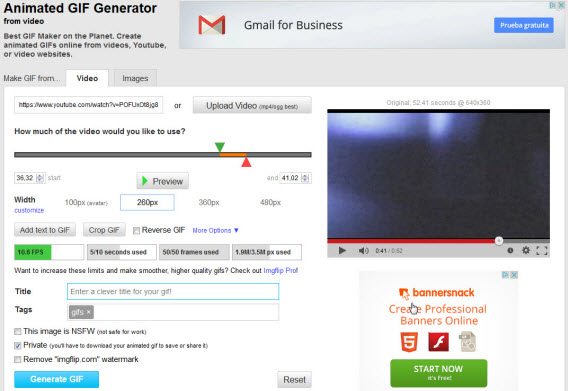
Równie wygodnym internetowym konwerterem dla filmów z YouTube’a jest IMGflip. Tutaj również mamy podział na użytkowników darmowych i konta premium za dodatkową opłatą. Darmowa wersja generuje GIF-y o długości do 10 sekund i rozmiarze 260 na 360 pikseli ze znakiem wodnym. Można również wykonać kwadratowy awatar o rozmiarze 100 pikseli.

Program zawiera bardzo przydatną funkcję. Przed stworzeniem GIF-a IMGflip informuje o oczekiwanej liczbie klatek na sekundę i rozmiarze pliku. Można również wstawić krótką wiadomość tekstową w dowolnym miejscu GIF-a. Płatna wersja IMGflip Pro pozwala na tworzenie GIF-ów w dowolnej rozdzielczości do 40 sekund i bez znaku wodnego.

Zobacz także:

Filmy z Youtube’a w postaci plików GIF? Jest to możliwe dzięki GifYouTube

Jak stworzyć animowane GIF-y z kotami na Facebooka, Twittera i fora – część 1

Filmy z YouTube’a w postaci plików GIF? Jest to możliwe dzięki GIFYouTube

Konwerterów filmów z YouTube’a do animacji w postaci plików GIF jest wiele. Jednak w większości uzyskanie przy ich pomoc satysfakcjonującego efektu końcowego wymaga dużo pracy. Dzięki GIFYouTube można stworzyć swoją animację w kilkanaście sekund.

Konwersja wideo do animacji w postaci GIF-a nie jest zbyt skomplikowana. A serwis GIFYouTube sprawia, że jest jeszcze łatwiejsza. Pokazujemy, jak szybko przerobić film na GIF-a i podzielić się nim ze znajomymi.

1. Otwórz film na YouTubie

Wejdź na YouTube’a i znajdź film, który chcesz zmienić na animację. Spójrz na pasek adresu, będzie on niezbędny do konwersji.

2. Edytuj adres

Dopisz w pasku adresu gif przed youtube.com, a następnie naciśnij klawisz Enter.

3. Wprowadź tytuł i określ czas

GIFYouTube otworzy wideo i wyświetli opcje konwersji. Teraz można wybrać fragment filmu, który chcemy wykorzystać, określić czas odtwarzania wynoszący maksymalnie 10 sekund, a także wpisać tytuł. Następnie wystarczy wcisnąć przycisk Create Gif, aby rozpocząć konwersję.

4. Sprawdź swojego GIF-a z YouTube’a

Po chwili pojawi się nasz GIF. Jeśli się nam nie spodoba, możemy go edytować.

5. Zapisz i udostępnij plik GIF

GIF-a możemy udostępnić lub zapisać w pamięci komputera. Aby to zrobić, wystarczy kliknąć prawym przyciskiem myszy i wybrać opcję Zapisz obraz jako z menu kontekstowego.

GIFYouTube to z pewnością najbardziej komfortowy sposób na konwersję filmów z YouTube’a do animacji GIF. Jeśli jednak chcecie mieć więcej możliwości, to skorzystajcie z bardziej zaawansowanych programów oraz naszych pozostałych poradników dotyczących animacji w postaci plików GIF.

Zobacz również:

Jak wstawić obrazek GIF na Facebooku

Jak stworzyć animowane GIFy z kotami na Facebooka, Twittera i fora – część 1

Jak stworzyć animowane GIFy z kotami na Facebooka, Twittera i fora – część 2

Jak stworzyć animowane GIFy z kotami na Facebooka, Twittera i fora – część 3

GIFy na Facebooku? Yes we can!

Giphy to blog, na którym można odnaleźć mnóstwo ciekawych, animowanych gifów. Uprzedzając Wasze pytania – tak, także te z kotami. Co w tym ciekawego? Otóż twórcy strony znaleźli sposób na to, by obejść ograniczenie Facebooka, przez które nie można na nim umieszczać animacji w formacie GIF. Od dziś każdy może więc umieszczać na Facebooku animowane gify!

Na czym polega sztuczka? Otóż Giphy nie wkleja na Facebooka pliku GIF, ale jego zmodyfikowaną wersję korzystającą z technologi Flash. Dzięki temu, umieszczona na profilu animacja będzie odgrywana tylko i wyłącznie, jeśli klikniemy w znajdujący się na niej przycisk “Play”. W ten sposób otrzymamy na swoim profilu animację przypominającą GIF, ale formalnie nim nie będącą.

Jak się Wam podoba takie rozwiązanie?

Bibliotekę obrazów gif można przeglądać tutaj: Giphy.

Powiązane artykuły:

Źródło

Facebook pozwala na wklejanie zdjęć do komentarzy

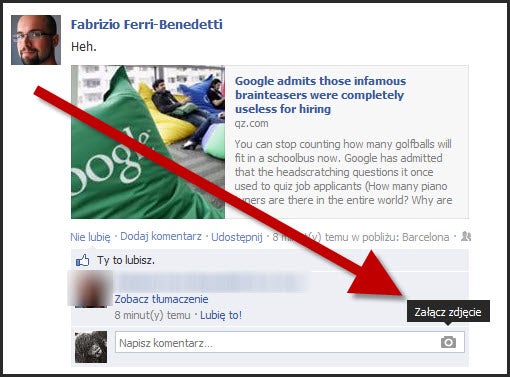
Nie ma tygodnia, żeby Facebook nie pokazał nam jakiejś nowej funkcjonalności. Dziś zaskakuje możliwością wklejania zdjęć do komentarzy. Wystarczy kliknąć w miejsce do ich dodawania pod jakimś wpisem. Po prawej stronie powinna pojawić się opcja “Załącz zdjęcie”. Tam można wstawić fotografię, które najlepiej zobrazuje nasze zdanie w dyskusji.

Załącz zdjęcie do komentarza na Facebooku

Niestety, Facebook wciąż nie wspiera animowanych plików GIF! Muszę przyznać, że trochę mnie to rozczarowało.

Opcja dostępna jest na razie w Stanach Zjednoczonych, chociaż nie wykluczone, że wkrótce pojawi się także w Europie i Polsce. Warto przypomnieć też o dzisiejszej konferencji Facebooka. Prawdopodobnie zostanie na niej ujawniona nowa funkcja Instagram – tworzenie krótkich filmów w stylu aplikacji Vine. Na pewno Was o tym poinformujemy!

Powiązane aplikacje:

Powiązane artykuły: