Sztuczki Windows: zatrzymaj irytujące animacje GIF na stronach internetowych

Przeszkadzają ci wszędzie migające animację GIF? Można je wyłączyć w przeglądarkach Internet Explorer, Firefox lub Google Chrome.

Animowane GIF-y są modne. Kolorowe minianimacje pojawiają się wszędzie. W przeglądarce Internet Explorer można je domyślnie zablokować. Natomiast w Mozilla Firefox i Google Chrome zablokujemy je dzięki wtyczkom.

Internet Explorer

W programie Internet Explorer animację GIF można zatrzymać za pomocą klawisza ESC. Żeby ponownie go uruchomić, wystarczy załadować daną stronę raz jeszcze.

Można też w opcjach całkowicie zablokować wyświetlanie animowanych GIF-ów. Kliknij na pasku narzędzi Ustawienia, a następnie wybierz polecenie Opcje internetowe.Jak zatrzymać wyświetlanie animowanych gifow na stronach internetowych

Przejdź do zakładki Zaawansowane i w Multimediach usuń zaznaczenie Odtwarzania animacji na stronach internetowych.

Jak zatrzymać wyświetlanie animowanych gifow na stronach internetowych

Google Chrome

W Google Chrome można skorzystać z rozszerzenia, które również będzie zatrzymywać odtwarzanie animacji GIF przyciskiem ESC. Wystarczy pobrać wtyczkę Stop Animations. Ponadto blokuje on także procesy Flash i javaScript.

Mozilla Firefox

W przeglądarce Mozilla Firefox można skorzystać z rozszerzenia Toggle animated GIF. W tej wtyczce zamiast przycisku ESC wystarczy kliknąć dany animację. Inną opcją jest skorzystanie ze skrótu klawiaturowego CTRL + M. Skrót Shift + M ponownie uruchomi odtwarzanie animacji.

Jak zatrzymać wyświetlanie animowanych gifow na stronach internetowych

GIF-y często nas rozpraszają, dlatego ich zablokowanie podczas czytania długiego artykułu może być przydatne. Każdy użytkownik sam może zdecydować, czy tego potrzebuje, czy nie.

Zobacz także:

Sztuczki Windows: przywróć przycisk hibernacji i oszczędzaj baterię w Windowsie 8.1

Naprawianie systemu Windows 8.1 z DVD/USB instalacyjnego

Filmy z YouTube’a w postaci plików GIF? Jest to możliwe dzięki GIFYouTube

Konwerterów filmów z YouTube’a do animacji w postaci plików GIF jest wiele. Jednak w większości uzyskanie przy ich pomoc satysfakcjonującego efektu końcowego wymaga dużo pracy. Dzięki GIFYouTube można stworzyć swoją animację w kilkanaście sekund.

Konwersja wideo do animacji w postaci GIF-a nie jest zbyt skomplikowana. A serwis GIFYouTube sprawia, że jest jeszcze łatwiejsza. Pokazujemy, jak szybko przerobić film na GIF-a i podzielić się nim ze znajomymi.

1. Otwórz film na YouTubie

Wejdź na YouTube’a i znajdź film, który chcesz zmienić na animację. Spójrz na pasek adresu, będzie on niezbędny do konwersji.

2. Edytuj adres

Dopisz w pasku adresu gif przed youtube.com, a następnie naciśnij klawisz Enter.

3. Wprowadź tytuł i określ czas

GIFYouTube otworzy wideo i wyświetli opcje konwersji. Teraz można wybrać fragment filmu, który chcemy wykorzystać, określić czas odtwarzania wynoszący maksymalnie 10 sekund, a także wpisać tytuł. Następnie wystarczy wcisnąć przycisk Create Gif, aby rozpocząć konwersję.

4. Sprawdź swojego GIF-a z YouTube’a

Po chwili pojawi się nasz GIF. Jeśli się nam nie spodoba, możemy go edytować.

5. Zapisz i udostępnij plik GIF

GIF-a możemy udostępnić lub zapisać w pamięci komputera. Aby to zrobić, wystarczy kliknąć prawym przyciskiem myszy i wybrać opcję Zapisz obraz jako z menu kontekstowego.

GIFYouTube to z pewnością najbardziej komfortowy sposób na konwersję filmów z YouTube’a do animacji GIF. Jeśli jednak chcecie mieć więcej możliwości, to skorzystajcie z bardziej zaawansowanych programów oraz naszych pozostałych poradników dotyczących animacji w postaci plików GIF.

Zobacz również:

Jak wstawić obrazek GIF na Facebooku

Jak stworzyć animowane GIFy z kotami na Facebooka, Twittera i fora – część 1

Jak stworzyć animowane GIFy z kotami na Facebooka, Twittera i fora – część 2

Jak stworzyć animowane GIFy z kotami na Facebooka, Twittera i fora – część 3

Nowe trendy: najlepsze gify zawsze pod ręką z Gifit

Żyjemy w świecie obrazów. Za ich pomocą możemy często wyrazić więcej niż tekstem. Szczególnie w internecie. Dlatego też w sieci od dawna furorę robią różnego typu memy oraz gify. Te pierwsze, w uproszczeniu, to przerobione i okraszone śmiesznym hasłem obrazki. Te drugie to zapętlone fragmenty scen z filmów czy seriali. Kto choć raz nie przesłał swoim znajomym śmiesznego mema lub gifa?

Jeżeli lubicie publikować lub przesyłać zabawne gify znajomym i rodzinie, to już nie musicie ograniczać się tylko do komputera. Jest do tego aplikacja! Nazywa się Gifit i stanowi wasze mobilne centrum śmiesznych gifów.

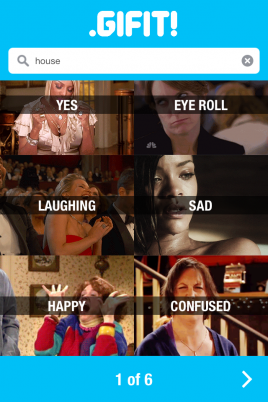
Gifit to aplikacja, która zasysa z sieci zabawne gify i grupuje je w różnych kategoriach. Można więc za jej pomocą odkryć gify w takich kategoriach, jak chociażby śmiech, smutek, picie, tańczenie i wiele, wiele więcej.

Aplikacja zawiera aż 6 stron z różnymi kategoriami. Te zaś oferują setki mniej lub bardziej zabawnych gifów. W ten sposób Gifit staje się twoim podręcznym repozytorium śmiesznych ruchomych obrazków.

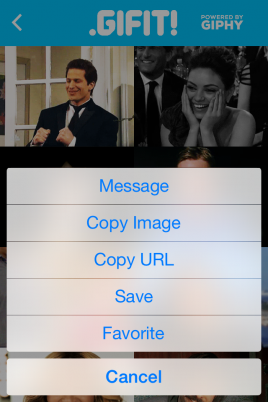
Jednak jej największą zaletą nie jest bycie tylko ogromną bazą gifów, ale również możliwość wysyłania ich do znajomych z poziomu telefonu. Wystarczy kliknąć w wybrany obrazek, a następnie wybrać jedną z kilku opcji. Za pomocą aplikacji można zapisać gifa, przesłać go SMS-em, skopiować jego adres URL lub dodać do ulubionych.

Nie wszystkie te funkcje działają idealnie. Gdy chcemy przesłać gifa za pomocą, na przykład WhatsAppa, nie prześlemy samego obrazka, ale tylko link do niego. Zależy to oczywiście od tego, czy dany komunikator wspiera gify. WhatsApp czy FB Messenger niestety tego nie robią, ale za to Hangouts już tak.

Niemniej jednak Gifit to ciekawa aplikacja, dzięki której nigdy nie zabraknie wam zabawnych gifów i zawsze będziecie je mieli pod ręką – na ekranie waszego telefonu.

Zobacz także:

Nowe trendy: procenty pod kontrolą z Percentage Calculator

Nowe trendy: La-La, czyli muzyczne wiadomości

Jak stworzyć animowane GIFy z kotami na Facebooka, Twittera i fora – część 3

Koty cieszą oczy nie tylko swoich właścicieli, ale też wszystkich ich znajomych w serwisach społecznościowych. Od lat nieprzerwanie w internecie furorę robią wszelkie zdjęcia i animacje z kotami w roli głównej. Koty dostarczają wielu zabawnych momentów, które uwieczniamy na filmikach. Można je przerobić w łatwy sposób na animowane pliki GIF. My pokazujemy jak to zrobić.

W naszej mini serii artykułów prezentujemy praktyczny poradnik, jak przekształcić pliki wideo w animowane pliki GIF przy pomocy komputera PC z systemem Windows, komputerów Apple Mac z OS X oraz strony internetowej. Tak stworzone pliki GIF można użyć na Twitterze, Facebooku, na forach, w swoich awatarach lub innych miejscach w sieci.

W ramach przygotowań do stworzenia takiego pliku musimy zgrać nasz filmik ze smartfona, aparatu lub kamery. Po przeniesieniu go do komputera warto podejrzeć go przy pomocy któregoś z odtwarzaczy wideo, my polecamy VLC. W programie tym należy ustalić, który fragment ma zostać przerobiony na plik GIF. Po tych przygotowaniach możemy przejść do konwersji.

Kocie GIFy stworzone dzięki stronie internetowej

Imgflip Gifgenerator

Jako alternatywę dla programów na Windows i Mac, polecamy stworzenie GIFa za pośrednictwem przeglądarki internetowej. W sieci nie brakuje specjalnych konwerterów online, które działać będą zarówno na komputerach z Windows, OS X, jak i z Linuksem. Większość tego typu aplikacji posiada podobne zestawy narzędzi, ale często ograniczają długość animacji, rozmiar GIFa i dodają znak wodny (watermark).

Dotyczy to również Imgflip Gifgenerator. Aplikacja ogranicza rozmiar GIFa do 360 pikseli, 10 sekund oraz dodaje własny znak wodny.

Imgflip Gifgenerator online

Imgflip Gifgerenator posiada wiele narzędzi, ale nie posiada własnego podglądu

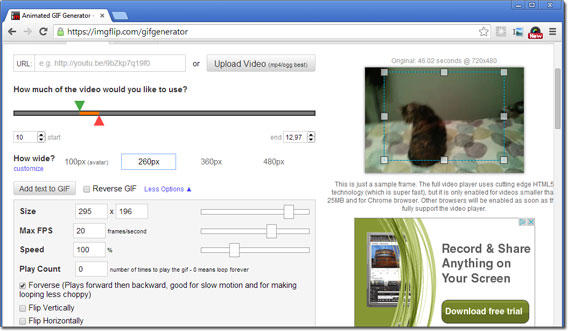
  1. Otwórz stronę Imgflip Gifgenerator za pomocą przeglądarki internetowej, na przykład Firefox lub Chrome.
  2. Kliknij Upload, aby załadować swój film.
  3. Za pomocą suwaków ustal początek i koniec animacji.
  4. Aby zyskać dostęp do dodatkowych narzędzi kliknij more Options.
  5. W menu możesz ustalić maksymalną rozdzielczość 360 pikseli, prędkość odtwarzania, ustawić pętle, czy odtwarzanie filmu od tyłu.
  6. W razie potrzeby możesz ustalić obszar animacji, w innym przypadku serwis zrobi to automatycznie.
  7. Aby podejrzeć plik należy kliknąć Generate GIF. Jeśli jesteśmy zadowoleni z rezultatu, klikamy w Download Image i zapisujemy plik na dysku twardym. W razie potrzeby możemy też wybrać Choose different settings i poprawić naszą animację.

Gotowe pliki GIF możemy umieścić w sieci za pomocą linków lub kodu HTML. W ten sposób możemy opublikować je na forum, na blogu lub Facebooku. Należy zaznaczyć jednak, że animacja jest przeznaczona jedynie do użytku prywatnego.

Zobacz Imgflip Gifgenerator

Podsumowanie: Wiele sposobów na słodkie animacje

Konwersja filmu z kotem na animację GIF nie jest czymś niezwykle trudnym. Można to wykonać łatwo zarówno na systemach Windows, komputerach Mac oraz poprzez aplikację internetową. Wystarczy parę kroków, aby stworzyć uroczego GIFa.

Zobacz także:

Jak stworzyć animowane GIFy z kotami na Facebooka, Twittera i fora – część 2

Koty cieszą oczy nie tylko swoich właścicieli, ale też wszystkich ich znajomych w serwisach społecznościowych. Od lat nieprzerwanie w internecie furorę robią wszelkie zdjęcia i animacje z kotami w roli głównej. Koty dostarczają wielu zabawnych momentów, które uwieczniamy na filmikach. Można je przerobić w łatwy sposób na animowane pliki GIF. My pokazujemy jak to zrobić.

W naszej mini serii artykułów prezentujemy praktyczny poradnik, jak przekształcić pliki wideo w animowane pliki GIF przy pomocy komputera PC z systemem Windows, komputerów Apple Mac z OS X oraz strony internetowej. Tak stworzone pliki GIF można użyć na Twitterze, Facebooku, na forach, w swoich awatarach lub innych miejscach w sieci.

W ramach przygotowań do stworzenia takiego pliku musimy zgrać nasz filmik ze smartfona, aparatu lub kamery. Po przeniesieniu go do komputera warto podejrzeć go przy pomocy któregoś z odtwarzaczy wideo, my polecamy VLC. W programie tym należy ustalić, który fragment ma zostać przerobiony na plik GIF. Po tych przygotowaniach możemy przejść do konwersji.

Kocie GIFy stworzone w systemie Mac OS X

Na komputery Mac polecamy dwie aplikacje. Gifrocket oferuje bardzo szybką konwersję, ale nie posiada zbyt wielu możliwości. Natomiast GIF Brewerey pozwala na zaawansowaną konfigurację.
Mac - Gif Brewery

GIF Brewery: dla fanów GIFów

  1. Pobierz GIF Brewery z Apple App Store.
  2. Wybierz opcje File/Open i otwórz swój film z kotem.
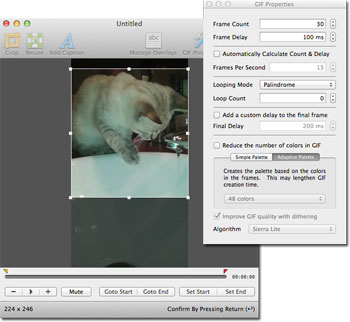
  3. Na podglądzie wybierz pożądany fragment filmu i przesuń żółty wskaźnik na początek animacji, a czerwony na koniec dzięki opcjom set start i set end.
  4. Można też przyciąć film w wybranym miejscu dzięki funkcji crop.
  5. Funkcja Resize pozwala na zmianę rozdzielczości. Przyda się do ograniczenia wielkości pliku. Na przykład, awatary na forach internetowych zwykle mają rozdzielczość 100×100 pikseli.
  6. Dzięki GIF Properties zyskujemy dostęp do jeszcze większej ilości opcji. Wśród nich są takie, jak Frame Delay, czyli możliwość ustawienia prędkości animacji. A funkcja Looping Mode pozwala na dostosowanie rodzaju pętli naszej animacji. Natomiast Palindrome umożliwia odtwarzanie filmów od tyłu. Dzięki temu możemy stworzyć zabawne GIFy.
  7. Po zakończeniu ustawień możemy kliknać Create GIF i stworzyć naszą animację. Mamy jej podgląd, także z informacjami o rozmiarze. Jeśli coś będzie nie tak możemy wrócić do poprzednich punktów i edytować GIFa. Jeśli jesteśmy zadowoleni z efektu naszej pracy, to wystarczy po prostu zapisać nasz plik GIF.
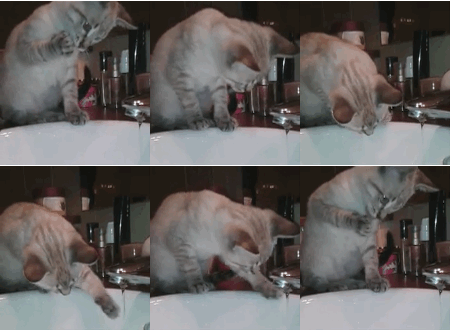
Gif Brewery CatGIF Brewery to najbardziej zaawansowany wśród wszystkich konwerterów jakie testowaliśmy. Zintegrowany podgląd pozwala uniknąć odtwarzaczy multimedialnych i przyśpieszyć pracę. Zanim plik zapiszemy na dysku, GIF Brewery wskaże popularne rozmiary plików dla Twittera, Facebooka, czy dla różnych forów. Aplikacja daje wiele możliwości eksperymentowania, dlatego polecamy ją wszystkim fanom plików GIF.

Pobierz GIF Brewery

Gifrocket: najszybszy sposób na GIFa

Gifrocket

Jeśli jednak nie potrzebujecie wszystkich zaawansowanych opcji konfiguracji skorzystajcie z szybkiego Gifrocket. W tej ładnie wyglądającej aplikacji wystarczy przeciągnąć plik wideo na środek okna, reszta odbywa się automatycznie.

W oknie aplikacji dostępna jest jedynie ikona koła zębatego. Dzięki niej możemy ustalić moment startu i zakończenia, rozdzielczość oraz jakość. Nic więcej, ale czy nie tego właśnie potrzebujemy?
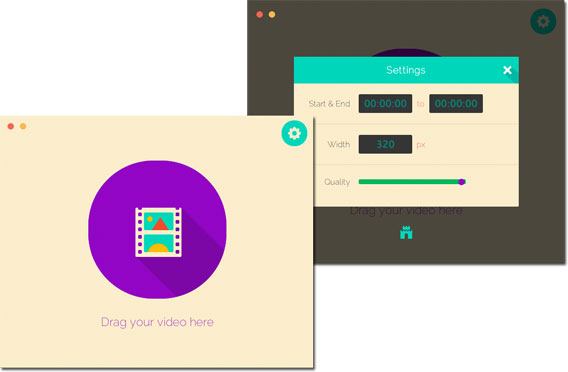
Mac - Gifrocket

Gifrocket to najprostszy sposób na konwersję wideo do plików GIF na Mac

Pobierz Gifrocket

Podsumowanie: Wiele sposobów na słodkie animacje

Konwersja filmu z kotem na animację GIF nie jest czymś niezwykle trudnym. Można to wykonać łatwo zarówno na systemach Windows, komputerach Mac oraz poprzez aplikację internetową. Wystarczy parę kroków, aby stworzyć uroczego GIFa.

Zobacz także:

Jak stworzyć animowane GIFy z kotami na Facebooka, Twittera i fora – część 1

Koty cieszą oczy nie tylko swoich właścicieli, ale też wszystkich ich znajomych w serwisach społecznościowych. Od lat nieprzerwanie w internecie furorę robią wszelkie zdjęcia i animacje z kotami w roli głównej. Koty dostarczają wielu zabawnych momentów, które uwieczniamy na filmikach. Można je przerobić w łatwy sposób na animowane pliki GIF. My pokazujemy jak to zrobić.

W naszej mini serii artykułów prezentujemy praktyczny poradnik, jak przekształcić pliki wideo w animowane pliki GIF przy pomocy komputera PC z systemem Windows, komputerów Apple Mac z OS X oraz strony internetowej. Tak stworzone pliki GIF można użyć na Twitterze, Facebooku, na forach, w swoich awatarach lub innych miejscach w sieci.

W ramach przygotowań do stworzenia takiego pliku musimy zgrać nasz filmik ze smartfona, aparatu lub kamery. Po przeniesieniu go do komputera warto podejrzeć go przy pomocy któregoś z odtwarzaczy wideo, my polecamy VLC. W programie tym należy ustalić, który fragment ma zostać przerobiony na plik GIF. Po tych przygotowaniach możemy przejść do konwersji.

Kocie GIFy stworzone w systemie Windows

GIF: kot i pies

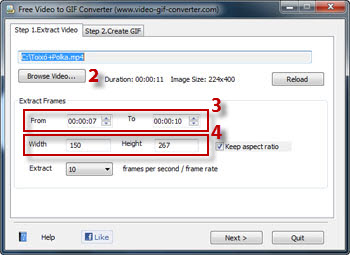
  1. Pobierz i zainstaluj Free Video to GIF Converter.
  2. Wybierz Browse Video i załaduj swój film z kotami.
  3. Określ początek i koniec animacji ustalając wartości w polach FromTo.
  4. Określ rozmiar eksportowanego pliku GIF. Pamiętaj, że rozdzielczość i długość mają wpływ na jego rozmiar. W przypadku awatarów rozdzielczość powinna wynosić 100×100 pikseli.
  5. Określ, ile klatek ma być wyświetlanych na sekundę.
  6. W następnym kroku można ręcznie dostosować niektóre elementy animacji. Gdy projekt jest gotowy należy zakończyć konwersję klikając Make GIF. Gotowe!

Free Video to GIF Converter

Aplikacja Free Video to GIF Converter nie zawiera własnego podglądu

Pobierz Free Video to GIF Converter

Podsumowanie: Wiele sposobów na słodkie animacje

Konwersja filmu z kotem na animację GIF nie jest czymś niezwykle trudnym. Można to wykonać łatwo zarówno na systemach Windows, komputerach Mac oraz poprzez aplikację internetową. Wystarczy parę kroków, aby stworzyć uroczego GIFa.

Zobacz także:

Klawiatura Google i nowe Hangouts już do pobrania

Google wydało wczoraj dwie, duże aktualizacje dla ważnych produktów: Klawiatury Google oraz aplikacji Hangouts. Obie zyskały ważne opcje i są gotowe do pobrania dla użytkowników systemu Android.

Co nowego w Klawiaturze Google?

  • Znaki interpunkcyjne zostały dostosowane do różnych rozmiarów ekranu (4, 7 i 10 cali).
  • Wstawiono punkt wejścia i układy emotikonów (Android KitKat i późniejsze).
  • Uproszczono wyświetlanie miniklawiatury, po naciśnięciu i przytrzymaniu kropki (poprawiono menu wyświetlane po naciśnięciu i przytrzymaniu przycisku).
  • Naciśnięcia nie są już podświetlane na niebiesko.
  • Jeśli korzystacie z opcji pisania gestami, to już nie musicie odrywać palca by zrobić spację – wystarczy najechać na nią.

Klawiatura Google z Androida w wersji KitKat dostępna jest dla systemu Android w wersji co najmniej 4.0.

Bardzo ważne zmiany zaszły też w aplikacji Hangouts:

  • Teraz można za jej pomocą odbierać i wysyłać SMSy i MMSy. Istnieje możliwość zaimportowania starszych rozmów do aplikacji i ich kontynuowania. Użytkownicy systemu Android 4.4 mają taka możliwość wprowadzoną domyślnie.
  • Obsługa animacji w formacie GIF!
  • Podobnie jak w komunikatorze WhatsApp, można teraz udostępniać lokalizację w rozmowach.
  • Można udostępnić informacje na temat tego z jakiego urządzenia piszemy, z kim rozmawiamy i w jakim jesteśmy humorze.

Powiązane aplikacje:

Powiązane artykuły:

Jak wstawić obrazek GIF na Facebooku

Animacje GIF święcą triumfy, ale niestety nie na Facebooku. Nie możemy ich publikować w tak łatwy sposób jak zdjęć. Są jednak sposoby obejścia tego ograniczenia. Dzięki Giphy z łatwością umieścimy pliki GIF na naszej Facebookowej ścianie.

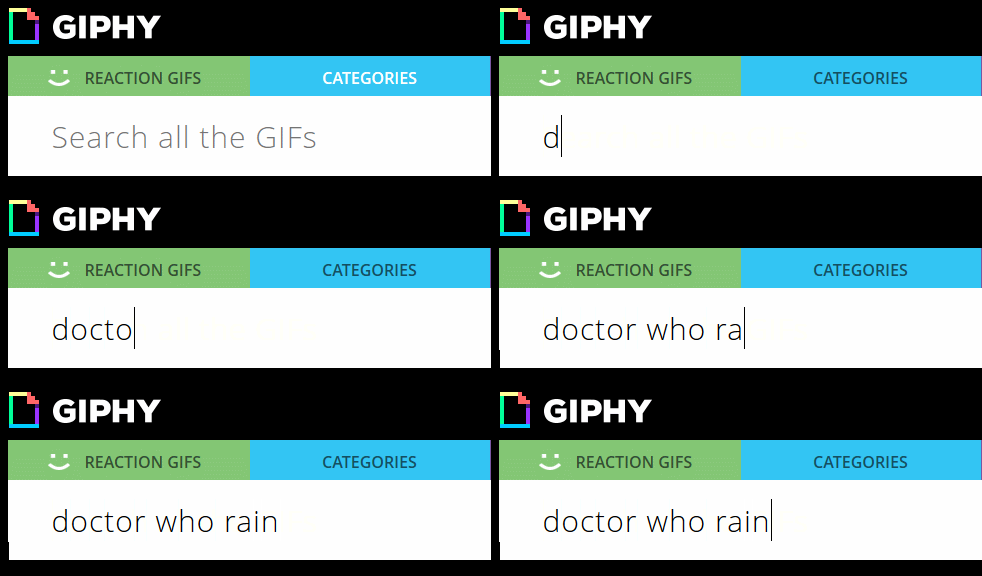
1. Przeszukaj Giphy i znajdź swojego GIFa

Giphy to serwis, który pozwala na łatwe wyszukiwanie animacji GIF. Wystarczy wpisać odpowiednie słowa kluczowe i nacisnąć enter. Po chwili zobaczymy wyniki.

2. Kliknij przycisk udostępniania na Facebooku

Znalazłeś już swój ulubiony obraz GIF? Teraz kliknij na ikonę Facebooka. Znajdziesz ją w pasku pod animacją.

3.Dostosuj publikację

Po kliknięciu zobaczysz klasyczne okno Facebooka, w którym możesz napisać kilka słów lub ustawić widoczność wpisu

4. Udostępnij

Teraz kliknij na przycisk Share i Twój GIF pojawi się na Facebooku. Niestety animacja nie będzie od razu widoczna.

Niestety Facebook nie pozwala wstawiać animacji GIF. Obrazki z Giphy będą widoczne w odtwarzaczu Flash, takim jak w przypadku YouTube.
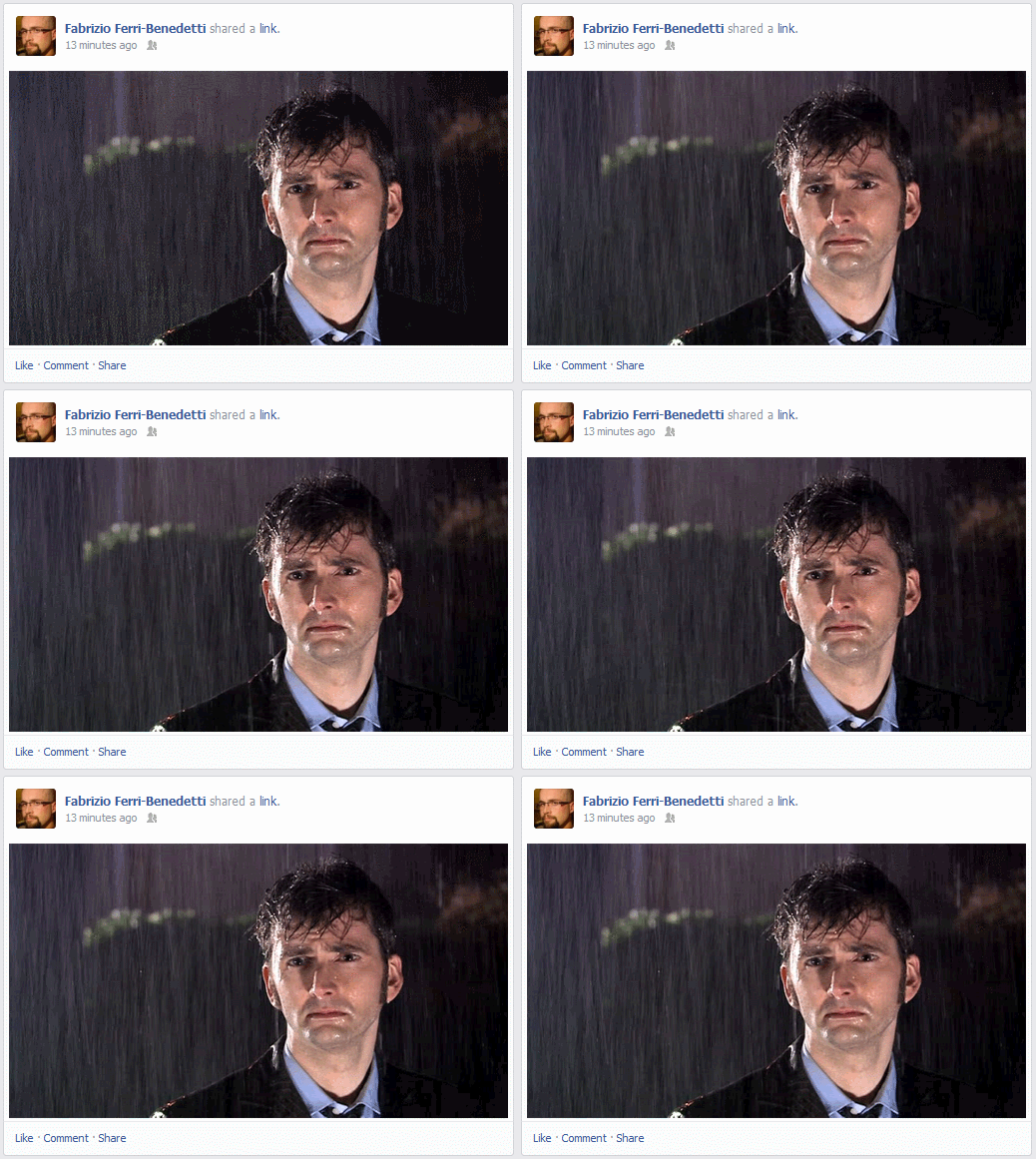
Teraz możemy dzielić się animacjami GIF z naszymi znajomymi

Autorem artykułu jest Fabrizio Ferri-Benedetti.

GIFy na Facebooku? Yes we can!

Giphy to blog, na którym można odnaleźć mnóstwo ciekawych, animowanych gifów. Uprzedzając Wasze pytania – tak, także te z kotami. Co w tym ciekawego? Otóż twórcy strony znaleźli sposób na to, by obejść ograniczenie Facebooka, przez które nie można na nim umieszczać animacji w formacie GIF. Od dziś każdy może więc umieszczać na Facebooku animowane gify!

Na czym polega sztuczka? Otóż Giphy nie wkleja na Facebooka pliku GIF, ale jego zmodyfikowaną wersję korzystającą z technologi Flash. Dzięki temu, umieszczona na profilu animacja będzie odgrywana tylko i wyłącznie, jeśli klikniemy w znajdujący się na niej przycisk “Play”. W ten sposób otrzymamy na swoim profilu animację przypominającą GIF, ale formalnie nim nie będącą.

Jak się Wam podoba takie rozwiązanie?

Bibliotekę obrazów gif można przeglądać tutaj: Giphy.

Powiązane artykuły:

Źródło