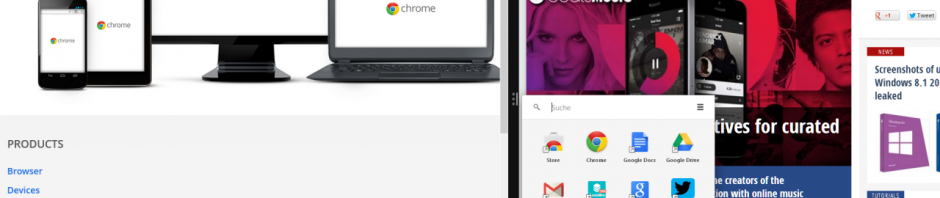
Chrome oferuje rewolucyjne rozwiązanie w postaci aplikacji dla pulpitu. Są to programy lekkie i bardzo praktyczne. Sprawdziliśmy je i zdradzamy wam nasze wrażenia z ich użytkowania.
Co to jest Chrome App?
Chrome App, które możemy umieścić na pulpicie, to internetowe (webowe) aplikacje. Działają one jak oddzielny program poza przeglądarką, w osobnym oknie. Często do niektórych funkcji nie wymagają stałego połączenia z internetem.
Aby zainstalować webowe aplikacje należy pobrać najnowszą wersję Chrome i zalogować się do swojego konta Google. Aplikacje instalujemy bezpośrednio z Chrome Web App Store, tak jak robimy to przy zwykłych wtyczkach.
Jeśli wcześniej nie mieliście zainstalowanej żadnej aplikacji, to teraz na pulpicie zobaczycie nową ikonę na pasku zadań systemu Windows. Będzie to launcher Chrome Apps. Wystarczy na niego kliknąć, aby pojawił się panel z ikonami zainstalowanych aplikacji.

Tak wygląda uruchamianie Chrome Apps na Chrome OS, systemie operacyjnym Google
Oczywiście możemy odinstalować Chrome Apps. Wystarczy kliknąć na konkretną ikonę prawym przyciskiem myszy i wybrać polecenie odinstaluj. Po kilku sekundach aplikacja zostanie usunięta z listy.
Moje doświadczenia z Chrome Apps
Chrome Apps, które można zainstalować na naszym komputerze, różnią się od aplikacji w samej przeglądarce tym, że zapewniają nam doświadczenie znane z użytkowania tradycyjnych programów. Nie wymagają one ciągłej pracy w trybie online, są ładowane poza przeglądarką, a jednocześnie zapewniają pełną integrację z Google Drive, czyli dyskiem w chmurze od Google.
Testowałem kilka Chrome App i uczucie z ich użytkowania jest bardzo dziwne. Wydają się być niezwykle proste i ograniczone jeśli chodzi o możliwości. Część winy wynika z faktu, że są to dopiero początki. Twórcy aplikacji dopiero zaczynają swoje przygody z webowymi aplikacjami i potrzebują czasu na przygotowanie zaawansowanych pozycji.
Pixlr Touch up: podstawowy edytor zdjęć, działający bez problemów
O aplikacji Pixlr możecie przeczytać w naszych recenzjach, to prosty edytor zdjęć, ale bardzo dopracowany w szczegółach. Wersja dla Chrome Apps pozwala na kopiowanie, dopasowywanie, poprawianie i przekształcanie zdjęć. To taki kieszonkowy Photoshop, który doskonale uzupełnia się z funkcjami galerii zdjęć Google+.
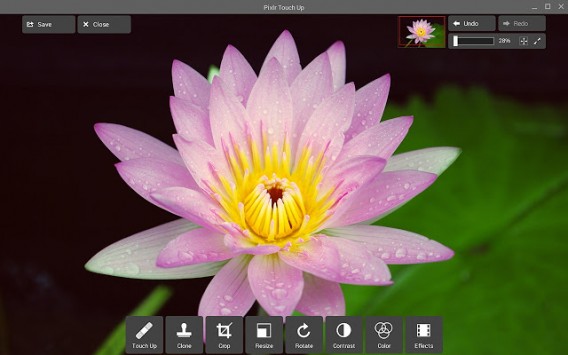
Kiedy używamy go jako aplikacji, możemy bardziej skoncentrować się na edycji, niż gdy robimy to w wersji otwartej w karcie przeglądarki. Dzięki temu nie jesteśmy rozpraszani przez inne karty, powiadomienia oraz różne elementy przeglądarki, które nam towarzyszą przy korzystaniu ze stron internetowych. Tutaj mamy pojedyncze okno, idealne do pracy.
Co jest najlepszego w tej aplikacji? To oczywiście pełna integracja z Google Drive. Obrazy możemy załadować zarówno z dysku twardego, jak i naszego dysku w chmurze, podobnie działa zapisywanie. W przypadku Google Drive dzielimy przestrzeń z innymi aplikacjami takimi jak Docs, czy Quickoffice.
Google Keep: notatki w chmurze
W połowie drogi między karteczkami samoprzylepnymi a Evernote, znajduje się usługa Google Keep. To fantastyczne narzędzie pozwalające na tworzenie notatek i przypomnień. Wersja dla Chrome Apps działa w niewielkim oknie o proporcjach znanych z ekranu telefonu. Szkoda, że na razie nie możemy notatek pozostawiać na pulpicie.

Google Keep to przykład prostoty. Możemy wygodnie sporządzić proste notatki i podejrzeć je w dowolnej chwili w oddzielnym oknie. Wydaje się, że to idealna alternatywa dla klasycznych kartek papieru.

VNC Viewer: Zdalny dostęp do komputera z każdego miejsca na świecie
Potencjał Chrome Apps ukazuje też VNC. To narzędzie dzięki, któremu mamy zdalny dostęp do drugiego komputera przy wykorzystaniu internetu. Oczywiście na drugim komputerze musimy posiadać zainstalowany serwer. Podobne rozwiązanie osiągniemy także dzięki Chrome Remote Desktop, ale to VNC jest najpopularniejszym protokołem.

Tutaj używanie aplikacji webowej w stylu klasycznego programu ma szczególny sens. Dzięki temu mamy zmaksymalizowany zdalny ekran, co jest podstawą do korzystania z VNC. To jest ten rodzaj pracy, gdzie przeglądarka nie wnosi nic, a jedynie przeszkadza. Więc taka webowa aplikacja w osobnym oknie jest świetnym rozwiązaniem.
Plex, Until.AM i inne aplikacje mutlimedialne
Także popularny serwer multimediów Plex doczekał się swojej oficjalnej aplikacji dla Chrome. Jeśli nie mieliście okazji z niego korzystać, a posiadacie bogatą bibliotekę multimediów, to warto spróbować właśnie tej wersji. Dzięki niej z łatwością zorganizujecie swoją bibliotekę. I będziecie mogli w wygodny sposób uzyskać dostęp do swoich filmów i seriali, także na innym komputerze podłączonym do stworzonego serwera.

Inna aplikacją multimedialną, która wykorzystuje zalety Chrome Apps jest Until.AM. To jedna z pierwszych aplikacji, która pojawiła się w wirtualnym sklepie Google, a umożliwia świetne muzyczne możliwości. Dzięki niej możemy bawić się dźwiękami tworząc własne miksy i dodając efekty. Aplikacja przyćmiewa opcjami swoją internetową alternatywę w postaci Partycloud.

Aplikacje dostosowane do pulpitu (desktopu) mają sens tylko w niektórych przypadkach. Na przykład wtedy, gdy wymagają dużej przestrzeni i można chociaż częściowo korzystać z nich offline. Jeśli aplikacja nie ma sensu bez przeglądarki, to nie ma potrzeby, by ją opuszczała.
Dla użytkowników systemów Windows, Mac OS X, czy Linux korzystanie z aplikacji Chrome w wersji pulpitowej nie jest czymś szczególnie atrakcyjnym. Na razie należy to traktować bardziej jako ciekawostkę, niż rzeczywistą alternatywę dla pełnowartościowych programów i gier. Musimy poczekać na bardziej złożone aplikacje, które będą potrafiły wykorzystać potencjał takiego rozwiązania.
Wydaje się, że korzystnym aspektem takich programów jest porządek. Klikanie na ikony na pulpicie jest wygodniejsze, niż przeszukiwanie naszej przeglądarki, jeśli mamy tam wiele zakładek i kart.
Kto za tym wszystkim stoi? Chrome OS
Desktopowe aplikacje dla Chrome to wciąż nowość, są proste i jest ich niewiele (zaledwie piędziesiąt). To podstawowe aplikacje, które przypominają o początkach systemów Windows lub Mac przed ponad dwudziestu laty. Mamy kalkulaor, notatnik i edytor zdjęć.
Największe korzyści z tych aplikacji czerpią użytkownicy Chrome OS, czyli systemu operacyjnego Google. Dzięki nowym webowym aplikacją system ten zaczyna nabierać kształtu i staje się coraz bardziej atrakcyjny. Na razie jednak to wciąż za mało, by przekonać rzeszę użytkowników. Zwłaszcza, że część programów jest niedopracowanych, nie znajdziemy też wartościowych gier.
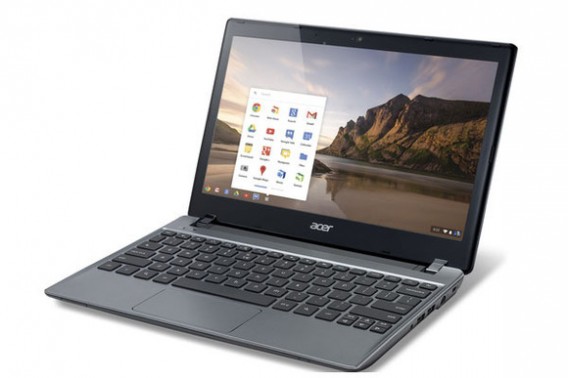
Chrome Apps zostały stworzone z myślą o Chrome OS (zdjęcie Robert Cardin)
Tak jednak maluje się przyszłość rozwiązań Google. Widzimy połączenie systemu operacyjnego z aplikacjami Chrome. A to szczególnie ciekawe w połączeniu z informacjami o pojawieniu się aplikacji Chrome dla Androida oraz iOS. Ponadto sprzedaż komputerów z Chrome OS stale rośnie. To wszystko część długofalowej strategii Google.
Dla twórców aplikacji internetowych to świetna okazja do promowania siebie. Wciąż brakuje tutaj głośnych i popularnych aplikacji, jak Spotify, Outlook, Facebook czy Twitter. Jeśli pojawia się zaawansowane programy, to rozwiązania Chrome i Chrome OS nabiorą większego sensu.
A Wy co myślicie o aplikacjach Chrome?
Autorem artykułu jest Fabrizio Ferri-Benedetti