Jak dodać widget w systemie iOS 8

Wydany niedawno system mobilny Apple – iOS 8 – przyniósł wiele nowych funkcji, które mają za zadanie usprawnić działanie iPhone’ów oraz iPadów. Jedną z nich są widgety. Jak z nich korzystać?

Jedną z największych zalet i przewag Androida nad iOS-em od zawsze były widgety. Posiadacze urządzeń z Androidem mogą przypinać na pulpitach specjalne rozszerzenia aplikacji w postaci widgetów właśnie. Do wersji numer 8, iOS nie miał takiej możliwości. Ale to w końcu się zmieniło. Choć może nie całkowicie.

W odróżnieniu do Androida, iOS nie pozwala na dowolne przypinanie widgetów do pulpitów. Wynika to wprost z budowy tego systemu, gdzie wszystkie aplikacje są od razu „na wierzchu” w przeciwieństwie do Androida. Takie rozwiązanie może podobać się lub nie, jednak Apple nie zamierza, przynajmniej w najbliższym czasie, z niego rezygnować. Dlatego też firma musiała wymyślić inny sposób na wyświetlanie widgetów. Trafiły one do centrum powiadomień. Jak zainstalować i dodać widgety w iOS 8?

1. Wysuń centrum powiadomień

Po pierwsze, nie trzeba instalować samych widgetów. W momencie gdy pobierzemy aplikację, która posiada takie rozszerzenie, zostanie ono automatycznie dodane do centrum powiadomień.

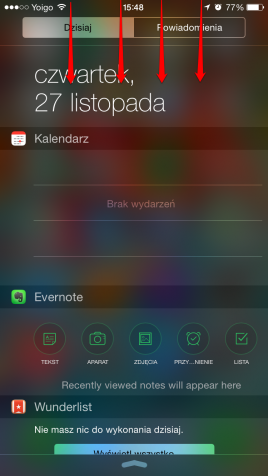
By móc skorzystać z widgetów, najpierw musisz przejść do centrum powiadomień. Wysuniesz je poprzez przeciągnięcie palcem z górnej krawędzi telefonu. Możesz to zrobić zarówno przy odblokowanym, jak i zablokowanym ekranie (o ile tak sobie to ustawisz).
2. Znajdź edycję centrum powiadomień

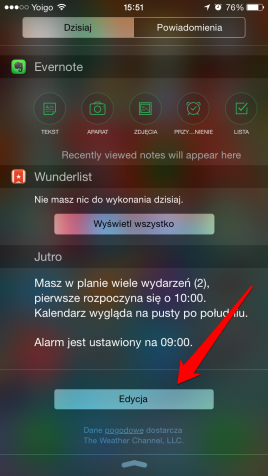
By móc zarządzać widgetami, musisz przejść do edycji centrum powiadomień. Wystarczy „zjechać” na sam dół widoku i kliknąć ikonkę Edycja.
3. Dodaj widget

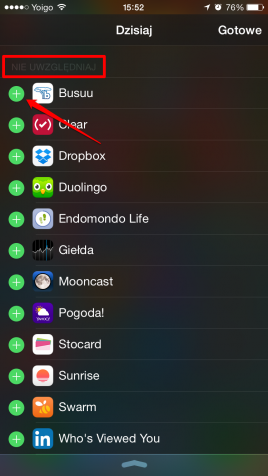
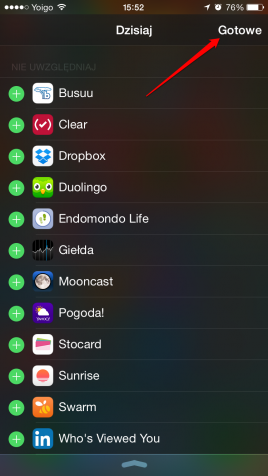
W widoku edycji masz wypisane wszystkie aktywne i nieaktywne widgety dostępne na twoim telefonie lub tablecie. By dodać konkretny widget, przejdź do sekcji Nie uwzględniaj i kliknij ikonkę plusa przy wybranej aplikacji. Automatycznie pojawi się ona na liście aktywnych widgetów. Wybór zaakceptuj, klikając przycisk Gotowe.
4. Usuń widget

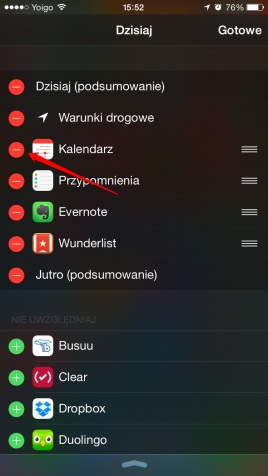
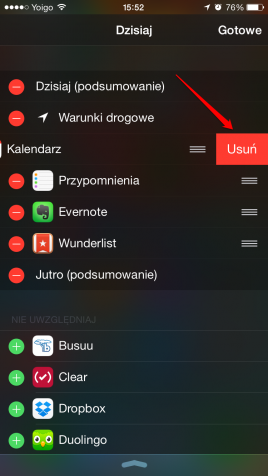
Jeżeli dany widget już ci nie pasuje, możesz go łatwo usunąć z widoku. Wystarczy ponownie wykonać czynność z punktu drugiego. Na liście aktywnych widgetów kliknij ikonkę minusa przy danej aplikacji i potwierdź wybór, klikając Usuń. Widget trafi na listę nieaktywnych. Potwierdź czynność, klikając przycisk Gotowe.
5. Określ kolejność wyświetlania

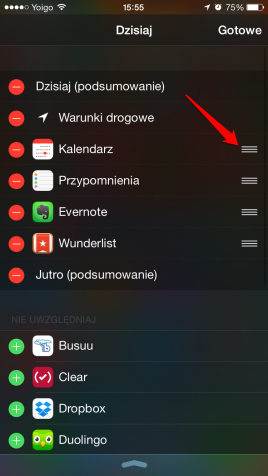
System mobilny Apple pozwala również na wybranie kolejności wyświetlania się widgetów w centrum powiadomień. By zmienić kolejność widgetu, kliknij i przytrzymaj ikonkę z trzema poziomymi kreskami. Następnie przesuń widget w wybrane miejsce na liście.
A tak na przykład wygląda widget Evernote w praktyce:
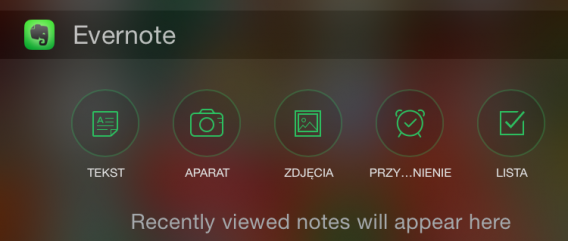
Jak widzisz dodawanie i zarządzanie widgetami w systemie iOS 8 nie jest skomplikowanym zajęciem. Dlatego jeśli chcesz wypróbować nowe możliwości systemu Apple, nic nie stoi na przeszkodzie.

Zobacz także:

Poznaj 5 widgetów, które pokochasz w systemie iOS 8

Jak zainstalować klawiaturę na iOS 8

Aktualizacja iOS 8.1.1 już do pobrania

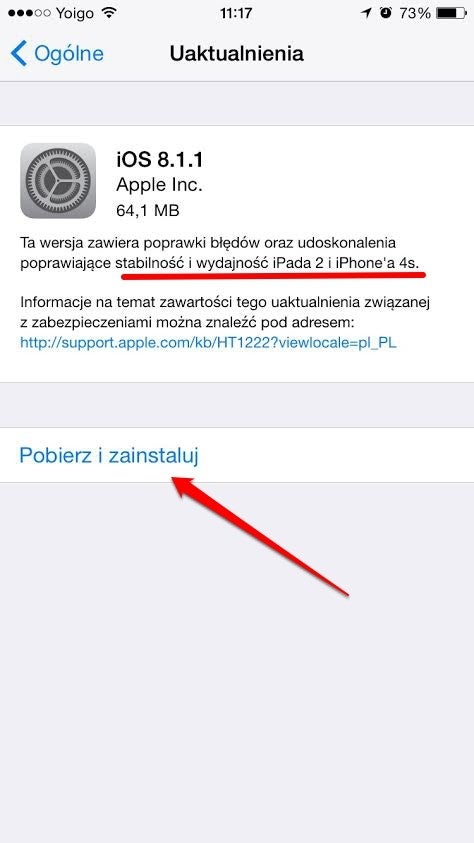
Apple wydało właśnie nową aktualizację dla swojego systemu mobilnego. iOS 8.1.1, która ma za zadanie załatać dziury w zabezpieczeniach, naprawić niektóre błędy oraz poprawić działanie starszych modeli urządzeń od Apple.

Najnowsza wersja iOS 8.1.1 zapowiadana była jako ta, która tchnie nowe życie w nieco starsze iPhone’y i iPady. Według Apple powinna ona przyśpieszyć działanie iPhone’a 4S oraz iPada 2, które są obecnie krańcowymi urządzeniami wspieranymi przez firmę.

Czy aktualizacja spełnia pokładane w niej nadzieje? Przekonajcie się sami i zainstalujcie iOS 8.1.1. Jak to zrobić? Oto ścieżka: Ustawienia > Ogóle > Uaktualnienia > Pobierz i zainstaluj.

Zobacz także:

Jailbreak dla iOS 8 i iOS 8.1 już gotowy!

Najlepsze klawiatury na system iOS 8

Masque Attack – nowe zagrożenie dla użytkowników iOS-a

FireEye, firma zajmująca się bezpieczeństwem internetowym, wykryła nowy rodzaj zagrożenia – Masque Attack. Skierowany jest on w stronę użytkowników iOS-a korzystających z wersji od 7.1.1 do 8.1.1. Jeśli atak nie zostanie wykryty przez użytkownika, przestępcy są w stanie zainstalować w systemie fałszywą aplikację na miejsce prawdziwej, pobranej z App Store. Następnie mogą się nią posłużyć do kradzieży danych.

Luka, którą wykorzystują twórcy Masque Attack, polega na tym, że przestępcy mogą zainstalować w systemie dowolną aplikację, jeśli jej identyfikator jest identyczny z prawdziwym programem w App Store.  Ataku można dokonać wykorzystując sieci bezprzewodowe, SMS-y lub łącze USB.

Firma FireEye dla zademonstrowania tego sposobu wykorzystała SMS, który zawierał link do pobrania zainfekowanej aplikacji. Jej nazwa dla niepoznaki została zmieniona na New Flappy Bird. Po jej zainstalowaniu oficjalny klient poczty Gmail został zastąpiony przez fałszywą aplikację, która wysłała wszystkie przechowywane w oryginale adresy e-mail do hackerów. Oto film z symulacją Masque Attack:

Co ważne, sposób ten działa nawet na telefonach, które nie mają jailbreak’a. Masque Attack może zastąpić dowolna aplikację, oprócz tych preinstalowanych w iOS-ie. Jak więc chronić się przed takim atakiem? Wystarczy nie instalować nic spoza sklepu App Store, w którym aplikacje powinny być bezpieczne.

FireEye zgłosiła ten problem Apple jeszcze w lipcu, ale firma z Cupertino nie jest w stanie nic z tym zrobić.

Źródło: FireEye, 9to5Mac

Zobacz także:

Który system jest bezpieczniejszy: Android, iOS czy Windows Phone?

7 zasad bezpieczeństwa podczas korzystania z konta bankowego w telefonie

Obserwuj @PawelKanski na Twitterze

iOS 8.1 – Continuity wchodzi do gry

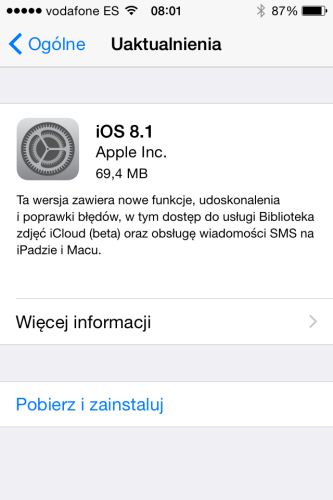
Wczoraj wieczorem Apple wydał ważna aktualizację swojego systemu operacyjnego iOS. Wnosi ona do systemu szereg nowości i poprawek. Niestety, ta zapowiadająca się najciekawiej – system płatności Apple Pay, dostępna będzie tylko w Stanach Zjednoczonych. Jakimi zmianami będą mogli cieszyć się wszyscy użytkownicy?

Posiadaczy sprzętów Apple, na pewno ucieszy pojawienie się usługi Continuity. Pozwala ona na prowadzenie i kontynuowanie pracy na różnych urządzeniach Apple. Dla przykładu, umożliwi na odbieranie połączeń telefonicznych i SMS-ów na komputerze Mac z systemem Yosemite lub kontynuowanie pracy zaczętej w OS X na iPhonie.

iOS 8.1

Do systemu wraca też rolka aparatu, czyli folder z aktualnymi zdjęciami zrobionymi smartfonem. Zupełną nowością jest Biblioteka zdjęć iCloud (iCloud Photo Library), która będzie łączyła w jednym miejscu wszystkie zdjęcia zrobione przy pomocy urządzeń Apple. Ponadto, poprawiono wiele błędów powiązanych z obsługą sieci Wi-Fi i Bluetooth.

Zobacz także:

Aktualizacja iOS-a 8 już po weekendzie

Premiera Mac OS X Yosemite

Obserwuj @PawelKanski na Twitterze

Continuity, co to jest? 3 ważne nowe funkcje łączące iPhone’a, iPada i Maca

Rozpocząć pracę na iPhonie lub iPadzie i zakończyć ją na komputerze Mac? A może odwrotnie? Teraz to możliwe i bardzo wygodne dzięki funkcją Continuity oraz Handoff w systemach OS X Yosemite oraz iOS. Odbieranie połączeń z iPhone’a na komputerze, wysyłanie smsów z iPada lub Maca. O to największe nowości zintegrowanego systemu Apple’a.

Poniżej dowiecie się szczegółów o nowych funkcjach oraz o tym, jak można z nich skorzystać.

Warunki korzystania z Continuity

Aby móc korzystać z tych funkcji, należy mieć przynajmniej jednego Maka i iPhone’a. Część funkcji działa też pomiędzy iPhone’m a iPadem. Continuity wymaga Bletooth 4.0 LE. Technologia ta rozpowszechniona jest od MacBooka Air z 2011 roku.

Następnie należy pamiętać, że funkcje te są dostępne na iOS-ie 8 (w tym SMS-y dopiero od wersji 8.1), a na komputerze musi być zainstalowany system OS X 10.10 Yosemite. Urządzenia też muszą korzystać z tego samego konta Apple ID i być podłączone do tej samej sieci Wi-Fi. Także Bluetooth Low Energy powinien być włączony na wszystkich urządzeniach.

A teraz czas zobaczyć trzy przykłady użycia najnowszych funkcji, które ułatwią nam codzienne życie.

Odbieranie połączeń na Mac dzięki Handoff

Continuity i Handoff kryją w sobie prawdziwą magię. Teraz, gdy ktoś dzwoni na naszego iPhone’a, to mając włączony komputer, zobaczymy na nim także okienko o połączeniu do odebrania.

Continuity Mac iPhone

Teraz nie trzeba wyciągać iPhone’a z kieszeni, aby odebrać połączenie

Możemy normalnie rozmawiać z komputera Mac przy wykorzystaniu wbudowanych głośników i mikrofonu. Połączenie będzie przekazywane za pośrednictwem iPhone’a.

Teraz możemy zostawić iPhone’a przy ładowarce w kącie, a odbierać połączenia wygodnie na Macu lub iPadzie. Nie tylko nie przegapimy chwili, gdy ktoś dzwoni, ale też nie będziemy musieli biec do telefonu. Co więcej, możemy również wykonywać nowe połączenia z poziomu komputera lub tabletu za pośrednictwem iPhone’a.

Wysyłaj SMS-y z komputera przy wykorzystaniu telefonu

Od iOS-a 8.1 podobnie sprawa będzie miała się z wiadomościami SMS i MMS. Do tej pory jedynie wiadomości z iMessages przychodziły i synchronizowały się pomiędzy Makiem, iPhone’em oraz iPadem. Teraz to samo będzie dotyczyło klasycznych SMS-ów, które będziemy mogli wysyłać i odbierać z dowolnego urządzenia.

SMS Masz najnowszą wersję OS X na Macu? Możesz wysyłać i odbierać z niego wiadomości SMS!

Nie będziemy już musieli odrywać rąk od komputera, aby odpisać komuś na SMS-a. Nasze wiadomości będą dostępne na każdym z urządzeń. Wygodnie przejrzymy historię konwersacji i napiszemy wiadomości z wykorzystaniem iPada lub Maca. Może nie jest to już tak spektakularne jak odbieranie połączeń, ale bardzo wygodne. To kolejny krok ku integracji ekosystemu Apple.

Zacznij dokument na Macu, a skończ edytować na iPadzie

Kolejne możliwości Continuity kryją się już w poszczególnych aplikacjach, jak na przykład w pakiecie biurowym iWork, Pages, Numbers oraz Keynote. Apple’owskie odpowiedniki Worda, Excela i PowerPointa teraz jeszcze lepiej współpracują na różnych urządzeniach.

Do tej pory możliwa była jedynie synchronizacja dokumentów poprzez usługę iCloud. Teraz można zacząć tworzyć dokument w Pages na Mac, a następnie kontynuować pracę na iPadzie lub iPhonie. Całe przejście następuje płynnie.

Mac i iOS KeynoteNowe funkcje znacznie poprawiają produktywność

Interakcja pomiędzy aplikacjami odbywa się w dwie strony i dotyczy iPhone’a, iPada oraz Maca. Wkrótce funkcja ta też będzie dostępna w programach nie tylko od Apple’a.

Kolejny krok ku spójności ekosystemu Apple’a

Continuity to świetne funkcje dla fanów Apple i tych, co posiadają cały ekosystem urządzeń tej firmy lub przynajmniej Maca i iPhone’a.

Ta nowość dla jednych może być przykładem ograniczania i zamykania się Apple na własny ekosystem. Z drugiej jednak strony wydaje się, że jest to pokaz komplementarności tych urządzeń. Apple jeszcze bardziej przybliża do siebie swój ekosystem.

Zobacz także:

OS X Yosemite: jak przygotować się na aktualizację komputera Mac

Klawiatury z językiem polskim w systemie iOS 8?

Aktualizacja iOS-a 8 już po weekendzie

Podczas dzisiejszej konferencji Apple zapowiedziano wydanie ważnej aktualizacji systemu iOS do wersji 8.1. Będzie ona dostępna dla urządzeń iPhone, iPad oraz iPod, które są kompatybilne z systemem iOS 8.

Najważniejszymi nowościami jest usługa iCloud Photo Library, dzięki której zmiany wprowadzone w zdjęciach za pomocą chmury zostaną powielone we wszystkich urządzeniach Apple użytkownika.

Powróci też tzw. Rolka z aparatu, czyli album ze zdjęciami. Tej funkcji zabrakło w systemie po aktualizacji iOS-a do wersji 8. Na prośbę użytkowników powróci ona do systemu.

Aktualizacja zostanie wydana już w najbliższy poniedziałek 20 października po godzinie 19.

Zobacz także:

Premiera Mac OS X Yosemite

Obserwuj @PawelKanski na Twitterze

Halo, mówi się! Czyli jak włączyć dyktowanie po polsku w iOS 8

Od czasu pojawienia się iOS-a 8 mówienie do iPhone’a nie jest oznaką kłopotów psychicznych. Wprost przeciwnie, może to świadczyć o głębokim zaawansowaniu technologicznym posiadacza telefonu.

Wraz z pojawieniem się ósmej wersji systemu iOS pojawiła się bowiem możliwość dyktowania w języku polskim. To znaczy, że można mówić do telefonu, a on napisze nam to wszystko na wyświetlaczu. Oczywiście ta funkcja obecna jest też na iPadzie.

Czy to działa?

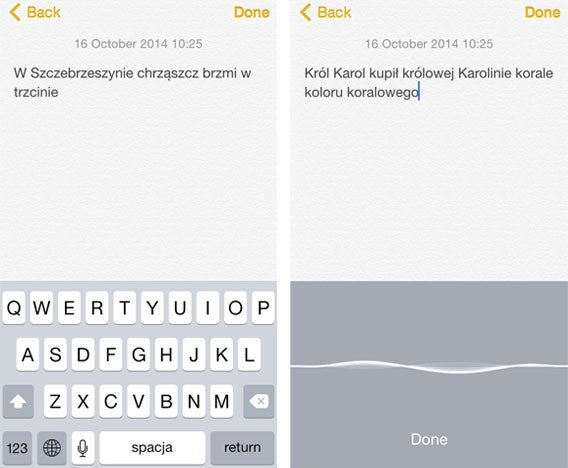
Pierwsze pytanie, które się od razu nasuwa, brzmi – czy to faktycznie działa? „Polska język, trudna język”, ale iOS doskonale daje sobie w tej kwestii radę. Jeśli jakaś funkcja nowej wersji systemu została opracowana porządnie, to właśnie dyktowanie po polsku. W ramach próby mówiłam mojemu iPhone’owi różne łamańce językowe, a on dzielnie wszystko zapisywał – i to bezbłędnie!

jak dyktowac iphone

Do czego możemy użyć?

Drugie pytanie, które może się pojawić, to do czego tak naprawdę możemy tego dyktowania użyć? Mi najbardziej przydaje się ono do pisania wiadomości na whatsapp, smsów oraz maili, bo to właśnie w tych przypadkach smaruję najwięcej tekstu – i zazwyczaj chcę to zrobić jak najszybciej. Choć tak naprawdę możemy wykorzystać dyktowanie wszędzie tam, gdzie pojawia się klawiatura.

Dyktowanie jest też szczególnie przydatne w nietypowych okolicznościach przyrody, kiedy jesteśmy na przykład gdzieś w ciemnym lesie, szalejemy na zakupach albo prowadzimy w skupieniu auto. Wystarczy wtedy jedno kliknięcie by powiedzieć to, co mamy do napisania, a gotowy tekst pojawi się na naszym urządzeniu.

Jak to włączyć?

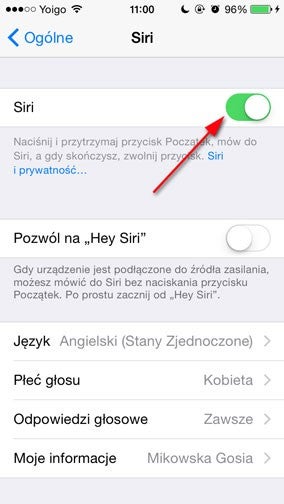
Aby korzystać z dyktowania, musimy mieć włączoną asystentkę Siri. Wejdź w Ustawienia > Ogólne > Siri i przesuń suwak na pozycję włączenia.

siri

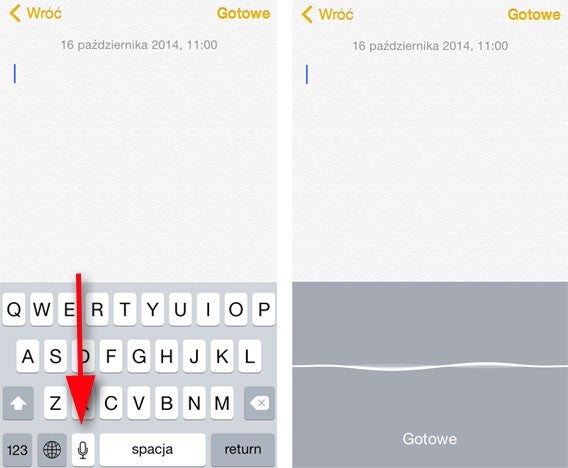
Teraz wystarczy włączyć klawiaturę i wcisnąć małą ikonkę mikrofonu, która znajduje się na lewo od spacji. W miejsce klawiatury pojawi się szary panel dyktafonu. Teraz można zacząć mówić.

dyktowanie-ios

Jeśli wolisz mieć inny język ustawiony w telefonie, nie szkodzi. Dodaj sobie tylko polską klawiaturę w ustawieniach (Ustawienia > Ogólne > Klawiatura).

Co teraz?

Teraz możesz już mówić do swojego telefonu lub tabletu, a on będzie cierpliwie słuchał i pisał. Do czego bardzo wszystkich zachęcam. Funkcja dyktowania pomoże każdemu w szybszym tworzeniu tekstów, a na dodatek pozwoli oszczędzić wzrok i skoncentrować się na pobliskich krajobrazach, zamiast wpatrywania się w klawiaturę.

Zobacz także:

Klawiatury z językiem polskim w systemie iOS 8?

Poznaj 5 widgetów, które pokochasz w systemie iOS 8

Poznaj 5 widgetów, które pokochasz w systemie iOS 8

Wraz z systemem iOS 8 wreszcie możemy włączyć widgety od różnych aplikacji w centrum powiadomień. Oto wybór pięciu, które warto mieć pod ręką.

Centrum powiadomień w iPhone’ach i iPadach zostało wprowadzone wraz z iOS-em 8. To jedna z bardziej udanych funkcji w historii systemu, ale co roku zyskuje wiele nowych usprawnień. Do tej pory ciężko było je dostosować do własnych preferencji. Wreszcie z iOS-em 8 można zrobić więcej.

Pamiętaj! Aby dostać się do centrum powiadomień, przeciągnij palcem z góry ekranu na dół. Możesz to zrobić również na ekranie blokady i w wielu aplikacjach.

W systemie iOS 8 w centrum powiadomień zobaczymy widgety firm trzecich. Możemy je włączać i wyłączać, ustawiać ich kolejność. Przede wszystkim zapewniają nam, że najważniejsze informacje będziemy mieli zawsze pod ręką.

Czas się przekonać, jak to działa. Prezentujemy pięć świetnych widgetów.

Jak instalować widgety?

Widgety nie są niezależne, działają pod kontrolą konkretnych aplikacji, będąc ich dodatkową funkcją. Należy więc mieć zainstalowane na swoim iPhonie lub iPadzie konkretne aplikacje. Same widgety zobaczymy w centrum powiadomień. Na samym dole centrum należy kliknąć przycisk Edycja.

Tu znajdziemy listę wszystkich widgetów, zarówno tych aktywnych, jak i wyłączonych. Możemy nimi zarządzać w zależności od tego, co nas interesuje i czego potrzebujemy.

ios 8 widety

Wattpad: dla fanów czytania

wattpad-iconWattpad to jeden z czytników e-książek, który oferuje dostęp do ogromnej listy darmowych tytułów. Aplikacja też świetnie synchronizuje się pomiędzy urządzeniami. Możemy więc zacząć czytać na komputerze, kontynuować na tablecie i skończyć lekturę na iPhonie.

Widget Wattpad dla iOS-a 8 pokazuje ostatnią książkę, którą czytaliśmy. A dotknięcie sprawi, że zostaniemy przeniesieni do miejsca, w którym skończyliśmy czytać. Proste, wygodne i szybkie.

Pobierz Wattpad dla iPhone’a i iPada

Wattpad widget

Duolingo: coś do nauki języków

duolingoW świecie aplikacji trudno jest znaleźć dobre darmowe programy do nauki języków. Jedną z nich jest Duolingo, która pozwala na naukę poprzez zabawę. To doskonały i przyjemny program dla każdego.

Widget Duolingo pokazuje codziennie nasz harmonogram i pozwala na zmotywowanie się do dalszej nauki i wznowienie naszych wirtualnych zajęć.

Pobierz Duolingo dla iPhone’a i iPada

LinkedIn: nie tylko dla poszukujących pracy

LinkedinLinkedIn to serwis społecznościowy koncentrujący się na zawodowej karierze, gdzie użytkownicy prezentują swoje CV, a firmy poszukują pracowników. Możemy przeglądać oferty pracy, śledzić firmy i zbierać kontakty z własnej branży.

Widget w centrum powiadomień wyświetla osoby, które odwiedzały nasz profil. To poręczne i przydatne narzędzie dla osób, które chcą być na bieżąco z serwisem LinkedIn.

Pobierz LinkedIn dla iPhone’a i iPada

LinkedIn widget

Stocard: widget na zakupy

StocardStocard to wirtualny portfel na karty lojalnościowe z przeróżnych sklepów. Zamiast mieć wypchany klasyczny portfel, wystarczy zeskanować kody i karty stałego klienta i w razie potrzeby wyświetlać je na ekranie smartfona w sklepach, kawiarniach czy supermarketach.

Widget Stocard wyświetla ikony kart, dzięki czemu w razie potrzeby szybko dostaniemy się do wybranej pozycji.

Pobierz Stocard dla iPhone’a i iPada

Stocard widget

24me: widget, który stanie się twoim osobistym asystentem

24me24me to personalny asystent, który w jednym miejscu gromadzi nasz cały rozkład zajęć, rzeczy do zrobienia, notatki i inne informacje, także te zintegrowane z Facebookiem. To bardzo wygodne narzędzie, pozwalające zebrać całą aktywność w jednym miejscu.

A dzięki widgetowi w centrum powiadomień wszystko możemy mieć pod kontrolą. Widget wyświetli niezbędne informacje.

Pobierz 24me dla iPhone’a i iPada

24me widget

Przydatne narzędzia zawsze pod ręką

Centrum powiadomień w systemie iOS 8 zyskało na znaczeniu. Teraz dzięki prostej personalizacji łatwo może przypominać o tym, czego potrzebujemy.

Ważne jest to, że możemy szybko usuwać i zastępować widgety według własnych upodobań. Na przykład w czasie podróży możemy dodać pogodę, translator i kalkulator walut. Możliwości jest wiele, więc polecamy sprawdzić widgety z aplikacji, z których korzystacie na co dzień, lub poszukać kolejnych. Wystarczy wejść w centrum powiadomień i kliknąć na dole przycisk Edycja, aby nimi zarządzać.

Zobacz także:

iOS 8: oto co naprawdę się zmieni

Najciekawsze opcje fotograficzne w systemie iOS 8, które mogłeś przegapić

Najciekawsze opcje fotograficzne w systemie iOS 8, które mogłeś przegapić

We wrześniu 2014 Apple zaprezentowało nowe modele swoich smartfonów. Pojawił się iPhone 6 oraz iPhone 6 Plus, a wraz z nimi iOS 8. Nowy system mobilny Apple niesie za sobą najwięcej niespodzianek dla wszystkich użytkowników sprzętu z logiem nadgryzionego jabłka.

Wyginające się iPhone’y, spadek wydajności w iPhonie 4S albo wpadka z iOS 8.0.1, o tym sporo się mówiło w ostatnich tygodniach odnośnie Apple. Tymczasem my nie doświadczyliśmy tych problemów i mogliśmy spokojnie korzystać z najnowszej odsłony systemu mobilnego firmy z Cupertino. Obok całej listy zmian, które łatwo zauważyć, jest też sporo drobnostek, które dostrzegamy dopiero później. Wiele zmian dotknęło aplikację Zdjęcia oraz sam aparat. Warto na nie zwrócić uwagę, ponieważ są dość istotne.

Pierwsza rzecz, jaką można zauważyć po otworzeniu aplikacji zdjęcia, to brak katalogu (folderu) Rolka z aparatu. Został on zastąpiony katalogiem Ostatnio dodane, a wszystkie zdjęcia są dostępne w widoku Chwile. Ponadto pojawił się nowy katalog Ulubione dla wszystkich zdjęć, które oznaczyliśmy serduszkiem.

iOS Zdjęcia

Zmiany w albumach w aplikacji Zdjęcia

Nowością są też rozszerzenia, dzięki którym możemy edytować zdjęcia, korzystając z narzędzi znanych z innych programów bez wychodzenia z domyślnej aplikacji zdjęcia. Doskonałym przykładem jest skorzystanie z aplikacji POMELO.

iOS 8 Zdjęcia

Teraz możemy szybko edytować zdjęcia, korzystając z aplikacji firm trzecich

Taki sposób integracji znacznie upraszcza codzienne korzystanie z iPhone’a. Edycja zdjęć jest jeszcze wygodniejsza.

Niestety, nie wszyscy deweloperzy przygotowali już swoje aplikację na iOS 8. Zapytaliśmy o to twórców jednej z najlepszych aplikacji do edycji fotografii VSCO Cam, ale nie mieli dla nas dobrej odpowiedzi.

VSCO Cam PhotoVSCO Cam: „Nie mamy jeszcze szczegółowych informacji na ten temat”

Rozszerzenia w iOS-ie 8 dotyczą nie tylko zdjęć, ale również wideo. Jeśli zastanawialiście się, jak dodawać filtry do plików wideo, to wraz ze zmianą iOS 7 na iOS 8 nie będziecie mieć takich problemów. Wystarczy wybrać z listy aplikację do edycji wideo, na przykład iMovie, dokonać niezbędnej obróbki, korzystając z dodatkowych funkcji, a po zakończeniu edycji możemy wyeksportować pliki na przykład do YouTube’a lub Vimeo, również korzystając z nowych rozszerzeń iOS-a.

iOS 8 Photo Extensions with movies

Funkcje te działają również w przypadku filmów!

Kolejną miłą niespodzianką dla miłośników fotografii są domyślne narzędzia, których jest znacznie więcej w najnowszym systemie Apple’a. W czterech menu znalazły się niezbędne funkcje – automatyczna poprawa jakości (różdżka), kadrowanie i obracanie, filtry oraz nowe zaawansowane ustawienia jasności, kontrastu itd..

Editing options iOS Photos appPojawiło się wiele nowych opcji edycji zdjęć

To tylko drobne nowości w zakresie fotografii jakie wprowadza iOS 8. A już wkrótce iOS 8 w połączeniu z OS X Yosemite zyska świetne funkcje, jak Continuity oraz Handoff. Umożliwi to odbieranie połączeń z iPhone’a na komputerze czy wysyłanie smsów z komputera. Przede wszystkim jednak należy czekać na pomysły deweloperów i aktualizację aplikacji wykorzystujące w pełni potencjał systemu iOS.

Zobacz także:

Klawiatury z językiem polskim w systemie iOS 8?

Jak wysyłać samokasujące się wiadomości w iOS 8

Błąd w iOS: Siri ujawni maile i SMS-y z zablokowanego ekranu

To nie pierwszy raz, gdy pojawia się problem z zabezpieczeniem zablokowanego ekranu w systemie iOS. I również tym razem odkryto nową dziurę, która pozwala na dostanie się do prywatnych informacji mimo blokady ekranu. Znaleziono sposób na to, jak oszukać Siri i wymusić na tej funkcji ujawnienie wiadomości, a nawet wysłanie tweeta.

Problem ten dotyczy wszystkich iPhone’ów działających pod kontrolą iOS-a 7 lub nowszego, w tym również ostatniej wersji systemu – iOS 8.0.2. Sposób na zabezpieczenia polega na tym, by wprowadzić telefon w tryb offline poprzez wyciągnięcie karty SIM, a następnie ponownie połączyć się z Internetem. Zresztą, zobaczcie sami:

W ten sposób można zobaczyć wiadomości, e-maile oraz wysłać tweeta. Nie jest to jednak szczególnie niebezpieczny błąd, ponieważ żeby skorzystać z powyższej metody, ktoś musiałby mieć fizyczny dostęp do twojego telefonu. Ryzyko więc jest dość niewielkie.

Jednak jeżeli chcesz zabezpieczyć się przed podobną sytuacją, to możesz wyłączyć funkcję uruchomiania Siri z zablokowanego ekranu.

Źródło: Phone Rebel

Zobacz także:

iOS 8.0.2 już dostępny do pobrania

iOS 8 – na co najczęściej narzekają użytkownicy?