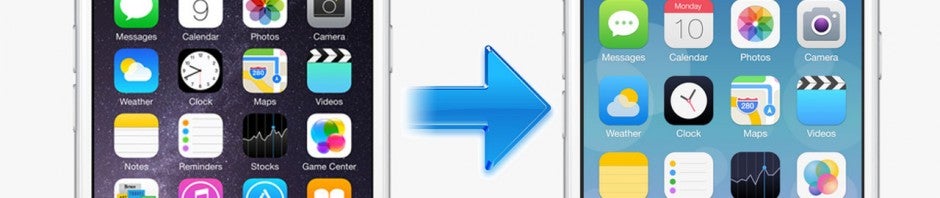
Jak dodać widget w systemie iOS 8

Wydany niedawno system mobilny Apple – iOS 8 – przyniósł wiele nowych funkcji, które mają za zadanie usprawnić działanie iPhone’ów oraz iPadów. Jedną z nich są widgety. Jak z nich korzystać?

Jedną z największych zalet i przewag Androida nad iOS-em od zawsze były widgety. Posiadacze urządzeń z Androidem mogą przypinać na pulpitach specjalne rozszerzenia aplikacji w postaci widgetów właśnie. Do wersji numer 8, iOS nie miał takiej możliwości. Ale to w końcu się zmieniło. Choć może nie całkowicie.

W odróżnieniu do Androida, iOS nie pozwala na dowolne przypinanie widgetów do pulpitów. Wynika to wprost z budowy tego systemu, gdzie wszystkie aplikacje są od razu „na wierzchu” w przeciwieństwie do Androida. Takie rozwiązanie może podobać się lub nie, jednak Apple nie zamierza, przynajmniej w najbliższym czasie, z niego rezygnować. Dlatego też firma musiała wymyślić inny sposób na wyświetlanie widgetów. Trafiły one do centrum powiadomień. Jak zainstalować i dodać widgety w iOS 8?

1. Wysuń centrum powiadomień

Po pierwsze, nie trzeba instalować samych widgetów. W momencie gdy pobierzemy aplikację, która posiada takie rozszerzenie, zostanie ono automatycznie dodane do centrum powiadomień.

By móc skorzystać z widgetów, najpierw musisz przejść do centrum powiadomień. Wysuniesz je poprzez przeciągnięcie palcem z górnej krawędzi telefonu. Możesz to zrobić zarówno przy odblokowanym, jak i zablokowanym ekranie (o ile tak sobie to ustawisz).
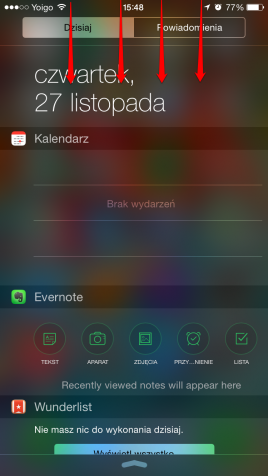
2. Znajdź edycję centrum powiadomień

By móc zarządzać widgetami, musisz przejść do edycji centrum powiadomień. Wystarczy „zjechać” na sam dół widoku i kliknąć ikonkę Edycja.
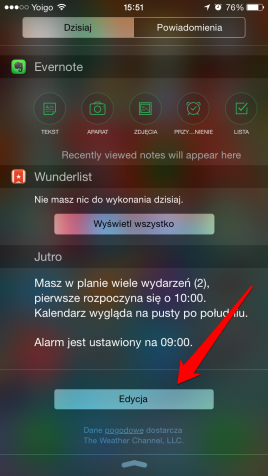
3. Dodaj widget

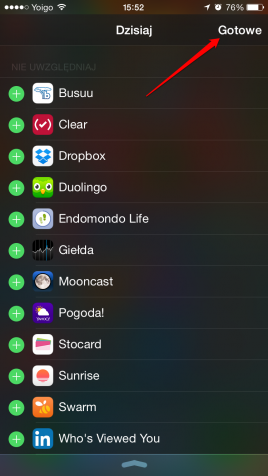
W widoku edycji masz wypisane wszystkie aktywne i nieaktywne widgety dostępne na twoim telefonie lub tablecie. By dodać konkretny widget, przejdź do sekcji Nie uwzględniaj i kliknij ikonkę plusa przy wybranej aplikacji. Automatycznie pojawi się ona na liście aktywnych widgetów. Wybór zaakceptuj, klikając przycisk Gotowe.
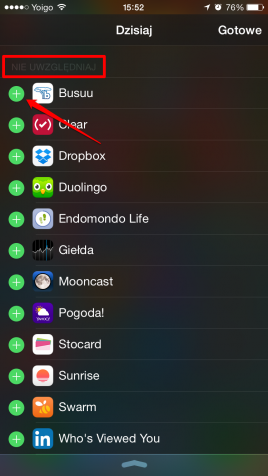
4. Usuń widget

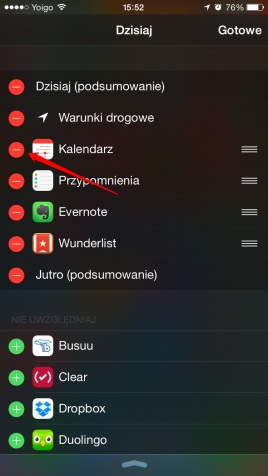
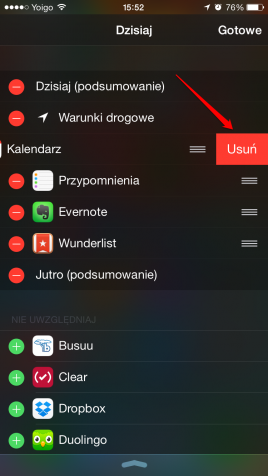
Jeżeli dany widget już ci nie pasuje, możesz go łatwo usunąć z widoku. Wystarczy ponownie wykonać czynność z punktu drugiego. Na liście aktywnych widgetów kliknij ikonkę minusa przy danej aplikacji i potwierdź wybór, klikając Usuń. Widget trafi na listę nieaktywnych. Potwierdź czynność, klikając przycisk Gotowe.
5. Określ kolejność wyświetlania

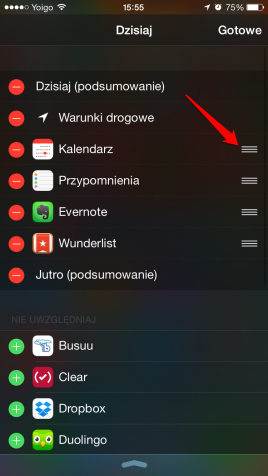
System mobilny Apple pozwala również na wybranie kolejności wyświetlania się widgetów w centrum powiadomień. By zmienić kolejność widgetu, kliknij i przytrzymaj ikonkę z trzema poziomymi kreskami. Następnie przesuń widget w wybrane miejsce na liście.
A tak na przykład wygląda widget Evernote w praktyce:
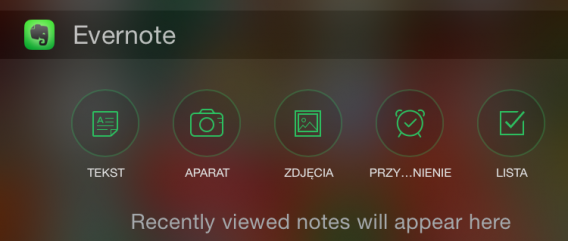
Jak widzisz dodawanie i zarządzanie widgetami w systemie iOS 8 nie jest skomplikowanym zajęciem. Dlatego jeśli chcesz wypróbować nowe możliwości systemu Apple, nic nie stoi na przeszkodzie.

Zobacz także:

Poznaj 5 widgetów, które pokochasz w systemie iOS 8

Jak zainstalować klawiaturę na iOS 8

Unia Europejska chce wymusić na Google kolejne zmiany dotyczące prawa do bycia zapomnianym

Jeszcze w maju tego roku Trybunał Sprawiedliwości Unii Europejskiej wymusił na Google wprowadzenie tzw. prawa do bycia zapomnianym. Dzięki temu, użytkownicy wyszukiwarki mogli zażądać od amerykańskiej korporacji, by ta usunęła z wyników wyszukiwania informacje na ich temat. Niestety, usunięcie wyników wyszukiwania za pomocą specjalnego, stworzonego przez Google narzędzia, dotyczyło tylko samej Europy. Teraz politycy chcą wymusić, by usuwanie linków o danej osobie dotyczyło globalnych wyników.

W praktyce wygląda to tak, że jeśli Google usunie w wynikach wyszukiwania linki dotyczące naszej osoby na Google.pl, to wciąż one mogą być widoczne na Google.com czyli globalnej wersji strony. Sprawia to, że prawo do bycia zapomnianym nie jest egzekwowane należycie. Wkrótce przedstawiciele Unii Europejskiej i Google będą prowadzić negocjacje, by usługa usuwania linków obywateli Unii Europejskiej była egzekwowana na całym świecie.

To jednak nie jedyne ostatnio kłopoty Google z europejskim rządem. Obecnie politycy pracują też nad projektem, który miałby zmniejszyć monopol popularnej wyszukiwarki internetowej. Wszystko dlatego, że Google może promować w wynikach wyszukiwania firmy, produkty lub usługi od swoich reklamodawców. Unia Europejska chce, by korporacja z Mountain View oddzieliła na starym kontynencie usługi dostarczania wyszukiwania i wyświetlania reklam. W praktyce może to oznaczać rozdzielenie firmy na dwie części.

Dla wielu użytkowników internetu różnica pomiędzy obiektywnymi wynikami wyszukiwania, a reklamami, które się w nich znajdują, jest nie do zauważenia. Unia Europejska chce wymusić, by Google umiejętnie oddzielał bezpłatną, naturalną treść wyszukiwarki od tej płatnej.

Warto też przypomnieć, że to kolejne kłopoty, w jakich znalazła się firma tworząca najpopularniejszą wyszukiwarkę internetową świata. Ostatnio twórcy przeglądarki Firefox, Mozilla Foundation, zamienili domyślny silnik wyszukiwania z Google na Yahoo. Na razie dotyczy to tylko rynku amerykańskiego. Także Apple zrezygnuje prawdopodobnie z używania Google’a w przeglądarce internetowej Safari.

Wygląda więc na to, że Google przeżywa ostatnio naprawdę ciężkie czasy. Jednak dla użytkowników to raczej dobra nowina.

Źródło: TheNextWeb, BBC

Zobacz także:

9 wskazówek, jak chronić swoją prywatność w sieci

Jak usunąć wyniki wyszukiwania w Google

Obserwuj @PawelKanski na Twitterze

App Store doczekał się polskiej wersji językowej

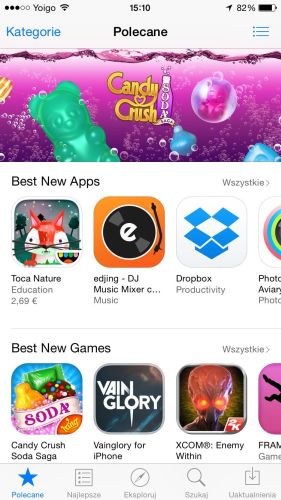
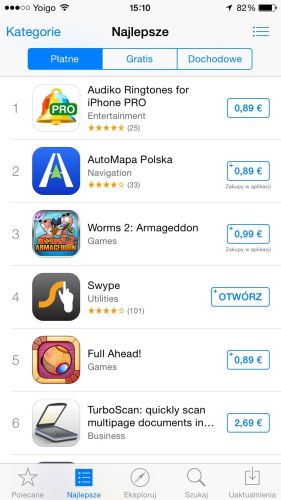
6 lat zajęło pracownikom Apple’a przetłumaczenie sklepu z aplikacjami App Store na język polski. Oczywiście przesadzam, pracowali nad tym pewnie trochę krócej, a efektem jest polska wersja językowa aplikacji oraz programu iTunes.

Nie oznacza to jednak, że wszystko zostało zlokalizowane na nasz piękny, choć trudny język. Ceny wciąż wyświetlane są w euro, a opisy gier i aplikacji zależą od ich twórców. Trudno więc oczekiwać w tej w kwestii zmian. Wygląda też na to, że nie wszyscy mają przetłumaczone kategorie programów. Nie jest to więc lokalizacja przeprowadzona w perfekcyjny sposób.

App Store po polsku

AppStore PL

Jeśli wasz sklep jest jeszcze w obcym języku, spróbujcie pobrać dowolny program lub wylogować się i ponownie połączyć z App Store. Powinno pomóc, a język zmieni się automatycznie.

Źródło: MyApple

Zobacz także:

Aktualizacja iOS 8.1.1 już do pobrania

Jailbreak dla iOS 8 i iOS 8.1 już gotowy!

Obserwuj @PawelKanski na Twitterze

Aktualizacja iOS 8.1.1 już do pobrania

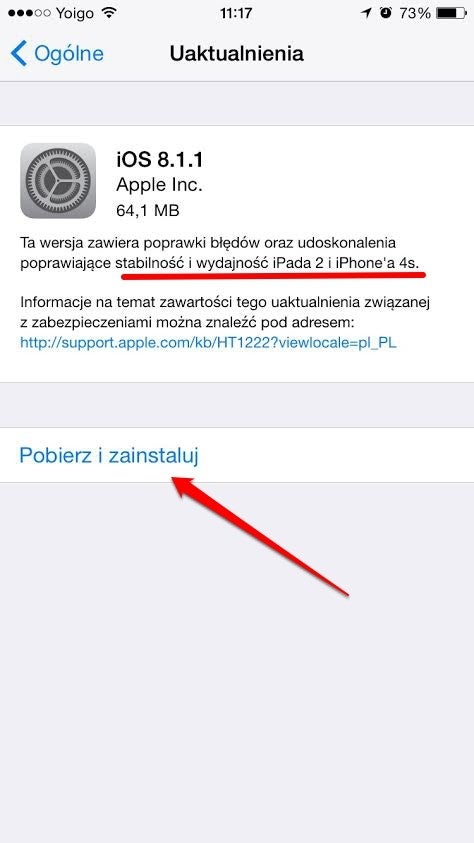
Apple wydało właśnie nową aktualizację dla swojego systemu mobilnego. iOS 8.1.1, która ma za zadanie załatać dziury w zabezpieczeniach, naprawić niektóre błędy oraz poprawić działanie starszych modeli urządzeń od Apple.

Najnowsza wersja iOS 8.1.1 zapowiadana była jako ta, która tchnie nowe życie w nieco starsze iPhone’y i iPady. Według Apple powinna ona przyśpieszyć działanie iPhone’a 4S oraz iPada 2, które są obecnie krańcowymi urządzeniami wspieranymi przez firmę.

Czy aktualizacja spełnia pokładane w niej nadzieje? Przekonajcie się sami i zainstalujcie iOS 8.1.1. Jak to zrobić? Oto ścieżka: Ustawienia > Ogóle > Uaktualnienia > Pobierz i zainstaluj.

Zobacz także:

Jailbreak dla iOS 8 i iOS 8.1 już gotowy!

Najlepsze klawiatury na system iOS 8

Beta wersja iOS 8.1.1 juz dostępna dla deweloperów

Apple wydał właśnie beta wersję najnowszej odsłony swojego mobilnego systemu operacyjnego iOS 8. Mogą go zainstalować wszyscy użytkownicy „ósemki”, którzy posiadają konto deweloperskie Apple.

Ta aktualizacja wnosi do systemu głównie poprawki błędów, ulepszoną stabilność i wydajność dla iPhone’a 4S oraz iPada 2. To dobrze, że w Apple nie zapomnieli jeszcze o użytkownikach starszych produktów. Korzystanie z iOS-a 8 na trzyletnim smartfonie może być naprawdę sporym wyzwaniem. Być może oficjalne wydanie aktualizacji 8.1.1 zwiększy komfort użytkowania tych urządzeń.

Według nieoficjalnych doniesień z portalu 9to5mac w tym roku Apple ma wydać jeszcze co najmniej dwie aktualizacje – iOS 8.2 oraz iOS 8.3.

Źródło: 9to5mac

Zobacz także:

Jailbreak dla iOS 8 i iOS 8.1 już gotowy!

Aktualizacja iOS-a 8 już po weekendzie

Obserwuj @PawelKanski na Twitterze

iOS 8.1 – Continuity wchodzi do gry

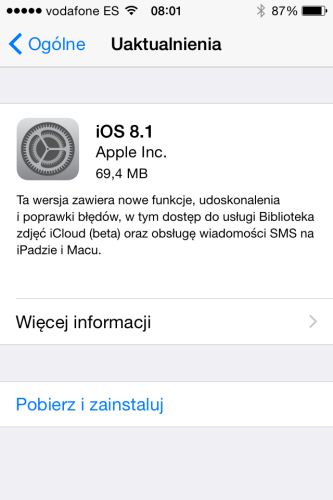
Wczoraj wieczorem Apple wydał ważna aktualizację swojego systemu operacyjnego iOS. Wnosi ona do systemu szereg nowości i poprawek. Niestety, ta zapowiadająca się najciekawiej – system płatności Apple Pay, dostępna będzie tylko w Stanach Zjednoczonych. Jakimi zmianami będą mogli cieszyć się wszyscy użytkownicy?

Posiadaczy sprzętów Apple, na pewno ucieszy pojawienie się usługi Continuity. Pozwala ona na prowadzenie i kontynuowanie pracy na różnych urządzeniach Apple. Dla przykładu, umożliwi na odbieranie połączeń telefonicznych i SMS-ów na komputerze Mac z systemem Yosemite lub kontynuowanie pracy zaczętej w OS X na iPhonie.

iOS 8.1

Do systemu wraca też rolka aparatu, czyli folder z aktualnymi zdjęciami zrobionymi smartfonem. Zupełną nowością jest Biblioteka zdjęć iCloud (iCloud Photo Library), która będzie łączyła w jednym miejscu wszystkie zdjęcia zrobione przy pomocy urządzeń Apple. Ponadto, poprawiono wiele błędów powiązanych z obsługą sieci Wi-Fi i Bluetooth.

Zobacz także:

Aktualizacja iOS-a 8 już po weekendzie

Premiera Mac OS X Yosemite

Obserwuj @PawelKanski na Twitterze

Aktualizacja iOS-a 8 już po weekendzie

Podczas dzisiejszej konferencji Apple zapowiedziano wydanie ważnej aktualizacji systemu iOS do wersji 8.1. Będzie ona dostępna dla urządzeń iPhone, iPad oraz iPod, które są kompatybilne z systemem iOS 8.

Najważniejszymi nowościami jest usługa iCloud Photo Library, dzięki której zmiany wprowadzone w zdjęciach za pomocą chmury zostaną powielone we wszystkich urządzeniach Apple użytkownika.

Powróci też tzw. Rolka z aparatu, czyli album ze zdjęciami. Tej funkcji zabrakło w systemie po aktualizacji iOS-a do wersji 8. Na prośbę użytkowników powróci ona do systemu.

Aktualizacja zostanie wydana już w najbliższy poniedziałek 20 października po godzinie 19.

Zobacz także:

Premiera Mac OS X Yosemite

Obserwuj @PawelKanski na Twitterze

Premiera Mac OS X Yosemite

Na dzisiejszej konferencji Apple pokazano i wydano oficjalną wersję systemu operacyjnego OS X. Yosemite, bo tak się on nazywa, zawiera wiele zmian i jest jedną z większych i najważniejszych aktualizacji systemu. Pierwszy raz zapowiedziana była jeszcze w czerwcu podczas corocznej konferencji Apple WWDC.

Najwięcej zmian w porównaniu do poprzedniej wersji zaszło w warstwie wizualnej. Bez wątpienie system jest bardziej „płaski” i naprawdę wygląda świetnie. Do Yosemite dodano też kilka ciekawych nowości, które skupiają się głównie na lepszej współpracy pomiędzy różnymi urządzeniami Apple’a (iPhone, iPad).

Szczególna uwagę warto zwrócić na usługę Continuity, która pozwala użytkownikom aktywnie korzystać z aplikacji na różnych urządzeniach. Dzięki niej możliwe będzie np. odbieranie połączeń telefonicznych z iPhone’a na Macu. To jednak opcja, której głównym zadaniem jest zwiększenie wydajności pracy.

Ulepszono też wyszukiwanie Spotlight oraz zaktualizowano szereg ważnych programów (Safari, Mail itd.). Duży nacisk położono też na współpracę z chmurą iCloud, która uzyskała funkcję iCloud Drive działającą tak jak inne dyski „w chmurze”. Spory lifting przeszło centrum powiadomień, gdzie dodano możliwość obsługi widgetów.

System jest dostępny do pobrania już teraz. Aktualizacja jest dostępna dla użytkowników komputerów Mac za darmo.

Zobacz także:

OS X Yosemite: jak przygotować się na aktualizację komputera Mac

Wszystko, co musisz wiedzieć o synchronizacji zdjęć z iCloudem

Obserwuj @PawelKanski na Twitterze

Błąd w iOS: Siri ujawni maile i SMS-y z zablokowanego ekranu

To nie pierwszy raz, gdy pojawia się problem z zabezpieczeniem zablokowanego ekranu w systemie iOS. I również tym razem odkryto nową dziurę, która pozwala na dostanie się do prywatnych informacji mimo blokady ekranu. Znaleziono sposób na to, jak oszukać Siri i wymusić na tej funkcji ujawnienie wiadomości, a nawet wysłanie tweeta.

Problem ten dotyczy wszystkich iPhone’ów działających pod kontrolą iOS-a 7 lub nowszego, w tym również ostatniej wersji systemu – iOS 8.0.2. Sposób na zabezpieczenia polega na tym, by wprowadzić telefon w tryb offline poprzez wyciągnięcie karty SIM, a następnie ponownie połączyć się z Internetem. Zresztą, zobaczcie sami:

W ten sposób można zobaczyć wiadomości, e-maile oraz wysłać tweeta. Nie jest to jednak szczególnie niebezpieczny błąd, ponieważ żeby skorzystać z powyższej metody, ktoś musiałby mieć fizyczny dostęp do twojego telefonu. Ryzyko więc jest dość niewielkie.

Jednak jeżeli chcesz zabezpieczyć się przed podobną sytuacją, to możesz wyłączyć funkcję uruchomiania Siri z zablokowanego ekranu.

Źródło: Phone Rebel

Zobacz także:

iOS 8.0.2 już dostępny do pobrania

iOS 8 – na co najczęściej narzekają użytkownicy?

iOS: jak wrócić do starszej wersji systemu

Zaktualizowałeś system iOS i iPhone zaczął sprawiać problemy? A może poprzednia wersja wydaje się być dla ciebie lepsza? W niektórych przypadkach możliwy jest powrót do starej wersji systemu.

Tak zwany downgrade, czyli odinstalowanie nowego systemu i przejście na stary, jest zadaniem trudniejszym niż aktualizacja. Powodów do jego wykonania może być wiele – na przykład awarie aplikacji, z których często korzystamy. Jednak z naszymi poradami proces ten będzie bezpieczny i, jak się finalnie okaże, całkiem prosty.

Po uaktualnieniu iPhone’a 6 i iPhone’a 6 Plus do wersji iOS 8.0.1 Apple samo udostępniło specjalny downgrade do wersji 8.0. Jeśli nie możesz zainstalować aktualizacji do wersji 8.0.2 i masz problemy z nowym iPhone’em 6 lub iPhone’em 6 Plus skorzystaj z instrukcji zawartych tutaj.

Jeśli natomiast korzystasz z iOS-a 8 na starszym urządzeniu i chcesz wrócić do iOS-a 7, czytaj dalej. Nasze instrukcje przygotowane są pod iTunesa i komputery Mac, ale procedury wyglądają podobnie w systemie Windows.

Downgrade iOS: jak najszybciej

Kiedy iOS jest aktualizowany, Apple szybko usuwa możliwość instalowania starszych wersji na swoich urządzeniach. Zazwyczaj już po kilku dniach uprawnienia do instalacji zostają zniesione. Dopóki to jednak nie nastąpi, można skorzystać z kopii starej wersji i dokonać downgrade’u.

Z iOS-a 8 do iOS-a 7: procedura krok po kroku

Pierwszą rzeczą, jaką należy zrobić, jest wykonanie kopii zapasowej iPhone’a. Nigdy nie wiadomo, co może się stać, a przede wszystkim z urządzenia zostaną usunięte wszystkie aplikacje. O tym, jak wykonywać kopię zapasową przy wykorzystaniu chmury iCloud, przeczytacie na łamach Softonic w innym naszym artykule.

Gdy już tego dokonacie, należy podłączyć urządzenie z iOS-em do komputera Mac i uruchomić program iTunes. Następnie należy wybrać iPhone’a (lub iPada/iPoda Touch) z menu w prawym górnym rogu.

Teraz, trzymając wciśnięty klawisz Alt, wystarczy kliknąć przycisk Przywróć iPhone (Restore).

Przywróć iPhone

Wyświetli się okno wyboru pliku, w którym należy wybrać kolejno: Macintosh HD > Użytkownicy > (Twoja nazwa użytkownika) > Biblioteka > iTunes > iPhone Software Updates (lub iPad/iPod Software Updates).

Jeśli istnieje plik o nazwie 7.1.2.ipsw (lub inny, w zależności jaka była poprzednia wersja), należy go wybrać, a następnie rozpocznie się ponowna instalacja systemu iOS. W trakcie tego procesu wszystkie pliki z naszego telefonu zostaną usunięte.

Instalator

Jeśli pliku nie ma, to niestety Apple prawdopodobnie wycofał już zezwolenie na downgrade i cofnięcie aktualizacji nie będzie możliwe.

Nie widzisz biblioteki?

Jeśli biblioteka nie jest widoczna, to należy sprawić, aby tak się stało. W OS X 10.9 Mavericks otwórz folder użytkownika: Macintosh HD > Użytkownicy > (Twoja nazwa użytkownika). W górnym menu wybierz Widok (view), następnie Pokaż opcje widoku (Show View Options) i zaznacz pozycję Wyświetlaj katalogi bibliotek.

Apple nie lubi starego iOS-a

Firma z Cupertino zawsze stara się, aby użytkownicy korzystali na swoich komputerach, tabletach i smartfonach z najnowszych wersji oprogramowania. To część polityki firmy, dlatego najnowsze wersje systemu są dostępne za darmo. Powód tej decyzji jest prosty – jednorodność oprogramowania i łatwiejsze zarządzanie urządzeniami.

Brak aktualizacji i problemy z nimi to plaga Androida i Windowsa. Do tej pory Microsoft boryka się z użytkownikami korzystającymi z Windowsa XP. Z kolei telefony z Androidem działają pod kontrolą wielu różnych wersji. To problem przede wszystkim dla twórców aplikacji, zachowania stabilności działania całego systemu oraz wprowadzania nowych funkcji.

Apple stara się tego uniknąć, przez co mocno zachęca do nowych wersji. Niestety, czasem nie wychodzi to na dobre użytkownikom.

Zobacz także:

iOS 8: oto co naprawdę się zmieni

Zapełniłeś pamięć w iOS-ie, a chcesz dokonać aktualizacji systemu? Oto sposób, jak sobie z tym poradzić