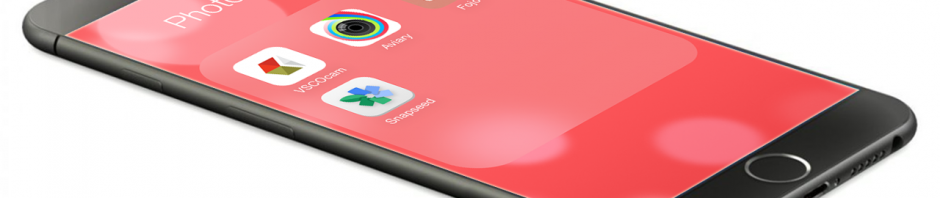
Najlepsze darmowe aplikacje do edycji zdjęć na iPhonie

Zarówno iPhone, jak i iPad potrafią robić wspaniałe zdjęcia. Czasem chcemy jednak z nich wykrzesać więcej i poddać je edycji. Jaką aplikację do tego wybrać? Pytanie o odpowiedni program jest ważne, ponieważ w Apple App Store znajdziemy setki narzędzi do edycji zdjęć dla systemu iOS. My postanowiliśmy wybrać cztery, które uważamy za najlepsze. Po pierwsze są darmowe, po drugie oferują spore możliwości oraz ciekawe dodatki w postaci filtrów. Wypróbujcie je i wybierzcie najlepszą aplikację do swoich potrzeb. Oto nasze zestawienie kieszonkowych edytorów do zdjęć dla iPhone’a i iPada.

Photo Editor by Aviary: zdjęcie to dopiero początek

Photo Editor by AviaryAviary będzie lubiany przez wszystkich, którzy cenią kreatywność. Początkowo aplikacja była zestawem narzędzi internetowych dostępnych z poziomu przeglądarki dla projektantów, grafików, filmowców i muzyków. Ten innowacyjny pomysł się nie sprawdził, a twórcy stworzyli aplikację do edycji zdjęć na iOS. Ta podąża ścieżką wyznaczoną przez swoich poprzedników i oferuje niezwykle szeroką paletę narzędzi do edycji. Photo Editor by AviaryDzięki funkcji Splash możemy robić zdjęcia czarno-białe z wyróżniającymi się kolorowymi elementami. Blemish to funkcja, która pozwala na korekcję niedoskonałości na przykład na naszej skórze. Lista podobnych przydatnych narzędzi jest bardzo długa. Aplikacja pozwala na wygodną edycję zdjęć przy wykorzystaniu licznych funkcji.

Pobierz Aviary dla iPhone’a i iPada

Snapseed: najbardziej kompleksowy

SnapseedJeśli choć trochę zainteresujecie się fotografią mobilną, to napotkacie na Snapspeed od Google. Jest to nieuniknione z dwóch powodów – aplikacja jest naprawdę dobrze wykonana, a po drugie jest darmowa. Narzędzia, które oferuje, są zaawansowane, a jednocześnie wiele opcji może działać w sposób automatyczny. Możemy też przejść do całkowicie ręcznej modyfikacji obrazu, bazując na szeregu narzędzi. Możemy na przykład uzyskać bardziej błękitne niebo, pozostawiając chmury bez większych zmian.SnapseedCo ważne Snapspeed wspiera zdjęcia do 20,25 megapikseli od iPada 3 i iPhone’a 5 oraz pliki RAW. Dlatego to program niezastąpiony do profesjonalnej edycji zdjęć na smartfonie lub tablecie.

Pobierz Snapseed dla iPhone’a i iPada

Fojo – Creative Photography: bogaty w funkcje, ale prosty

FojoŁadny, prosty wygląd oraz porządny zestaw narzędzi – tym wyróżnia się Fojo. Aplikacja ma funkcję bardziej zaawansowane, jak możliwość ustawienia balansu bieli, edycji kolorów, a także histogramy dla zdjęć ze szczegółowymi informacjami o ostrości ie ekspozycji. W trybie edycji zauważymy, że pasek narzędzi ma aż 16 narzędzi. FojoNiektóre narzędzia Fojo są dość oryginalne i świeże, a filtry oferują wysoką jakość. W porównaniu do Snapseed narzędzi jest jednak mniej, ale są one bardziej przystępne. Dlatego Fojo będzie dobry dla osób, które nie są aż tak zaznajomione z edycją zdjęć.

Pobierz Fojo dla iPhone’a i iPada

VSCO Cam: elegancja i profesjonalne filtry

vsco-cam-iconVSCO Cam jest tym wśród aplikacji fotograficznych, czym Vogue dla magazynów modowych. VSCO Cam określany jest jako najlepsza aplikacja do edycji zdjęć w świecie iPhone’a i także na wszystkich mobilnych urządzeniach. Interfejs aplikacji jest elegancki, minimalistyczny i funkcjonalny. Filtry są dodatkowo objaśnione. Podstawa aplikacji jest darmowa, choć niektóre dodatki można dokupić. Jakość narzędzi jest bardzo wysoka, a ich liczba, podobnie jak w Fojo, wynosi 16. VSCO CamBardzo ciekawą funkcją VSCO Cam jest możliwość edycji cieni na zdjęciu. To rzadka opcja nawet w zaawansowanych aplikacjach. VSCO Cam posiada też własną społeczność, gdzie możemy oglądać zdjęcia innych użytkowników. Poziom tych fotografii jest naprawdę wysoki. Warto dołączyć do grona twórczych mobilnych artystów!

Pobierz VSCO Cam dla iPhone’a i iPada

Darmowe nie znaczy gorsze

Smartfony stały się dziś prawdziwymi aparatami. Aplikacji fotograficznych w App Store przybywa w zawrotnym tempie. Trudno jest jednak znaleźć coś wartościowego. Te cztery aplikacje przeszły jednak bardzo rygorystyczną selekcję i powinny sprawić wam radość podczas ich używania.

Zobacz także:

Trzy innowacyjne aplikacje na iOS, które tchną życie w pocztę e-mail!

Polskie aplikacje do kupowania i czytania ebooków na Android oraz iOS

Top 4 darmowych aplikacji do przeglądania Instagrama na iPadzie

Instagram to ciesząca się nieustającą popularnością aplikacja do dzielenia się zdjęciami. Korzystają z niej miliony ludzi na całym świecie. Aplikacja dostępna jest zarówno na Androida, jak i iPhone’a czy urządzenia z Windows Phone’em. Nie ma jej jednak na iPadzie.

Szkoda, szczególnie że tablet z dużym ekranem idealnie nadaje się do przeglądania zdjęć umieszczanych bez wytchnienia przez miłośników Instagrama. Bez obaw jednak. Choć twórcy Instagrama nie zdecydowali się na stworzenie specjalnej aplikacji dla iPada, to jednak od czego są inni deweloperzy? Oto 4 aplikacje na iPada, dzięki którym można przeglądać Instagrama na dużym ekranie.

Flow

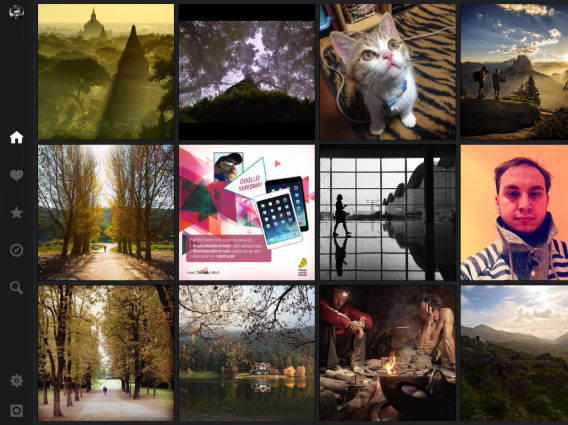
Flow to zrobiona z niezwykłym smakiem przeglądarka Instagrama na iPada. Aplikacja umożliwia zalogowanie się do usługi i korzystanie z zasobów Instagrama z poziomu tabletu. Ma bardzo prosty, czytelny interfejs. Zdjęcia wyświetlane są w postaci miniaturek. Po kliknięciu w dany kafelek aplikacja wyświetla twórcę zdjęcia, komentarze, tagi i generalnie wszystkie te elementy, co oryginalna aplikacja. Za pomocą Flow można skomentować zdjęcie, polubić je i podzielić się nim przez social media. Aplikacja daje również możliwość zapisu zdjęcia, ale tylko w wersji Premium. Poza tym Flow daje nam dostęp do naszego profilu, zdjęć oznaczonych jako polubione i wyszukiwarki. Za pomocą aplikacji można również eksplorować zasoby Instagrama i zacząć śledzić wybranych użytkowników.

Pobierz Flow na iPada

Padgram

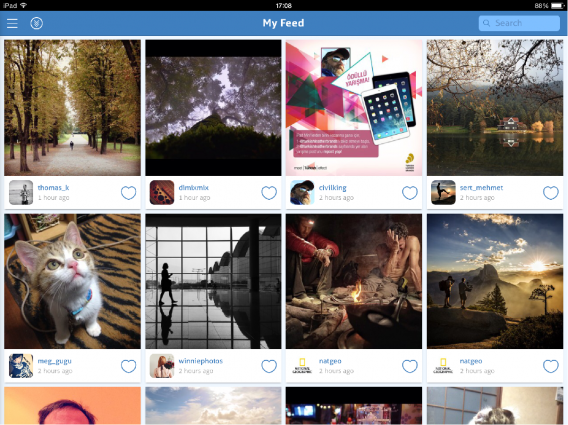
Padgram ma wiele wspólnego z Flow. Aplikacja ta również wyświetla domyślnie zdjęcia w postaci miniaturek. Za jej pomocą można przeglądać swoje polubienia, własne zdjęcia, eksplorować zasoby, lajkować i komentować fotki. Dużą zaletą Padgram jest opcja przeglądania zdjęć na mapie. Aplikacja umożliwia także pobieranie fotek do pamięci urządzenia bez ponoszenia dodatkowych kosztów.

Pobierz Padgram na iPada

Instapics

Aplikacja ta swoim wyglądem najbardziej nawiązuje do oryginalnego Instagrama. Instapics oferuje 2 tryby przeglądania zdjęć: kafelkowy oraz w postaci listy. W przypadku tego drugiego od razu widzimy autora, opis, tagi oraz opcję komentowania danej fotki. Oczywiście, zdjęcie można polubić, jak również pobrać je na urządzenie. Poza tym Instapics daje te same możliwości, co pozostałe aplikacje: przeglądanie własnego profilu, feedu oraz eksplorowanie zasobów Instagram.

Pobierz Instapics na iPada

Flipboard

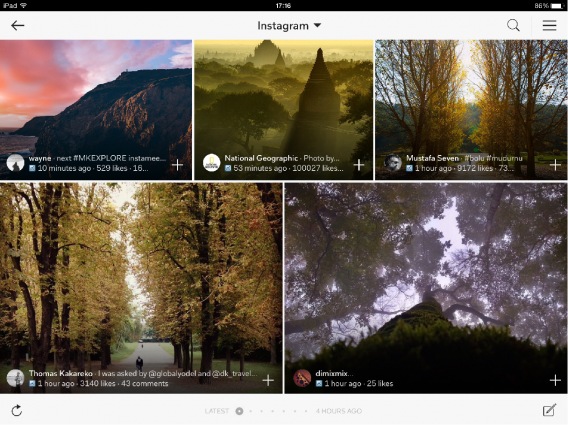
Co? Jak? Flipboard? Przecież to aplikacja do agregowania newsów. Tak! Ale wśród licznych funkcji Flipboard pozwala również przeglądać Instagram. Wystarczy połączyć się ze swoim kontem. Aplikacja wyświetla zasoby Instagrama w postaci wirtualnego magazynu, reszta zostaje bez zmian. Zdjęcia można komentować, polubić, itp. Za pomocą Flipboarda można przeglądać swój profil oraz zasoby serwisu. Aplikacja ma jednak ograniczone możliwości filtrowania tychże. Z kolei ma jedną ciekawą, dodatkową opcję: dane zdjęcie można dodać do swojego wirtualnego magazynu. Dzięki temu możliwe jest stworzenie instagramowego albumu fotograficznego.

Pobierz Flipboard na iPada

Uwaga: Zdjęcia pobierane z serwisu Instagram są własnością ich autorów. Dodatkowo, żadna z powyższych aplikacji nie pozwala na dodawanie własnych zdjęć – uniemożliwia to sam Instagram.

Zobacz także:

Wszystko o Instagram

Vine kontra Instagram, który lepszy do nagrywania krótkich filmów?

Candy Crush Saga: jak odblokować nowe poziomy bez denerwowania swoich przyjaciół

W tym artykule, zdradzimy ci sekret, jak grać w Candy Crush Saga bez przerw i bez ciągłego zaczepiania swoich znajomych na Facebooku. Jak często zdarzyło ci się ekscytować grą w Candy Crush Saga na swoim smartfonie (iOS lub Android) i nagle zobaczyć komunikat o potrzebie odblokowania większej liczby poziomów? Z pewnością przynajmniej kilka razy. Aby przejść dalej, musisz wydać cenne złote sztabki albo, co gorsze, wysłać irytującą wiadomość do swoich znajomych na Facebooku z prośbą o pomoc w odblokowaniu kolejnych poziomów.
Na szczęście istnieje trik, który umożliwi ci przejście do następnych poziomów gry bez konieczności płacenia złotem czy dopraszania się o pomoc wśród znajomych. Jest on tak prosty, jak wykonanie Quests i Challanges. Oto jak tego dokonać:

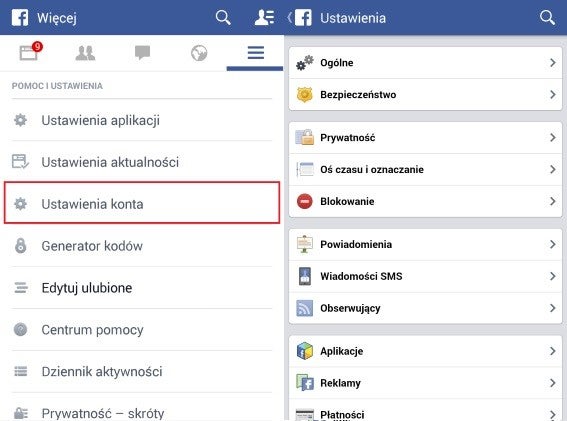
1. Otwórz aplikację Facebooka i wejdź do ustawień

Otwórz  aplikację Facebooka na swoim telefonie i przejdź do sekcji Pomoc i ustawienia. Znajdziesz ją po wybraniu ikony z trzema poziomymi kreskami.

Teraz wybierz Ustawienia konta.

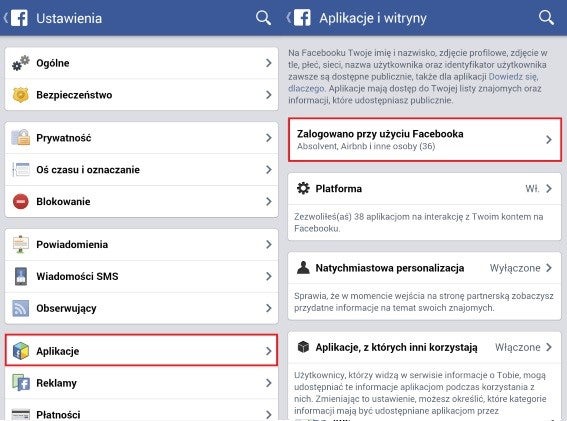
2. Przejdź do konfiguracji Candy Crush Saga

Przejdź do kategorii Aplikacje. Wybierz w niej opcję Zalogowano przy użyciu Facebooka.

3. Powiąż lub odłącz Candy Crush Saga z Facebookem

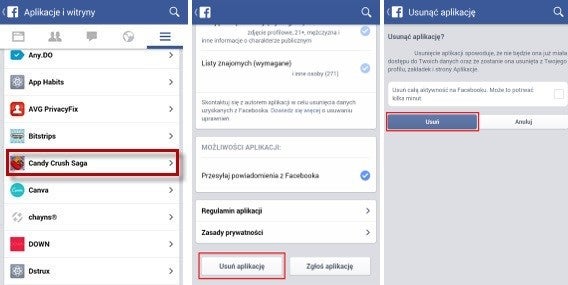
Pośród listy zainstalowanych aplikacji wyszukaj i wybierz Candy Crush Saga.

Kiedy będziesz już w odpowiedniej zakładce, przewiń ją na sam dół i naciśnij przycisk Usuń aplikację, a następnie wybierz Usuń. Ale spokojnie, opcja ta nie usunie gry z twojego telefonu ani nie skasuje dotychczasowych dokonań. Pozwoli tylko na odłączenie jej od twojego konta na Facebooku.

4. Wypełniaj „questy”, aby odblokować darmowe poziomy

Teraz, kiedy masz już odłączone swoje konto na Facebooku od Candy Crush Saga, nie musisz wydawać dodatkowych środków ani prosić przyjaciół o pomoc, żeby zyskać następne poziomy w grze.

Wystarczy, że przejdziesz do trzeciej opcji, która się pojawiła, czyli Play Challenges. Tym sposobem, wypełniając nowe wyzwania, odblokujesz sobie kolejne poziomy.

Podłącz lub odłącz swoje konto, kiedy tylko potrzebujesz

Jeśli tylko zajdzie taka potrzeba, możesz w dowolnej chwili ponownie podłączyć swoje konto na Facebooku (np. w celu zagrania w Candy Crush Saga na PC). Wystarczy, że powtórzysz wtedy tę sztuczkę, dzięki której można zyskać darmowy dostęp do kolejnych poziomów gry.

Artykuł napisany we współpracy z Timem Vüllersem

Zobacz także:

W poszukiwaniu następcy Candy Crush Saga

Najlepsze alternatywy dla Candy Crush Saga

Aktualizacja iOS 8.1.1 już do pobrania

Apple wydało właśnie nową aktualizację dla swojego systemu mobilnego. iOS 8.1.1, która ma za zadanie załatać dziury w zabezpieczeniach, naprawić niektóre błędy oraz poprawić działanie starszych modeli urządzeń od Apple.

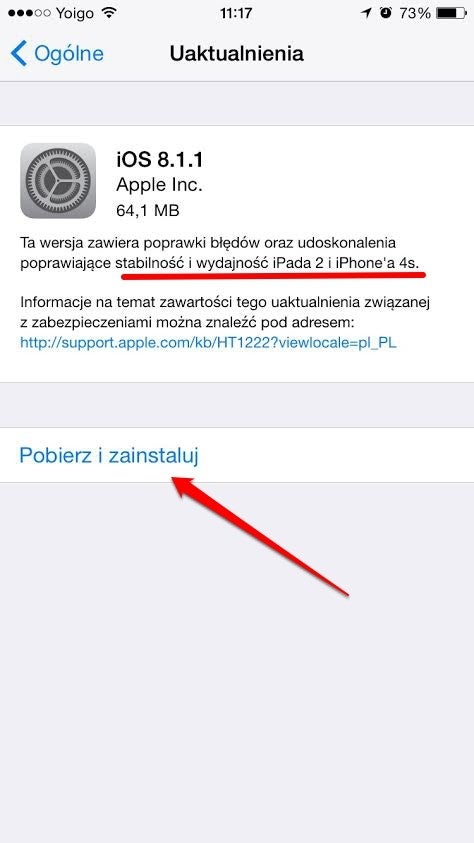
Najnowsza wersja iOS 8.1.1 zapowiadana była jako ta, która tchnie nowe życie w nieco starsze iPhone’y i iPady. Według Apple powinna ona przyśpieszyć działanie iPhone’a 4S oraz iPada 2, które są obecnie krańcowymi urządzeniami wspieranymi przez firmę.

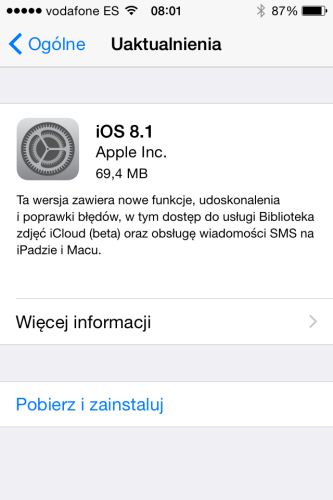
Czy aktualizacja spełnia pokładane w niej nadzieje? Przekonajcie się sami i zainstalujcie iOS 8.1.1. Jak to zrobić? Oto ścieżka: Ustawienia > Ogóle > Uaktualnienia > Pobierz i zainstaluj.

Zobacz także:

Jailbreak dla iOS 8 i iOS 8.1 już gotowy!

Najlepsze klawiatury na system iOS 8

Microsoft Office za darmo na iPada, iPhone’a, a wkrótce także na Androida i Windowsa 10!

Microsoft ogłosił właśnie kilka ważnych informacji. Po pierwsze, ruszają zapisy do testów pakietu biurowego Office’a dla tabletów z Androidem. Po drugie, wydano aktualizacje pakietu w wersji dla iPada i iPhone. Po trzecie, wraz z premierą systemu Windows 10 wydany zostanie też Office dla komputerów z dotykowym ekranem. A wszystko to za darmo!

Oznacza to, że do edycji dokumentów na tabletach lub smartfonach nie trzeba już posiadać wykupionej subskrypcji usługi Office 365. Reasumując:

– Aplikacje Word, Excel i PowerPoint dla iPhone‘a oraz iPada zostały dzisiaj zaktualizowane. Pozwalają na przeglądanie, tworzenie i edycję prezentacji.

– Użytkownicy Androida mogą zapisać się w kolejce do dostępu do pakietu Office w wersji Preview. Wybrańcy otrzymają dostęp do Worda, Excela oraz PowerPointa.

– Wraz z pojawieniem się na rynku systemu Windows 10, wspomniane aplikacje zostaną udostępnione w sklepie z aplikacjami Windows Store. Będą jednak darmowe tylko dla osób korzystających z urządzeń wyposażonych w ekrany dotykowe.

Źródło: Blogs Office

Zobacz także:

Dokumenty Google na iOS-a dostały wsparcie dla plików Microsoft Office

Pierwsze zrzuty ekranu prezentujące nowy Microsoft Office

Obserwuj @PawelKanski na Twitterze

Beta wersja iOS 8.1.1 juz dostępna dla deweloperów

Apple wydał właśnie beta wersję najnowszej odsłony swojego mobilnego systemu operacyjnego iOS 8. Mogą go zainstalować wszyscy użytkownicy „ósemki”, którzy posiadają konto deweloperskie Apple.

Ta aktualizacja wnosi do systemu głównie poprawki błędów, ulepszoną stabilność i wydajność dla iPhone’a 4S oraz iPada 2. To dobrze, że w Apple nie zapomnieli jeszcze o użytkownikach starszych produktów. Korzystanie z iOS-a 8 na trzyletnim smartfonie może być naprawdę sporym wyzwaniem. Być może oficjalne wydanie aktualizacji 8.1.1 zwiększy komfort użytkowania tych urządzeń.

Według nieoficjalnych doniesień z portalu 9to5mac w tym roku Apple ma wydać jeszcze co najmniej dwie aktualizacje – iOS 8.2 oraz iOS 8.3.

Źródło: 9to5mac

Zobacz także:

Jailbreak dla iOS 8 i iOS 8.1 już gotowy!

Aktualizacja iOS-a 8 już po weekendzie

Obserwuj @PawelKanski na Twitterze

iOS 8.1 – Continuity wchodzi do gry

Wczoraj wieczorem Apple wydał ważna aktualizację swojego systemu operacyjnego iOS. Wnosi ona do systemu szereg nowości i poprawek. Niestety, ta zapowiadająca się najciekawiej – system płatności Apple Pay, dostępna będzie tylko w Stanach Zjednoczonych. Jakimi zmianami będą mogli cieszyć się wszyscy użytkownicy?

Posiadaczy sprzętów Apple, na pewno ucieszy pojawienie się usługi Continuity. Pozwala ona na prowadzenie i kontynuowanie pracy na różnych urządzeniach Apple. Dla przykładu, umożliwi na odbieranie połączeń telefonicznych i SMS-ów na komputerze Mac z systemem Yosemite lub kontynuowanie pracy zaczętej w OS X na iPhonie.

iOS 8.1

Do systemu wraca też rolka aparatu, czyli folder z aktualnymi zdjęciami zrobionymi smartfonem. Zupełną nowością jest Biblioteka zdjęć iCloud (iCloud Photo Library), która będzie łączyła w jednym miejscu wszystkie zdjęcia zrobione przy pomocy urządzeń Apple. Ponadto, poprawiono wiele błędów powiązanych z obsługą sieci Wi-Fi i Bluetooth.

Zobacz także:

Aktualizacja iOS-a 8 już po weekendzie

Premiera Mac OS X Yosemite

Obserwuj @PawelKanski na Twitterze

Continuity, co to jest? 3 ważne nowe funkcje łączące iPhone’a, iPada i Maca

Rozpocząć pracę na iPhonie lub iPadzie i zakończyć ją na komputerze Mac? A może odwrotnie? Teraz to możliwe i bardzo wygodne dzięki funkcją Continuity oraz Handoff w systemach OS X Yosemite oraz iOS. Odbieranie połączeń z iPhone’a na komputerze, wysyłanie smsów z iPada lub Maca. O to największe nowości zintegrowanego systemu Apple’a.

Poniżej dowiecie się szczegółów o nowych funkcjach oraz o tym, jak można z nich skorzystać.

Warunki korzystania z Continuity

Aby móc korzystać z tych funkcji, należy mieć przynajmniej jednego Maka i iPhone’a. Część funkcji działa też pomiędzy iPhone’m a iPadem. Continuity wymaga Bletooth 4.0 LE. Technologia ta rozpowszechniona jest od MacBooka Air z 2011 roku.

Następnie należy pamiętać, że funkcje te są dostępne na iOS-ie 8 (w tym SMS-y dopiero od wersji 8.1), a na komputerze musi być zainstalowany system OS X 10.10 Yosemite. Urządzenia też muszą korzystać z tego samego konta Apple ID i być podłączone do tej samej sieci Wi-Fi. Także Bluetooth Low Energy powinien być włączony na wszystkich urządzeniach.

A teraz czas zobaczyć trzy przykłady użycia najnowszych funkcji, które ułatwią nam codzienne życie.

Odbieranie połączeń na Mac dzięki Handoff

Continuity i Handoff kryją w sobie prawdziwą magię. Teraz, gdy ktoś dzwoni na naszego iPhone’a, to mając włączony komputer, zobaczymy na nim także okienko o połączeniu do odebrania.

Continuity Mac iPhone

Teraz nie trzeba wyciągać iPhone’a z kieszeni, aby odebrać połączenie

Możemy normalnie rozmawiać z komputera Mac przy wykorzystaniu wbudowanych głośników i mikrofonu. Połączenie będzie przekazywane za pośrednictwem iPhone’a.

Teraz możemy zostawić iPhone’a przy ładowarce w kącie, a odbierać połączenia wygodnie na Macu lub iPadzie. Nie tylko nie przegapimy chwili, gdy ktoś dzwoni, ale też nie będziemy musieli biec do telefonu. Co więcej, możemy również wykonywać nowe połączenia z poziomu komputera lub tabletu za pośrednictwem iPhone’a.

Wysyłaj SMS-y z komputera przy wykorzystaniu telefonu

Od iOS-a 8.1 podobnie sprawa będzie miała się z wiadomościami SMS i MMS. Do tej pory jedynie wiadomości z iMessages przychodziły i synchronizowały się pomiędzy Makiem, iPhone’em oraz iPadem. Teraz to samo będzie dotyczyło klasycznych SMS-ów, które będziemy mogli wysyłać i odbierać z dowolnego urządzenia.

SMS Masz najnowszą wersję OS X na Macu? Możesz wysyłać i odbierać z niego wiadomości SMS!

Nie będziemy już musieli odrywać rąk od komputera, aby odpisać komuś na SMS-a. Nasze wiadomości będą dostępne na każdym z urządzeń. Wygodnie przejrzymy historię konwersacji i napiszemy wiadomości z wykorzystaniem iPada lub Maca. Może nie jest to już tak spektakularne jak odbieranie połączeń, ale bardzo wygodne. To kolejny krok ku integracji ekosystemu Apple.

Zacznij dokument na Macu, a skończ edytować na iPadzie

Kolejne możliwości Continuity kryją się już w poszczególnych aplikacjach, jak na przykład w pakiecie biurowym iWork, Pages, Numbers oraz Keynote. Apple’owskie odpowiedniki Worda, Excela i PowerPointa teraz jeszcze lepiej współpracują na różnych urządzeniach.

Do tej pory możliwa była jedynie synchronizacja dokumentów poprzez usługę iCloud. Teraz można zacząć tworzyć dokument w Pages na Mac, a następnie kontynuować pracę na iPadzie lub iPhonie. Całe przejście następuje płynnie.

Mac i iOS KeynoteNowe funkcje znacznie poprawiają produktywność

Interakcja pomiędzy aplikacjami odbywa się w dwie strony i dotyczy iPhone’a, iPada oraz Maca. Wkrótce funkcja ta też będzie dostępna w programach nie tylko od Apple’a.

Kolejny krok ku spójności ekosystemu Apple’a

Continuity to świetne funkcje dla fanów Apple i tych, co posiadają cały ekosystem urządzeń tej firmy lub przynajmniej Maca i iPhone’a.

Ta nowość dla jednych może być przykładem ograniczania i zamykania się Apple na własny ekosystem. Z drugiej jednak strony wydaje się, że jest to pokaz komplementarności tych urządzeń. Apple jeszcze bardziej przybliża do siebie swój ekosystem.

Zobacz także:

OS X Yosemite: jak przygotować się na aktualizację komputera Mac

Klawiatury z językiem polskim w systemie iOS 8?

Halo, mówi się! Czyli jak włączyć dyktowanie po polsku w iOS 8

Od czasu pojawienia się iOS-a 8 mówienie do iPhone’a nie jest oznaką kłopotów psychicznych. Wprost przeciwnie, może to świadczyć o głębokim zaawansowaniu technologicznym posiadacza telefonu.

Wraz z pojawieniem się ósmej wersji systemu iOS pojawiła się bowiem możliwość dyktowania w języku polskim. To znaczy, że można mówić do telefonu, a on napisze nam to wszystko na wyświetlaczu. Oczywiście ta funkcja obecna jest też na iPadzie.

Czy to działa?

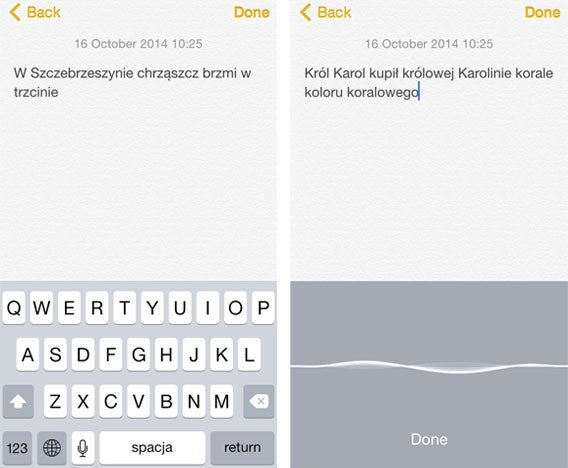
Pierwsze pytanie, które się od razu nasuwa, brzmi – czy to faktycznie działa? „Polska język, trudna język”, ale iOS doskonale daje sobie w tej kwestii radę. Jeśli jakaś funkcja nowej wersji systemu została opracowana porządnie, to właśnie dyktowanie po polsku. W ramach próby mówiłam mojemu iPhone’owi różne łamańce językowe, a on dzielnie wszystko zapisywał – i to bezbłędnie!

jak dyktowac iphone

Do czego możemy użyć?

Drugie pytanie, które może się pojawić, to do czego tak naprawdę możemy tego dyktowania użyć? Mi najbardziej przydaje się ono do pisania wiadomości na whatsapp, smsów oraz maili, bo to właśnie w tych przypadkach smaruję najwięcej tekstu – i zazwyczaj chcę to zrobić jak najszybciej. Choć tak naprawdę możemy wykorzystać dyktowanie wszędzie tam, gdzie pojawia się klawiatura.

Dyktowanie jest też szczególnie przydatne w nietypowych okolicznościach przyrody, kiedy jesteśmy na przykład gdzieś w ciemnym lesie, szalejemy na zakupach albo prowadzimy w skupieniu auto. Wystarczy wtedy jedno kliknięcie by powiedzieć to, co mamy do napisania, a gotowy tekst pojawi się na naszym urządzeniu.

Jak to włączyć?

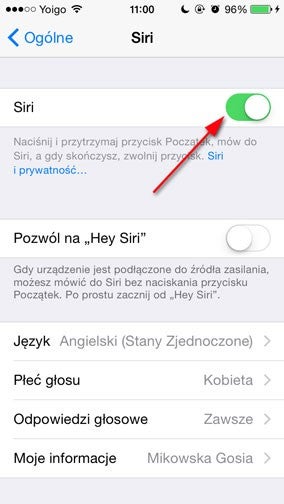
Aby korzystać z dyktowania, musimy mieć włączoną asystentkę Siri. Wejdź w Ustawienia > Ogólne > Siri i przesuń suwak na pozycję włączenia.

siri

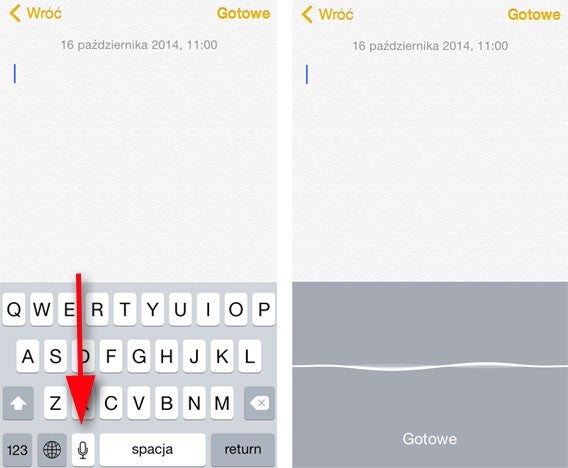
Teraz wystarczy włączyć klawiaturę i wcisnąć małą ikonkę mikrofonu, która znajduje się na lewo od spacji. W miejsce klawiatury pojawi się szary panel dyktafonu. Teraz można zacząć mówić.

dyktowanie-ios

Jeśli wolisz mieć inny język ustawiony w telefonie, nie szkodzi. Dodaj sobie tylko polską klawiaturę w ustawieniach (Ustawienia > Ogólne > Klawiatura).

Co teraz?

Teraz możesz już mówić do swojego telefonu lub tabletu, a on będzie cierpliwie słuchał i pisał. Do czego bardzo wszystkich zachęcam. Funkcja dyktowania pomoże każdemu w szybszym tworzeniu tekstów, a na dodatek pozwoli oszczędzić wzrok i skoncentrować się na pobliskich krajobrazach, zamiast wpatrywania się w klawiaturę.

Zobacz także:

Klawiatury z językiem polskim w systemie iOS 8?

Poznaj 5 widgetów, które pokochasz w systemie iOS 8

iOS: jak wrócić do starszej wersji systemu

Zaktualizowałeś system iOS i iPhone zaczął sprawiać problemy? A może poprzednia wersja wydaje się być dla ciebie lepsza? W niektórych przypadkach możliwy jest powrót do starej wersji systemu.

Tak zwany downgrade, czyli odinstalowanie nowego systemu i przejście na stary, jest zadaniem trudniejszym niż aktualizacja. Powodów do jego wykonania może być wiele – na przykład awarie aplikacji, z których często korzystamy. Jednak z naszymi poradami proces ten będzie bezpieczny i, jak się finalnie okaże, całkiem prosty.

Po uaktualnieniu iPhone’a 6 i iPhone’a 6 Plus do wersji iOS 8.0.1 Apple samo udostępniło specjalny downgrade do wersji 8.0. Jeśli nie możesz zainstalować aktualizacji do wersji 8.0.2 i masz problemy z nowym iPhone’em 6 lub iPhone’em 6 Plus skorzystaj z instrukcji zawartych tutaj.

Jeśli natomiast korzystasz z iOS-a 8 na starszym urządzeniu i chcesz wrócić do iOS-a 7, czytaj dalej. Nasze instrukcje przygotowane są pod iTunesa i komputery Mac, ale procedury wyglądają podobnie w systemie Windows.

Downgrade iOS: jak najszybciej

Kiedy iOS jest aktualizowany, Apple szybko usuwa możliwość instalowania starszych wersji na swoich urządzeniach. Zazwyczaj już po kilku dniach uprawnienia do instalacji zostają zniesione. Dopóki to jednak nie nastąpi, można skorzystać z kopii starej wersji i dokonać downgrade’u.

Z iOS-a 8 do iOS-a 7: procedura krok po kroku

Pierwszą rzeczą, jaką należy zrobić, jest wykonanie kopii zapasowej iPhone’a. Nigdy nie wiadomo, co może się stać, a przede wszystkim z urządzenia zostaną usunięte wszystkie aplikacje. O tym, jak wykonywać kopię zapasową przy wykorzystaniu chmury iCloud, przeczytacie na łamach Softonic w innym naszym artykule.

Gdy już tego dokonacie, należy podłączyć urządzenie z iOS-em do komputera Mac i uruchomić program iTunes. Następnie należy wybrać iPhone’a (lub iPada/iPoda Touch) z menu w prawym górnym rogu.

Teraz, trzymając wciśnięty klawisz Alt, wystarczy kliknąć przycisk Przywróć iPhone (Restore).

Przywróć iPhone

Wyświetli się okno wyboru pliku, w którym należy wybrać kolejno: Macintosh HD > Użytkownicy > (Twoja nazwa użytkownika) > Biblioteka > iTunes > iPhone Software Updates (lub iPad/iPod Software Updates).

Jeśli istnieje plik o nazwie 7.1.2.ipsw (lub inny, w zależności jaka była poprzednia wersja), należy go wybrać, a następnie rozpocznie się ponowna instalacja systemu iOS. W trakcie tego procesu wszystkie pliki z naszego telefonu zostaną usunięte.

Instalator

Jeśli pliku nie ma, to niestety Apple prawdopodobnie wycofał już zezwolenie na downgrade i cofnięcie aktualizacji nie będzie możliwe.

Nie widzisz biblioteki?

Jeśli biblioteka nie jest widoczna, to należy sprawić, aby tak się stało. W OS X 10.9 Mavericks otwórz folder użytkownika: Macintosh HD > Użytkownicy > (Twoja nazwa użytkownika). W górnym menu wybierz Widok (view), następnie Pokaż opcje widoku (Show View Options) i zaznacz pozycję Wyświetlaj katalogi bibliotek.

Apple nie lubi starego iOS-a

Firma z Cupertino zawsze stara się, aby użytkownicy korzystali na swoich komputerach, tabletach i smartfonach z najnowszych wersji oprogramowania. To część polityki firmy, dlatego najnowsze wersje systemu są dostępne za darmo. Powód tej decyzji jest prosty – jednorodność oprogramowania i łatwiejsze zarządzanie urządzeniami.

Brak aktualizacji i problemy z nimi to plaga Androida i Windowsa. Do tej pory Microsoft boryka się z użytkownikami korzystającymi z Windowsa XP. Z kolei telefony z Androidem działają pod kontrolą wielu różnych wersji. To problem przede wszystkim dla twórców aplikacji, zachowania stabilności działania całego systemu oraz wprowadzania nowych funkcji.

Apple stara się tego uniknąć, przez co mocno zachęca do nowych wersji. Niestety, czasem nie wychodzi to na dobre użytkownikom.

Zobacz także:

iOS 8: oto co naprawdę się zmieni

Zapełniłeś pamięć w iOS-ie, a chcesz dokonać aktualizacji systemu? Oto sposób, jak sobie z tym poradzić