Masque Attack – nowe zagrożenie dla użytkowników iOS-a

FireEye, firma zajmująca się bezpieczeństwem internetowym, wykryła nowy rodzaj zagrożenia – Masque Attack. Skierowany jest on w stronę użytkowników iOS-a korzystających z wersji od 7.1.1 do 8.1.1. Jeśli atak nie zostanie wykryty przez użytkownika, przestępcy są w stanie zainstalować w systemie fałszywą aplikację na miejsce prawdziwej, pobranej z App Store. Następnie mogą się nią posłużyć do kradzieży danych.

Luka, którą wykorzystują twórcy Masque Attack, polega na tym, że przestępcy mogą zainstalować w systemie dowolną aplikację, jeśli jej identyfikator jest identyczny z prawdziwym programem w App Store.  Ataku można dokonać wykorzystując sieci bezprzewodowe, SMS-y lub łącze USB.

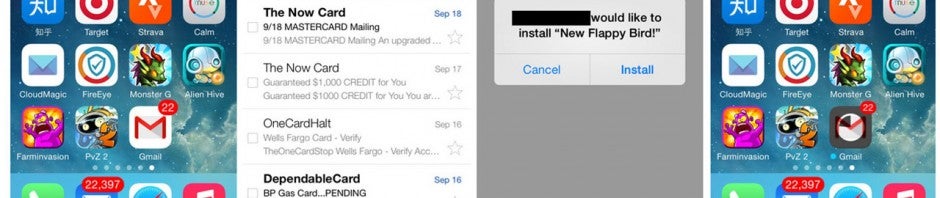
Firma FireEye dla zademonstrowania tego sposobu wykorzystała SMS, który zawierał link do pobrania zainfekowanej aplikacji. Jej nazwa dla niepoznaki została zmieniona na New Flappy Bird. Po jej zainstalowaniu oficjalny klient poczty Gmail został zastąpiony przez fałszywą aplikację, która wysłała wszystkie przechowywane w oryginale adresy e-mail do hackerów. Oto film z symulacją Masque Attack:

Co ważne, sposób ten działa nawet na telefonach, które nie mają jailbreak’a. Masque Attack może zastąpić dowolna aplikację, oprócz tych preinstalowanych w iOS-ie. Jak więc chronić się przed takim atakiem? Wystarczy nie instalować nic spoza sklepu App Store, w którym aplikacje powinny być bezpieczne.

FireEye zgłosiła ten problem Apple jeszcze w lipcu, ale firma z Cupertino nie jest w stanie nic z tym zrobić.

Źródło: FireEye, 9to5Mac

Zobacz także:

Który system jest bezpieczniejszy: Android, iOS czy Windows Phone?

7 zasad bezpieczeństwa podczas korzystania z konta bankowego w telefonie

Obserwuj @PawelKanski na Twitterze

Zapełniłeś pamięć w iOS-ie, a chcesz dokonać aktualizacji systemu? Oto sposób, jak sobie z tym poradzić

Chcesz dokonać aktualizacji systemu iOS lub pobrać nową aplikację, ale nie masz wystarczająco dużo miejsca? Oto proste rozwiązania, jak szybko oszczędzić miejsce w telefonie iPhone lub tabletach iPad od Apple’a.

Niektóre aktualizacje dla iPhone’a i iPada wymagają sporej ilości wolnego miejsca. Na przykład aktualizacja do iOS-a 8 waży 1,1 GB, ale do jej instalacji niezbędne jest prawie 6 GB wolnego miejsca.

Przy telefonie mającym zaledwie 8 czy 16 GB pamięci wewnętrznej jest to nie lada problem. Podobnie jest w przypadku dużych aplikacji jak na przykład Notion. Na nie też trzeba zwolnić przynajmniej 1 GB przestrzeni.

Istnieją różne metody w celu rozwiązania problemu. Oto kilka sposobów na zwolnienie pamięci dla aktualizacji iOS-a lub bardzo ciężkiej aplikacji.

Mało pamięci? Użyj iTunesa

Jeśli brakuje miejsca do aktualizacji iOS-a nie zapomnij, że można jej dokonać za pośrednictwem iTunesa.

Jeśli masz mało miejsca w iPhonie i chcesz zaktualizować system, to ta metoda jest najlepsza. Jeśli aktualizacja zajmuje 1,1 GB, to w telefonie będzie potrzeba dokładnie tyle miejsca – nic więcej. Dzieje się tak, ponieważ cały instalator będzie zainstalowany na komputerze, a nie na iPhonie.

Procedura jest bardzo prosta. Wystarczy pobrać iTunesa i podłączyć swojego iPhone’a, iPada lub iPoda Touch do komputera Mac lub PC.

Na ekranie głównym kliknij wybór urządzenia z menu po prawej stronie.

Itunes

Teraz kliknij przycisk Uaktualnij (Update) i wykonaj kolejne kroki.

Aktualizacja iOS

Po paru minutach urządzenie będzie zaktualizowane bez konieczności zwalniania prawie 6 GB miejsca.

Za mało miejsca na telefonie? Opróżnij pamięć urządzenia

Gdy pamięć iPhone’a, iPada lub iPoda Touch jest pełna, to zawsze zajęta jest przez aplikacje, dane aplikacji lub zdjęcia. Tutaj też istnieją dwa proste sposoby na szybkie pozbycie się zbędnych danych.

Pierwsza metoda: usuń zbędne aplikacje

App Store oferuje tysiące aplikacji, z których wiele jest za darmo. To normalne, że na naszym smartfonie lub tablecie ląduje wiele gier i aplikacji, których jednak na co dzień nie używamy, a zajmują nam tylko miejsce.

Aby je znaleźć, wystarcz wejść w Ustawienia > Ogólne > Użycie. Tutaj sprawdzimy, ile pamięci jest wolne, a ile zajęte i przez jakie konkretne aplikacje.

Łatwo jest wyeliminować te, których nie potrzebujemy. Dużo miejsca zajmują najczęściej gry, a w końcu nie wszystkie musimy mieć jednocześnie na telefonie, zwłaszcza że stany gry często zapisywane są w usłudze iCloud.

Dostępna ilość miejsca

Szczegółowy poradnik na ten temat znajdziecie tutaj.

Druga metoda: Przenieś zdjęcia do chmury

Często na iPhonie dużo miejsca zabierają zdjęcia i filmy. Warto je przejrzeć i pousuwać te, które nic nie wnoszą i których nie chcemy zachować na pamiątkę. Zapewne z tysięcy zdjęć część da się usunąć bez większego żalu.

Pozostałe cenne zdjęcia możemy przenieść do chmury, tak aby mieć do nich dostęp zawsze z każdego miejsca na świecie, a jednocześnie nie zapełniać pamięci telefonu czy tabletu.

Wśród usług, z których warto skorzystać, jest Flickr, Dropbox, Google Plus, OneDrive, MyShoebox oraz oczywiście iCloud od Apple. Wybierz ten serwis, który najbardziej ci odpowiada. Więcej na ten temat dowiesz się w oddzielnym artykule.

Wolna przestrzeń, lepsza praca

Jeśli brakuje ci pamięci w telefonie, to warto zastanowić się, co jest na nim zbędne i usunąć niepotrzebne elementy. Innym sposobem jest szybka instalacja przy wykorzystaniu iTunesa.

Warto też pamiętać, że kilka gigabajtów wolnego miejsca na telefonie czy tablecie sprawia, że urządzenie działa szybciej i sprawniej wykonuje operacje. Wskazane jest, by stale utrzymywać na nim porządek.

Zobacz także:

Lista najciekawszych aplikacji na iPhone’a 6 i iPhone’a 6 Plus

iOS 8: jak zainstalować nowy system na iPhonie, iPadzie i iPodzie Touch?

iOS 8 będzie wydany już dzisiaj, ale radzimy trochę poczekać z aktualizacją

Najnowsza wersja mobilnego systemu operacyjnego dla urządzeń iPhone, iPad oraz iPod będzie dostępna do pobrania dzisiaj o godzinie 19 czasu polskiego. To oficjalna data, ale w praktyce większość z użytkowników będzie mogła zainstalować iOS 8 nieco później. Dlaczego?

Jak zwykle podczas premiery i udostępnienia systemu o godzinie 19 serwery Apple prawdopodobnie odmówią współpracy. Wszystko przez setki tysiące osób, które zechcą tuż po tej godzinie pobrać iOS-a 8. Ze względu na to radzimy wam poczekać z aktualizacją do jutra, gdy wszystko się uspokoi. Oszczędzi wam to wielu nerwów i nie powinno zrobić zbyt dużej różnicy.

Jeśli chcecie zapoznać się z listą zmian w systemie, przeczytacie o tym tutaj – iOS 8: oto co naprawdę się zmieni.

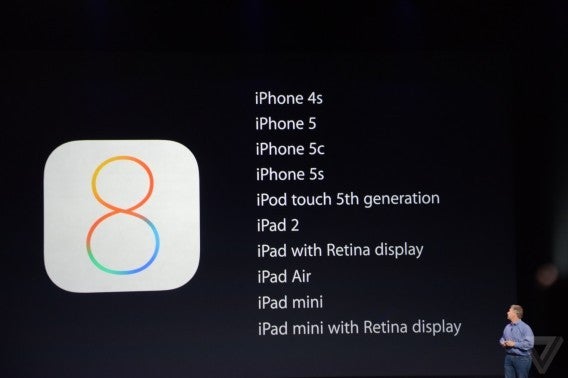
iOS 8 jest kompatybilny z następującymi urządzeniami: iPhone 4s, iPhone 5, iPhone 5c, iPhone 5s, iPod touch 5 generacji, iPad 2, iPad Retina, iPad Air, Mini iPad oraz iPad Mini Retina.

Aby sprawdzić, czy aktualizacja jest już dostępna dla waszego telefonu lub tabletu, wystarczy wejść w opcje Ustawienia > Ogólne > Uaktualnienia. Dokładną instrukcję znajdziecie tutaj.

Źródło: Redmondpie

Zobacz także:

Apple Watch zaprezentowany, na co pozwoli jego system?

Fitness i Workout – dwie nowe aplikacje dla iOS

Obserwuj @PawelKanski na Twitterze

iOS 8 – trafi do nas 17 września

Podczas dzisiejszej konferencji Apple zaprezentowano dwa nowe iPhone’y oraz zegarek Apple Watch w dwóch różnych rozmiarach i 3 różnych wersjach. W cieniu tych prezentacji tylko mimochodem potwierdzono, że iOS 8 zostanie zaprezentowany użytkownikom już 17 września, prawdopodobnie krótko po godzinie 19.

O nowej wersji systemu operacyjnego dla smartfonów wiedzieliśmy w zasadzie już wszystko dzięki wersjom beta. Ma być bardziej otwarty dla deweloperów, klawiatura będzie obsługiwała system Quicktype, który pozwoli pisać za pomocą gestów.

iOS 8 będzie pozwalał na pracę ekranu głównego w trybie horyzontalnym, co nie było możliwe do tej pory. Pojawiła się także zupełnie nowa usługa, Apple Pay, która ma ułatwić płatności. Apple ma ambicje zastąpić płatności kartami kredytowi systemem płatności za pomocą iPhone’a z wbudowanym NFC.

Nowością w systemie jest też Continuity. To usługa, która pozwala na współdzielenie niektórych funkcji pomiędzy różnymi urządzeniami Apple. Pozwoli, np. odebrać rozmowę telefoniczną z iPhone’a na komputerze Mac. Będzie można też kontynuować wiele prac rozpoczętych na Macu za pomocą iPhone’a lub iPada.

iOS 8 zostanie wydany już 17 września. Jest kompatybilny z urządzeniami iPhone 4S, iPad 2, iPad mini, iPodami 5 generacji oraz wszystkimi nowszymi wersjami.

Zobacz także:

Apple potwierdza swoją konferencję na 9 września. iOS 8 już wkrótce

Nowa beta dla iOS-a 8 wprowadza funkcję Continuity

Obserwuj @PawelKanski na Twitterze

Apple potwierdza swoją konferencję na 9 września. iOS 8 już wkrótce

Apple oficjalnie potwierdził, że organizuje konferencję prasową 9 września. Pokaże na niej prawdopodobnie nowy model iPhone’a oraz iOS-a 8 – najnowszą odsłonę swojego mobilnego systemu operacyjnego.

iOS 8 wniesie do systemu długo oczekiwaną aplikację Health, która będzie monitorowała i zbierała informację na temat naszego zdrowia. Jeśli plotki się potwierdzą, będzie ona ściśle współpracowała z na w pół mitycznym zegarkiem iWatch, który być może także zostanie zaprezentowany publiczności.

iOS 8 nie wniesie do systemu zbyt wielu rewolucyjnych zmian, tak jak było to w przypadku iOS-a 7. Możemy się raczej spodziewać kilku nowych funkcji i usprawnień. Na pewno ściślej będzie wyglądała współpraca pomiędzy iOS-em, a systemem dla komputerów Mac – OS X. Dzięki funkcji Continuity będzie można np. odbierać rozmowy przychodzące na iPhone’a za pomocą komputera.

Podobnie jak we wcześniejszych latach możemy się spodziewać, że iOS 8 zostanie udostępniony użytkownikom wkrótce po premierze. Nowa wersja systemu będzie kompatybilna z urządzeniami iPhone 4S, iPadami 2 oraz nowszymi.

Zobacz także:

Nowa beta dla iOS 8 już wydana, ale nie dla wszystkich. Niedługo oficjalna premiera.

iOS 8 oraz OS X 10.10 Yosemite z nowymi wersjami beta

Obserwuj @PawelKanski na Twitterze

Nowa beta dla iOS 8 już wydana, ale nie dla wszystkich. Niedługo oficjalna premiera.

Apple wydał właśnie kolejną, szóstą z kolei, beta wersję najnowszej odsłony swojego mobilnego systemu operacyjnego – iOS. Tym razem nie została ona udostępniona wszystkich chętnym deweloperom, a jedynie partnerom firmy z Cupertino. Co to oznacza?

Według cyklu rozwoju systemu jest to ostatnia beta przed wydaniem wersji Golden Master.  Ta powinna zostać ukończona w przeciągu dwóch tygodni. Czym jest Golden Master? To finalna, pozbawiona większych znanych błędów wersja, która teoretycznie jest gotowa do wydania użytkownikom. Oznacza to, że iOS 8 jest już prawie ukończony, a od jego wydania dzielą nas 4 tygodnie.

Wydana wczoraj, szósta beta zawiera głównie poprawki błędów odkrytych we wcześniejszych wersjach iOS. Premiera najnowszego mobilnego systemu operacyjnego Apple odbędzie się prawdopodobnie już 9 września.

Źródło: BGR

Zobacz także:

Apple kopiuje czy poprawia?

iOS 8 oraz OS X 10.10 Yosemite z nowymi wersjami beta

Obserwuj @PawelKanski na Twitterze

Jak przedłużyć czas pracy baterii w iPhonie?

Usprawnienia iOS 7 oznaczają niechybne ograniczenie żywotności baterii w iPhonie. Jest to wynik sporo gorszy niż w poprzednich wersjach iOS-a, zwłaszcza jeśli używasz starszego modelu iPhone’a czy iPada. Niektóre z tych problemów ciągną się od iOS 6, a inne to wpływ zainstalowanych aplikacji.

Podobnie niektóre aplikacje pobierają więcej energii. Jedną z nich jest Facebook, który pochłania dość mocno baterię lub na przykład Moves, który sprawdza lokalizację przez całą dobę poprzez GPS.

Na szczęście istnieje wiele sposobów, aby wydłużyć czas pracy baterii urządzenia z systemem iOS.

Wyłącz śledzenie lokalizacji

GPS dla Map Google jest naprawdę przydatny. Jednak czy potrzebna jest nam wiedza, gdzie w każdej chwili znajduje się najbliższy Starbucks? Wyłącz śledzenie lokalizacji dla tych aplikacji, które tak na prawdę nie muszą nam jej sprawdzać. Wejdź w Ustawienia > Prywatność > Ustawienia lokalizacji i wyłącz te, których nie potrzebujesz. Jeśli Twój telefon może zaraz się wyłączyć, zrezygnuj także z usługi lokalizacji na przykład Facebooka i Movesa.

Wyłącz odświeżanie w tle

Odświeżanie w tle (Background App Refresh) to naprawdę przydatna funkcja, która pozwala automatycznie aktualizować zainstalowane aplikacje. Dzięki temu zaraz po otwarciu danej aplikacji mamy w niej najnowsze informacje. Niestety taka funkcja to także potężna strata energii baterii.

Jeśli na liście znajdziesz aplikację, której używasz bardzo często, to możesz zostawić jej status odświeżania w tle. Jednak jeśli widzisz, że niektórych z nich nawet nie otwierasz, warto im tę opcję.

Nie zamykaj wszystkich aplikacji w tle

Funkcja wielozadaniowości może sprawiać wrażenie, że używasz masy aplikacji działających w tle. To oczywiście może być prawdą, jednak nie musisz zamykać ich wszystkich, aby oszczędzić trochę baterii. Wystarczy, że zamkniesz te, które odświeżają się nawet w tle oraz te korzystające z usług lokalizacji. Pozostałe aplikacje są tak na prawdę zawieszone w swojej pracy i zużyją więcej energii, jeśli będziesz chciał je na nowo włączyć po zamknięciu. Dzieje się tak z uwagi na potrzebę załadowania od nowa wszystkich danych, co automatycznie zwiększa zużycie baterii.

Wielozadaniowosc

Wystarczy przesunąć aplikację, aby ją zamknąć

Sprawdź, które aplikacje odświeżają się w tle oraz które korzystają z lokalizacji, i wyłącz je. Zrobisz to, dwukrotnie naciskając przycisk Home, a następnie przesuwając miniaturę wybranego programu.

Wyłącz wyskakujące powiadomienia

Możesz wyłączyć także wszystkie wyskakujące powiadomienia na swoim telefonie. Wchodząc w ustawienia Centrum powiadomień (Notification Centre), ustawisz, które aplikacje będą mogły pokazywać swoje komunikaty oraz jakiego one będą rodzaju. Warto również wyłączyć opcję wyświetlania powiadomień, kiedy telefon ma wyłączony ekran, gdyż każde podświetlenie naszego telefonu pobiera masę energii bez względu na porę dnia czy nocy.

Oszczedzanie baterii

Wyłącz powiadomienia e-mail

W zależności od ustawień poczty e-mail automatyczne powiadomienia o nowej wiadomości mogą być dla baterii zabójcze. Jeśli nie potrzebujesz, żeby każdy nowy e-mail oznaczany był powiadomieniem na telefonie, możesz ustawić częstotliwość sprawdzania poczty co 15, 30 lub 60 minut. Czasem warto też ustawić ręczne odświeżenie aplikacji, bo po co nam dodatkowe powiadomienia, jeśli siedzimy w pracy przed ekranem komputera? Powiadomienia e-mail możesz dostosować do konkretnego konta i adresu.

Powiadomienia e-mail

Włącz tryb samolotowy

Bateria może szybko się rozładować, jeśli masz kiepski zasięg sieci komórkowej. Telefon wtedy ciągle szuka sygnału, czerpiąc przy tym sporo energii. Jeśli więc jesteś w takim miejscu, włącz tryb samolotowy, który odłączy Cię całkowicie z zasięgu sieci komórkowej. Bardzo prosto to zrobić z ekranu blokady przy pomocy opcji Centrum sterowania.

Tryb samolotowy

Wyłącz automatyczne aktualizacje

Dobrym pomysłem może być wyłączenie automatycznych aktualizacji aplikacji. Istnieje także opcja, aby odbywały się one tylko wtedy, kiedy jesteśmy w zasięgu Wi-Fi. Jednak chcąc mocno oszczędzić zużycie baterii, wyłącz je całkowicie i przeprowadzaj ręczną aktualizację w razie potrzeby. Jest to bardzo proste. Wchodzisz w Ustawienia > iTunes & App Store i odznaczasz Aktualizacje w Automatycznym pobieraniu.

Automatyczne aktualizacje

Wyłącz pobieranie danych dla niektórych aplikacji

Być może nie chcesz korzystać z niektórych aplikacji, kiedy jesteś w zasięgu sieci 3G bądź 4G – w takiej sytuacji wyłącz tę funkcję dla wybranych programów. Aby to zrobić, wejdź w Ustawienia > Sieć komórkowa i przewiń na dół do opcji Wykorzystanie danych mobilnych.
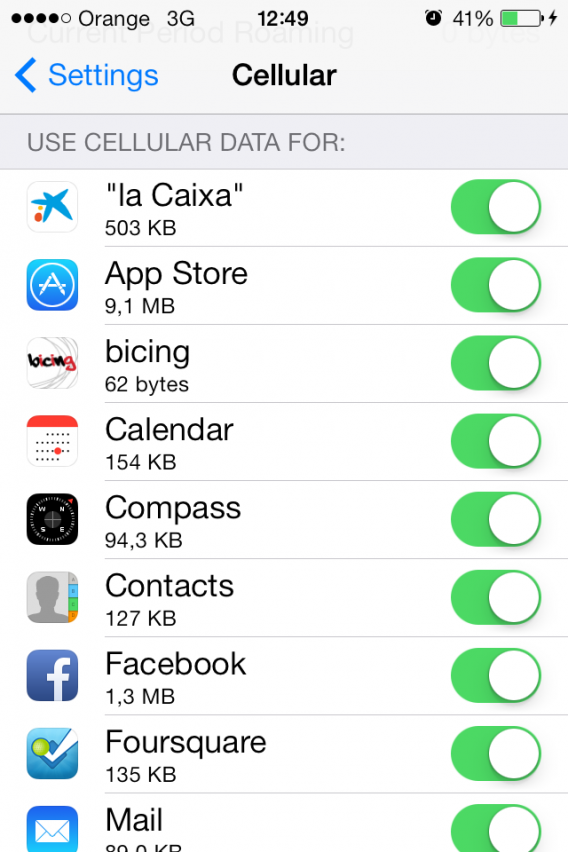
Siec komorkowa

Zobaczysz tu listę wszystkich aplikacji w telefonie, które łączą się z siecią komórkową. Możesz sprawić, że będą łączyły się tylko wtedy, kiedy będziesz w zasięgu Wi-Fi. Jeśli jednak nie używasz którejś z nich, najlepszym sposobem będzie jej odinstalowanie.

Regulacja jasności ekranu

Nie zakładaj, że funkcja automatycznej jasności, idealnie wpasuje się w warunki, w jakich przebywasz, i będzie minimalizowała zużycie energii. Jeśli na przykład używasz iPada w słabym świetle, lepszym rozwiązaniem jest ustawienie jasności na minimalnym akceptowalnym poziomie. Podświetlenie ekranu zawsze miało ogromny wpływ na zużycie baterii, a w iOS 7 nie jest z tym wcale lepiej. Regulację jasności możesz przeprowadzić w bardzo szybki sposób w Centrum sterowania.

Niektóre z tych porad pomogą Ci oszczędzić trochę baterii każdego dnia. Inne pozwolą przetrwać w kryzysowych sytuacjach, kiedy bateria prawie się wyczerpała, a telefon jest Ci niezbędny. Mam nadzieję, że każda z nich będzie dla Ciebie pomocna i pozwoli wydłużyć czas pracy baterii iPhone’a z iOS 7.

Zobacz także:

Aktualizacja artykułu opublikowanego 20 września 2013 r.
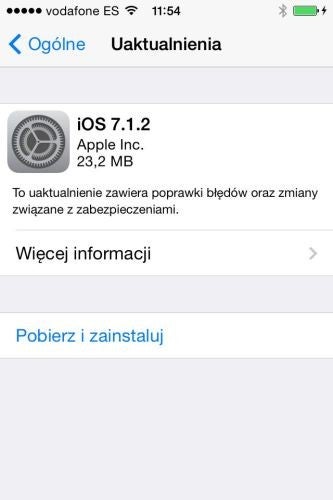
Apple wydał iOS 7.1.2, w środku znajdziecie głównie poprawki

Kolejna wersja systemu operacyjnego dla urządzeń iPhone, iPad oraz iPod została wczoraj wydana dla użytkowników. iOS 7.1.2 wnosi głównie poprawki drobnych błędów i „łata” poważniejsze problemy związane z bezpieczeństwem.

[Aktualizacja: Nowa wersja powinna się już pojawić u większości użytkowników. Aby to sprawdzić, wejdźcie w menu ustawienia>ogólne>uaktualnienia.]

Aktualizacja ulepsza stabilność oraz łączność dla usługi iBeacon oraz poprawia jakość transmisji danych dla niektórych aplikacji służących jako skanery kodów kreskowych. Naprawiono też błąd bezpieczeństwa załączników w aplikacji Mail. Aktualizacja do iOS 7.1.2 to około 30 MB danych do pobrania, ale jej waga może się zmieniać w zależności od urządzenia, z którego korzystamy.

Nową wersję systemu otrzymają użytkownicy smartfonów od iPhone 4, tabletów iPad drugiej, trzeciej i czwartej generacji oraz iPodów piątej generacji. Aktualizacja powinna być dostępna dla większości użytkowników w przeciągu kilkunastu godzin lub kilku dni.

Zobacz także:

Źródło: 9to5mac


Obserwuj @PawelKanski na Twitterze

WWDC 2014: Poznajcie OS X 10.10 Yosemite, nową wersję systemu Apple na komputery

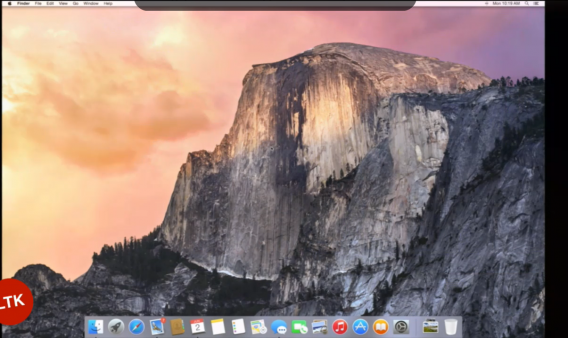
W ubiegłym roku podczas konferencji WWDC mogliśmy zobaczyć zupełnie nowy, przeprojektowany interfejs mobilnego systemu operacyjnego firmy Apple – iOS 7. W tym roku przyszła kolej na OS X, który z wersją 10.10 także otrzymał nowy wygląd. Co ciekawe “Yosemite”, jak nazywa się nowa wersja OS X, przypomina “płaski” dizajn iOS 7. Apple stara się ujednolicić wygląd swoich produktów, co powinno przypaść do gustu użytkownikom obu platform.

WWDC dock w OS X

Ale ta kosmetyczna zmiana to nie wszystko. Przyjrzyjmy się temu, jakie zmiany zostaną wkrótce udostępnione użytkownikom OS X Yosemite 10.10:

  • Zmiany w wyglądzie dotknęły głównie okien oraz ikon. Teraz są one dużo bardziej przejrzyste, czytelne i nowocześniejsze, zgodnie z “płaską” tendencją, która zmieniła wygląd iOS 7. Pojawił się nowy tryb wyświetlania – “ciemna” kompozycja.
  • Zmienił o się Centrum powiadomień, gdzie mamy teraz dostęp do widżetów różnych aplikacji. Można ustawiać je w dowolnej kolejności.
  • Zmiany zaszły także w wielu innych aplikacjach znanych z systemu – Kalendarzu, Safari, Spotlight, Mail itd. Dodano usługę iCloud Drive, czyli funkcję przechowywania plików w chmurze.
  • Znana z iOS usługa AirDrop w końcu umożliwi wysyłanie plików i innych danych pomiędzy smartfonem lub tabletem, a komputerem od Apple. Do tej pory Airdrop umożliwiał tylko wysyłanie danych pomiędzy jednym urządzeniem z iOS lub OS X, a drugim z tym samym systemem. Nie można było więc wysyłać plików np. z komputera do iPhone’a i na odwrót. Teraz się to zmieni. Nowością jest funkcja HandOff. Dzięki niej wasz Mac będzie rozpoznawał z jakiej aplikacji korzystacie na swoim iPhone i wyświetli ją na ekranie komputera – oczywiście, nie dotyczy to wszystkich programów.
  • Pojawił się system powiadomień, który poinformuje Was gdy dostaniecie SMSa, a nawet pozwoli odebrać rozmowę telefoniczną.

Zmiany powinny zostać ciepło przyjęte, zwłaszcza przez tych użytkowników, którzy korzystają także z iOSa. Oba systemy upodobniły się do siebie, nie tylko pod względem wyglądu ale i funkcjonalności. Jeśli nie korzystacie z iPhone’a lub iPada, to najnowsza aktualizacja jest nadal atrakcyjna. Chociażby ze względu na dużo ładniejszy wygląd systemu.

Apple uruchomi też program otwarty program beta dla użytkowników OS X. Teraz każdy będzie mógł zapisać się do testów i samemu na własnej skórze przekonać się jakie nowości znajdą się w kolejnej wersji OS X jeszcze przed jego premierą.

Nowa wersja OS X zostanie udostępniona użytkownikom na jesieni. Aktualizacja będzie darmowa.

Zobacz także:

Źródło:

Obserwuj @PawelKanski na Twitterze

6 sztuczek, aby łatwiej czytać na iPhone’ie

Nie jesteś w stanie przeczytać niektórych rzeczy na ekranie iPhone’a? Oto 6 rzeczy, które możesz zrobić, aby lepiej widzieć to, co wyświetla twój smartfon.

Twój iPhone to ładny telefon – jest trwały, wydajny i niezawodny. Ale dla wielu osób czytelność ekranu może nie być jedną z mocnych stron tego telefonu. Po pierwsze dla tego, że jego rozmiar jest znacznie mniejszy od nowych smartfonów konkurencji. Po drugie wydany jesienią 2013 roku iOS 7 ma być piękny i elegancki, ale jego domyślne czcionki nie zawsze oferują optymalną czytelność.

Nie ma jednak powodów do zmartwień,. Dzięki naszym poradom dowiesz się, jak poprawić czytelność w iPhone’ie z iOS 7.

Włącz pogrubienie

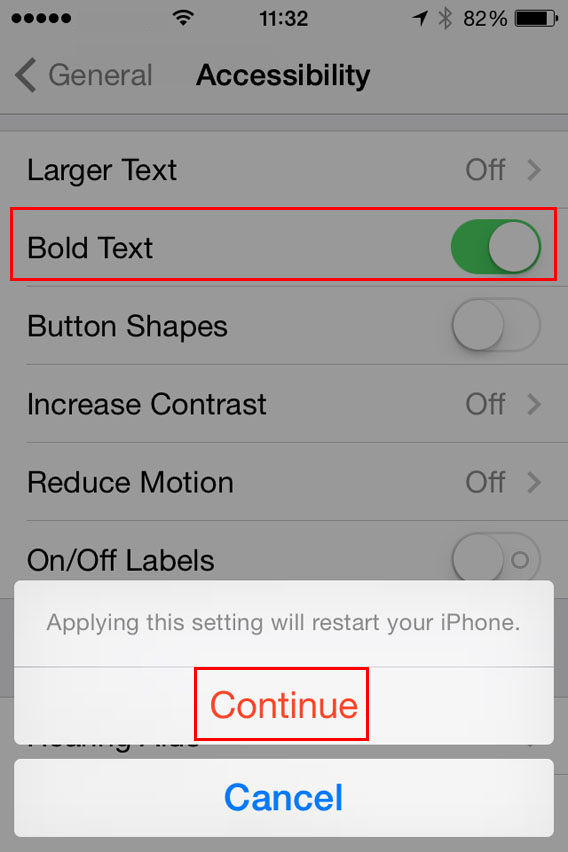
Na początek spróbuj ustawić pogrubioną czcionkę. Dokonasz tego wchodząc w Ustawienia>Ogólne>Dostępność i wybierając opcję Pogrubiony tekst.

Grassetto

Aby ustawienia odniosły skutek, musisz ponownie uruchomić iPhone.

Zwiększ rozmiar czcionki

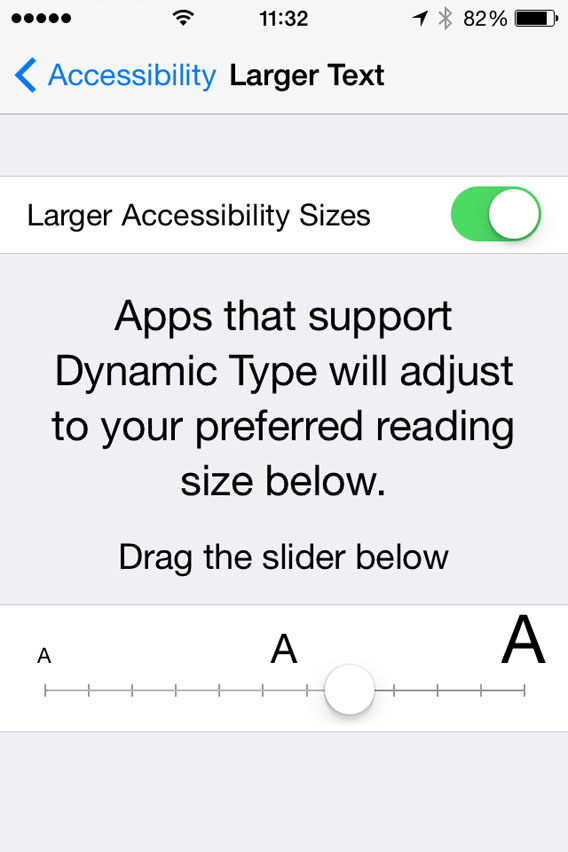
Jeśli to nie wystarczy, można powiększyć rozmiar czcionki. Znów należy przejść do Ustawienia>Ogólne>Dostępność i w opcji Większy tekst wybrać odpowiadający nam rozmiar, przeciągając palec wzdłuż poziomej belki.

Testo più grande

Aktywuj Zoom

Zoom powiększa całą zawartość ekranu. Jest to drugi przełącznik, który znajdziesz wchodząc w Ustawienia>Ogólne>Dostępność. Następnie, aby powiększyć dany element, dotknij dwukrotnie ekranu trzema palcami. Przeciąganie odbywa się przesunięciem ekranu.

Zoom

Zwiększ kontrast

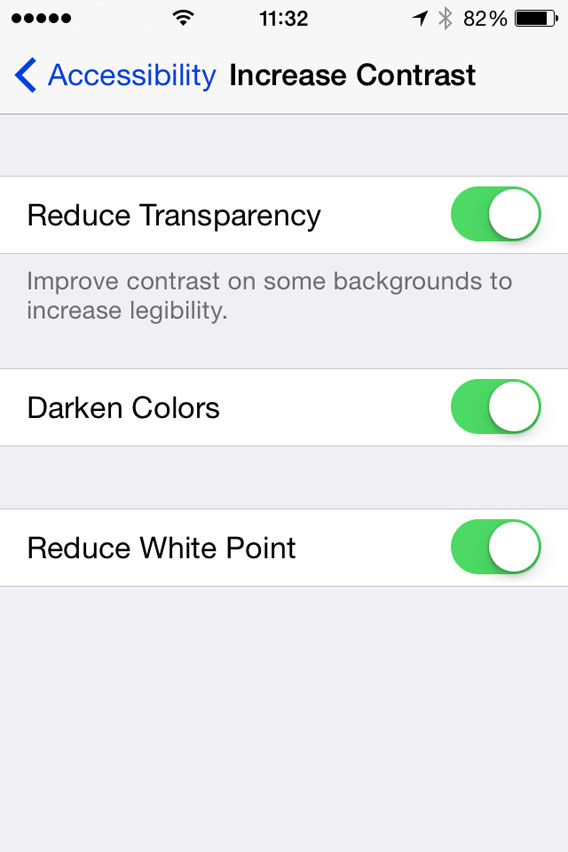
W menu Ustawienia>Ogólne>Dostępność>Zwiększ kontrast znajdziesz trzy opcje, które poprawiają czytelność ekranu.

Pierwsza pozwala na zmniejszenie przejrzystości, dzięki czemu tekst mniej zlewa się z tłem, druga opcja przyciemni kolory, a trzecia pozwala na obniżenie punktu białego. Jeśli wynik Cię nie zadowala, zastosuj wszystkie trzy jednocześnie.

Aumenta contrasto

Odwróć kolory

Jeśli inne rozwiązania się nie sprawdziły, możesz spróbować odwrócić kolory, również z menu Dostępność. Dzięki temu iPhone utworzy coś w stylu negatywu: zamiast białego będzie kolor czarny.

Aktywuj kształty przycisków

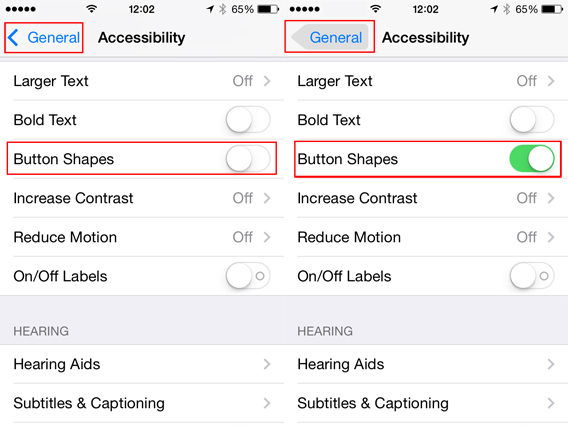
Minimalistyczny design iOS 7 sprawia, że czasem trudno jest stwierdzić, co jest tekstem, a co przyciskiem. Aby rozwiązań ten problem , można włączyć kształty przycisków. Ta funkcja także kryje się w Ustawienia>Ogólne>Dostępność.

Button shapes

Optymalizacja dla każdego

Dzięki narzędziom dostępności w iOS 7, każdy może znaleźć idealne dla siebie ułatwienie w korzystaniu z iPhone’a, bez wgapiania się w ekran, korzystania z okularów i bez straty na funkcjonalności smartfona od Apple.

Jeśli chcesz wiedzieć więcej o iOS 7 sprawdź nasz poradnik.