Jak zablokować komórki w Excelu?

Jeśli mamy wybrać jedną ciekawą opcję w programie Microsoft Excel, to z pewnością wskażemy blokadę komórek. Jest to bardzo prosta droga do dzielenia się arkuszem kalkulacyjnym bez strachu, że ktokolwiek coś zmieni choćby przez pomyłkę.

Microsoft Excel umożliwia blokadę komórek w swoim arkuszu, która przynosi dwie spore korzyści. Po pierwsze, dzięki aktywowaniu tej opcji mamy pewność, że nikt przez przypadek nie zmieni żadnej zablokowanej wartości w naszym arkuszu kalkulacyjnym.

Po drugie, pozwala nam to na podzielenie się arkuszem kalkulacyjnym z kolegami czy współpracownikami bez strachu, że zmienią jakieś wartości. Oto kilka kroków pokazujących, jak wykorzystać tę pożyteczną funkcję.

1. Włącz opcję ochrony arkusza

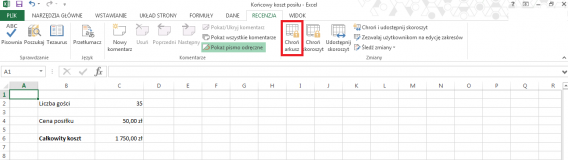
Kiedy plik Excela będzie już gotowy do wysłania, przechodzimy do karty Recenzja i wybieramy opcję Chroń arkusz.
2. Wpisz hasło zabezpieczające edycję arkusza

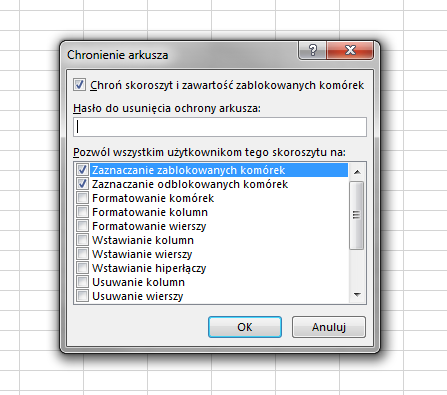
W nowym okienku wpisujemy hasło, które zabezpieczy nasz arkusz. W tym miejscu również mamy możliwość określenia, jakie czynności będą mogli wykonać użytkownicy tego arkusza.
Możemy na przykład ustalić, że zgadzamy się na dodanie nowych kolumn w arkuszu bądź dodanie hiperłączy.
3. Potwierdź hasło

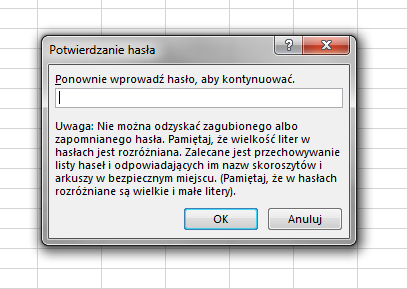
Następnie Excel poprosi nas o ponowne wpisanie hasła w celu jego potwierdzenia.
W tym momencie wszystkie komórki w arkuszu zostały zablokowane. Inni użytkownicy nie będą mogli ich edytować czy skasować. Jedyną opcją, którą można teraz wykonać, to skopiowanie danej formuły z naszego chronionego arkusza i wklejenie jej w innym arkuszu kalkulacyjnym.

Jeśli będziemy chcieli coś zmienić w naszym arkuszu, Excel wyświetli stosowny komunikat.
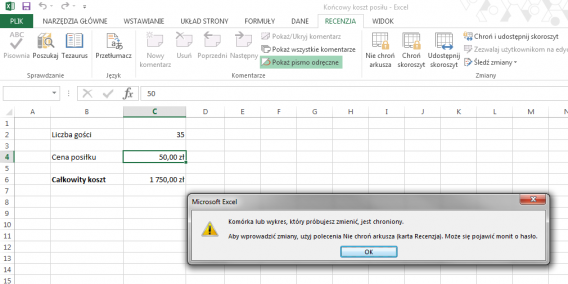
Aby zdjąć ochronę z arkusza, należy kliknąć polecenie Nie chroń arkusza na karcie Recenzja. Wtedy zostaniemy poproszeni o podanie wcześniej ustalonego hasła.

4. Możesz udostępnić niektóre komórki do edycji. Przejdź do okna formatowania komórki

Mała porada: jeśli któryś z twoich znajomych chce zmienić tylko kilka komórek Excela, istnieje możliwość ręcznego odblokowania komórki.

Przed wykonaniem punktu 1. należy zaznaczyć wybraną komórkę, którą chcemy dopuścić do edytowania, i nacisnąć prawy przycisk myszy. Następnie z przywołanego menu podręcznego należy wybrać polecenie Formatuj komórki.
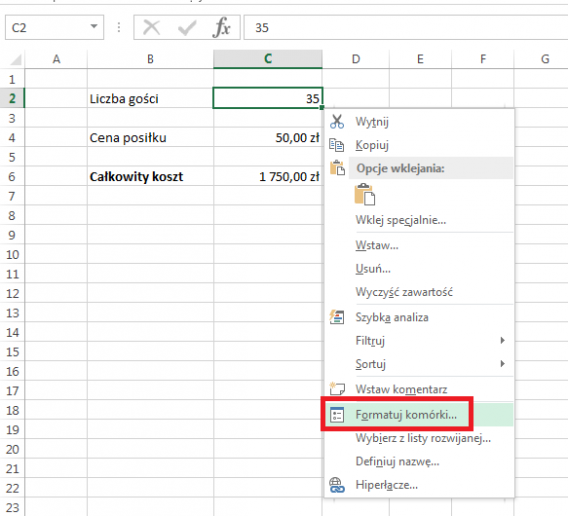
5. Zablokuj komórkę

W zakładce Ochrona odznaczamy opcję Zablokuj.
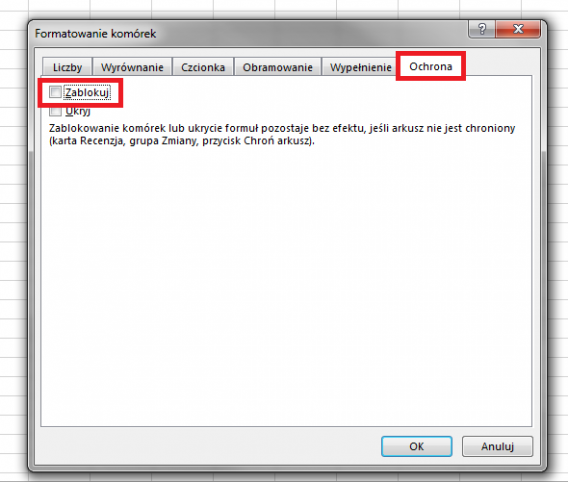
Następnie musimy wykonać kroki 1, 2 i 3, żeby zablokować cały pozostały dokument. Twoi współpracownicy nie zmienią żadnych wartości prócz tych, które określiliśmy jako możliwe do edycji. To łatwy i praktyczny sposób, prawda?

Zobacz także:

Jak wpisać kilka linijek tekstu w jednej komórce w Excelu?

Rozszerzenie możliwości działania kart w programach pakietu Office (Word, Excel, PowerPoint)? To możliwe!

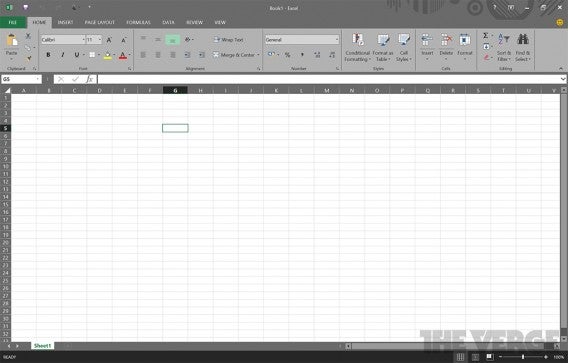
Pierwsze zrzuty ekranu prezentujące nowy Microsoft Office

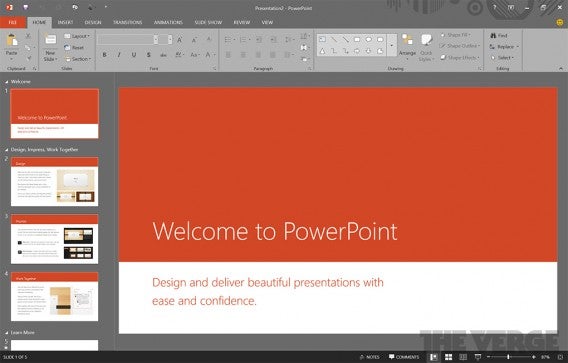
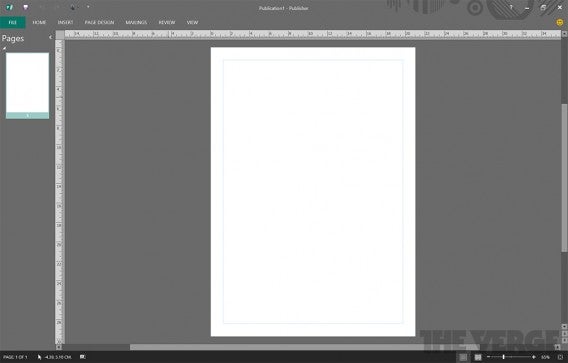
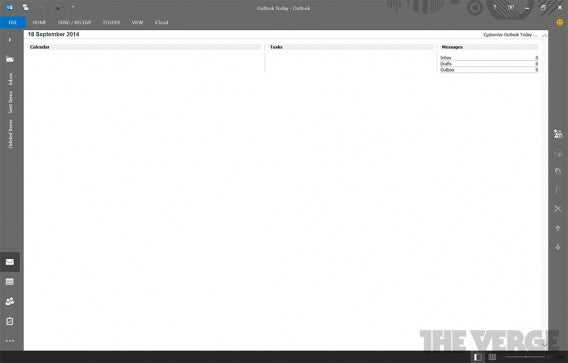
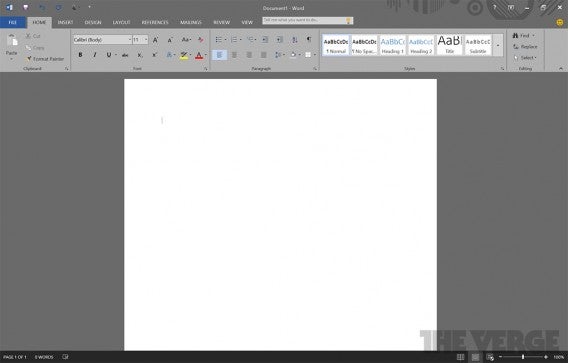
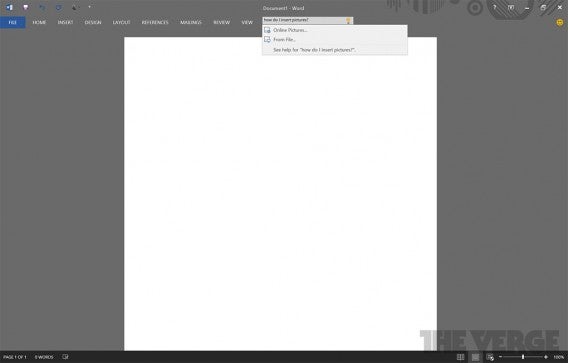
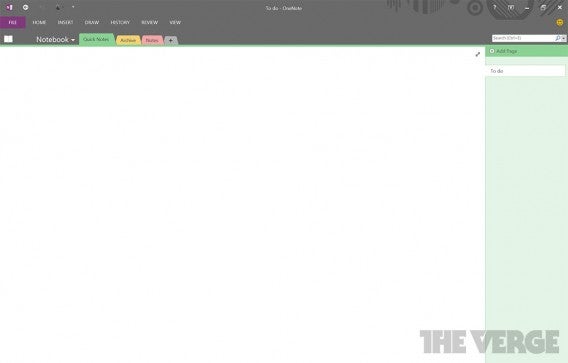
Serwis The Verge opublikował dziś zrzuty ekranu przedstawiające nowa, niewydaną jeszcze wersję pakietu biurowego Microsoft Office. Jednocześnie informuje o pojawieniu się czegoś, co funkcjonalnością przypomina Asystenta Office, czyli postać irytującego spinacza biurowego. Był on częścią pakietu Office przez 10 lat, został usunięty w Office 2007.

Nowa funkcja nazywa się Tell Me i jest dostępna już w internetowych wersjach pakietu Office. To wirtualny asystent, który oferuje pomoc na temat pracy z programami zestawu Microsoftu. Dzięki niemu można w szybki sposób dowiedzieć się, jak wykonać potrzebną nam czynność.

Zrzuty ekranu prezentują się naprawdę świetnie. Widać, że Microsoft na prośbę użytkowników przygotował nowy motyw kolorystyczny, wprowadzając ciemniejszą i bardziej elegancką szarość. Nieźle współgra to z kolorowymi zakładkami opcji. Oprócz tego na pierwszy rzut oka niewiele się zmieniło. Ważnym miejscem scalającym wszystkie narzędzia wciąż jest wstążka, czyli górny pasek z opcjami.

Power Point nowy OfficaWord w nowym OfficeMS Word - nowy OfficeMicrosoft Office - nowy WordExcel - nowy Officenowy OfficeOneNote - nowy Office

Nowy Microsoft Office może nazywać się Office 16, chociaż nie ma na ten temat żadnych oficjalnych informacji. Z pewnością jednak prace nad nową wersją popularnego pakietu już trwają.

Źródło: The Verge

Zobacz także:

Microsoft zaprasza 30 września na konferencję. Pokażą system Windows 9

Microsoft przez przypadek ujawnił logo systemu Windows 9

Obserwuj @PawelKanski na Twitterze


Rozszerzenie możliwości działania kart w programach pakietu Office (Word, Excel, PowerPoint)? To możliwe!

Korzystanie z Microsoft Office jest niemal nieuniknione! W szkole, na studiach, w pracy. Przyzwyczailiśmy się już do pracy na kartach w przeglądarce internetowej, dlaczego nie zrobić tego także w pakiecie Office, czyli programach Excel, Word i PowerPoint? Dzięki Office Tab to możliwe.

Zdarza nam się pracować na wielu dokumentach jednocześnie. Przechodzenie z jednego okna na drugie nie jest najwygodniejszym rozwiązaniem. Zdecydowanie lepiej korzysta nam się z przeglądarki internetowej, gdzie jednocześnie otwieramy kilka stron w osobnych kartach, po których możemy się swobodnie poruszać w obrębie jednego okna.

Teraz można zrobić dokładnie to samo w przypadku pakietu biurowego dzięki małej aplikacji Office Tab. W ten sposób zakładki pojawią się w Wordzie, Excelu oraz PowerPoincie. W jednym oknie otworzymy kilka plików i będziemy mogli wygodnie nimi zarządzać i je edytować.

Wersja demonstracyjna Office Tab działa przez 30 dni, to wystarczający czas, by przekonać się samemu o użyteczności tego rozwiązania. Program jest dostępny w zwykłej wersji wspierającej Worda, Excela i PowerPointa za 25 dolarów oraz w wersji Enterprise za 35 dolarów, która wspiera pozostałe bardziej zaawansowane programy pakietu Office jak Publisher czy Access.

1. Zainstaluj Office Tab

Pobierz Office Tab i rozpocznij instalację. Wybierz wersję pakietu Office, z jakiej korzystasz, i kliknij Next.

Office Tabs 2010 2013

2. Zdecyduj, z jakimi programami pakietu Office ma współpracować instalowana nakładka?

Wybierz, czy Office Tab ma zostać zainstalowany we wszystkich trzech programach pakietu Office, czy też tylko w Wordzie, Excelu lub PowerPoincie. My zalecamy instalacje we wszystkich trzech. To mały dodatek, który nie przeszkadza w użytkowaniu i nie zajmuje wiele przestrzeni dyskowej.

Office Tabs programy

3. Zamknij programy pakietu Office

Przed dalszą częścią instalacji zamknij wszystkie programy pakietu Office.

4. Skonfiguruj ustawienia Office Tab

Po procesie instalacji zostaniemy przeniesieni do panelu sterowania Office Tab. Pozwala on na dostosowanie wszelkich opcji tej wtyczki do własnych upodobań.

Office Tabs opcje

I Gotowe! Poniżej widać zrzuty ekranu z Worda oraz Excela 2013 przed i po zainstalowaniu wtyczki.

W każdym przypadku interfejs aplikacji został lekko zmieniony poprzez dodanie nowego panelu, na którym będą pojawiać się karty z kolejnymi dokumentami. Opcje Office Tab pojawią się też obok panelu widok.

Word z i bez Office Tabs

Excel z i bez Office Tabs

Teraz korzystanie z pakietu Office będzie łatwiejsze, a praca na wielu dokumentach znacznie wygodniejsza! Na Softonic znajdziecie też inne porady dotyczące Worda, Excela, PowerPointa i innych aplikacji biurowych.

Zobacz także:

6 ciekawych opcji, które ułatwiają codzienne użytkowanie Microsoft Word

Jak minimalizować i wyświetlać ponownie interfejs wstążki w Wordzie i Excelu

Duża i ważna aktualizacja dla Arkuszy Google

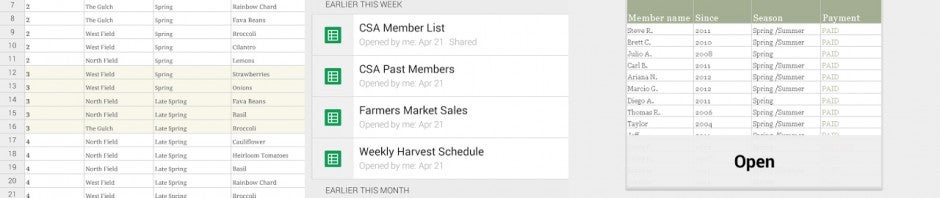
Arkusze Google (Google Sheets) to aplikacja służąca do obsługi arkuszy kalkulacyjnych. Wczoraj wieczorem wersja na Androida otrzymała bardzo ważną aktualizację. Nowe opcje aplikacji sprawiają, że zbliża się ona funkcjonalnością do programu Excel z pakietu Microsoft Office.

Zmian jest kilka, a tą najbardziej rzucającą się w oczy jest dostosowanie wyglądu aplikacji do koncepcji Material Design. Oznacza to, że będzie ona dostosowana wyglądem do Android L. Oprócz tego inne nowości to:

  • Wsparcie dla różnego rodzaju formuł, które teraz można wybierać bezpośrednio z listy.
  • Dodanie obsługi plików stworzonych w Microsoft Excel. Dodatkowo, można nasze arkusze eksportować do tego formatu.
  • Dodanie możliwości przeglądania wykresów kołowych oraz słupkowych, niestety bez możliwości ich edycji.
  • Pojawienie się funkcji autouzupełniania.

Jeśli często korzystacie z Excela, to na pewno warto zainstalować Google Sheets na swoim smartfonie lub tablecie. Szczególnie, że Google wycofał się ze wsparcia dla pakietu Quickoffice.

Powiązane programy:

Zobacz także:

Źródło: Androidpolice

Obserwuj @PawelKanski na Twitterze

MS Office w końcu na Android! Jest tylko jedno, małe “ale”…

Microsoft wydał w końcu pakiet Office na telefony z AndroidemOffice Mobile to długo oczekiwana aplikacja, ale niestety nie jest ona przeznaczona dla wszystkich. Wymaga bowiem wykupienia (lub posiadania) subskrypcji dla Office 365 – pakietu biurowego w chmurze od Microsoftu.

Pakiet pozwala na pracę z dokumentami tworzonymi we wszystkich programach pakietu Office, bez względu na to na jakim systemie i na jakim urządzeniu powstały. Można więc rozpocząć pracę w Microsoft Word, Microsoft Excel lub Microsoft PowerPoint na komputerze z Windows i dokończyć ją na Androidzie. W połączeniu z usługą SkyDrive, a więc synchronizacją dokumentów w chmurze otrzymamy świetny, kompletny pakiet. Prawdopodobnie najlepszy na rynku…

MS Office Mobile dla Android

Office Mobile na Android dostępny jest na razie na rynku amerykańskim, ale wkrótce ma się pojawić w kolejnych krajach. Będzie działał na telefonach z systemem Android 4 lub nowszym.

Jeśli jesteście zainteresowani wypróbowaniem pakietu możecie to zrobić zapisując się na próbną, miesięczną subskrypcję Office 365. Wtedy będąc posiadaczem miesięcznej, darmowej licencji można spróbować pobrać Office Mobile na Android, jak tylko pojawi się w Polsce.

Powiązane aplikacje:

Powiązane artykuły: