Jak utworzyć prezentację w PowerPoincie z dokumentu Worda

Czy wiesz, że możesz przekształcić swój dokument Worda w prezentację w PowerPoincie? Pokażemy, w jaki sposób to zrobić.

Jesteś z pewnością przyzwyczajony do pakietu biurowego Microsoft Office, którego mimowolnie używasz w szkole, na uczelni, w domu lub w pracy. Ciężko zastąpić go jakimś innym zestawem programów.

Jeśli musisz zrobić prezentację, to pierwszym rozwiązaniem, jakie przychodzi do głowy, jest wykorzystanie PowerPointa. Zaprezentujemy ci dzisiaj małą sztuczkę, która pozwoli wykorzystać możliwości pakietu Office.

Istnieje opcja pozwalająca na przekonwertowanie dokumentu Worda do prezentacji PowerPointa i odwrotnie. Oto procedura, która ci to umożliwi:

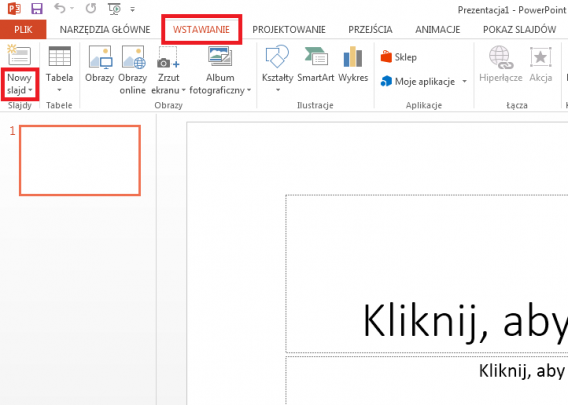
1. Rozwiń listę poleceń narzędzia Nowy slajd

Otwórz nową prezentację PowerPointa i przejdź do karty Wstawianie. W grupie Slajdy kliknij przycisk Nowy slajd.

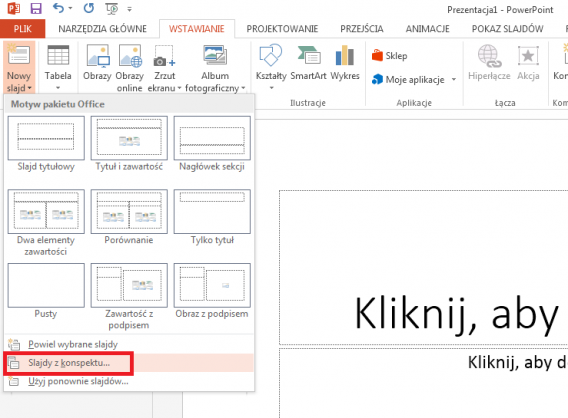
2. Utwórz slajd z konspektu programu Word

Z rozwiniętej listy wybierz Slajdy z konspektu, aby pobrać zawartość dokumentu Worda do swojego slajdu.

Wybierz dowolny dokument Worda, który chcesz wykorzystać. PowerPoint zaimportuje wtedy jedynie tytuł tego dokumentu i sformatuje go, nadając mu styl nagłówka. Tekst oraz zdjęcia z dokumentu nie zostaną automatycznie dodane do prezentacji. Pamiętaj, że dokument programu Word powinien mieć prawidłowo nadane style, żeby cała operacja się powiodła.

3. Przenieś pozostałą treść dokumentu na slajdy

Aby zakończyć import dokumentu, skopiuj i wklej zdjęcia oraz tekst z Worda do prezentacji. Jak to zrobić? Najprościej będzie ci otworzyć oba pliki obok siebie i ręcznie kopiować i wklejać wybrany tekst.

Word PowerPoint

4. Zapisz prezentację

Jeśli chcesz zapisać prezentację w domyślnym formacie PowerPointa, czyli w formacie .pptx, kliknij kartę Plik, a następnie Zapisz jako i wybierz miejsce zapisu. W tym momencie otrzymałeś już gotową prezentację PowerPointa, którą możesz zaprezentować na forum.

Jeszcze tylko mała porada. Jeśli chcesz wykonać operację odwrotną, czyli z prezentacji PowerPointa zrobić dokument Worda, wystarczy że klikniesz Plik a następnie Zapisz jako. Tutaj będziesz musiał zmienić rodzaj formatu, w jakim zapiszesz plik, na Konspekt / RTF. Kiedy już zapiszesz swój plik na komputerze, przy następnej próbie jego otwarcia włączy się on w Wordzie, gdzie będziesz mógł go edytować.

Zobacz także:

Jak zablokować komórki w Excelu?

Dostęp do plików Worda i Excela z każdego miejsca na świecie

Rozszerzenie możliwości działania kart w programach pakietu Office (Word, Excel, PowerPoint)? To możliwe!

Korzystanie z Microsoft Office jest niemal nieuniknione! W szkole, na studiach, w pracy. Przyzwyczailiśmy się już do pracy na kartach w przeglądarce internetowej, dlaczego nie zrobić tego także w pakiecie Office, czyli programach Excel, Word i PowerPoint? Dzięki Office Tab to możliwe.

Zdarza nam się pracować na wielu dokumentach jednocześnie. Przechodzenie z jednego okna na drugie nie jest najwygodniejszym rozwiązaniem. Zdecydowanie lepiej korzysta nam się z przeglądarki internetowej, gdzie jednocześnie otwieramy kilka stron w osobnych kartach, po których możemy się swobodnie poruszać w obrębie jednego okna.

Teraz można zrobić dokładnie to samo w przypadku pakietu biurowego dzięki małej aplikacji Office Tab. W ten sposób zakładki pojawią się w Wordzie, Excelu oraz PowerPoincie. W jednym oknie otworzymy kilka plików i będziemy mogli wygodnie nimi zarządzać i je edytować.

Wersja demonstracyjna Office Tab działa przez 30 dni, to wystarczający czas, by przekonać się samemu o użyteczności tego rozwiązania. Program jest dostępny w zwykłej wersji wspierającej Worda, Excela i PowerPointa za 25 dolarów oraz w wersji Enterprise za 35 dolarów, która wspiera pozostałe bardziej zaawansowane programy pakietu Office jak Publisher czy Access.

1. Zainstaluj Office Tab

Pobierz Office Tab i rozpocznij instalację. Wybierz wersję pakietu Office, z jakiej korzystasz, i kliknij Next.

Office Tabs 2010 2013

2. Zdecyduj, z jakimi programami pakietu Office ma współpracować instalowana nakładka?

Wybierz, czy Office Tab ma zostać zainstalowany we wszystkich trzech programach pakietu Office, czy też tylko w Wordzie, Excelu lub PowerPoincie. My zalecamy instalacje we wszystkich trzech. To mały dodatek, który nie przeszkadza w użytkowaniu i nie zajmuje wiele przestrzeni dyskowej.

Office Tabs programy

3. Zamknij programy pakietu Office

Przed dalszą częścią instalacji zamknij wszystkie programy pakietu Office.

4. Skonfiguruj ustawienia Office Tab

Po procesie instalacji zostaniemy przeniesieni do panelu sterowania Office Tab. Pozwala on na dostosowanie wszelkich opcji tej wtyczki do własnych upodobań.

Office Tabs opcje

I Gotowe! Poniżej widać zrzuty ekranu z Worda oraz Excela 2013 przed i po zainstalowaniu wtyczki.

W każdym przypadku interfejs aplikacji został lekko zmieniony poprzez dodanie nowego panelu, na którym będą pojawiać się karty z kolejnymi dokumentami. Opcje Office Tab pojawią się też obok panelu widok.

Word z i bez Office Tabs

Excel z i bez Office Tabs

Teraz korzystanie z pakietu Office będzie łatwiejsze, a praca na wielu dokumentach znacznie wygodniejsza! Na Softonic znajdziecie też inne porady dotyczące Worda, Excela, PowerPointa i innych aplikacji biurowych.

Zobacz także:

6 ciekawych opcji, które ułatwiają codzienne użytkowanie Microsoft Word

Jak minimalizować i wyświetlać ponownie interfejs wstążki w Wordzie i Excelu

Dokumenty Google na iOS-a dostały wsparcie dla plików Microsoft Office

Od dziś użytkownicy Dokumentów Google, Arkuszy Google na iOS-a mogą edytować pliki z Microsoft Office bez konieczności ich konwertowania. Google zaktualizował swój pakiet biurowy, dzięki czemu obsługa Dokumentów Google i plików Microsoft będzie teraz dużo wygodniejsza.

Do zestawu popularnych aplikacji biurowych z Dokumentów Google dołączyła też aplikacja Prezentacje Google. Jak łatwo się domyśleć, to program, który służy do tworzenia prezentacji biurowych. On także uzyskał wsparcie dla plików stworzonych w programie Microsoft PowerPoint.

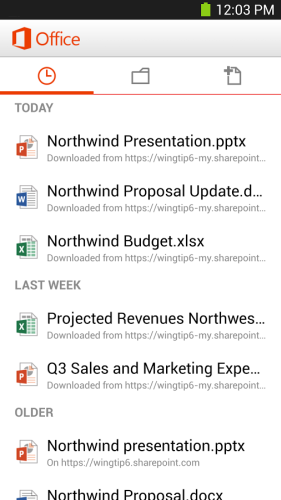
Dla przypomnienia. Microsoft także ma już mobilną wersję swojego pakietu biurowego. Można go pobrać za darmo, ale jeśli chcemy za jego pomocą edytować pliki, konieczne jest wykupienie abonamentu.

Użytkownicy Androida otrzymali taką samą funkcjonalność w czerwcu.

Powiązane programy:

Dokumenty Google na iOS-a

Arkusze Google na iOS-a

Prezentacje Google na iOS-a

Zobacz także:

Google Docs i Sheets teraz w formie aplikacji na iOS-a i Androida

Obserwuj @PawelKanski na Twitterze

PowerPoint: 6 wskazówek mogących udoskonalić Twoją prezentację

Jak wykonać praktyczną prezentację w PowerPoincie? Przedstawiamy 6 porad, które pozwolą na stworzenie świetnej prezentacji w PowerPoincie 2010 i 2013!

PowerPoint jest częścią pakietu Microsoft Office. Stosowany jest powszechnie w szkołach, uczelniach, firmach. To wygodne rozwiązanie do tworzenia prezentacji, ale nie wszyscy znają jego pełne możliwości. A sam program też nie jest bez wad.

Prezentujemy 6 specjalnych trików, które pomogą wam wycisnąć z PowerPointa więcej oraz pozwolą skorygować wszelkie problemy związane z jego użytkowaniem

Upewnij się, że Twoje czcionki będą wyświetlały się poprawnie niezależnie od komputera

Stworzyłeś świetną prezentacje i chcesz ją publicznie zaprezentować. Jednak na innym komputerze czcionki nie wyświetlają się poprawnie? To zapewne dlatego, że nie są one na nim zainstalowane.

Jednym z rozwiązań jest zawarcie używanych czcionek w pliku prezentacji. Co prawda będzie on nieco cięższy niż wersja pierwotna, ale to zło konieczne. Ważne, aby nasza prezentacja wyglądała tak, jak tego chcieliśmy.

Aby tego dokonać należy wybrać z menu Plik > Opcje > Zapisz, a następnie w opcjach zaawansowanych odnaleźć i zaznaczyć pole: Osadź czcionki w pliku.

Dodaj notatki do trybu prezentera

Prezentacja gotowa! Teraz czas ją wygłosić. Można sobie to zadanie ułatwić. Zwykle prezentacja wyświetlana jest na projektorze, a do podglądu mamy drugi monitor. Możemy na nim uruchomić tryb prezentera dający dostęp do dodatkowych notatek.

Przed rozpoczęciem prezentacji należy upewnić się, czy pokaz slajdów jest odpowiednio włączony i czy ekrany nie są podłączone na odwrót. Ważne, abyś widział więcej niż twoje audytorium.
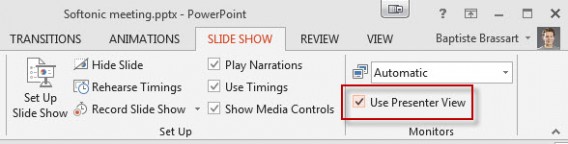
Widok prezentera

Notatki nie będą widoczne na projektorze, wyświetlą się tylko na twoim ekranie. Dodaj tam wszystkie cenne informacje, które musisz powiedzieć przy danym slajdzie i które pomogą Ci poprowadzić prezentacje. Aby to zrobić, przejdź na kartę Widok, a następnie kliknij przycisk Notatki.

NotatkiNotatki pojawią się na dole slajdu. Możesz tam umieścić, co chcesz, aby w pełni kontrolować wygłaszaną prezentacją.

Widok prezentera

Warto też pamiętać, że tryb prezentera oferuje inne przydatne możliwości w trakcie prezentacji. Wirtualny laser pozwala na zaznaczenie na żywo danego elementu slajdu, lupa pozwala powiększyć fragment slajdu, a marker zaznaczyć i wprowadzać dodatkowe notatki na slajdzie.

Kontroluj prezentacje za pomocą iPhone’a lub smartfona z Androidem

Nie masz projektora albo drugiego monitora do dyspozycji? A może nie chcesz stać cały czas przy nim, a wolisz poruszać się po sali?  Zamiast korzystać z komputera, możemy uzyskać funkcje znane z programu PowerPoint na naszym smartfonie.

Istnieje wiele aplikacji, które pozwalają przejąć kontrolę nad PowerPointem. Dla iPhone’a polecamy MyPoint PowerPoint Remote, a dla Androida Finger Point PowerPoint. Obie pozwalają zdalnie sterować prezentacją.

Warunkiem koniecznym jest jednak zainstalowanie małego pluginu w komputerze i korzystanie z jednej sieci. Wszystko jednak jasno wyjaśniają twórcy aplikacji, wystarczy postępować zgodnie z zawartymi przez nich instrukcjami.

iPhone PowerPoint

Przekształcając iPhone’a lub smartfon z Androidem w pilot, nie musimy już siadać do klawiatury za każdym razem, gdy chcemy zmienić slajd.

Stwórz własną paletę kolorów

Większość prezentacji tworzonych w PowerPoincie jest po prostu nudna. To co ją może wyróżnić, to grafika i kolory.

Możemy stworzyć własną paletę kolorów. Jednak, aby uniknąć błędów i złych połączeń, skorzystajmy z takich rozwiązań jak Color Blender. W ten sposób uzyskamy unikalne i doskonałe kolory.

Color BlenderAby stworzyć spójną paletę w Color Blender, niezbędne są trzy kroki: wybrać główny kolor, drugi kolor, a następnie ustawić liczbę odcieni. Narzędzie wyświetla kod szesnastkowy RVB i RGB%. Później to wszystko możemy wykorzystać ponownie w naszych prezentacjach.

Stwórz wideo z prezentacji PowerPoint

Nie masz pewności, że tam gdzie wystąpisz, będzie PowerPoint? Możesz eksportować prezentację jako film, unikając w ten sposób problemów z brakiem animacji i czcionek!

Jest to bardzo proste. Wystarczy wybrać Plik > Eksport > Utwórz wideo.

PowerPoint video

Wybierz jakość filmu i folder docelowy dla przekonwertowanego pliku. Możesz też zdecydować o czasie wyświetlania poszczególnych slajdów.

Technika ta może być wykorzystywana do wysyłania prezentacji w formie mailowej. Odbiorcy nie będą musieli sami klikać w każdy slajd, aby przejść do kolejnego. Będziesz mieć pewność, że wszystko wygląda tak, jak chciałeś.

Nie tylko PowerPoint!

Ostatnią wskazówka może was trochę zdziwić. Zamiast korzystać z popularnego PowerPointa, czasem warto wypróbować inne narzędzia. Nie tylko program firmy Microsoft jest dobry do prezentacji. Jeśli tylko warunki wam na to pozwalają, to skorzystajcie z innych rozwiązań, którymi możecie zaskoczyć publiczność.

Wśród innych opcji szczególnie polecamy trzy programy:

  • Prezi – multiplatformowa usługa bazująca na ciekawych animacjach i powiększeniu kolejnych slajdów.
  • Bunkr – nowoczesna i prosta aplikacja internetowa pozwalająca wyeksportować prezentację do PowerPointa lub pliku PDF.
  • SlideRocket – strona internetowa, która pozwala na stworzenie ładnej prezentacji pełnej elementów multimedialnych.

6 kroków do świetnej prezentacji

Pamiętaj, prezentacje PowerPoint są tylko podparciem dla Twojej wiedzy i argumentów. Warto się w jakiś sposób wyróżnić spośród masy nudnych pokazów slajdów i postawić na coś nowego.

Dobrze ułożona, czytelna i minimalistyczna prezentacja z pewnością zaskoczy publiczność.

Zobacz także:

MS Office w końcu na Android! Jest tylko jedno, małe “ale”…

Microsoft wydał w końcu pakiet Office na telefony z AndroidemOffice Mobile to długo oczekiwana aplikacja, ale niestety nie jest ona przeznaczona dla wszystkich. Wymaga bowiem wykupienia (lub posiadania) subskrypcji dla Office 365 – pakietu biurowego w chmurze od Microsoftu.

Pakiet pozwala na pracę z dokumentami tworzonymi we wszystkich programach pakietu Office, bez względu na to na jakim systemie i na jakim urządzeniu powstały. Można więc rozpocząć pracę w Microsoft Word, Microsoft Excel lub Microsoft PowerPoint na komputerze z Windows i dokończyć ją na Androidzie. W połączeniu z usługą SkyDrive, a więc synchronizacją dokumentów w chmurze otrzymamy świetny, kompletny pakiet. Prawdopodobnie najlepszy na rynku…

MS Office Mobile dla Android

Office Mobile na Android dostępny jest na razie na rynku amerykańskim, ale wkrótce ma się pojawić w kolejnych krajach. Będzie działał na telefonach z systemem Android 4 lub nowszym.

Jeśli jesteście zainteresowani wypróbowaniem pakietu możecie to zrobić zapisując się na próbną, miesięczną subskrypcję Office 365. Wtedy będąc posiadaczem miesięcznej, darmowej licencji można spróbować pobrać Office Mobile na Android, jak tylko pojawi się w Polsce.

Powiązane aplikacje:

Powiązane artykuły:

8 sposobów na świetną prezentację w Microsoft PowerPoint

Microsoft PowerPoint, program do tworzenia prezentacji multimedialnych, jest jednym z najczęściej pobieranych z Softonic. Nic dziwnego – prezentacje trzeba robić zarówno do szkoły, na studia, jak i w pracy. Na szczęście przygotowanie dobrego wystąpienia wcale nie musi być trudne i czasochłonne.

Oto kilka sposobów na to, jak zrobić ciekawą i efektowną prezentację w Microsoft PowerPoint. Nie będę tłumaczyć jak zrobić to od strony technicznej. Skupię się za to na efektach wizualnych, bo wygląd slajdów jest jednym z kluczowych elementów dla osiągnięcia skutecznego efektu.

Zobacz jak niewiele potrzeba by zainteresować słuchaczy, skutecznie przekazać poruszany temat, a do tego wszystkiego za bardzo się nie zmęczyć 🙂 Continue reading “8 sposobów na świetną prezentację w Microsoft PowerPoint”