W jaki sposób rozpocząć pracę z Office’em na komputerze, a zakończyć ją na urządzeniu mobilnym?

Rozpoczęcie tworzenia dokumentu na komputerze i dokończenie go na smartfonie jest dużo prostsze niż ci się wydaje. Oto artykuł, w którym pokażemy ci, jak to zrobić.

Czy zdarzyło ci się kiedyś, że trzeba było wyjść na ważne spotkanie, ale nie mogłeś zostawić niedokończoną pracę? Czy musisz zrezygnować wtedy z jednej z tych rzeczy? Nic podobnego! Wystarczy, że będziesz kontynuować pracę na swoim smartfonie albo tablecie.

Istnieją różne rozwiązania tego problemu. Jest to uzależnione od rodzaju systemu operacyjnego, z jakiego korzystasz. Jednak w świecie programów znajdziemy dwie uniwersalne opcje. Jest to Microsoft Office oraz QuickOffice. Obie usługi są darmowe na Androida, iPhone’a oraz Windows Phone’a. Aplikacja Microsoftu ma jednak przewagę nad QuickOffice’em, gdyż jest w pełni zintegrowana z pakietem biurowym, w skład którego wchodzi zarówno Word, Excel jak i PowerPoint.

Nasz artykuł oprzemy na programie MS Office, jednak Quickoffice lub Google Drive są świetną alternatywą, którą warto również rozważyć, szczególnie jeśli korzystasz z Androida i nie chcesz instalować dodatkowych aplikacji.

Microsoft Office oraz OneDrive na twoim komputerze

Jeśli chcesz pracować na tym samym dokumencie, zarówno na komputerze, jak i na urządzeniu mobilnym, musisz umieścić go w chmurze. Korzystając z Microsoft Office 2013, nie musisz się tym w zasadzie martwić, bo taka integracja jest przeprowadzana praktycznie automatycznie. Posiadając poprzednie wersje Office’a, konieczny będzie jeden dodatkowy krok, ale jest on bardzo łatwy do wykonania.

Upewnij się także, że masz już założone konto Microsoftu, które możesz wykorzystywać do logowania się w systemie Windows 8 albo przy korzystaniu z poczty Outlook.com (dawniej Hotmail). Jeśli nie masz takiego konta, musisz je założyć na tej stronie Microsoftu.

Pokażemy ci jak to zrobić, w zależności od wersji pakietu Office.

Microsoft Office 2013

W przypadku ostatniej wersji pakietu Office synchronizacja dokumentu z chmurą oraz dostęp do niego z urządzenia mobilnego jest naprawdę prostym procesem. Korzystając z wybranego programu (czyli Worda, PowerPointa czy Excela), naciśnij przycisk Plik w lewym górnym rogu i wybierz opcję Zapisz jako.

Jeśli do tej pory nie połączyłeś pakietu Office 2013 z chmurą, musisz nacisnąć przycisk Zaloguj się, aby dotrzeć do swojego konta Microsoft.
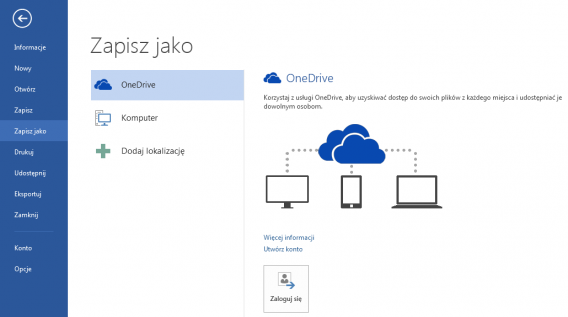
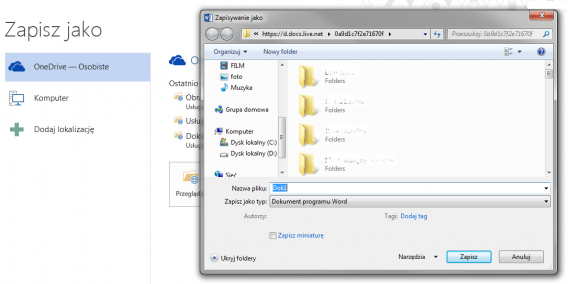
Możesz teraz zapisać dany plik na swoim koncie OneDrive, czyli bliźniaczo podobnej usłudze Microsoftu do Google Drive. Po prostu wybierz odpowiedni folder i naciśnij Zapisz.
Wersja Microsoft Office 2010 oraz wcześniejsze

Jeśli posiadasz poprzednią wersję Office’a 2013, musisz ręcznie zapisać plik w OneDrivie albo skorzystać z aplikacji internetowej. Nie jest to skomplikowany proces. Jedyną różnicą jest fakt, że dostęp do usługi jest z poziomu przeglądarki.

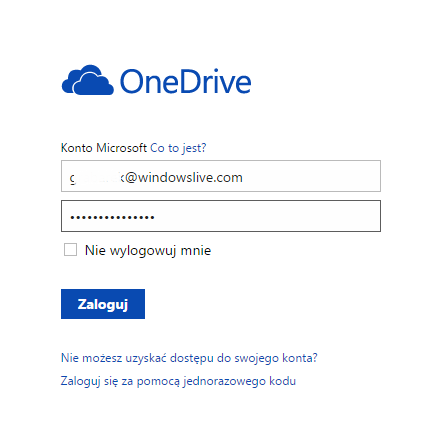
Kiedy już zapiszesz plik Worda, Excela czy PowerPointa na swoim komputerze, otwórz dowolną przeglądarkę i przejdź do strony usługi OneDrive. Kiedy się tam znajdziesz, zaloguj się do usługi oraz do swojego dysku w chmurze.
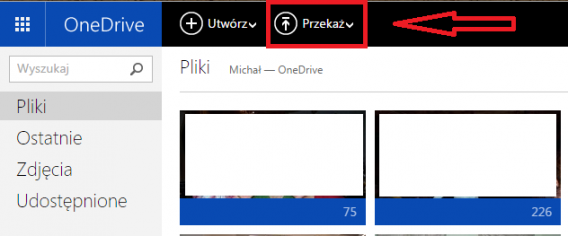
Aby załączyć swój plik, możesz go przeciągnąć bezpośrednio do aplikacji internetowej albo kliknąć przycisk Przekaż, który znajdziesz u góry ekranu. Po jego wybraniu pojawi się okno, w którym wskażesz odpowiednie pliki.
Zaloguj się i edytuj swoje dokumenty bezpośrednio ze smartfona

Teraz musisz się odnaleźć ten dokumentu na swoim smartfonie. Jeśli posiadasz telefon z systemem Windows Phone, to proces ten jest bardzo prosty. Zapewne będziesz już mieć zainstalowaną odpowiednią aplikację, dzięki której dostaniesz się także do plików stworzonych na swoim telefonie.

Jednakże, jeśli jesteś właścicielem telefonu z Androidem albo iPhone’a, musisz pobrać Office Mobile dla Androida lub Office Mobile dla iPhone’a. Dzięki temu uzyskasz dostęp do edycji plików ze swojej chmury. Dodatkowo możesz pobrać OneDrive’a dla Androida oraz OneDrive’a dla iPhone’a, aby w pełni skorzystać z zalet wszystkich funkcji wirtualnego dysku Microsoftu.

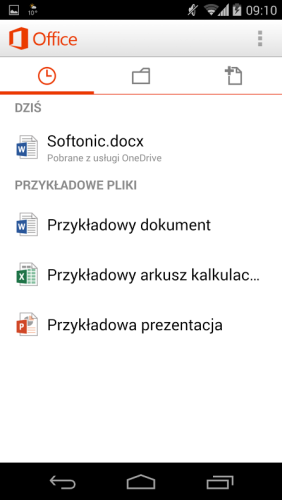
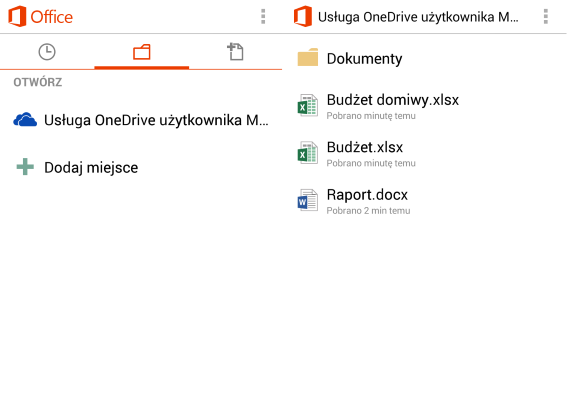
Zaloguj się zatem do aplikacji, korzystając ze swojego konta Microsoft i kliknij ikonę foldera, która znajduje się po środku na górze. Następnie wybierz twój dysk OneDrive’a, aby uzyskać dostęp do wybranych dokumentów.
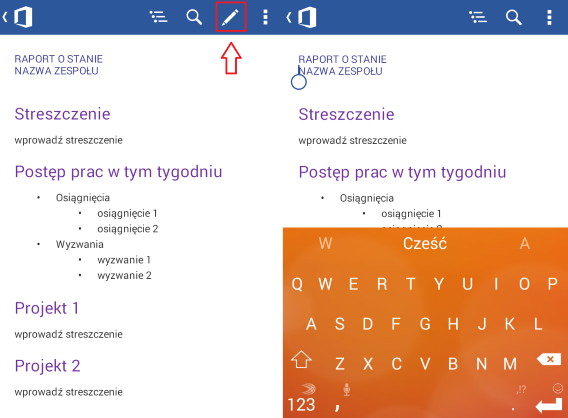
Kiedy otworzysz już swój plik i chcesz rozpocząć na nim pracę, wystarczy że naciśniesz ikonę ołówka, która znajduje się u góry aplikacji, tak jak to widać na poniższych zrzutach ekranu:
Z komputera na telefon i odwrotnie

Powyższą procedurę możesz swobodnie zamienić, używając Office Mobile przy tworzeniu plików, a następnie kontynuować pracę na swoim komputerze. Zrobisz to w prosty sposób za pomocą dowolnego dokumentu Office’a 2013 lub poprzez OneDrive’a. Możesz także skorzystać ze świetnego narzędzia online, jakim jest pakiet Office Online. Według naszych obserwacji, jest on nawet lepszy niż uznany na rynku Google Drive.

Po zainstalowaniu aplikacji oraz zalogowaniu się do niej edytowanie plików na obu urządzeniach będzie dużo prostsze i bardziej płynne. Po pewnym czasie będziesz już swobodnie przełączać się pomiędzy platformami, co pozwoli na znaczne zwiększenie efektów pracy.

Zobacz także:

Czytaj na smartfonie to, co zacząłeś na komputerze i na odwrót!

Jak wysłać utwory, filmy i inne pliki z komputera na smartfon

Microsoft Office za darmo na iPada, iPhone’a, a wkrótce także na Androida i Windowsa 10!

Microsoft ogłosił właśnie kilka ważnych informacji. Po pierwsze, ruszają zapisy do testów pakietu biurowego Office’a dla tabletów z Androidem. Po drugie, wydano aktualizacje pakietu w wersji dla iPada i iPhone. Po trzecie, wraz z premierą systemu Windows 10 wydany zostanie też Office dla komputerów z dotykowym ekranem. A wszystko to za darmo!

Oznacza to, że do edycji dokumentów na tabletach lub smartfonach nie trzeba już posiadać wykupionej subskrypcji usługi Office 365. Reasumując:

– Aplikacje Word, Excel i PowerPoint dla iPhone‘a oraz iPada zostały dzisiaj zaktualizowane. Pozwalają na przeglądanie, tworzenie i edycję prezentacji.

– Użytkownicy Androida mogą zapisać się w kolejce do dostępu do pakietu Office w wersji Preview. Wybrańcy otrzymają dostęp do Worda, Excela oraz PowerPointa.

– Wraz z pojawieniem się na rynku systemu Windows 10, wspomniane aplikacje zostaną udostępnione w sklepie z aplikacjami Windows Store. Będą jednak darmowe tylko dla osób korzystających z urządzeń wyposażonych w ekrany dotykowe.

Źródło: Blogs Office

Zobacz także:

Dokumenty Google na iOS-a dostały wsparcie dla plików Microsoft Office

Pierwsze zrzuty ekranu prezentujące nowy Microsoft Office

Obserwuj @PawelKanski na Twitterze

Nie potrafisz obsługiwać Worda, Excela, PowerPointa? Sprawdź kurs Office Online

Przed Microsoft Office nie ma ucieczki. Każdy z nas na drodze naszej kariery wcześniej czy później zetknie się z jakimś programem należącym do giganta z Redmond. Nie każdy jednak wie, że biurowego pakietu można używać za pośrednictwem przeglądarki internetowej. Nie tylko samemu, ale także z innymi użytkownikami, współtworząc dokumenty w czasie rzeczywistym.

Co to jest Office Online?

Zestaw multimedialnych narzędzi został nazwany Office Online, a w jego skład wchodzą: Word Online, Excel Online, PowerPoint Online, OneNote Online, Outlook.com, Kalendarz, Kontakty oraz OneDrive. Ze wszystkich można korzystać zupełnie za darmo w okienku zwykłej przeglądarki internetowej, takiej jak Internet Explorer, Chrome czy Firefox.

Wymienione programy są mocno okrojonymi wersjami aplikacji, jakie większość z nas zna z systemu Windows. Mimo że mają mniej dostępnych funkcji, pozwalają skutecznie pracować na dokumentach tekstowych, arkuszach czy prezentacjach.

Office Online świetnie przydaje się w sytuacji, gdy chcesz współpracować z kimś nad projektem, ale znajdujecie się w różnych lokalizacjach. Poza tym to doskonałe rozwiązanie dla osób, które w danej chwili nie mogą sobie pozwolić na zakup pełnej wersji pakietu biurowego Microsoftu.

Kursy wideo

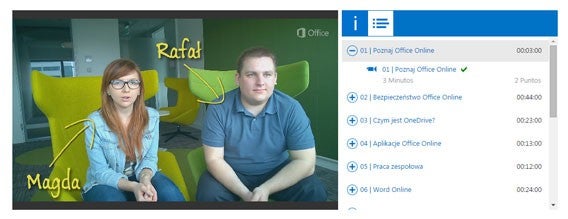
Wszystkich szczegółów o tym, co zawiera pakiet Office Online oraz jak z niego korzystać, możesz dowiedzieć się z 15 krótkich wideo-poradników, jakie zostały przygotowane przez zespół Microsoft Polska. Filmiki są przeznaczone specjalnie dla początkujących użytkowników.

Magda i Rafał, występujący w roli ekspertów, opowiadają po kolei o każdej z aplikacji i radzą, jak można wykorzystać ich możliwości w biurze i w domu. Dowiesz się między innymi tego, jak współpracować z innymi użytkownikami online na tych samych dokumentach, jak stworzyć CV w Word Online czy Ankietę w Excel Online. Porady są jak najbardziej praktyczne.

jak-korzystac-z-word-excel

Ocena Softonic

My w Softonic mamy spore zastrzeżenia co do formy wizualnej tej filmowej serii. Doceniamy chęć niesienia pomocy i pomysł na komplet tutoriali autorów scenariusza, aktorów i osób odpowiedzialnych za scenografię oraz obsługę techniczną. Jednak filmiki wydają się mało naturalne i spontaniczne, przez co, niestety, nie dalibyśmy oceny 10/10. Ale nie będziemy wam psuć zabawy, oceńcie to sami.

Zobacz Kurs Office Online – pierwszy odcinek wprowadzający

Zobacz także:

Jak utworzyć prezentację w PowerPoincie z dokumentu Worda

Jak zablokować komórki w Excelu?

Rozszerzenie możliwości działania kart w programach pakietu Office (Word, Excel, PowerPoint)? To możliwe!

Korzystanie z Microsoft Office jest niemal nieuniknione! W szkole, na studiach, w pracy. Przyzwyczailiśmy się już do pracy na kartach w przeglądarce internetowej, dlaczego nie zrobić tego także w pakiecie Office, czyli programach Excel, Word i PowerPoint? Dzięki Office Tab to możliwe.

Zdarza nam się pracować na wielu dokumentach jednocześnie. Przechodzenie z jednego okna na drugie nie jest najwygodniejszym rozwiązaniem. Zdecydowanie lepiej korzysta nam się z przeglądarki internetowej, gdzie jednocześnie otwieramy kilka stron w osobnych kartach, po których możemy się swobodnie poruszać w obrębie jednego okna.

Teraz można zrobić dokładnie to samo w przypadku pakietu biurowego dzięki małej aplikacji Office Tab. W ten sposób zakładki pojawią się w Wordzie, Excelu oraz PowerPoincie. W jednym oknie otworzymy kilka plików i będziemy mogli wygodnie nimi zarządzać i je edytować.

Wersja demonstracyjna Office Tab działa przez 30 dni, to wystarczający czas, by przekonać się samemu o użyteczności tego rozwiązania. Program jest dostępny w zwykłej wersji wspierającej Worda, Excela i PowerPointa za 25 dolarów oraz w wersji Enterprise za 35 dolarów, która wspiera pozostałe bardziej zaawansowane programy pakietu Office jak Publisher czy Access.

1. Zainstaluj Office Tab

Pobierz Office Tab i rozpocznij instalację. Wybierz wersję pakietu Office, z jakiej korzystasz, i kliknij Next.

Office Tabs 2010 2013

2. Zdecyduj, z jakimi programami pakietu Office ma współpracować instalowana nakładka?

Wybierz, czy Office Tab ma zostać zainstalowany we wszystkich trzech programach pakietu Office, czy też tylko w Wordzie, Excelu lub PowerPoincie. My zalecamy instalacje we wszystkich trzech. To mały dodatek, który nie przeszkadza w użytkowaniu i nie zajmuje wiele przestrzeni dyskowej.

Office Tabs programy

3. Zamknij programy pakietu Office

Przed dalszą częścią instalacji zamknij wszystkie programy pakietu Office.

4. Skonfiguruj ustawienia Office Tab

Po procesie instalacji zostaniemy przeniesieni do panelu sterowania Office Tab. Pozwala on na dostosowanie wszelkich opcji tej wtyczki do własnych upodobań.

Office Tabs opcje

I Gotowe! Poniżej widać zrzuty ekranu z Worda oraz Excela 2013 przed i po zainstalowaniu wtyczki.

W każdym przypadku interfejs aplikacji został lekko zmieniony poprzez dodanie nowego panelu, na którym będą pojawiać się karty z kolejnymi dokumentami. Opcje Office Tab pojawią się też obok panelu widok.

Word z i bez Office Tabs

Excel z i bez Office Tabs

Teraz korzystanie z pakietu Office będzie łatwiejsze, a praca na wielu dokumentach znacznie wygodniejsza! Na Softonic znajdziecie też inne porady dotyczące Worda, Excela, PowerPointa i innych aplikacji biurowych.

Zobacz także:

6 ciekawych opcji, które ułatwiają codzienne użytkowanie Microsoft Word

Jak minimalizować i wyświetlać ponownie interfejs wstążki w Wordzie i Excelu

Jak minimalizować i wyświetlać ponownie interfejs wstążki w Wordzie i Excelu

Drodzy studenci, pracownicy biurowi i wszyscy korzystający z programów biurowych: Microsoft Office nie jest taki straszny! Jednym z głównych problemów napotykanych przez użytkowników jest interfejs wstążka. Ale nie martwcie się! Za chwilę wyjaśnimy, do czegoś służy ten pasek narzędzi, dostępny we wszystkich aplikacjach Office.

Każdy z nas korzysta od czasu do czasu z programu Word, PowerPoint czy Excel. Prawie zawsze powtarza się ta sama historia: przychodzi moment, kiedy nagle zniknął ci pasek narzędzi.

Z biegiem lat poznałem jednak kilka prostych trików, które i dla Was mogą okazać się przydatne. Poniżej znajdziecie rozwiązanie wielkiej tajemnicy interfejsu wstążki.

Ribbon interface

Ten niesforny pasek zadań, zwany wstążką, czasami bywa bardzo kapryśny: znika, ponownie się pojawia, wyświetla jedynie nazwy sekcji i tak dalej.

W tym tygodniu wyjaśnię, jak zminimalizować wstążkę i sprawić, aby znów się pojawiła.

1. Aby zminimalizować wstążkę, sprawić, by znów były widoczne wszystkie opcje lub wybrać inny widok – potrzebujesz jednego przycisku: Ribbon Display Options.

Ribbon interface options

2. Znajdziesz tam trzy opcje. Odpowiadają one trzem możliwościom wyświetlenia wstążki.

Ribbon display options

Pierwsza opcja to Auto-hide Ribbon, dzięki której uzyskasz pełnoekranowy widok, w którym wstążka jest całkowicie ukryta. Aby wyświetlić opcje, należy najpierw kliknąć na górę ekranu. Widok ten nie jest najlepszy dla początkujących, za to bardzo wygodny dla osób korzystających ze skrótów klawiszowych w programach Office.

Auto hide

Druga opcja, Show Tabs, to widok z ukrytymi funkcjami wstążki – widoczne pozostają jedynie nazwy menu. Aby zobaczyć więcej opcji, należy kliknąć na kartę, która nas interesuje.

Ribbon show tabsOstatnia opcja, Show Tabs and Commands, oznacza pełny widok wstażki, wraz ze wszystkimi dostępnymi opcjami. Osobiście polecam korzystać z tego widoku jedynie w przypadku, gdy dysponujesz dużym ekranem. W przeciwnym razie polecam rozwiązanie numer 2.

Show tabs and commands

3. Znajdujesz się w widoku pełnoekranowym w Wordzie lub Excelu i nie wiesz, jak z niego wyjść? Nie możesz znaleźć paska narzędzi? Wobec tego widok wstążki najprawdopodobniej ustawiony jest na opcję Auto-hide Ribbon.

Aby pojawiła się ona ponownie, przejdź na górę ekranu, kliknij na przezroczysty pasek pod Twoim kursorem i pojawi się interfejs wstążki, kliknij na przycisk Ribbon Display Options i wybierz jeden z trzech trybów wyświetlania, wspomnianych powyżej.

Blue ribbon interface cursor

Auto hide ribbon options

4. Polecam również unikać przypadkowego klikania w strzałkę służącą do minimalizowania paska narzędzi, który znajduje się na dole po prawej stronie wstążki. Niestety nie ma przycisku, który by przywracał raz ukryte opcje.

Ribbon display options

Rozwiązanie? Trzeba się pofatygować z powrotem do przycisku Ribbon Display Options i wybrać opcję Show Tabs and Commands.

I jeden problem rozwiązany! Teraz znasz już słodkie sekrety wstążki w Microsoft Office. Dzięki naszym poradom staniesz się ekspertem od programów Word, Excel i PowerPoint!

Chcesz wiedzieć więcej?

Sześć ciekawych opcji programu Microsoft Word, które ułatwią jego codzienne użytkowanie.

Trzy darmowe alternatywy dla pakietu Office na iPada

Pakiet biurowy Office dla iPada został właśnie zaprezentowany. Niestety, oficjalna darmowa wersja Office ma ograniczoną funkcjonalność i nie pozwala edytować dokumentów.

Chcesz stworzyć lub edytować plik Word, Excel lub PowerPoint na iPadzie? Skorzystaj z przedstawionych w tym artykule, w pełni darmowych programów.

CloudOn – dla miłośników usług w chmurze

Logo CloudOn

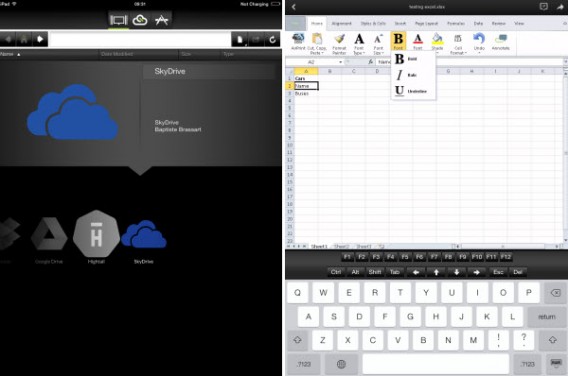
CloudOn jest doskonałym pakietem biurowym dla iPada. Jednak zanim stworzymy dokument tekstowy, arkusz kalkulacyjny, czy prezentację, musimy podłączyć nasze konto CloudOn – stworzone podczas rejestracji – z jedynym z takich serwisów, jak Dropbox, Box, Google Drive, OneDrive czy Hightail.

Po poprawnym skonfigurowaniu aplikacji, możemy tworzyć, edytować i zapisywać dokumenty bezpośrednio z iPada. Interfejs – wyraźnie zainspirowany wyglądem Office 2013 – nie jest szczególnie dostosowany do obsługi na urządzeniach dotykowych, ale powinien zaspokoić potrzeby większości użytkowników.

Captures d'écran de CloudOn pour iPad

Zalety Wady
Można połączyć z wieloma serwisami w chmurze Problemy z interfejsem
Duża szybkość działania Nie można zapisywać plików lokalnie

Quickoffice – dla fanów Google

Logo QuickOffice

Quickoffice jest produktem Google. Został on stworzony przede wszystkim do edycji dokumentów Word (DOCX), PowerPoint (PPTX) i Excel (XLS) stworzonych w pakiecie Office firmy Microsoft.

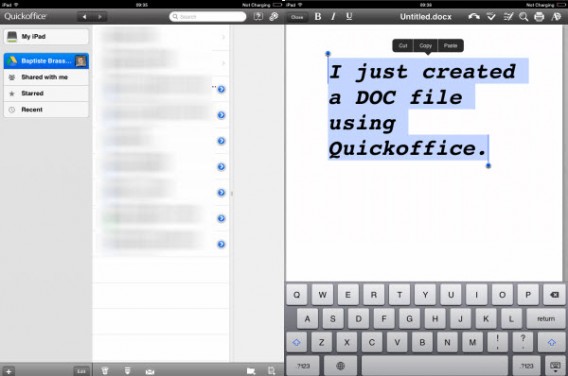
Naturalnie, aby korzystać z Quickoffice, należy zalogować się używając konta Google. Wielką zaletą Quickoffice jest możliwość zapisywania plików zarówno w chmurze, jak i w pamięci wewnętrznej iPada.

Dokumenty stworzone w Quickoffice są automatycznie kompatybilne z Wordem, Excelem i PowerPointem. Interfejs jest prosty i bardzo przyjemny w obsłudze. Pod względem jakości i szybkości przypomina on CloudOn.

Captures d'écran de Quickoffice

Zalety Wady
Prosty w obsłudze Wymaga zalogowania się do konta Google
Pliki mogą być zapisywane lokalnie lub w chmurze

OliveOfficeHD – dla niecierpliwych

Logo OliveOffice HD

Wbrew pozorom, korzystanie z OliveOfficeHD jest bezpłatne. Pomimo dość niepokojącego pierwszego ekranu, OliveOfficeHD pozwala za darmo tworzyć dokumenty Word, Excel i PowerPoint. Aby to zrobić, należy dotknąć ikonkę pakietu Office.

OliveOfficeHD

To właśnie na tym drugim ekranie – praktycznie pustym podczas pierwszego uruchomienia – możemy tworzyć dokumenty tekstowe, arkusze kalkulacyjne i prezentacje. Dużym plusem OliveOfficeHD jest dostępność wielu wzorów dokumentów, co powinno zaoszczędzić nam dużo cennego czasu…

Należy pamiętać, że OliveOfficeHD nie oferuje synchronizacji z serwisami w chmurze oraz nie daje możliwości konwersji plików do formatu PDF. Odblokowanie tych opcji jest płatne.

Zalety Wady
Niezwykle praktyczne wzory dokumentów Interfejs jest czasem trudny w obsłudze
Brak rejestracji Brak synchronizacja plików z usługami w chmurze

Wypuszczenie wersji pakietu Office dla iPadów wyznacza początek nowej ery dla wielu profesjonalistów korzystających z tabletów firmy Apple. Zapraszam do lektury naszych recenzji programów Word, Excel i PowerPoint dedykowanych iPadom. Dla tych, którzy nie chcą płacić za Office ani grosza, opisane powyżej 3 darmowe alternatywy powinny bardzo pomóc.

A Ty, czy masz zainstalowanego Office’a na iPadzie?

Przeczytaj też:

Office dla Androida i iPhone – za darmo!

Po wczorajszej premierze aplikacji Word, Excel oraz PowerPoint dla iPada, dziś mamy kolejną porcję dobrych wiadomości. Microsoft udostępnił darmowe wersje pakietu Office na smartfony z Androidem oraz iOSem. Umożliwiają one tworzenie i edycję dokumentów.
Office na AndroidaW praktyce nie są to zupełnie nowe aplikacje, a jedynie odświeżone wersje aplikacji Office 365. Jednak obecnie do ich uruchomienia i pracy z nimi, nie trzeba mieć wykupionego abonamentu usługi 365, tak jak ma to miejsce w przypadku aplikacji Office dla iPada.

Jak więc teraz prezentuje się dostępność programów Office dla Androida i iOSa?

  • Obecnie można korzystać z aplikacji Word, Excel oraz PowerPoint na iPada za darmo bez możliwości edycji dokumentów.
  • Aby móc edytować dokumenty Office na iPadzie, należy wykupić subskrypcję usługi Office 365.
  • Office dla smartfonów z Androidem i iOSem jest za darmo. Za pomocą aplikacji pakietu można edytować dokumenty.
  • Wkrótce możemy się spodziewać pojawienia się aplikacji Office na tablety z Androidem. Będzie ona prawdopodobnie płatna.

Wspomniane aplikacje możecie pobrać za pośrednictwem naszych stron:

Zobacz także:

Źródło: Microsoft

Microsoft Word ma lukę bezpieczeństwa. Uwaga na złośliwe pliki

Microsoft właśnie wydał ostrzeżenie o luce bezpieczeństwa w programie Microsoft Word 2010. Za jej pomocą złośliwe oprogramowanie w formie plików RTF (rich text format) może zainfekować komputer i dać hakerom kontrolę nad Windowsem. Szczególnie zagrożeni są użytkownicy pracujący w trybie uprawnień administratora.

Wspomniana luka bezpieczeństwa może zostać wykorzystana również za pośrednictwem programu Outlook. Wszystko przez to, że klient pocztowy Microsoftu wykorzystuje Worda do wyświetlania plików RTF. Integracja Worda z pocztą dotyczy Outlooka 2007, 2010 i 2013. Zagrożeni są również użytkownicy Maków korzystający z Microsoft Office 2011 na OS X.

Microsoft WordMicrosoft obecnie analizuje odkrytą wyrwę w bezpieczeństwie Worda i zapowiada “podjęcie odpowiednich kroków”, w zależności od skali niebezpieczeństwa. Ale już teraz możecie zadbać o swoje bezpieczeństwo na dwa proste sposoby:
Nie jest to pierwszy problem Microsoftu z luką bezpieczeństwa w pakiecie Office. Dlatego zawsze warto być ostrożnym przy otwieraniu plików pochodzących z nieznanego źródła.

Źródło: Microsoft Security Advisory

Zobacz także:

Office Online: Darmowa wersja Microsoft Office w przeglądarce

Office Online to pakiet popularnego oprogramowania biurowego Microsoftu w formie darmowej aplikacji internetowej. Na pierwszy rzut oka bardzo przypomina ona tradycyjną wersję Office i wydaje się prosta w obsłudze. Doskonale nadaje się ona do wielu zadań.

Pakiet Office Online obsługujemy korzystając z przeglądarki internetowej. Daje on nam dostęp do takich programów, jak Word, Excel, PowerPoint i Outlook, a pliki przechowywane są w OneDrive (wcześniej SkyDrive). Dodatkowymi dwiema aplikacjami są Calendar i People (kontakty).

Aby otworzyć dany program, należy kliknąć odpowiedni kafelek. Następnie można otworzyć plik zapisany na OneDrive lub utworzyć nowy dokument.

Jednolity interfejs

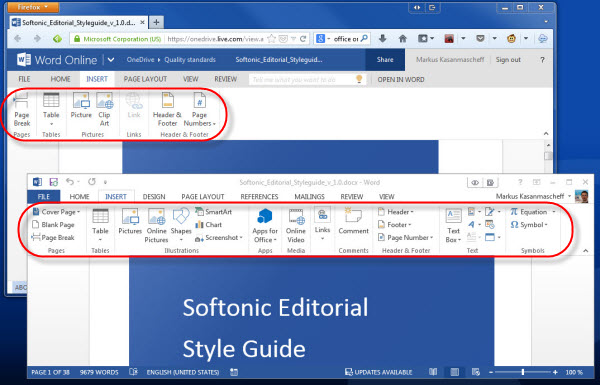
Aplikacje Office Online bardzo przypominają desktopowe odpowiedniki znane z wersji Office 2013 wraz ze wszechobecnym interfejsem o nazwie „wstążka. Jednakże, w porównaniu do wersji desktopowej, brakuje Office Online niektórych zaawansowanych narzędzi i opcji. Niemniej, nie będzie to przeszkadzać mniej wymagającym użytkownikom.

Word Online i Word 2013 – porównanie

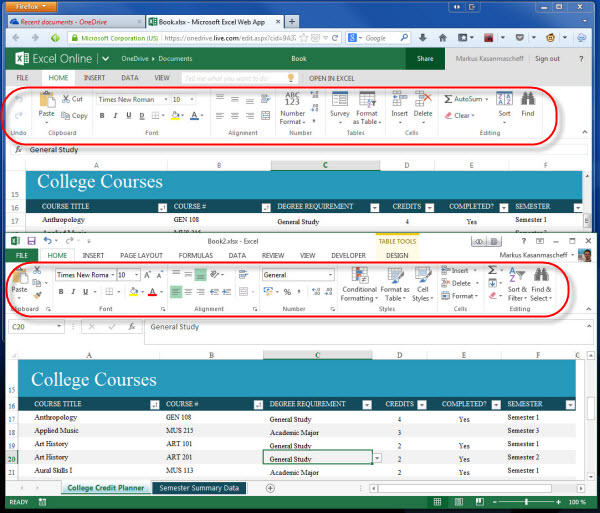
Osoby pracujące dużo z danymi, docenią nowy wygląd Excel Online. Znacznie ułatwiono w nim zwłaszcza pracę z tabelami, która jest teraz bardziej intuicyjna.

Excel Online i Excel 2013 – porównanie

Integracja z Windows i Office 2013

Jeśli masz zainstalowaną pełną wersję pakietu Office, to możesz bez problemu przełączyć się do niej bezpośrednio z Office Online. Plik zostanie otworzony w wybranym programie (np. w Word) i automatycznie zamknięty w przeglądarce.

Jeśli to konieczne, to możesz jednocześnie otworzyć plik zarówno w Office 2013 i w Office Online. W tym przypadku, ze względów bezpieczeństwa, OneDrive zablokuje możliwość edycji i zapisu jednej z kopii otwartego pliku.

Podobnie jak w desktopowym pakiecie Office, tak i w Online Office można formatować i grupować wszystkie elementy. Ponadto, można też łatwo wklejać zdjęcia i obrazy przy użyciu schowka Windows. Ręczne wysyłania plików nie jest konieczne.

Wbudowany komunikator

Szczególnie przydatny jest czat, do którego dostęp mamy zawsze z bocznego paska. Poza Skype, komunikator obsługuje również czaty Facebooka i Google. Ze wspólnej listy kontaktów mamy szybki dostęp do wszystkich znajomych.

Podczas pracy nad dokumentem, możemy czatować w tym samym czasie z przyjaciółmi lub współpracownikami bez konieczności otwierania dodatkowych okien.

Kalendarz

Kalendarz jest dość prosty, ale oferuje ciekawą funkcję – możliwość automatycznego importu urodzin naszych kontaktów z Facebooka i Skype. Ponadto, automatycznie wyświetlane są nadchodzące święta i prognoza pogody Bing.

Wniosek: efektywny i efektowny pakiet biurowy Microsoftu w chmurze

Office Online to bardzo przyjazny, kompletny i darmowy pakiet oprogramowania biurowego. Jego wygląd i funkcje przypominają desktopowego Office, dzięki czemu sprawdzi się on jako jego alternatywa w Internecie. Jeśli nie potrzebujesz profesjonalnych opcji, Online Office to pakiet dla Ciebie. By go lepiej poznać wystarczy połączenie z siecią i przeglądarka internetowa.

Uwaga: korzystając z serwisów w chmurze, takich jak Online Office, powierzasz bezpieczeństwo przechowywania swoich danych prywatnej firmie (tutaj Microsoftowi). W przypadku ataku hakerów lub klęsk żywiołowych, ryzykujesz utratę wszystkich plików.

Korzystacie z Microsoft Office?

Zobacz także:

Jak otworzyć plik DOCX bez Microsoft Word?

DOCX to format dokumentów tekstowych wprowadzony wraz z pojawieniem się na rynku Microsoft Office 2007. Zastąpił on format DOC i od tego czasu zdobywa on coraz większą popularność i coraz częściej można natknąć się na dokument w tym formacie.

Pakiet biurowy Microsoft Office jest dość drogi i większość z jego możliwości nie jest potrzebna do podstawowej edycji dokumentów. Nie ma zatem sensu wyważać otwartych drzwi i kupować pakiet Office tylko po to, żeby móc otwierać pliki DOCX. Poniżej wyjaśnimy jak go otworzyć jeśli nie dysponujemy Microsoft Word?

Aby otworzyć plik w formacie DOCX nie musisz wcale kupować pakietu Office, ani nawet Microsoft Word. Wystarczy do tego mały programik Microsoft Office Word Viewer. Dzięki niemu, bez problemu i za darmo otworzysz plik DOCX. Niestety, nie umożliwia on edycji dokumentu. Możesz go tylko przejrzeć i ewentualnie wydrukować. Nie jest to rozwiązanie idealne, ale dzięki niemu unikniesz konieczności instalowania wielkiego pakietu biurowego. Microsoft Office Word Viewer otwiera także pliki DOC.

Jak otworzyc DOCX?Jeśli samo przejrzenie dokumentu nie wystarczy i musisz dokonać w nim zmian, z pomocą przyjdzie jeden z darmowych pakietów biurowych – OpenOffice lub LibreOffice. Obydwa bez problemów radzą sobie z plikami w formatach DOC i DOCX.

Microsoft Office i używane przez ten pakiet formaty plików to chcąc, nie chcąc standardy w dzisiejszym cyfrowym świecie. Na szczęście istnieją darmowe rozwiązania, które pozwalają ominąć narzucane przez Microsoft ograniczenia. Więcej na temat darmowych alternatyw dla MS Office możesz przeczytać w naszym wcześniejszym poście tutaj.

Znacie inne sposoby na otwarcie pliku DOCX? Jeśli tak, to napiszcie nam o tym w komentarzach.

Powiązane artykuły:

Artykuł zaktualizowano 15.11.2013