Microsoft Outlook, program szczególnie popularny zwłaszcza w świecie biznesu, oferuje wygodny sposób zarządzania e-mailami, kalendarzem i kontaktami. W dzisiejszym artykule przedstawiamy 8 sztuczek, pozwalających dostosować klienta poczty z pakietu Microsoft Office do swoich potrzeb.
Elektroniczna poczta w biznesie zazwyczaj równa się programowi Outlook. Miliony pracowników biurowych każdego dnia korzystają z tego oprogramowania, aby wysyłać, odbierać i sortować e-maile. Jeśli również regularnie używasz tego klienta, ta lista trików jest dla ciebie.
Wszystkie nasze testy przeprowadziliśmy w programie Microsoft Outlook 2013. Jeśli posiadasz wcześniejszą wersję, możliwe, że niektóre opcje czy menu nieco się różnią.
Wyświetl kalendarz Outlooka na ekranie komputera
Outlook on the Desktop jest bardzo przydatnym programem. Dzięki niemu możesz wyświetlić na pulpicie swojego komputera kalendarz Outlooka, który może być aktualizowany w czasie rzeczywistym. Aby zainstalować ten program, należy ponownie uruchomić komputer.
Kalendarz ten jest przezroczysty, a dzięki narzędziu OotD możesz zmienić jego widok, na przykład ograniczając go jedynie do wyświetlenia bieżącego dnia, tygodnia lub miesiąca.

Przyklej tekst znajdujący się w schowku do nowego e-maila
Często te najbardziej banalne rzeczy są najbardziej efektywne. Czy wiesz, że program umożliwia wklejenie do nowego e-maila tekstu ze schowka, za pomocą prostej kombinacji klawiszy Ctrl+V?
Dlatego jeśli chcesz przesłać komuś fragment tekstu ze strony internetowej lub z dokumentu Word, wystarczy skopiować dany tekst klikając prawym przyciskiem myszy i wybierając opcję Kopiuj lub wciskając klawisze Ctrl+C, a następnie powrócić do programu Microsoft Outlook i wcisnąć Ctrl+V.
Rezultat: automatycznie powstał nowy e-mail. Możesz teraz dodać odbiorców.
Wybierasz się na wakacje? Nie zapomnij przygotować automatycznej odpowiedzi!
Wybierasz się na wakacje lub na dłuższy weekend i chcesz ostrzec swoich klientów, że będziesz nieobecny? Najprostszym sposobem jest ustawić automatyczną odpowiedź na wszystkie wiadomości, które przyjdą na twoją skrzynkę pocztową w tym czasie. Zaraz wyjaśnimy, jak to zrobić.
Kliknij Plik, a następnie z opcji, które pojawią się po prawej stronie ekranu, wybierz Odpowiedzi automatyczne (poza biurem).
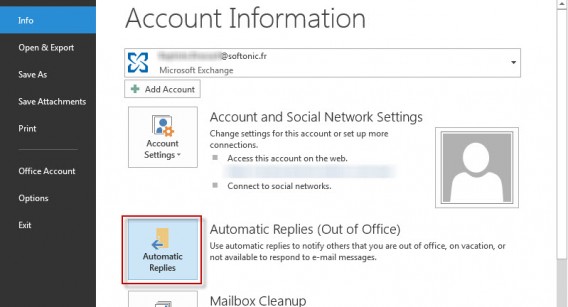
Tutaj możesz przygotować treść wiadomości do wszystkich, którzy wysłali ci e-maila. Zamieść w niej informacje na temat tego, przez ile dni nie będzie cię w biurze. Nie zapomnij również wskazać osoby, z którą należy się skontaktować w zastępstwie.

Microsoft Outlook umożliwia dodanie dwóch rożnych wiadomości: jednej do twoich kolegów, drugiej do pozostałych pracowników i klientów.
Szybko sortuj wiadomości według parametrów
Oto kolejna drobna sztuczka, która może ułatwić wyszukiwanie e-maili. Wyobraź sobie taką sytuację: znasz nadawcę wiadomości, pamiętasz również, że e-mail był duży, ale nie możesz sobie przypomnieć dokładnej daty przesłania.
Przetrząsanie listy wiadomości zacznij od namierzenia autora, klikając opcję Od. Następnie, zanim klikniesz na kolumnę Rozmiar, aby wyszukać e-mail po jego rozmiarze, przytrzymaj klawisz Shift. W ten sposób jako pierwsze pojawią się najbardziej obszerne wiadomości od tego autora.
Korzystaj z zaawansowanego wyszukiwania w Outlooku
Efektywna, choć niedoceniania funkcja zaawansowanego wyszukiwania w Outlooku jest dobrym rozwiązaniem, jeśli proste wyszukiwanie nie przyniesie rezultatów.
Aby z tej funkcji skorzystać, należy kliknąć pasek wyszukiwania znajdujący się powyżej listy wiadomości. Następnie, gdy karta kontekstowa Wyszukiwanie wyświetli się na wstążce, wybierz opcję Narzędzia wyszukiwania i Znajdowanie zaawansowane. Warto zapamiętać, że skrót klawiszowy Ctlr+Shift+F również prowadzi do tego menu.

Teraz możesz oprzeć swoje poszukiwania o niemal każdy możliwy parametr. Przykładowo, nie znasz ani daty otrzymania e-maila, ani nadawcy, ale pamiętasz, że w wiadomości pojawiło się słowo Volkswagen i otrzymałeś ją nie dalej niż miesiąc temu. Oto, co możemy z takimi danymi zrobić.

Wyniki automatycznie wyświetlą się na dole okna. Jak widać, jest to bardzo przydatna funkcja, którą warto bliżej poznać i zapoznać się z dostępnymi parametrami, aby ułatwić sobie wyszukiwanie wiadomości.
Zmniejsz zajętą na dysku przestrzeń dzięki opcji Compact Now
Kończy ci się miejsce na dysku? Outlook oferuje proste rozwiązanie, które pomoże zredukować rozmiary plików w programie. Opcja ta nazywa się Kompaktuj. Aby z niej skorzystać, kliknij Plik, następnie Ustawienia kont i znowu Ustawienia kont.
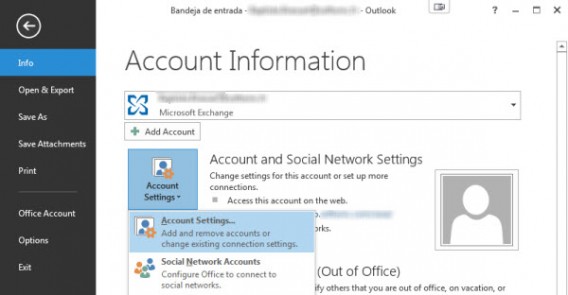
W oknie, które się pojawi, wybierz kartę Pliki danych, następnie zaznacz plik Outlook Data File (łatwo rozpoznać po rozszerzeniu OST), kliknij Ustawienia i skompresuj plik wciskając opcję Kompaktuj.

Outlook szybko posortuje większość twojej poczty
Aby mieć pod kontrolą wszystkie swoje e-maile, zwłaszcza jeśli dziennie dostajesz ich setki, zautomatyzować przetwarzanie wiadomości i automatycznie umieszczać je w odpowiednich folderach, musisz koniecznie opanować reguły rządzące Outlookiem.
Przyjrzyjmy się temu procesowi na przykładzie e-maili z powiadomieniami z Facebooka. Najpierw należy przejść do menu, aby stworzyć nową regułę. Kliknij Plik na górze po lewej stronie, następnie kliknij Informacje, a potem Zarządzanie regułami i alertami. Pojawi się nowe okno: wybierz opcję Nowa reguła. Potwierdź, wciskając OK.
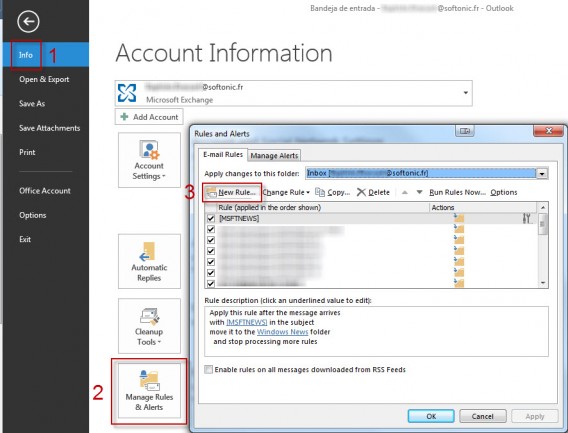
W kolejnym oknie pojawi się parametr Przenieś wiadomości od określonej osoby do folderu – zostaw go i wciśnij Dalej. Następnie zaznacz opcję od osoby lub grupa publiczna. Kliknij u dołu ekranu osoby lub grupa publiczna i napisz fragment adresu e-mailowego, (w tym wypadku @facebookmail.com), z którego wiadomości mają trafiać do osobnego folderu.
Następnie stwórz nowy kontakt za pomocą tego adresu, a potem wybierz folder, do którego wszystkie te wiadomości będą wysyłane. Możesz go zatytułować Facebook Notifications.
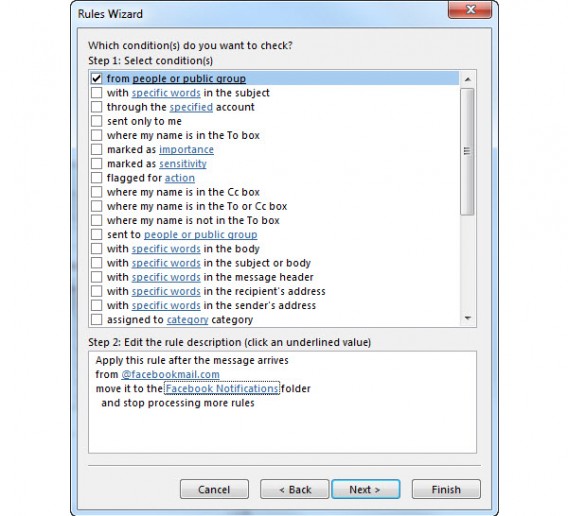
Na koniec wciśnij Zakończ, aby zaimplementować automatyczne sortowanie e-maili. W ten sposób możesz tworzyć tyle reguł, ile ci się podoba.
Zaprezentowane w dzisiejszym artykule sztuczki pomogą ci lepiej sprawować kontrolę nad twoją skrzynką pocztową, a dzięki temu być bardziej zorganizowanym pracownikiem. Wszystkie te triki możesz oczywiście zaadaptować odpowiednio do swoich potrzeb.
Zobacz także:

 Trudno sobie wyobrazić komputer biurowy bez pakietu Microsoft Office. Owszem, jest to możliwe, ale przecież dla ogromnej rzeszy użytkowników synonimem edytora tekstu jest Word, jeśli robić prezentacje to tylko w Power Pointcie, a arkusz kalkulacyjny to Excel. Pakiet biurowy dla wielu użytkowników mógłby się w ogóle nie zmieniać. Przecież i tak używamy w nim tych najprostszych funkcjonalności. Co jednak Microsoft mógłby sprzedawać, jeśli programy by się nie zmieniały, a kupiony 10 lat temu Office działałby wystarczająco dobrze?
 Microsoft zamierza wydać finalną wersję pakietu Office 29 stycznia tego roku. Jednak już dzisiaj można