Outlook: sztuczki, dzięki którym opanujesz klienta poczty pakietu Microsoft

Microsoft Outlook, program szczególnie popularny zwłaszcza w świecie biznesu, oferuje wygodny sposób zarządzania e-mailami, kalendarzem i kontaktami. W dzisiejszym artykule przedstawiamy 8 sztuczek, pozwalających dostosować klienta poczty z pakietu Microsoft Office do swoich potrzeb.

Elektroniczna poczta w biznesie zazwyczaj równa się programowi Outlook. Miliony pracowników biurowych każdego dnia korzystają z tego oprogramowania, aby wysyłać, odbierać i sortować e-maile. Jeśli również regularnie używasz tego klienta, ta lista trików jest dla ciebie.

Wszystkie nasze testy przeprowadziliśmy w programie Microsoft Outlook 2013. Jeśli posiadasz wcześniejszą wersję, możliwe, że niektóre opcje czy menu nieco się różnią.

Wyświetl kalendarz Outlooka na ekranie komputera

Outlook on the Desktop jest bardzo przydatnym programem. Dzięki niemu możesz wyświetlić na pulpicie swojego komputera kalendarz Outlooka, który może być aktualizowany w czasie rzeczywistym. Aby zainstalować ten program, należy ponownie uruchomić komputer.

Kalendarz ten jest przezroczysty, a dzięki narzędziu OotD możesz zmienić jego widok, na przykład ograniczając go jedynie do wyświetlenia bieżącego dnia, tygodnia lub miesiąca.

Outlook on the desktop

Przyklej tekst znajdujący się w schowku do nowego e-maila

Często te najbardziej banalne rzeczy są najbardziej efektywne. Czy wiesz, że program umożliwia wklejenie do nowego e-maila tekstu ze schowka, za pomocą prostej kombinacji klawiszy Ctrl+V?

Dlatego jeśli chcesz przesłać komuś fragment tekstu ze strony internetowej lub z dokumentu Word, wystarczy skopiować dany tekst klikając prawym przyciskiem myszy i wybierając opcję Kopiuj lub wciskając klawisze Ctrl+C, a następnie powrócić do programu Microsoft Outlook i wcisnąć Ctrl+V.

Rezultat: automatycznie powstał nowy e-mail. Możesz teraz dodać odbiorców.

Wybierasz się na wakacje? Nie zapomnij przygotować automatycznej odpowiedzi!

Wybierasz się na wakacje lub na dłuższy weekend i chcesz ostrzec swoich klientów, że będziesz nieobecny? Najprostszym sposobem jest ustawić automatyczną odpowiedź na wszystkie wiadomości, które przyjdą na twoją skrzynkę pocztową w tym czasie. Zaraz wyjaśnimy, jak to zrobić.

Kliknij Plik, a następnie z opcji, które pojawią się po prawej stronie ekranu, wybierz Odpowiedzi automatyczne (poza biurem).
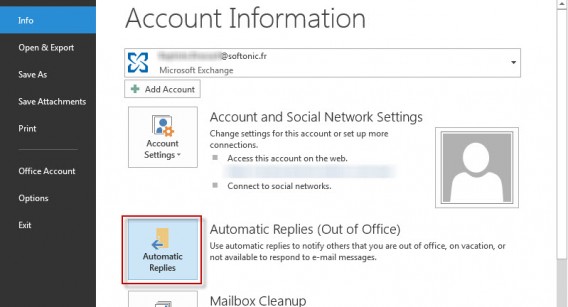
Odpowiedzi automatyczne (poza biurem)

Tutaj możesz przygotować treść wiadomości do wszystkich, którzy wysłali ci e-maila. Zamieść w niej informacje na temat tego, przez ile dni nie będzie cię w biurze. Nie zapomnij również wskazać osoby, z którą należy się skontaktować w zastępstwie.

Odpowiedzi automatyczne (poza biurem)

Microsoft Outlook umożliwia dodanie dwóch rożnych wiadomości: jednej do twoich kolegów, drugiej do pozostałych pracowników i klientów.

Szybko sortuj wiadomości według parametrów

Oto kolejna drobna sztuczka, która może ułatwić wyszukiwanie e-maili. Wyobraź sobie taką sytuację: znasz nadawcę wiadomości, pamiętasz również, że e-mail był duży, ale nie możesz sobie przypomnieć dokładnej daty przesłania.

Przetrząsanie listy wiadomości zacznij od namierzenia autora, klikając opcję Od. Następnie, zanim klikniesz na kolumnę Rozmiar, aby wyszukać e-mail po jego rozmiarze, przytrzymaj klawisz Shift. W ten sposób jako pierwsze pojawią się najbardziej obszerne wiadomości od tego autora.

Korzystaj z zaawansowanego wyszukiwania w Outlooku

Efektywna, choć niedoceniania funkcja zaawansowanego wyszukiwania w Outlooku jest dobrym rozwiązaniem, jeśli proste wyszukiwanie nie przyniesie rezultatów.

Aby z tej funkcji skorzystać, należy kliknąć pasek wyszukiwania znajdujący się powyżej listy wiadomości. Następnie, gdy karta kontekstowa Wyszukiwanie wyświetli się na wstążce, wybierz opcję Narzędzia wyszukiwania i Znajdowanie zaawansowane. Warto zapamiętać, że skrót klawiszowy Ctlr+Shift+F również prowadzi do tego menu.

Outlook zaawansowane wyszukiwanie

Teraz możesz oprzeć swoje poszukiwania o niemal każdy możliwy parametr. Przykładowo, nie znasz ani daty otrzymania e-maila, ani nadawcy, ale pamiętasz, że w wiadomości pojawiło się słowo Volkswagen i otrzymałeś ją nie dalej niż miesiąc temu. Oto, co możemy z takimi danymi zrobić.

Outlook zaawansowane wyszukiwanie

Wyniki automatycznie wyświetlą się na dole okna. Jak widać, jest to bardzo przydatna funkcja, którą warto bliżej poznać i zapoznać się z dostępnymi parametrami, aby ułatwić sobie wyszukiwanie wiadomości.

Zmniejsz zajętą na dysku przestrzeń dzięki opcji Compact Now

Kończy ci się miejsce na dysku? Outlook oferuje proste rozwiązanie, które pomoże zredukować rozmiary plików w programie. Opcja ta nazywa się Kompaktuj. Aby z niej skorzystać, kliknij Plik, następnie Ustawienia kont i znowu Ustawienia kont.
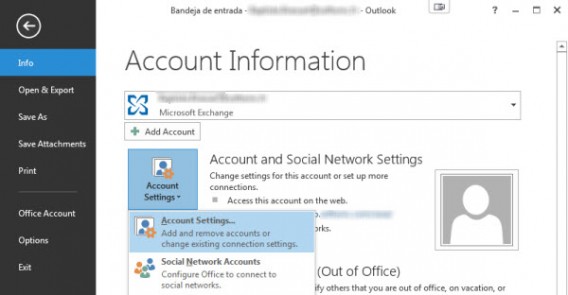
Outlook Ustawienia konta

W oknie, które się pojawi, wybierz kartę Pliki danych, następnie zaznacz plik Outlook Data File (łatwo rozpoznać po rozszerzeniu OST), kliknij Ustawienia i skompresuj plik wciskając opcję Kompaktuj.

Outlook kompaktowanie wiadomości

Outlook szybko posortuje większość twojej poczty

Aby mieć pod kontrolą wszystkie swoje e-maile, zwłaszcza jeśli dziennie dostajesz ich setki, zautomatyzować przetwarzanie wiadomości i automatycznie umieszczać je w odpowiednich folderach, musisz koniecznie opanować reguły rządzące Outlookiem.

Przyjrzyjmy się temu procesowi na przykładzie e-maili z powiadomieniami z Facebooka. Najpierw należy przejść do menu, aby stworzyć nową regułę. Kliknij Plik na górze po lewej stronie, następnie kliknij Informacje, a potem Zarządzanie regułami i alertami. Pojawi się nowe okno: wybierz opcję Nowa reguła. Potwierdź, wciskając OK.
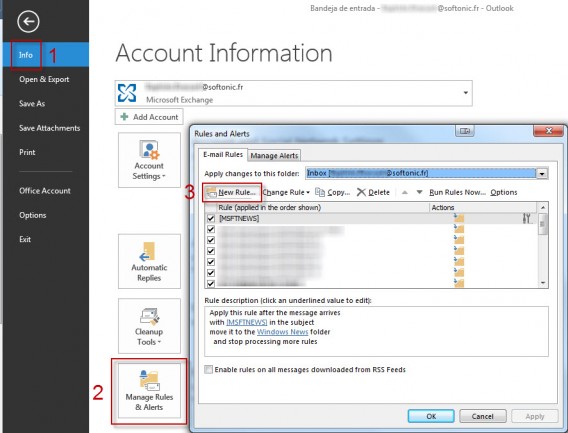
Outlook nowa reguła

W kolejnym oknie pojawi się parametr Przenieś wiadomości od określonej osoby do folderu – zostaw go i wciśnij Dalej. Następnie zaznacz opcję  od osoby lub grupa publiczna. Kliknij u dołu ekranu osoby lub grupa publiczna i napisz fragment adresu e-mailowego, (w tym wypadku @facebookmail.com), z którego wiadomości mają trafiać do osobnego folderu.

Następnie stwórz nowy kontakt za pomocą tego adresu, a potem wybierz folder, do którego wszystkie te wiadomości będą wysyłane. Możesz go zatytułować Facebook Notifications.
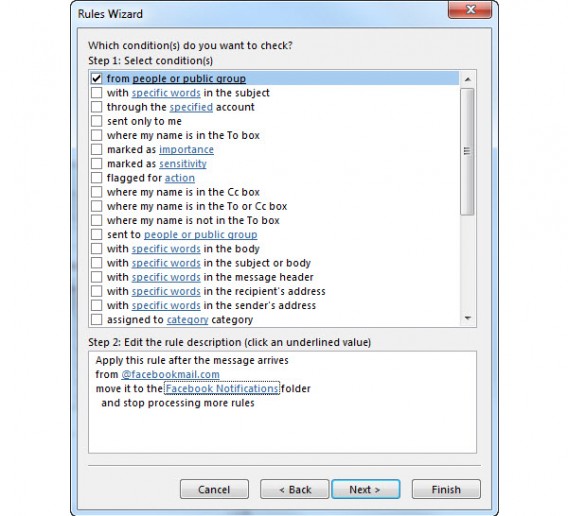
Outlook nowa reguła

Na koniec wciśnij Zakończ, aby zaimplementować automatyczne sortowanie e-maili. W ten sposób możesz tworzyć tyle reguł, ile ci się podoba.

Zaprezentowane w dzisiejszym artykule sztuczki pomogą ci lepiej sprawować kontrolę nad twoją skrzynką pocztową, a dzięki temu być bardziej zorganizowanym pracownikiem. Wszystkie te triki możesz oczywiście zaadaptować odpowiednio do swoich potrzeb.

Zobacz także:

Rozszerzenie możliwości działania kart w programach pakietu Office (Word, Excel, PowerPoint)? To możliwe!

Jak zablokować komórki w Excelu?

Nie potrafisz obsługiwać Worda, Excela, PowerPointa? Sprawdź kurs Office Online

Przed Microsoft Office nie ma ucieczki. Każdy z nas na drodze naszej kariery wcześniej czy później zetknie się z jakimś programem należącym do giganta z Redmond. Nie każdy jednak wie, że biurowego pakietu można używać za pośrednictwem przeglądarki internetowej. Nie tylko samemu, ale także z innymi użytkownikami, współtworząc dokumenty w czasie rzeczywistym.

Co to jest Office Online?

Zestaw multimedialnych narzędzi został nazwany Office Online, a w jego skład wchodzą: Word Online, Excel Online, PowerPoint Online, OneNote Online, Outlook.com, Kalendarz, Kontakty oraz OneDrive. Ze wszystkich można korzystać zupełnie za darmo w okienku zwykłej przeglądarki internetowej, takiej jak Internet Explorer, Chrome czy Firefox.

Wymienione programy są mocno okrojonymi wersjami aplikacji, jakie większość z nas zna z systemu Windows. Mimo że mają mniej dostępnych funkcji, pozwalają skutecznie pracować na dokumentach tekstowych, arkuszach czy prezentacjach.

Office Online świetnie przydaje się w sytuacji, gdy chcesz współpracować z kimś nad projektem, ale znajdujecie się w różnych lokalizacjach. Poza tym to doskonałe rozwiązanie dla osób, które w danej chwili nie mogą sobie pozwolić na zakup pełnej wersji pakietu biurowego Microsoftu.

Kursy wideo

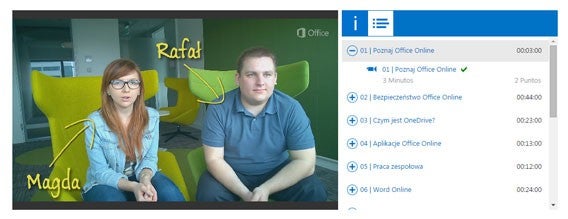
Wszystkich szczegółów o tym, co zawiera pakiet Office Online oraz jak z niego korzystać, możesz dowiedzieć się z 15 krótkich wideo-poradników, jakie zostały przygotowane przez zespół Microsoft Polska. Filmiki są przeznaczone specjalnie dla początkujących użytkowników.

Magda i Rafał, występujący w roli ekspertów, opowiadają po kolei o każdej z aplikacji i radzą, jak można wykorzystać ich możliwości w biurze i w domu. Dowiesz się między innymi tego, jak współpracować z innymi użytkownikami online na tych samych dokumentach, jak stworzyć CV w Word Online czy Ankietę w Excel Online. Porady są jak najbardziej praktyczne.

jak-korzystac-z-word-excel

Ocena Softonic

My w Softonic mamy spore zastrzeżenia co do formy wizualnej tej filmowej serii. Doceniamy chęć niesienia pomocy i pomysł na komplet tutoriali autorów scenariusza, aktorów i osób odpowiedzialnych za scenografię oraz obsługę techniczną. Jednak filmiki wydają się mało naturalne i spontaniczne, przez co, niestety, nie dalibyśmy oceny 10/10. Ale nie będziemy wam psuć zabawy, oceńcie to sami.

Zobacz Kurs Office Online – pierwszy odcinek wprowadzający

Zobacz także:

Jak utworzyć prezentację w PowerPoincie z dokumentu Worda

Jak zablokować komórki w Excelu?

Jak utworzyć prezentację w PowerPoincie z dokumentu Worda

Czy wiesz, że możesz przekształcić swój dokument Worda w prezentację w PowerPoincie? Pokażemy, w jaki sposób to zrobić.

Jesteś z pewnością przyzwyczajony do pakietu biurowego Microsoft Office, którego mimowolnie używasz w szkole, na uczelni, w domu lub w pracy. Ciężko zastąpić go jakimś innym zestawem programów.

Jeśli musisz zrobić prezentację, to pierwszym rozwiązaniem, jakie przychodzi do głowy, jest wykorzystanie PowerPointa. Zaprezentujemy ci dzisiaj małą sztuczkę, która pozwoli wykorzystać możliwości pakietu Office.

Istnieje opcja pozwalająca na przekonwertowanie dokumentu Worda do prezentacji PowerPointa i odwrotnie. Oto procedura, która ci to umożliwi:

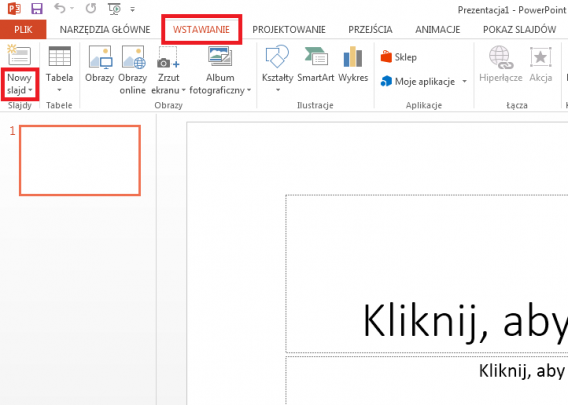
1. Rozwiń listę poleceń narzędzia Nowy slajd

Otwórz nową prezentację PowerPointa i przejdź do karty Wstawianie. W grupie Slajdy kliknij przycisk Nowy slajd.

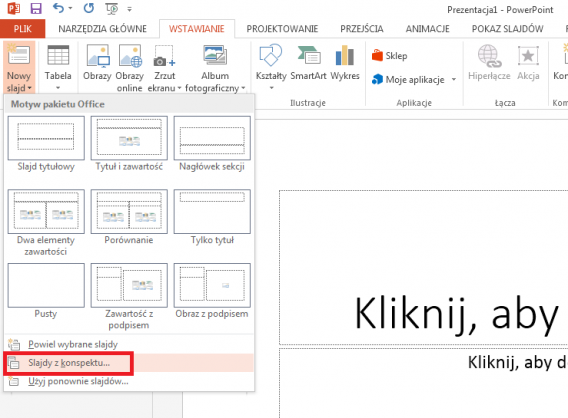
2. Utwórz slajd z konspektu programu Word

Z rozwiniętej listy wybierz Slajdy z konspektu, aby pobrać zawartość dokumentu Worda do swojego slajdu.

Wybierz dowolny dokument Worda, który chcesz wykorzystać. PowerPoint zaimportuje wtedy jedynie tytuł tego dokumentu i sformatuje go, nadając mu styl nagłówka. Tekst oraz zdjęcia z dokumentu nie zostaną automatycznie dodane do prezentacji. Pamiętaj, że dokument programu Word powinien mieć prawidłowo nadane style, żeby cała operacja się powiodła.

3. Przenieś pozostałą treść dokumentu na slajdy

Aby zakończyć import dokumentu, skopiuj i wklej zdjęcia oraz tekst z Worda do prezentacji. Jak to zrobić? Najprościej będzie ci otworzyć oba pliki obok siebie i ręcznie kopiować i wklejać wybrany tekst.

Word PowerPoint

4. Zapisz prezentację

Jeśli chcesz zapisać prezentację w domyślnym formacie PowerPointa, czyli w formacie .pptx, kliknij kartę Plik, a następnie Zapisz jako i wybierz miejsce zapisu. W tym momencie otrzymałeś już gotową prezentację PowerPointa, którą możesz zaprezentować na forum.

Jeszcze tylko mała porada. Jeśli chcesz wykonać operację odwrotną, czyli z prezentacji PowerPointa zrobić dokument Worda, wystarczy że klikniesz Plik a następnie Zapisz jako. Tutaj będziesz musiał zmienić rodzaj formatu, w jakim zapiszesz plik, na Konspekt / RTF. Kiedy już zapiszesz swój plik na komputerze, przy następnej próbie jego otwarcia włączy się on w Wordzie, gdzie będziesz mógł go edytować.

Zobacz także:

Jak zablokować komórki w Excelu?

Dostęp do plików Worda i Excela z każdego miejsca na świecie

Jak zablokować komórki w Excelu?

Jeśli mamy wybrać jedną ciekawą opcję w programie Microsoft Excel, to z pewnością wskażemy blokadę komórek. Jest to bardzo prosta droga do dzielenia się arkuszem kalkulacyjnym bez strachu, że ktokolwiek coś zmieni choćby przez pomyłkę.

Microsoft Excel umożliwia blokadę komórek w swoim arkuszu, która przynosi dwie spore korzyści. Po pierwsze, dzięki aktywowaniu tej opcji mamy pewność, że nikt przez przypadek nie zmieni żadnej zablokowanej wartości w naszym arkuszu kalkulacyjnym.

Po drugie, pozwala nam to na podzielenie się arkuszem kalkulacyjnym z kolegami czy współpracownikami bez strachu, że zmienią jakieś wartości. Oto kilka kroków pokazujących, jak wykorzystać tę pożyteczną funkcję.

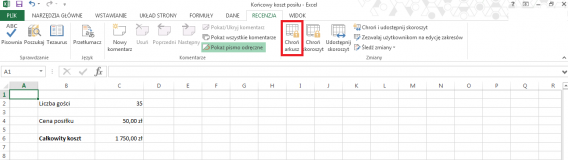
1. Włącz opcję ochrony arkusza

Kiedy plik Excela będzie już gotowy do wysłania, przechodzimy do karty Recenzja i wybieramy opcję Chroń arkusz.

2. Wpisz hasło zabezpieczające edycję arkusza

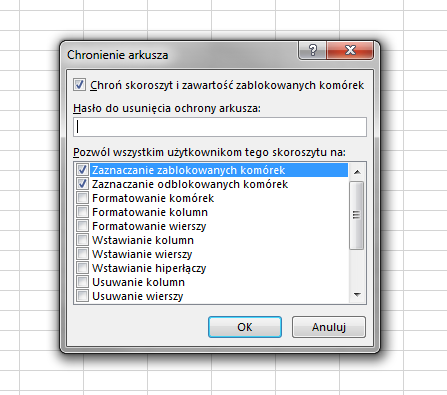
W nowym okienku wpisujemy hasło, które zabezpieczy nasz arkusz. W tym miejscu również mamy możliwość określenia, jakie czynności będą mogli wykonać użytkownicy tego arkusza.
Możemy na przykład ustalić, że zgadzamy się na dodanie nowych kolumn w arkuszu bądź dodanie hiperłączy.

3. Potwierdź hasło

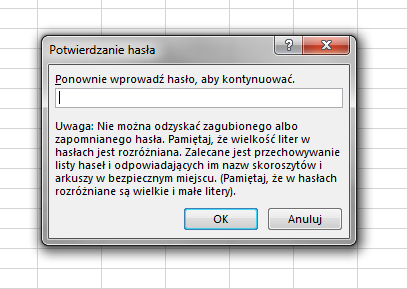
Następnie Excel poprosi nas o ponowne wpisanie hasła w celu jego potwierdzenia.

W tym momencie wszystkie komórki w arkuszu zostały zablokowane. Inni użytkownicy nie będą mogli ich edytować czy skasować. Jedyną opcją, którą można teraz wykonać, to skopiowanie danej formuły z naszego chronionego arkusza i wklejenie jej w innym arkuszu kalkulacyjnym.

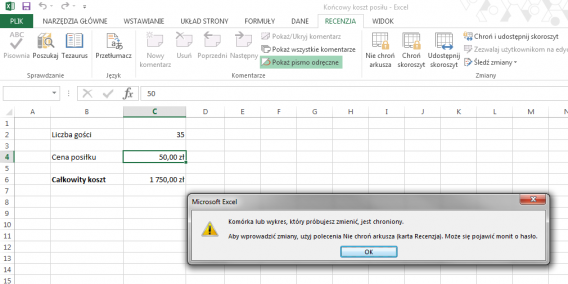
Jeśli będziemy chcieli coś zmienić w naszym arkuszu, Excel wyświetli stosowny komunikat.

Aby zdjąć ochronę z arkusza, należy kliknąć polecenie Nie chroń arkusza na karcie Recenzja. Wtedy zostaniemy poproszeni o podanie wcześniej ustalonego hasła.

4. Możesz udostępnić niektóre komórki do edycji. Przejdź do okna formatowania komórki

Mała porada: jeśli któryś z twoich znajomych chce zmienić tylko kilka komórek Excela, istnieje możliwość ręcznego odblokowania komórki.

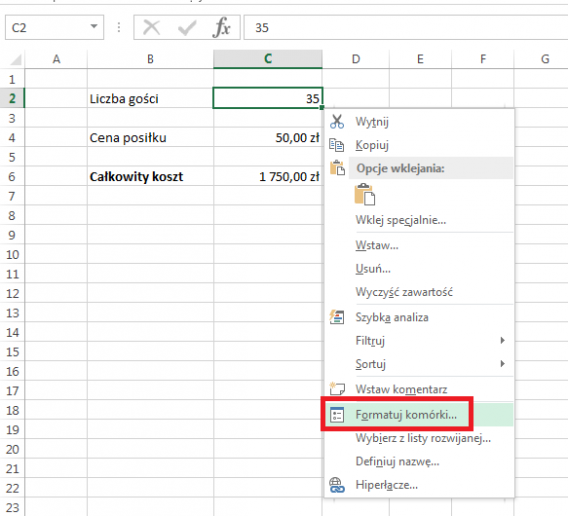
Przed wykonaniem punktu 1. należy zaznaczyć wybraną komórkę, którą chcemy dopuścić do edytowania, i nacisnąć prawy przycisk myszy. Następnie z przywołanego menu podręcznego należy wybrać polecenie Formatuj komórki.

5. Zablokuj komórkę

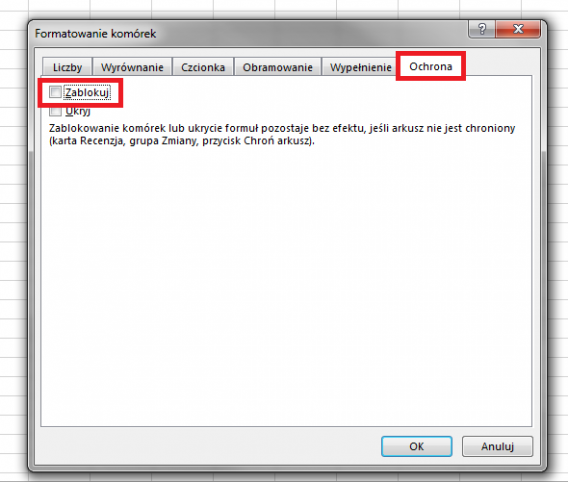
W zakładce Ochrona odznaczamy opcję Zablokuj.

Następnie musimy wykonać kroki 1, 2 i 3, żeby zablokować cały pozostały dokument. Twoi współpracownicy nie zmienią żadnych wartości prócz tych, które określiliśmy jako możliwe do edycji. To łatwy i praktyczny sposób, prawda?

Zobacz także:
Jak wpisać kilka linijek tekstu w jednej komórce w Excelu?

Rozszerzenie możliwości działania kart w programach pakietu Office (Word, Excel, PowerPoint)? To możliwe!

Minecraft i Excel, czyli Minecraft 2 nadchodzi!

Jeśli czekacie na drugą część Minecrafta, to możecie zacząć świętować! W sieci znalazł się już pierwszy owoc współpracy pomiędzy Microsoftem a studiem Mojang odpowiedzialnym za sukces gry. Minecraft 2 można już pobrać z sieci, ale do jego uruchomienia potrzebny jest pakiet Office i program Excel…

To oczywiście tylko żart, chociaż nieoficjalny Minecraft 2 faktycznie pojawił się w sieci. Stworzył go w pliku Excel fan gry, Seth Bling, który prowadzi na YouTubie popularny kanał poświęcony Minecraftowi. Oto wideo, na którym prezentuje on możliwości i funkcje drugiej części tej kultowej gry:

Jeśli chcecie pobrać „Minecraft 2”, możecie to zrobić bezpośrednio ze strony autora. Trzeba jednak przyznać, że obsługa gry jest dosyć skomplikowana, o ile nie jest się księgowym lub specjalistą w obsłudze Excela.

Jak się Wam podoba taki żart?

Źródło: Seth Bling

Zobacz także:
Microsoft kupił Minecraft i firmę, która tworzy grę – Mojang!

Zobacz jak zmieniał się Minecraft od wersji Pre 0.0.9a do 1.8

Obserwuj @PawelKanski na Twitterze

Pierwsze zrzuty ekranu prezentujące nowy Microsoft Office

Serwis The Verge opublikował dziś zrzuty ekranu przedstawiające nowa, niewydaną jeszcze wersję pakietu biurowego Microsoft Office. Jednocześnie informuje o pojawieniu się czegoś, co funkcjonalnością przypomina Asystenta Office, czyli postać irytującego spinacza biurowego. Był on częścią pakietu Office przez 10 lat, został usunięty w Office 2007.

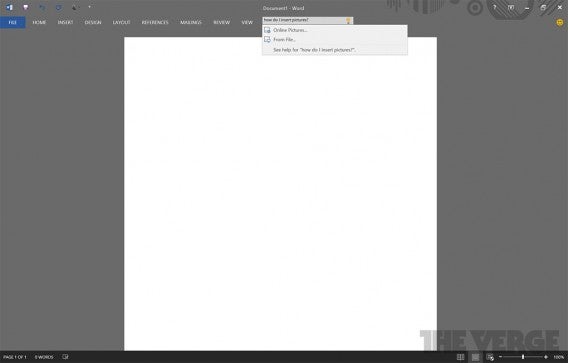
Nowa funkcja nazywa się Tell Me i jest dostępna już w internetowych wersjach pakietu Office. To wirtualny asystent, który oferuje pomoc na temat pracy z programami zestawu Microsoftu. Dzięki niemu można w szybki sposób dowiedzieć się, jak wykonać potrzebną nam czynność.

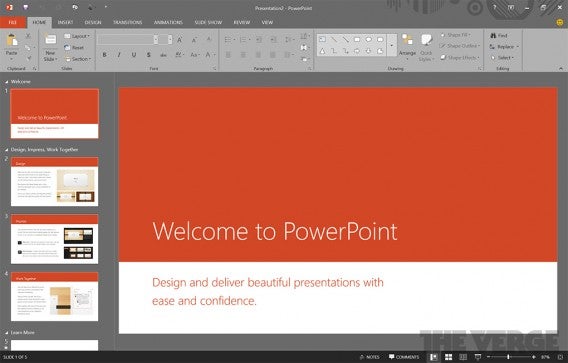
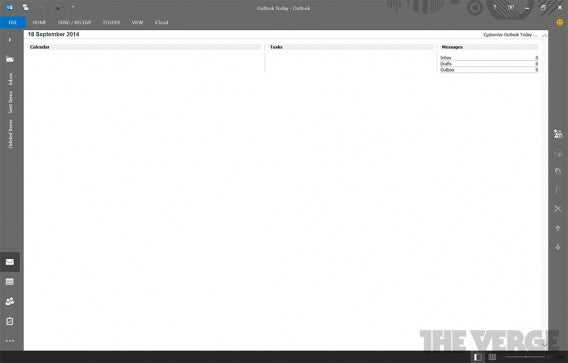
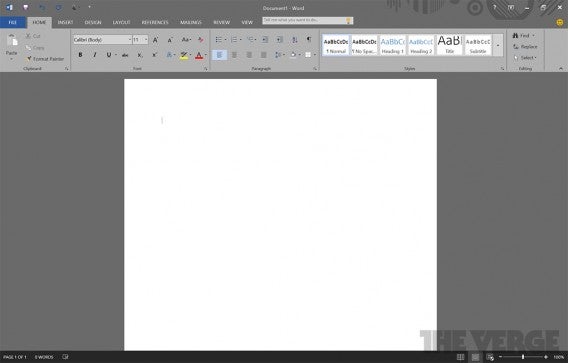
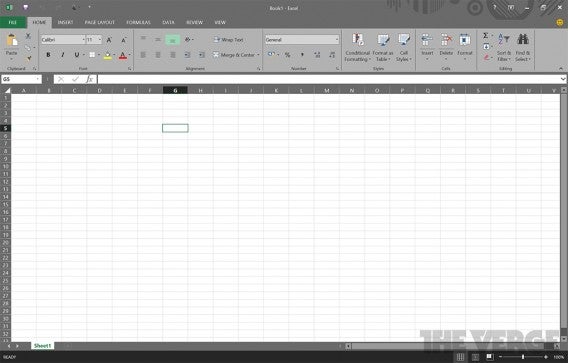
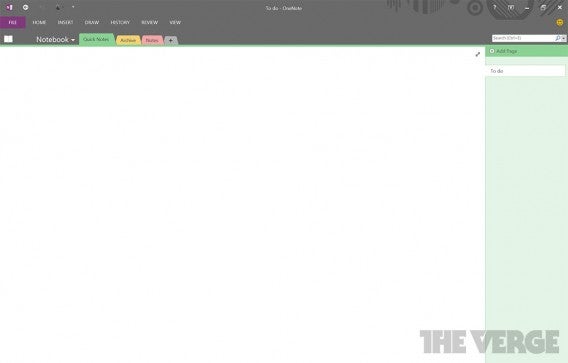
Zrzuty ekranu prezentują się naprawdę świetnie. Widać, że Microsoft na prośbę użytkowników przygotował nowy motyw kolorystyczny, wprowadzając ciemniejszą i bardziej elegancką szarość. Nieźle współgra to z kolorowymi zakładkami opcji. Oprócz tego na pierwszy rzut oka niewiele się zmieniło. Ważnym miejscem scalającym wszystkie narzędzia wciąż jest wstążka, czyli górny pasek z opcjami.

Power Point nowy OfficaWord w nowym OfficeMS Word - nowy OfficeMicrosoft Office - nowy WordExcel - nowy Officenowy OfficeOneNote - nowy Office

Nowy Microsoft Office może nazywać się Office 16, chociaż nie ma na ten temat żadnych oficjalnych informacji. Z pewnością jednak prace nad nową wersją popularnego pakietu już trwają.

Źródło: The Verge

Zobacz także:
Microsoft zaprasza 30 września na konferencję. Pokażą system Windows 9

Microsoft przez przypadek ujawnił logo systemu Windows 9

Obserwuj @PawelKanski na Twitterze


Przyśpiesz pracę nad dokumentem w programie Microsoft Word i zastępuj słowo innym słowem

Chciałbyś szybciej pracować nad dokumentem? Dzięki funkcji Znajdowanie i zamienianie Microsoft Word może zamienić za nas wybrane słowo.

Microsoft Word jest jednym z najczęściej używanych programów do tworzenia dokumentów. Zdarza się, że podczas końcowej redakcji zdecydujemy o zmianie jakiegoś często występującego słowa w tekście na inne. Podmienianie każdego wyrazu oddzielnie jest niepraktyczne i czasochłonne. Program Microsoft Word zawiera narzędzie Znajdowanie i zamienianie, które pozwala wykonać taką operację błyskawicznie. Oto instrukcja, jak zastąpić pojedynczą sylabę całym słowem, a nawet pełnym zwrotem

1. Określ wyraz lub zwrot, który chcesz podmienić

Zdecyduj, jakie słowo chcesz podmienić w swoim dokumencie. Pamiętaj, żeby wybrać sylabę, wyraz lub zwrot, co do którego będziesz miał pewność, że nie występuje w konfiguracjach i połączeniach z innymi wyrazami, gdyż program Microsoft Word automatycznie podmieni je w całym dokumencie. Przykładowo, w przypadku zaproponowania zamiany wyrazu „dom” na „mieszkanie” pamiętaj o tym, że program Word zamieni wszystkie wyrazy „dom” nawet w sytuacji, gdy napotka wyraz „domokrążca” (tworząc wówczas dziwną hybrydę mieszkanieokążca).

W poniższym przykładzie zamienimy wyrażenie „SInt” na „Softonic International”

Zastępowane słowo

2. Użyj narzędzia zamiany tekstu

Otwórz okno Znajdowanie i zamienianie, klikając przycisk Zamień znajdujący się w grupie Edytowanie na karcie Narzędzia główne. W pierwszym polu Znajdź, wpisz słowo, które chcesz zastąpić w dokumencie. W naszym przypadku jest to wyraz „SInt”. Teraz w polu Zamień na wpiszemy wyrażenie, jakie chcemy w efekcie finalnym otrzymać, czyli: „Softonic International”.

Naciśnięcie przycisku „Zamień wszystko” spowoduje wprowadzenie zmian w całym dokumencie.

Znajdź i zamień

3. Zdecyduj, czy narzędzie zamiany tekstu ma jeszcze raz przeskanować dokument

Po wykonaniu operacji skanowania dokumentu wyświetlone zostanie okienko z liczbą wyrażeń, które zostały zmienione. Jeśli chcemy raz jeszcze przeskanować nasz tekst, należy kliknąć przycisk Tak.

Akceptacja zamiany wyrazów

Gotowe! Jeśli chcesz zastąpić jeszcze inne słowa, powtórz całą procedurę w ten sam sposób.

Teraz już wiesz, jak można jeszcze skuteczniej redagować tekst. Efektywne wykorzystanie przedstawionego narzędzia z pewnością pozwoli ci zaoszczędzić dużo czasu w pracy nad dokumentem.

Zobacz także:
Dostęp do plików Worda i Excela z każdego miejsca na świecie

Sześć ciekawych opcji programu Microsoft Word, które ułatwiają jego codzienne użytkowanie

Dostęp do plików Worda i Excela z każdego miejsca na świecie

Wybrałeś się do znajomych, jesteś na wakacjach, zapomniałeś zabrać swój komputer, ale musisz szybko edytować ważny dokument utworzony w pakiecie Office?  Dzięki Office Online jest to możliwe bez większych problemów. Twoje ważne dokumenty zawsze będą pod ręką. Wystarczy, że znajdziesz dowolny komputer z dostępem do internetu.

Word, PowerPoint oraz Excel to ważne programy, które wykorzystujemy w pracy, na uczelni lub w szkole. Czasem bardzo często, czasem tylko okazjonalnie. Ale co w momencie, gdy trafimy na obcy komputer bez zainstalowanego kosztownego pakietu Office? Inne programy często mają problemy z formatowaniem plików pakietu firmy Microsoft. Receptą jest Office Online.

Zapomnij o czasach, kiedy trzeba było wszędzie chodzić z pendrive’em. Dzięki chmurze i Office Online możemy na każdym komputerze dostać się do naszych dokumentów i je edytować. Oto, jak należy to zrobić.

1. Przejdź do ustawień Zapisz jako

Niezbędnym elementem do korzystania z Office Online jest OneDrive, dawniej zwany SkyDrive’em. To dysk w chmurze od Microsoftu.

Po zakończeniu edycji dokumentu Word, arkusza kalkulacyjnego Excel lub prezentacji PowerPoint kliknij przycisk Zapisz jako. Są tam 3 opcje: OneDrive do przechowywania Online, Komputer, aby zapisać plik lokalnie, oraz Dodaj lokalizację dla użytkowników Office 365. Należy wybrać OneDrive i zalogować się na swoje konto w usłudze Microsoft.

OneDrive

Jeśli nie masz konta Microsoft, możesz je założyć za darmo, korzystając z oficjalnej strony. Dzięki niemu zyskasz dostęp do OneDrive’a, adresu e-mail oraz Outlooka, a także będziesz miał możliwość synchronizacji danych pomiędzy systemem Windows 8.1 a smartfonami Windows Phone 8.1

Podłącz swoje konto do kopii pakietu Microsoft Office 2013. Dzięki temu za pomocą jednego kliknięcia w pozycję OneDrive wszystkie nasze dokumenty zostaną zapisane w chmurze Microsoftu.

2. Możesz edytować plik na innym komputerze. Zaloguj się do konta Microsoft

Otwórz przeglądarkę internetową, przejdź do strony głównej Office Online i kliknij przycisk Zaloguj się w prawym górnym rogu i podaj swój adres e-mail. Wpisz nazwę konta, hasło i potwierdź logowanie.

E-mail Office Online

3. Otwórz plik zapisany w chmurze

Teraz wyświetlą się na ekranie wszystkie twoje zapisane w chmurze dokumenty, które możesz edytować za pomocą webowych wersji Word, PowerPoint oraz Excel.

Wybierz ostatni z dokumentów, otwórz go i edytuj w Word Online! Gotowe!

Ostatnio używane dokumenty Office Online

Edycja w Word Online

Przeglądarkowa wersja Office jest bardzo podobna do interfejsu znanego z Office’a 2013. Dokumenty będą automatycznie zapisywane i można je z powrotem edytować na własnym komputerze zarówno w najnowszej wersji, jak i starszych.

To bardzo przydatne narzędzie, jeśli potrzebujemy w sytuacji awaryjnej edytować dokumenty Word, arkusze Excel czy prezentacje PowerPoint. I co najważniejsze możemy to zrobić z dowolnego komputera PC lub Mac.

Często korzystasz z pakietu Office? Czy wiesz, że możesz pracować na kartach w programach Word, Excel i PowerPoint!

Zobacz także:
Czym jest Office 365 i czy warto go wybrać?

Office Online: darmowa wersja Microsoft Office w przeglądarce

Office za darmo: jak utworzyć i zapisać nowy dokument Word online

Microsoft Office to najpopularniejszy pakiet biurowy na świecie. Korzystają z niego niemal wszyscy. Od indywidualnych użytkowników, przez szkoły, urzędy, po firmy i duże korporacje. Microsoft oferuje swój pakiet zarówno w formie pudełkowej, jak i w wersji na abonament w usłudze Office 365. Można jednak skorzystać z niektórych narzędzi tego pakietu bez ponoszenia żadnych kosztów. Jak to zrobić?

Skupmy się dzisiaj na Microsoft Word, czyli popularnym edytorze tekstu. Jeżeli chcesz skorzystać z tego programu, to niekoniecznie musisz go mieć na swoim komputerze. W okrojonej wersji znajdziesz go w chmurze od Microsoftu – OneDrive. Oto krótki poradnik, jak utworzyć i zapisać nowy dokument Word online.

1. Zaloguj się lub załóż konto w usłudze OneDrive

OneDrive, czyli chmura od Microsoftu, działa na podobnej zasadzie co Google Drive czy Dropbox. Jest to wirtualny dysk, na którym można trzymać różne pliki.

Jeżeli masz konto w usługach Microsoftu, to po prostu zaloguj się do OneDrive’a, klikając odpowiedni przycisk po prawej stronie ekranu startowego. Możesz również szybko założyć nowe konto i nie potrzebujesz do tego e-maila od Microsoftu. Wystarczy chociażby Gmail.

2. Znajdź funkcję tworzenia nowych dokumentów

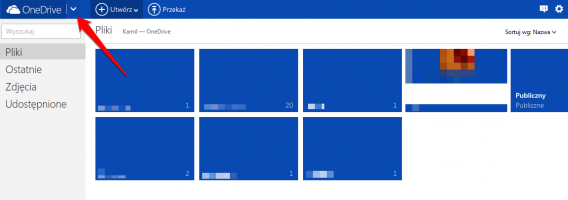
Po zalogowaniu się do usługi zobaczysz główny widok OneDrive’a. Jeżeli dopiero co założyłeś konto, na razie nic w nim nie będzie. Gdy zaczniesz jednak przesyłać swoje pliki do chmury, to właśnie tutaj można nimi zarządzać.

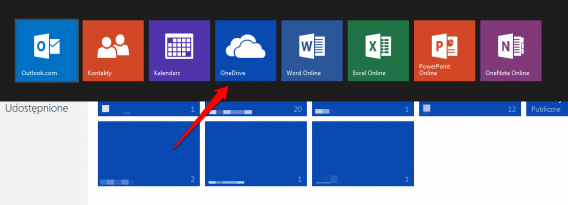
Na górnym niebieskim pasku znajdują się najważniejsze funkcje OneDrive’a. Znajdziesz tu również opcję tworzenia dokumentów Word. Możesz się do niej dostać na dwa sposoby. Po kliknięciu ikonki OneDrive wyświetli ci się menu z różnymi funkcjami chmury. Wybierz opcję Word Online.

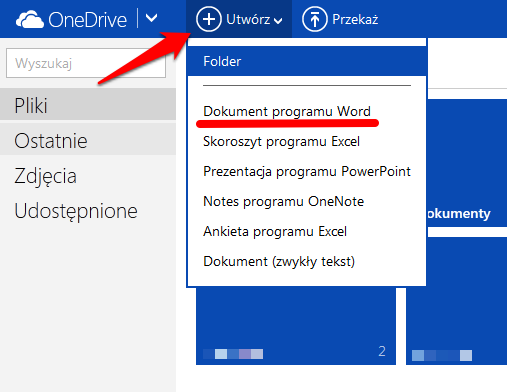
Możesz również kliknąć odnośnik Utwórz, a następnie wybrać pozycję  Dokument programu Word.

3. Zapisywanie dokumentu

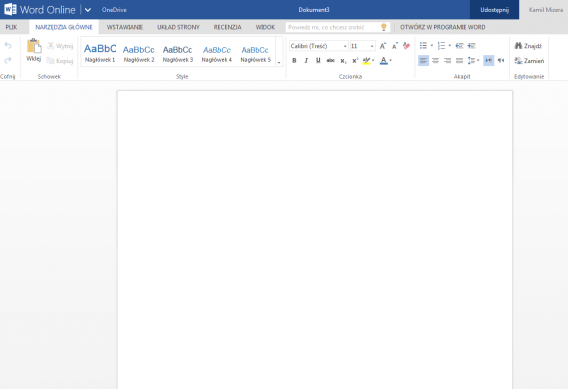
Po wykonaniu kroków z punktu 2. OneDrive odeślę cię do nowej karty przeglądarki, w której uruchomi się Word Online. Jest to okrojona wersja tego edytora tekstu, nie ma więc wszystkich funkcji pełnego programu. Jednak do napisania prostego tekstu w zupełności wystarczy.

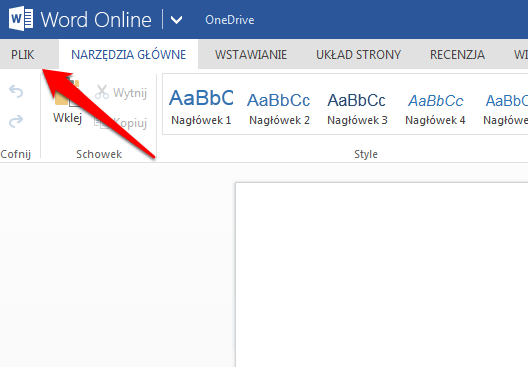
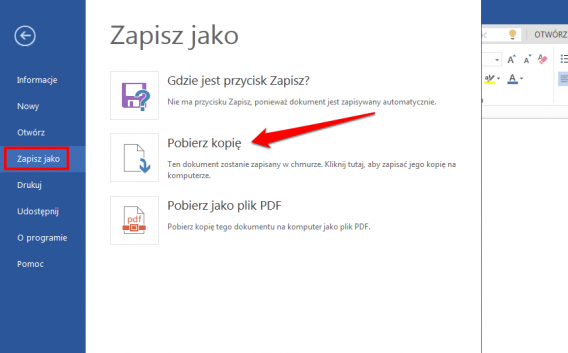
Jeżeli chcesz zapisać swój dokument po zakończonej pracy, to właściwie nie musisz robić nic. Zostanie on automatycznie zachowany w chmurze. Możesz jednak zapisać go bezpośrednio na komputerze lub pendrivie. By to zrobić, kliknij przycisk Plik po lewej stronie dokumentu i z listy opcji wybierz Zapisz jako. Następnie kliknij polecenie Pobierz kopię. Plik zapisze się na twoim komputerze.

W ten sposób możesz również skorzystać z innych programów pakietu Microsoft Office online, jak chociażby Excel czy PowerPoint. Oczywiście, mają one okrojoną funkcjonalność, ale ich zaletą jest pełna kompatybilność z produktami Microsoftu.

Zobacz także:
Czym jest Office 365 i czy warto go wybrać?

Dlaczego porzuciłem Google Drive dla Office Online

Nowa wersja OneNote’a na iOS-a i komputery Mac

Microsoft wydał aktualizację OneNote dla iOS-a oraz systemu OS X. Nowością jest możliwość korzystania z notatek z usługi OneDrive dla Firm oraz możliwości dodawania plików.

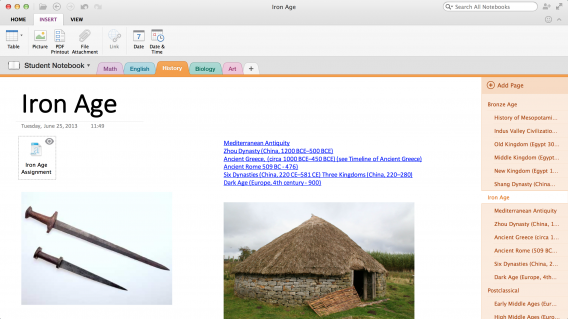
Co się zmieniło w aplikacji na systemy Mac? Teraz do swoich prezentacji w OneNote można dodać obrazy, pliki dźwiękowe i PDF-y. Istnieje też możliwość dodawania do notatek innych plików z pakietu Microsoft Office. Można je podejrzeć zarówno w OneNote, jak i w ich natywnych aplikacjach.

Aplikacja OneNote w systemie OS X

W iOS-ie pojawi się zaś nowa funkcja – otwórz w OneNote – która znajdzie się teraz w opcjach dzielenia się plikami. Dzięki niej będzie można dodawać zdjęcia i dokumenty z innych programów w OneNote.

Dodatkowo, zarówno w komputerach Mac, jak i iOS będzie można zabezpieczyć hasłem wybrane miejsca notatek. Gdy skorzystamy z tej opcji, podczas przeglądania dokumentu zostaniemy poproszeni o podanie hasła dostępu do danego fragmentu pliku.

OneNote to darmowy program działający na wszystkich ważnych platformach. Dzięki niemu można w łatwy sposób tworzyć różnego rodzaju notatki i proste dokumenty. W sam raz na studia i do szkoły!

Źródło: Office Blogs

Powiązane programy:

OneNote na iOS
OneNote na Maca

Zobacz także:

Word, PowerPoint oraz OneNote w wersji online za darmo w Chrome Web Store

Microsoft One Note będzie domyślnie instalowany na komputerach z Windows 8.1?

Obserwuj @PawelKanski na Twitterze