W jaki sposób rozpocząć pracę z Office’em na komputerze, a zakończyć ją na urządzeniu mobilnym?

Rozpoczęcie tworzenia dokumentu na komputerze i dokończenie go na smartfonie jest dużo prostsze niż ci się wydaje. Oto artykuł, w którym pokażemy ci, jak to zrobić.

Czy zdarzyło ci się kiedyś, że trzeba było wyjść na ważne spotkanie, ale nie mogłeś zostawić niedokończoną pracę? Czy musisz zrezygnować wtedy z jednej z tych rzeczy? Nic podobnego! Wystarczy, że będziesz kontynuować pracę na swoim smartfonie albo tablecie.

Istnieją różne rozwiązania tego problemu. Jest to uzależnione od rodzaju systemu operacyjnego, z jakiego korzystasz. Jednak w świecie programów znajdziemy dwie uniwersalne opcje. Jest to Microsoft Office oraz QuickOffice. Obie usługi są darmowe na Androida, iPhone’a oraz Windows Phone’a. Aplikacja Microsoftu ma jednak przewagę nad QuickOffice’em, gdyż jest w pełni zintegrowana z pakietem biurowym, w skład którego wchodzi zarówno Word, Excel jak i PowerPoint.

Nasz artykuł oprzemy na programie MS Office, jednak Quickoffice lub Google Drive są świetną alternatywą, którą warto również rozważyć, szczególnie jeśli korzystasz z Androida i nie chcesz instalować dodatkowych aplikacji.

Microsoft Office oraz OneDrive na twoim komputerze

Jeśli chcesz pracować na tym samym dokumencie, zarówno na komputerze, jak i na urządzeniu mobilnym, musisz umieścić go w chmurze. Korzystając z Microsoft Office 2013, nie musisz się tym w zasadzie martwić, bo taka integracja jest przeprowadzana praktycznie automatycznie. Posiadając poprzednie wersje Office’a, konieczny będzie jeden dodatkowy krok, ale jest on bardzo łatwy do wykonania.

Upewnij się także, że masz już założone konto Microsoftu, które możesz wykorzystywać do logowania się w systemie Windows 8 albo przy korzystaniu z poczty Outlook.com (dawniej Hotmail). Jeśli nie masz takiego konta, musisz je założyć na tej stronie Microsoftu.

Pokażemy ci jak to zrobić, w zależności od wersji pakietu Office.

Microsoft Office 2013

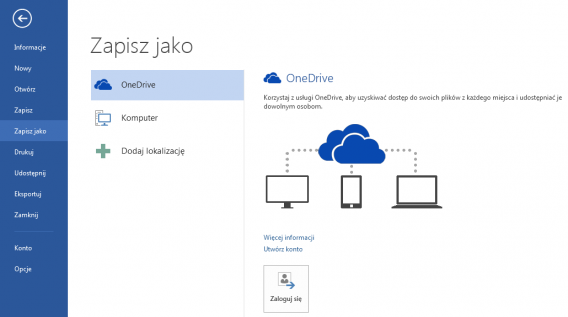
W przypadku ostatniej wersji pakietu Office synchronizacja dokumentu z chmurą oraz dostęp do niego z urządzenia mobilnego jest naprawdę prostym procesem. Korzystając z wybranego programu (czyli Worda, PowerPointa czy Excela), naciśnij przycisk Plik w lewym górnym rogu i wybierz opcję Zapisz jako.

Jeśli do tej pory nie połączyłeś pakietu Office 2013 z chmurą, musisz nacisnąć przycisk Zaloguj się, aby dotrzeć do swojego konta Microsoft.
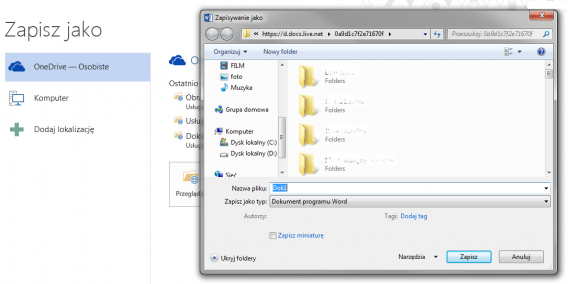
Możesz teraz zapisać dany plik na swoim koncie OneDrive, czyli bliźniaczo podobnej usłudze Microsoftu do Google Drive. Po prostu wybierz odpowiedni folder i naciśnij Zapisz.
Wersja Microsoft Office 2010 oraz wcześniejsze

Jeśli posiadasz poprzednią wersję Office’a 2013, musisz ręcznie zapisać plik w OneDrivie albo skorzystać z aplikacji internetowej. Nie jest to skomplikowany proces. Jedyną różnicą jest fakt, że dostęp do usługi jest z poziomu przeglądarki.

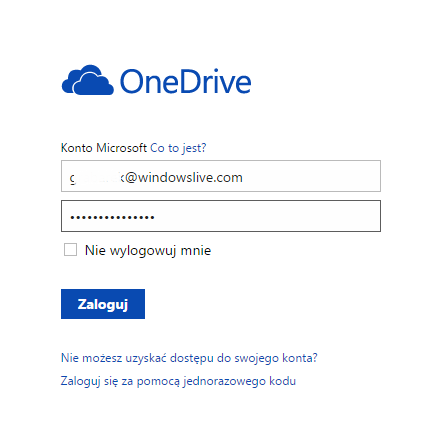
Kiedy już zapiszesz plik Worda, Excela czy PowerPointa na swoim komputerze, otwórz dowolną przeglądarkę i przejdź do strony usługi OneDrive. Kiedy się tam znajdziesz, zaloguj się do usługi oraz do swojego dysku w chmurze.
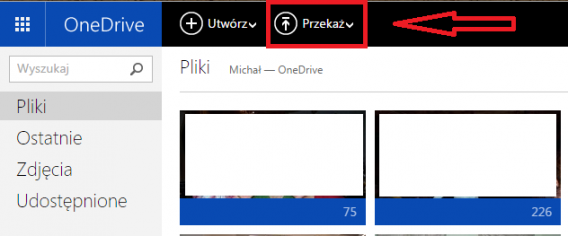
Aby załączyć swój plik, możesz go przeciągnąć bezpośrednio do aplikacji internetowej albo kliknąć przycisk Przekaż, który znajdziesz u góry ekranu. Po jego wybraniu pojawi się okno, w którym wskażesz odpowiednie pliki.
Zaloguj się i edytuj swoje dokumenty bezpośrednio ze smartfona

Teraz musisz się odnaleźć ten dokumentu na swoim smartfonie. Jeśli posiadasz telefon z systemem Windows Phone, to proces ten jest bardzo prosty. Zapewne będziesz już mieć zainstalowaną odpowiednią aplikację, dzięki której dostaniesz się także do plików stworzonych na swoim telefonie.

Jednakże, jeśli jesteś właścicielem telefonu z Androidem albo iPhone’a, musisz pobrać Office Mobile dla Androida lub Office Mobile dla iPhone’a. Dzięki temu uzyskasz dostęp do edycji plików ze swojej chmury. Dodatkowo możesz pobrać OneDrive’a dla Androida oraz OneDrive’a dla iPhone’a, aby w pełni skorzystać z zalet wszystkich funkcji wirtualnego dysku Microsoftu.

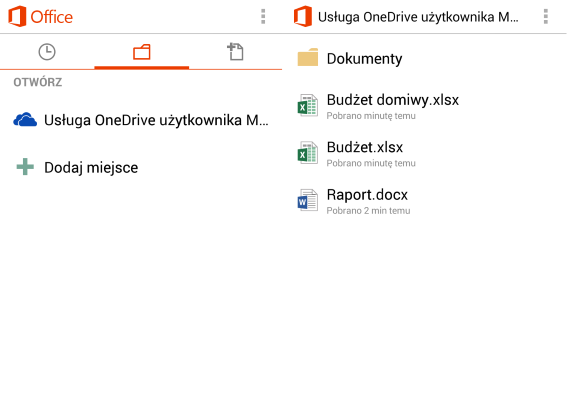
Zaloguj się zatem do aplikacji, korzystając ze swojego konta Microsoft i kliknij ikonę foldera, która znajduje się po środku na górze. Następnie wybierz twój dysk OneDrive’a, aby uzyskać dostęp do wybranych dokumentów.
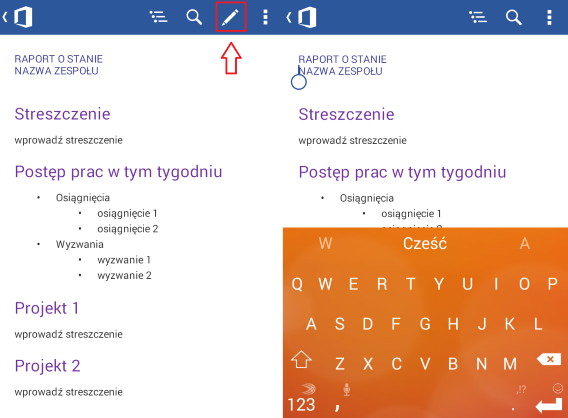
Kiedy otworzysz już swój plik i chcesz rozpocząć na nim pracę, wystarczy że naciśniesz ikonę ołówka, która znajduje się u góry aplikacji, tak jak to widać na poniższych zrzutach ekranu:
Z komputera na telefon i odwrotnie

Powyższą procedurę możesz swobodnie zamienić, używając Office Mobile przy tworzeniu plików, a następnie kontynuować pracę na swoim komputerze. Zrobisz to w prosty sposób za pomocą dowolnego dokumentu Office’a 2013 lub poprzez OneDrive’a. Możesz także skorzystać ze świetnego narzędzia online, jakim jest pakiet Office Online. Według naszych obserwacji, jest on nawet lepszy niż uznany na rynku Google Drive.

Po zainstalowaniu aplikacji oraz zalogowaniu się do niej edytowanie plików na obu urządzeniach będzie dużo prostsze i bardziej płynne. Po pewnym czasie będziesz już swobodnie przełączać się pomiędzy platformami, co pozwoli na znaczne zwiększenie efektów pracy.

Zobacz także:

Czytaj na smartfonie to, co zacząłeś na komputerze i na odwrót!

Jak wysłać utwory, filmy i inne pliki z komputera na smartfon

Microsoft Office za darmo na iPada, iPhone’a, a wkrótce także na Androida i Windowsa 10!

Microsoft ogłosił właśnie kilka ważnych informacji. Po pierwsze, ruszają zapisy do testów pakietu biurowego Office’a dla tabletów z Androidem. Po drugie, wydano aktualizacje pakietu w wersji dla iPada i iPhone. Po trzecie, wraz z premierą systemu Windows 10 wydany zostanie też Office dla komputerów z dotykowym ekranem. A wszystko to za darmo!

Oznacza to, że do edycji dokumentów na tabletach lub smartfonach nie trzeba już posiadać wykupionej subskrypcji usługi Office 365. Reasumując:

– Aplikacje Word, Excel i PowerPoint dla iPhone‘a oraz iPada zostały dzisiaj zaktualizowane. Pozwalają na przeglądanie, tworzenie i edycję prezentacji.

– Użytkownicy Androida mogą zapisać się w kolejce do dostępu do pakietu Office w wersji Preview. Wybrańcy otrzymają dostęp do Worda, Excela oraz PowerPointa.

– Wraz z pojawieniem się na rynku systemu Windows 10, wspomniane aplikacje zostaną udostępnione w sklepie z aplikacjami Windows Store. Będą jednak darmowe tylko dla osób korzystających z urządzeń wyposażonych w ekrany dotykowe.

Źródło: Blogs Office

Zobacz także:

Dokumenty Google na iOS-a dostały wsparcie dla plików Microsoft Office

Pierwsze zrzuty ekranu prezentujące nowy Microsoft Office

Obserwuj @PawelKanski na Twitterze

Nie potrafisz obsługiwać Worda, Excela, PowerPointa? Sprawdź kurs Office Online

Przed Microsoft Office nie ma ucieczki. Każdy z nas na drodze naszej kariery wcześniej czy później zetknie się z jakimś programem należącym do giganta z Redmond. Nie każdy jednak wie, że biurowego pakietu można używać za pośrednictwem przeglądarki internetowej. Nie tylko samemu, ale także z innymi użytkownikami, współtworząc dokumenty w czasie rzeczywistym.

Co to jest Office Online?

Zestaw multimedialnych narzędzi został nazwany Office Online, a w jego skład wchodzą: Word Online, Excel Online, PowerPoint Online, OneNote Online, Outlook.com, Kalendarz, Kontakty oraz OneDrive. Ze wszystkich można korzystać zupełnie za darmo w okienku zwykłej przeglądarki internetowej, takiej jak Internet Explorer, Chrome czy Firefox.

Wymienione programy są mocno okrojonymi wersjami aplikacji, jakie większość z nas zna z systemu Windows. Mimo że mają mniej dostępnych funkcji, pozwalają skutecznie pracować na dokumentach tekstowych, arkuszach czy prezentacjach.

Office Online świetnie przydaje się w sytuacji, gdy chcesz współpracować z kimś nad projektem, ale znajdujecie się w różnych lokalizacjach. Poza tym to doskonałe rozwiązanie dla osób, które w danej chwili nie mogą sobie pozwolić na zakup pełnej wersji pakietu biurowego Microsoftu.

Kursy wideo

Wszystkich szczegółów o tym, co zawiera pakiet Office Online oraz jak z niego korzystać, możesz dowiedzieć się z 15 krótkich wideo-poradników, jakie zostały przygotowane przez zespół Microsoft Polska. Filmiki są przeznaczone specjalnie dla początkujących użytkowników.

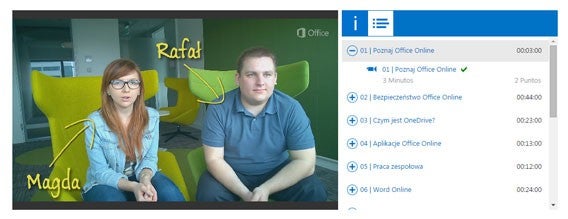
Magda i Rafał, występujący w roli ekspertów, opowiadają po kolei o każdej z aplikacji i radzą, jak można wykorzystać ich możliwości w biurze i w domu. Dowiesz się między innymi tego, jak współpracować z innymi użytkownikami online na tych samych dokumentach, jak stworzyć CV w Word Online czy Ankietę w Excel Online. Porady są jak najbardziej praktyczne.

jak-korzystac-z-word-excel

Ocena Softonic

My w Softonic mamy spore zastrzeżenia co do formy wizualnej tej filmowej serii. Doceniamy chęć niesienia pomocy i pomysł na komplet tutoriali autorów scenariusza, aktorów i osób odpowiedzialnych za scenografię oraz obsługę techniczną. Jednak filmiki wydają się mało naturalne i spontaniczne, przez co, niestety, nie dalibyśmy oceny 10/10. Ale nie będziemy wam psuć zabawy, oceńcie to sami.

Zobacz Kurs Office Online – pierwszy odcinek wprowadzający

Zobacz także:

Jak utworzyć prezentację w PowerPoincie z dokumentu Worda

Jak zablokować komórki w Excelu?

Jak zablokować komórki w Excelu?

Jeśli mamy wybrać jedną ciekawą opcję w programie Microsoft Excel, to z pewnością wskażemy blokadę komórek. Jest to bardzo prosta droga do dzielenia się arkuszem kalkulacyjnym bez strachu, że ktokolwiek coś zmieni choćby przez pomyłkę.

Microsoft Excel umożliwia blokadę komórek w swoim arkuszu, która przynosi dwie spore korzyści. Po pierwsze, dzięki aktywowaniu tej opcji mamy pewność, że nikt przez przypadek nie zmieni żadnej zablokowanej wartości w naszym arkuszu kalkulacyjnym.

Po drugie, pozwala nam to na podzielenie się arkuszem kalkulacyjnym z kolegami czy współpracownikami bez strachu, że zmienią jakieś wartości. Oto kilka kroków pokazujących, jak wykorzystać tę pożyteczną funkcję.

1. Włącz opcję ochrony arkusza

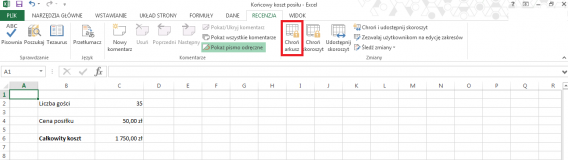
Kiedy plik Excela będzie już gotowy do wysłania, przechodzimy do karty Recenzja i wybieramy opcję Chroń arkusz.

2. Wpisz hasło zabezpieczające edycję arkusza

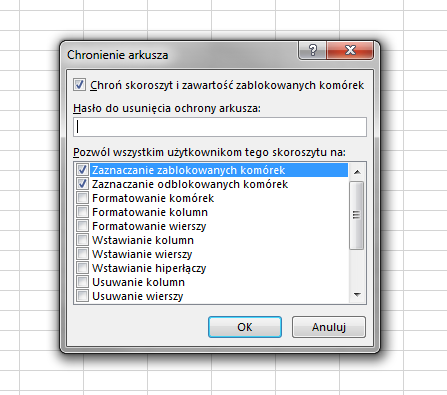
W nowym okienku wpisujemy hasło, które zabezpieczy nasz arkusz. W tym miejscu również mamy możliwość określenia, jakie czynności będą mogli wykonać użytkownicy tego arkusza.
Możemy na przykład ustalić, że zgadzamy się na dodanie nowych kolumn w arkuszu bądź dodanie hiperłączy.

3. Potwierdź hasło

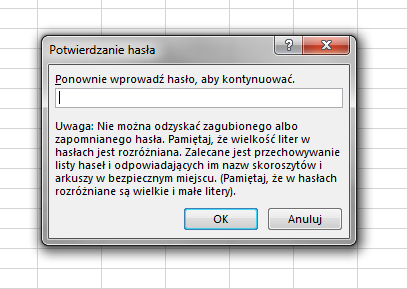
Następnie Excel poprosi nas o ponowne wpisanie hasła w celu jego potwierdzenia.

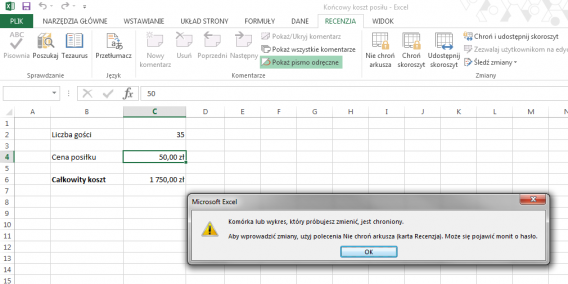
W tym momencie wszystkie komórki w arkuszu zostały zablokowane. Inni użytkownicy nie będą mogli ich edytować czy skasować. Jedyną opcją, którą można teraz wykonać, to skopiowanie danej formuły z naszego chronionego arkusza i wklejenie jej w innym arkuszu kalkulacyjnym.

Jeśli będziemy chcieli coś zmienić w naszym arkuszu, Excel wyświetli stosowny komunikat.

Aby zdjąć ochronę z arkusza, należy kliknąć polecenie Nie chroń arkusza na karcie Recenzja. Wtedy zostaniemy poproszeni o podanie wcześniej ustalonego hasła.

4. Możesz udostępnić niektóre komórki do edycji. Przejdź do okna formatowania komórki

Mała porada: jeśli któryś z twoich znajomych chce zmienić tylko kilka komórek Excela, istnieje możliwość ręcznego odblokowania komórki.

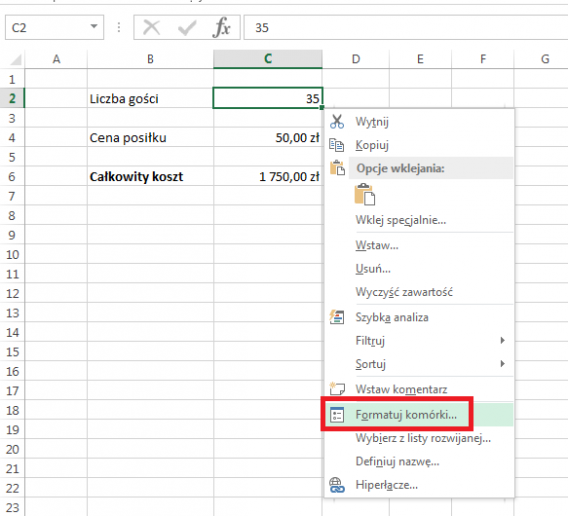
Przed wykonaniem punktu 1. należy zaznaczyć wybraną komórkę, którą chcemy dopuścić do edytowania, i nacisnąć prawy przycisk myszy. Następnie z przywołanego menu podręcznego należy wybrać polecenie Formatuj komórki.

5. Zablokuj komórkę

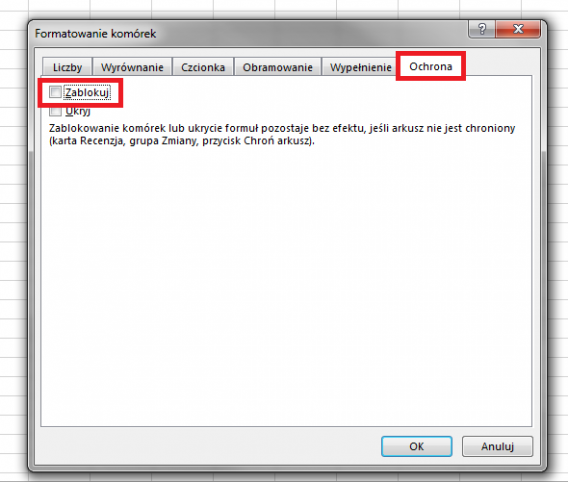
W zakładce Ochrona odznaczamy opcję Zablokuj.

Następnie musimy wykonać kroki 1, 2 i 3, żeby zablokować cały pozostały dokument. Twoi współpracownicy nie zmienią żadnych wartości prócz tych, które określiliśmy jako możliwe do edycji. To łatwy i praktyczny sposób, prawda?

Zobacz także:

Jak wpisać kilka linijek tekstu w jednej komórce w Excelu?

Rozszerzenie możliwości działania kart w programach pakietu Office (Word, Excel, PowerPoint)? To możliwe!

Minecraft i Excel, czyli Minecraft 2 nadchodzi!

Jeśli czekacie na drugą część Minecrafta, to możecie zacząć świętować! W sieci znalazł się już pierwszy owoc współpracy pomiędzy Microsoftem a studiem Mojang odpowiedzialnym za sukces gry. Minecraft 2 można już pobrać z sieci, ale do jego uruchomienia potrzebny jest pakiet Office i program Excel…

To oczywiście tylko żart, chociaż nieoficjalny Minecraft 2 faktycznie pojawił się w sieci. Stworzył go w pliku Excel fan gry, Seth Bling, który prowadzi na YouTubie popularny kanał poświęcony Minecraftowi. Oto wideo, na którym prezentuje on możliwości i funkcje drugiej części tej kultowej gry:

Jeśli chcecie pobrać „Minecraft 2”, możecie to zrobić bezpośrednio ze strony autora. Trzeba jednak przyznać, że obsługa gry jest dosyć skomplikowana, o ile nie jest się księgowym lub specjalistą w obsłudze Excela.

Jak się Wam podoba taki żart?

Źródło: Seth Bling

Zobacz także:

Microsoft kupił Minecraft i firmę, która tworzy grę – Mojang!

Zobacz jak zmieniał się Minecraft od wersji Pre 0.0.9a do 1.8

Obserwuj @PawelKanski na Twitterze

Jak wpisać kilka linijek tekstu w jednej komórce w Excelu?

Czy wiesz, że można wpisać kilka wierszy w jednej komórce Excela? Oto mała sztuczka w Excelu, którą warto sobie zapamiętać.

Każdy z nas od czasu do czasu musi skorzystać z programu Microsoft Excel, czy to w szkole czy w pracy. I często pojawia się ta sama historia – problemy z wprowadzaniem tekstu.

Excel nie jest zaprojektowany do wpisywania dużej ilości tekstu. Jednak dodanie odpowiedniej adnotacji do bieżącego arkusza jest o wiele wygodniejsze niż tworzenie drugiego, uzupełniającego.

Podczas wpisywania długich zdań w Excelu program wyświetla je w jednej linii, nawet gdy tekst jest bardzo długi.

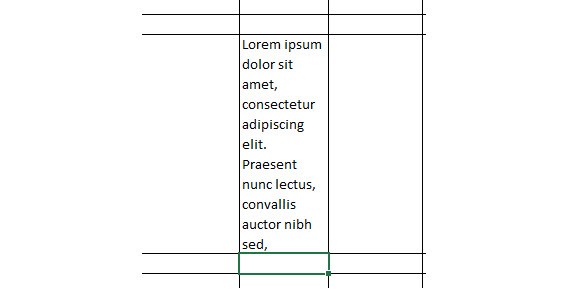
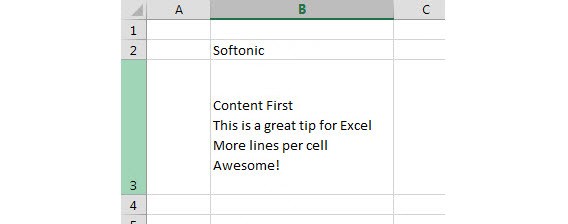
Jednak umieszczenie zdania w szerokości pojedynczej komórki pozwala często zachować większą estetykę i przejrzystość arkusza. Wyjaśnię pokrótce, jak zmieścić zdanie w komórce, aby uzyskać efekt widoczny na poniższej ilustracji.

1. Podczas wpisywania tekstu wstaw podział wiersza

W trakcie wpisywania tekstu, gdy chcesz przenieść kursor wstawiania tekstu do nowej linii wewnątrz tej samej komórki, naciśnij kombinację klawiszy Alt + Enter.

Alt Enter Excel

Możesz ten zabieg powtórzyć tyle razy, ile chcesz. Im więcej jednak wprowadzisz podziałów wiersza, tym bardziej zwiększysz wysokość komórki.

2. Jeśli nie odpowiada ci zaproponowany automatyczny rozmiar komórki, zmień go

Żeby zmienić rozmiar komórki, kliknij linię podziału numeru wiersza po lewej stronie arkusza (w naszym przypadku jest to linia pomiędzy wierszem 3 a 4) i przeciągając, ustal rozmiar, który ci odpowiada.

I oto cała filozofia kolejnej przydatnej sztuczki w Office! Zabieg ten nie mógłby być prostszy, a jednocześnie może bardzo poprawić czytelność tekstu w naszym arkuszu.

Zobacz także:

Jak numerować strony w programie Microsoft Word?

Dostęp do plików Worda i Excela z każdego miejsca na świecie

Pierwsze zrzuty ekranu prezentujące nowy Microsoft Office

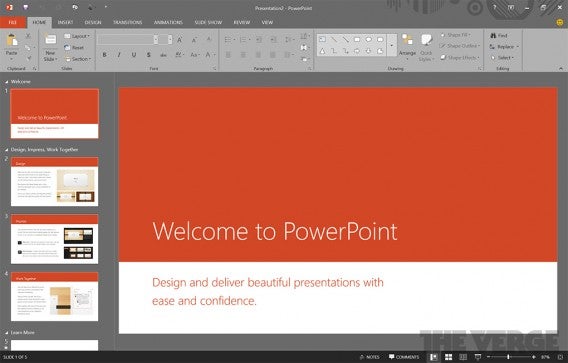
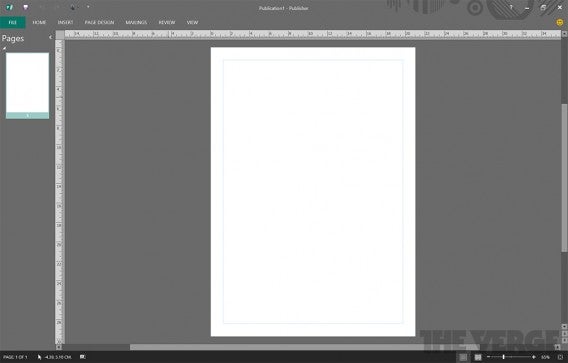
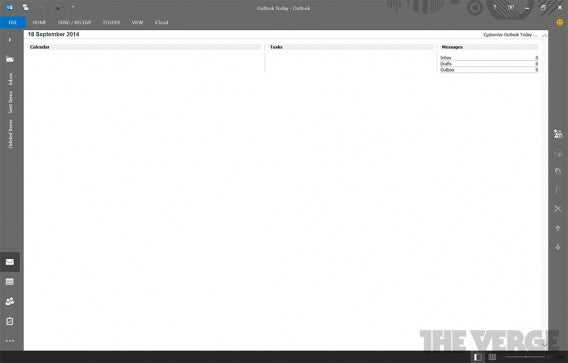
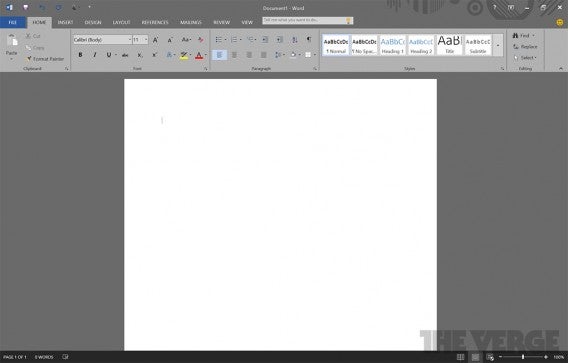
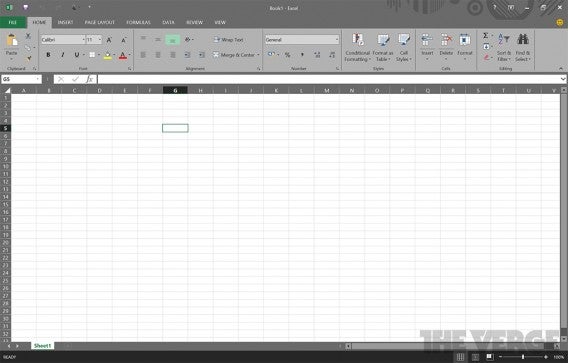
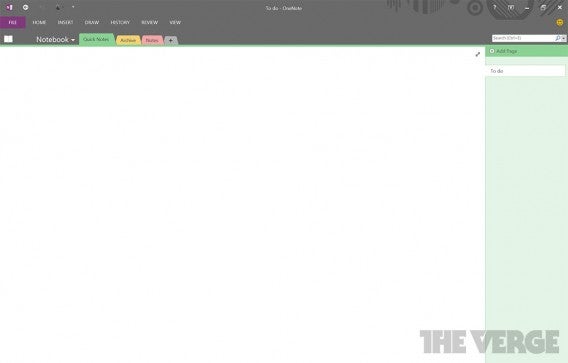
Serwis The Verge opublikował dziś zrzuty ekranu przedstawiające nowa, niewydaną jeszcze wersję pakietu biurowego Microsoft Office. Jednocześnie informuje o pojawieniu się czegoś, co funkcjonalnością przypomina Asystenta Office, czyli postać irytującego spinacza biurowego. Był on częścią pakietu Office przez 10 lat, został usunięty w Office 2007.

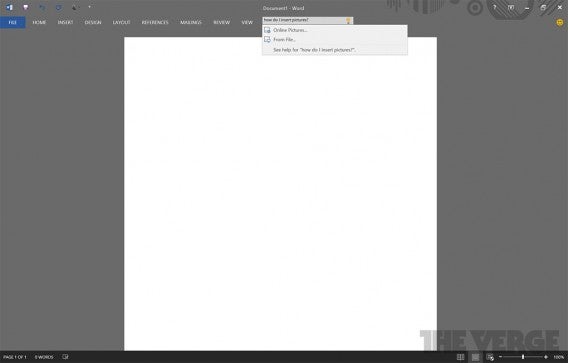
Nowa funkcja nazywa się Tell Me i jest dostępna już w internetowych wersjach pakietu Office. To wirtualny asystent, który oferuje pomoc na temat pracy z programami zestawu Microsoftu. Dzięki niemu można w szybki sposób dowiedzieć się, jak wykonać potrzebną nam czynność.

Zrzuty ekranu prezentują się naprawdę świetnie. Widać, że Microsoft na prośbę użytkowników przygotował nowy motyw kolorystyczny, wprowadzając ciemniejszą i bardziej elegancką szarość. Nieźle współgra to z kolorowymi zakładkami opcji. Oprócz tego na pierwszy rzut oka niewiele się zmieniło. Ważnym miejscem scalającym wszystkie narzędzia wciąż jest wstążka, czyli górny pasek z opcjami.

Power Point nowy OfficaWord w nowym OfficeMS Word - nowy OfficeMicrosoft Office - nowy WordExcel - nowy Officenowy OfficeOneNote - nowy Office

Nowy Microsoft Office może nazywać się Office 16, chociaż nie ma na ten temat żadnych oficjalnych informacji. Z pewnością jednak prace nad nową wersją popularnego pakietu już trwają.

Źródło: The Verge

Zobacz także:

Microsoft zaprasza 30 września na konferencję. Pokażą system Windows 9

Microsoft przez przypadek ujawnił logo systemu Windows 9

Obserwuj @PawelKanski na Twitterze


Rozszerzenie możliwości działania kart w programach pakietu Office (Word, Excel, PowerPoint)? To możliwe!

Korzystanie z Microsoft Office jest niemal nieuniknione! W szkole, na studiach, w pracy. Przyzwyczailiśmy się już do pracy na kartach w przeglądarce internetowej, dlaczego nie zrobić tego także w pakiecie Office, czyli programach Excel, Word i PowerPoint? Dzięki Office Tab to możliwe.

Zdarza nam się pracować na wielu dokumentach jednocześnie. Przechodzenie z jednego okna na drugie nie jest najwygodniejszym rozwiązaniem. Zdecydowanie lepiej korzysta nam się z przeglądarki internetowej, gdzie jednocześnie otwieramy kilka stron w osobnych kartach, po których możemy się swobodnie poruszać w obrębie jednego okna.

Teraz można zrobić dokładnie to samo w przypadku pakietu biurowego dzięki małej aplikacji Office Tab. W ten sposób zakładki pojawią się w Wordzie, Excelu oraz PowerPoincie. W jednym oknie otworzymy kilka plików i będziemy mogli wygodnie nimi zarządzać i je edytować.

Wersja demonstracyjna Office Tab działa przez 30 dni, to wystarczający czas, by przekonać się samemu o użyteczności tego rozwiązania. Program jest dostępny w zwykłej wersji wspierającej Worda, Excela i PowerPointa za 25 dolarów oraz w wersji Enterprise za 35 dolarów, która wspiera pozostałe bardziej zaawansowane programy pakietu Office jak Publisher czy Access.

1. Zainstaluj Office Tab

Pobierz Office Tab i rozpocznij instalację. Wybierz wersję pakietu Office, z jakiej korzystasz, i kliknij Next.

Office Tabs 2010 2013

2. Zdecyduj, z jakimi programami pakietu Office ma współpracować instalowana nakładka?

Wybierz, czy Office Tab ma zostać zainstalowany we wszystkich trzech programach pakietu Office, czy też tylko w Wordzie, Excelu lub PowerPoincie. My zalecamy instalacje we wszystkich trzech. To mały dodatek, który nie przeszkadza w użytkowaniu i nie zajmuje wiele przestrzeni dyskowej.

Office Tabs programy

3. Zamknij programy pakietu Office

Przed dalszą częścią instalacji zamknij wszystkie programy pakietu Office.

4. Skonfiguruj ustawienia Office Tab

Po procesie instalacji zostaniemy przeniesieni do panelu sterowania Office Tab. Pozwala on na dostosowanie wszelkich opcji tej wtyczki do własnych upodobań.

Office Tabs opcje

I Gotowe! Poniżej widać zrzuty ekranu z Worda oraz Excela 2013 przed i po zainstalowaniu wtyczki.

W każdym przypadku interfejs aplikacji został lekko zmieniony poprzez dodanie nowego panelu, na którym będą pojawiać się karty z kolejnymi dokumentami. Opcje Office Tab pojawią się też obok panelu widok.

Word z i bez Office Tabs

Excel z i bez Office Tabs

Teraz korzystanie z pakietu Office będzie łatwiejsze, a praca na wielu dokumentach znacznie wygodniejsza! Na Softonic znajdziecie też inne porady dotyczące Worda, Excela, PowerPointa i innych aplikacji biurowych.

Zobacz także:

6 ciekawych opcji, które ułatwiają codzienne użytkowanie Microsoft Word

Jak minimalizować i wyświetlać ponownie interfejs wstążki w Wordzie i Excelu

Jak minimalizować i wyświetlać ponownie interfejs wstążki w Wordzie i Excelu

Drodzy studenci, pracownicy biurowi i wszyscy korzystający z programów biurowych: Microsoft Office nie jest taki straszny! Jednym z głównych problemów napotykanych przez użytkowników jest interfejs wstążka. Ale nie martwcie się! Za chwilę wyjaśnimy, do czegoś służy ten pasek narzędzi, dostępny we wszystkich aplikacjach Office.

Każdy z nas korzysta od czasu do czasu z programu Word, PowerPoint czy Excel. Prawie zawsze powtarza się ta sama historia: przychodzi moment, kiedy nagle zniknął ci pasek narzędzi.

Z biegiem lat poznałem jednak kilka prostych trików, które i dla Was mogą okazać się przydatne. Poniżej znajdziecie rozwiązanie wielkiej tajemnicy interfejsu wstążki.

Ribbon interface

Ten niesforny pasek zadań, zwany wstążką, czasami bywa bardzo kapryśny: znika, ponownie się pojawia, wyświetla jedynie nazwy sekcji i tak dalej.

W tym tygodniu wyjaśnię, jak zminimalizować wstążkę i sprawić, aby znów się pojawiła.

1. Aby zminimalizować wstążkę, sprawić, by znów były widoczne wszystkie opcje lub wybrać inny widok – potrzebujesz jednego przycisku: Ribbon Display Options.

Ribbon interface options

2. Znajdziesz tam trzy opcje. Odpowiadają one trzem możliwościom wyświetlenia wstążki.

Ribbon display options

Pierwsza opcja to Auto-hide Ribbon, dzięki której uzyskasz pełnoekranowy widok, w którym wstążka jest całkowicie ukryta. Aby wyświetlić opcje, należy najpierw kliknąć na górę ekranu. Widok ten nie jest najlepszy dla początkujących, za to bardzo wygodny dla osób korzystających ze skrótów klawiszowych w programach Office.

Auto hide

Druga opcja, Show Tabs, to widok z ukrytymi funkcjami wstążki – widoczne pozostają jedynie nazwy menu. Aby zobaczyć więcej opcji, należy kliknąć na kartę, która nas interesuje.

Ribbon show tabsOstatnia opcja, Show Tabs and Commands, oznacza pełny widok wstażki, wraz ze wszystkimi dostępnymi opcjami. Osobiście polecam korzystać z tego widoku jedynie w przypadku, gdy dysponujesz dużym ekranem. W przeciwnym razie polecam rozwiązanie numer 2.

Show tabs and commands

3. Znajdujesz się w widoku pełnoekranowym w Wordzie lub Excelu i nie wiesz, jak z niego wyjść? Nie możesz znaleźć paska narzędzi? Wobec tego widok wstążki najprawdopodobniej ustawiony jest na opcję Auto-hide Ribbon.

Aby pojawiła się ona ponownie, przejdź na górę ekranu, kliknij na przezroczysty pasek pod Twoim kursorem i pojawi się interfejs wstążki, kliknij na przycisk Ribbon Display Options i wybierz jeden z trzech trybów wyświetlania, wspomnianych powyżej.

Blue ribbon interface cursor

Auto hide ribbon options

4. Polecam również unikać przypadkowego klikania w strzałkę służącą do minimalizowania paska narzędzi, który znajduje się na dole po prawej stronie wstążki. Niestety nie ma przycisku, który by przywracał raz ukryte opcje.

Ribbon display options

Rozwiązanie? Trzeba się pofatygować z powrotem do przycisku Ribbon Display Options i wybrać opcję Show Tabs and Commands.

I jeden problem rozwiązany! Teraz znasz już słodkie sekrety wstążki w Microsoft Office. Dzięki naszym poradom staniesz się ekspertem od programów Word, Excel i PowerPoint!

Chcesz wiedzieć więcej?

Sześć ciekawych opcji programu Microsoft Word, które ułatwią jego codzienne użytkowanie.

Duża i ważna aktualizacja dla Arkuszy Google

Arkusze Google (Google Sheets) to aplikacja służąca do obsługi arkuszy kalkulacyjnych. Wczoraj wieczorem wersja na Androida otrzymała bardzo ważną aktualizację. Nowe opcje aplikacji sprawiają, że zbliża się ona funkcjonalnością do programu Excel z pakietu Microsoft Office.

Zmian jest kilka, a tą najbardziej rzucającą się w oczy jest dostosowanie wyglądu aplikacji do koncepcji Material Design. Oznacza to, że będzie ona dostosowana wyglądem do Android L. Oprócz tego inne nowości to:

  • Wsparcie dla różnego rodzaju formuł, które teraz można wybierać bezpośrednio z listy.
  • Dodanie obsługi plików stworzonych w Microsoft Excel. Dodatkowo, można nasze arkusze eksportować do tego formatu.
  • Dodanie możliwości przeglądania wykresów kołowych oraz słupkowych, niestety bez możliwości ich edycji.
  • Pojawienie się funkcji autouzupełniania.

Jeśli często korzystacie z Excela, to na pewno warto zainstalować Google Sheets na swoim smartfonie lub tablecie. Szczególnie, że Google wycofał się ze wsparcia dla pakietu Quickoffice.

Powiązane programy:

Zobacz także:

Źródło: Androidpolice

Obserwuj @PawelKanski na Twitterze