Windows Phone – jak włączyć GPS?

Możliwość korzystania z lokalizacji za pomocą GPS-u to jedna z tych funkcji smartfonu, bez której ciężko się obejść. Dzięki niej można korzystać z map i nawigacji, aplikacji geolokalizacyjnych i wielu innych funkcji. Opcja lokalizacji za pośrednictwem GPS-u dostępna jest również w telefonach z Windows Phone. Jak ją włączyć?

Telefonu z Windows Phone stają się coraz popularniejsze. Wystarczy wspomnieć o niedrogiej Lumii 520 czy HTC 8S. System prężnie się rozwija (niedawno wydano wersję 8.1) i oferuje coraz więcej użytecznych funkcji. Jednak czasami trudno je znaleźć, zwłaszcza jeżeli to nasz pierwszy kontakt z Windows Phone. Oto krótki poradnik, jak uruchomić lokalizację na twoim smartfonie z Windows Phone.

1. Przejdź do ustawień telefonu

By móc uruchomić lokalizację w Lumii czy HTC z Windows Phone, należy najpierw znaleźć ustawienia systemu. Jak to zrobić? Wystarczy przesunąć ekran z kafelkami w lewo. Wyświetli się karta z alfabetyczną listą wszystkich aplikacji zainstalowanych w telefonie. Znajdź funkcję Ustawienia, przesuwając listę do góry, lub skorzystaj z opcji wyszukiwania.

2. Znajdź ustawienia lokalizacji

Po wejściu w ustawienia zobaczysz długą listę funkcji systemowych znajdujących się pod kategorią system. W tym samym widoku możesz przejść do ustawień aplikacji – wystarczy przesunąć ekran w prawo. Jednak w tym momencie interesują cię ustawienia systemowe.

Przesuń listę w górę i znajdź funkcję lokalizacja. Następnie kliknij ją.

3. Uruchom lokalizację

Po wejściu w ustawienia lokalizacji zobaczysz pojedynczy panel z tylko jedną opcją: usługi lokalizacyjne. Wystarczy teraz kliknąć w pasek obok i Windows Phone uruchomi już GPS, a razem z nim usługi geolokalizacyjne.

Jeżeli chcesz wyłączyć lokalizację, wystarczy, że postąpisz w analogiczny sposób.

Tak oto możesz łatwo uruchomić GPS na swoim telefonie z Windows Phone i cieszyć się możliwościami, które daje nam ta technologia.

Zobacz także:

Poradnik Windows Phone: stań się wirtuozem tego systemu!

Jeśli przeszliście na telefon z Windows Phone z iOS lub Androida, to mamy dla Was kilka wskazówek, które ułatwią korzystanie z tego systemu. Dzięki intuicyjnemu interfejsowi Windows Phone, jego podstawowe funkcje da się opanować bardzo szybko. Jednak odkrycie bardziej zaawansowanych opcji może wymagać trochę czasu. To właśnie im poświęcimy ten artykuł.

Symbole informacyjne

Większość symboli informujących o poziomie naładowania baterii czy sile sygnału jest dość oczywistych. Jednakże, inne ikonki mogą być mniej łatwe w zrozumieniu. Wszystkie Wasze wątpliwości rozwiąże poniższa infografika. Pełna lista wszystkich symboli używanych w Windows Phone jest dostępna na stronie pomocy technicznej firmy Microsoft.
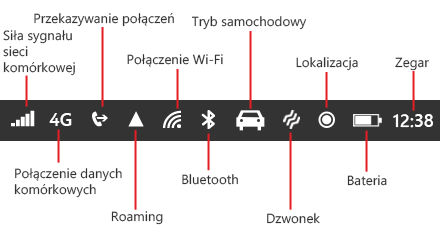
ikonki Windows Phone

Szybki dostęp do Wi-Fi, Bluetooth i transmisji danych

Aby zwiększyć żywotność baterii, należy korzystać z Bluetooth i WLAN tylko, gdy to konieczne. Niestety, Windows Phone nie oferuje skrótu do ustawień telefonu bezpośrednio z ekranu głównego. Do tego celu polecamy aplikację Battery. Pozwala ona umieścić na ekranie głównym dynamiczny kafelek. Dotknięcie go przeniesie nas do zaawansowanych opcji zarządzania baterią.

Battery na Windows Phone

Dotknięcie palcem dynamicznego kafelka da nam bezpośredni dostęp do opcji, w których możemy włączać i wyłączać Bluetooth oraz WLAN. Ponadto, aplikacja informuje nas o tym, jak szybko zużywamy baterię oraz na ile nam ona jeszcze wystarczy.

Battery na Windows Phone

Kontroluj ilość przesyłanych danych

Systemowa aplikacja Data Sense pozwala monitorować i kontrolować ilość przesyłanych danych. Jeśli chcesz uniknąć przekroczenia pakietu danych w abonamencie telefonicznym, to program ten pozwoli Ci określić limit ilości danych oraz daty okresu rozliczeniowego Twojego operatora. Program Data Sense pozwoli Ci też monitorować ilość przesyłanych danych przez wszystkie z Twoich aplikacji. Dzięki niemu można też ustawić, czy dana aplikacja może korzystać z mobilnego internetu czy tylko z Wi-Fi.

zużycie pakietu danych na Windows Phone

Jeżeli zbliżasz się do miesięcznego limitu danych, Data Sense pozwoli też ograniczyć ilość danych przesyłanych w tle. Dzięki temu wysokość Twojego rachunku telefonicznego nie powinna znacząco wzrosnąć.
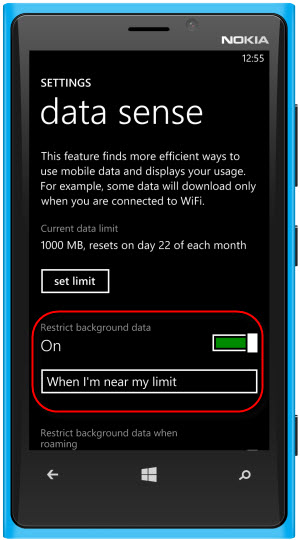
zużycie pakietu danych na Windows Phone

Korzystaj z trybu oszczędzania danych w przeglądarce

Podczas surfowania po sieci, można używać trybu oszczędzania danych w przeglądarce i zaoszczędzić do 80 procent przesyłanych danych. Tryb ten oferują przeglądarki Nokia Xpress i UC Browser.

Wskazówka: Z Internet Explorer korzystaj tylko przy połączeniu z Wi-Fi. W innym przypadkach, polegaj na alternatywnych przeglądarkach.

Przeglądarki na Windows Phone

Kopiowanie tekstu ze schowka

Aby oszczędzić nam pisania, Windows Phone pozwala łatwo kopiować i wklejać dłuższe teksty za pomocą schowka.

  • Krótkie dotknięcie ekranu aktywuje narzędzie zaznaczania tekstu.
  • Przesuń punkt początkowy i końcowy w odpowiednim miejsca.
  • Skopiuj zaznaczony tekst dotykając ikonkę kopiowania.

kopiowanie w Windows Phone

Kopiowanie tekstu działa nie tylko w pasku adresowym, ale także w wielu aplikacjach, np. w Internet Explorer.

kopiowanie w Windows Phone

Tekst skopiowany do schowka możesz wkleić do innych aplikacji. Przy otworzonej klawiaturze, po prostu wybierz ikonkę wklejania.
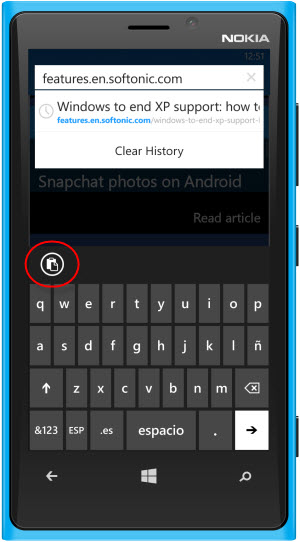
kopiowanie w Windows Phone

Umieść kursor dokładnie tam, gdzie chcesz

Podobnie jak iOS, tak i Windows Phone oferuje specjalne narzędzie do precyzyjnego sterowania kursorem. Dzięki temu umieścisz go tam w dowolnym miejscu tekstu, nawet w środku wpisanego już słowa. Aby z niego skorzystać:

  • dotknij pole wprowadzania tekstu aż pojawi się kolorowy kursor,
  • przesuń palcem po ekranie w kierunku miejsca, w którym chcesz umieścić kursor.

My też początkowo mieliśmy z tym kłopot, dlatego radzimy przejrzeć następującym poradnik na YouTube.

Robienie zrzutów ekranu

Aby zrobić zrzut ekranu, przytrzymaj jednocześnie klawisz Windows oraz włącznik telefonu. Zdjęcie zostanie zapisane automatycznie w folderze Photos/Screenshots.

zrzut ekranu w Windows Phone

Korzystanie z wyszukiwarki

Dotknięcie symbolu lupy w prawym dolnym rogu ekranu przeniesie nas bezpośrednio do wyszukiwarki Bing. Oprócz klasycznego wyszukiwania stron internetowych, Bing w Windows Phone oferuje dwa przydatne dodatki.

  • Po dotknięciu symbolu nutki uruchomi się opcja rozpoznawania lecącej właśnie muzyki.
  • Ikonka oka pozwala na otworzenie skanera kodów kreskowych. Po rozpoznaniu produktu zostaniemy przeniesieni do strony internetowej z jego recenzją.
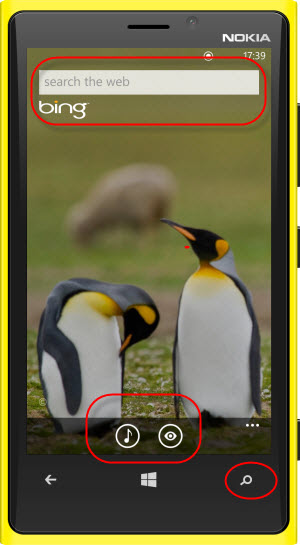
Bing dla Windows Phone

Skaner kodów kreskowych włącza aparat, by automatycznie wykryć widoczne kody.

Bing dla Windows Phone

Rozpoznawanie muzyki działa w pełni automatycznie. Wystarczy trzymać telefon blisko źródła dźwięku.

Bing dla Windows Phone

Jak tylko piosenka zostanie rozpoznana, Bing wyświetli okładki albumów, na których jest dostępna. Następnie można dany utwór kupić lub uzyskać o nim więcej informacji.

Bing dla Windows Phone

Znajdowanie zgubionego telefonu

W przypadku zgubienia telefonu, można go odnaleźć korzystając ze strony www.windowsphone.com. Wymaga to włączenia w ustawieniach naszego urządzenia opcji automatycznego lokalizowania.

Jeśli zgubiliśmy telefon np. w samochodzie, to korzystając z powyższej strony możemy włączyć w nim głośny dzwonek. Opcja ta działa nawet, gdy telefon jest wyciszony.

W przypadku kradzieży, możesz zdalnie zablokować telefon lub usunąć z niego wszystkie dane, jak tylko ponownie połączy się z on Internetem.
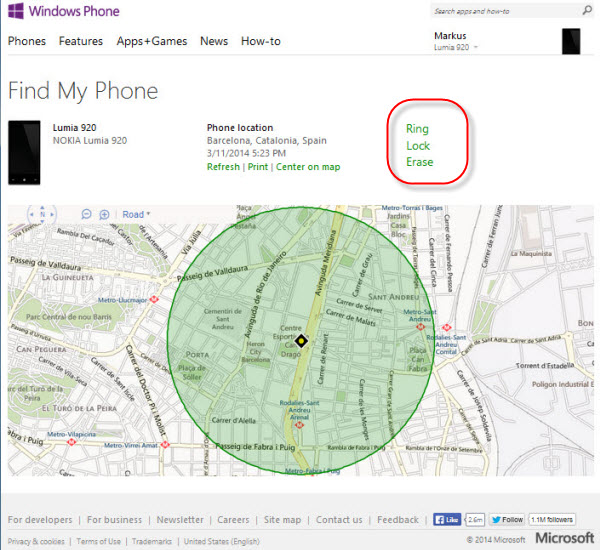
Znajdź telefon z Windows Phone

Tworzenie kopii zapasowych

Windows Phone pozwala automatycznie zapisywać kopie zapasowe danych z telefonu na OneDrive lub innym serwisie tego typu. Dodatkowo, istnieje też funkcja tworzenia kopii zapasowych aplikacji, ustawień i wiadomości tekstowych. Znajdziemy ją w Settings > Backup.
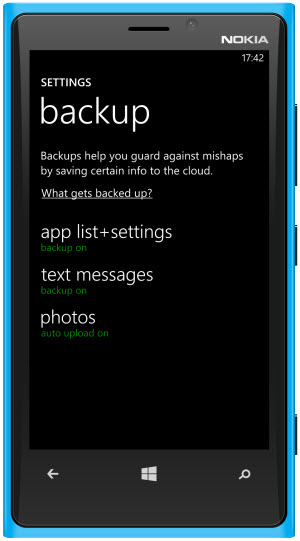
kopia zapasowa z Windows Phone

Ograniczenie dostępu do niektórych aplikacji

Windows Phone oferuje doskonałą funkcję o nazwie Kącik dziecięcy. Dzięki niemu możemy ograniczyć innym użytkownikom telefonu dostęp do wybranych aplikacji i opcji. Kącik dziecięcy ma formę alternatywnego menu z wybranymi przez Ciebie kafelkami. Otwierane jest ono poprzez przesunięcie palcem w lewo, a następnie do góry.
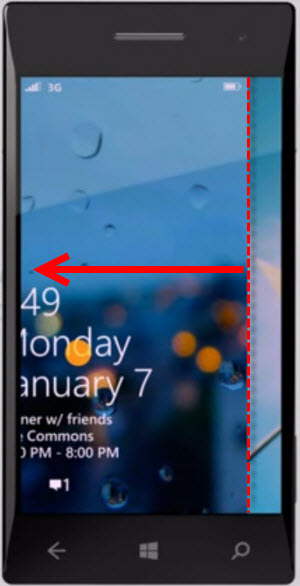
kącik dziecięcy w Windows Phone

Opcje konfiguracji Kącika dziecięcego znajdują się w ustawieniach. Poza dodawaniem do niego aplikacji, jest też możliwość udostępniania naszym pociechom muzyki oraz filmów.

kącik dziecięcy w Windows Phone

Poszczególne aplikacje możemy dodawać do Kącika dziecięcego za pomocą menu kontekstowego.

kącik dziecięcy w Windows Phone

Zobacz także:

Polska aplikacja tygodnia: Niemiecki na Windows Phone

Polska aplikacja tygodnia to cotygodniowy cykl, w którym przedstawiamy interesujące aplikacje, zarówno na iOS, Android, jak i Windows Phone, stworzone przez naszych rodzimych developerów. Chcemy pomóc Wam odkryć polskie, dobre produkcje, starannie wybrane przez naszą redakcję.

Nauka języków obcych to wymóg współczesności. Najpopularniejszym językiem jest oczywiście angielski. Za jego pomocą można rozmawiać z ludźmi na całym świecie. Ale również język niemiecki jest bardzo popularny, zwłaszcza, że Niemcy są naszym sąsiadem. Jeżeli więc chcesz powtórzyć sobie niemiecki z czasów szkoły lub studiów, lub też zacząć jego naukę, to pomoże Ci w tym darmowa aplikacja na Windows Phone – Niemiecki. Aplikacja Niemiecki, stworzona przez dewelopera kryjącego się pod nazwą SNoRCZ, pomoże Ci w nauce trudnego języka naszych sąsiadów.

Niemiecki na Windows PhoneJak to działa?

Niemiecki to bardzo intuicyjna aplikacja edukacyjna, która wykorzystuje do procesu uczenia skojarzenia wizualne. Cały kurs podzielony jest na 6 etapów różniących się od siebie poziomem zaawansowania. W zależności od poziomu trudności, do wyboru masz szereg kategorii i związanych z nimi słownictwem. Tak więc, możesz uczyć się słówek opisujących rodzinę, kolory, świat przyrody, ale również chemię, czy kulturę.

Niemiecki na Windows PhoneNa każdym z etapów aplikacja oferuje różne metody przyswajania słownictwa. W trybie nauka wyświetlane jest zdjęcie, jego opis po niemiecku oraz po polsku. Niemieckie słowo można również odtworzyć w formie audio.

Niemiecki na Windows PhoneKolejny tryb, to pisanie. W pierwszej części należy napisać po polsku tłumaczenie niemieckiego słówka. W drugiej zaś musisz polskie słowo przetłumaczyć na język niemiecki.

Niemiecki na Windows PhoneW trybie wybierania, należy wybrać jedno z czterech tłumaczeń. I ponownie, raz wybierasz tłumaczenie polskie, raz niemieckie. Kolejną grą, która ma pomóc w lepszym przyswajaniu wiedzy jest odwrócenie. Na ekranie podzielonym na kwadraty, odkrywasz kolejne i zapamiętujesz, co na nich zostało napisane. Następnie dopasowujesz dane słowo i jego tłumaczenie w drugim języku.

Niemiecki na Windows PhoneAplikacja Niemiecki na Windows Phone pozwala również na śledzenie postępów w przyswajaniu wiedzy za pomocą statystyk. Można także rozplanować sobie powtórki nauczonych słówek. Co ciekawe, aplikacja posiada mały słownik polsko-niemiecki i niemiecko-polski. Ma on jednak ograniczoną bazę słów.

Zalety i wady

Jedną z głównych zalet aplikacji jest jej intuicyjność. Podział na poziomy trudności, kategorie słów oraz metody nauki jest prosty i czytelny. A jeżeli przy tych ostatnich jesteśmy, to na plus należy zaliczyć fakt, że aplikacja oferuje kilka sposobów na przyswajanie wiedzy, a nie ogranicza się tylko do graficznych fiszek z podpisami.

Niemiecki na Windows PhoneNie ma jednak różny bez kolców. Przede wszystkim aplikacja nie działa bez dostępu do internetu. Z tym wiąże się również fakt, że nie wszystkie elementy kursu ładują się poprawnie, jak chociażby zdjęcia. Inną kwestią jest to, że Niemiecki to aplikacja, która przyda się do powtórzenia sobie słownictwa. Jeżeli jednak szukasz pełnego kursu, z zasadami gramatyki, to ta aplikacja Ci w tym nie pomoże.
Ta aplikacja jest dla Ciebie, jeśli…

…jeśli chcesz przypomnieć sobie podstawowe słówka w języku niemieckim lub po prostu się ich nauczyć, a nie masz ochoty wydawać pieniędzy na pełny kurs językowy.

Pobierz Niemiecki na Windows Phone

Do zobaczenia w przyszłym tygodniu! W międzyczasie, spójrzcie na polską aplikację z zeszłego tygodnia i podzielcie się swymi opiniami w komentarzach!

Zobacz także:

Jak pozbyć się kół zębatych lub smutnej buźki z telefonu Nokia Lumia?

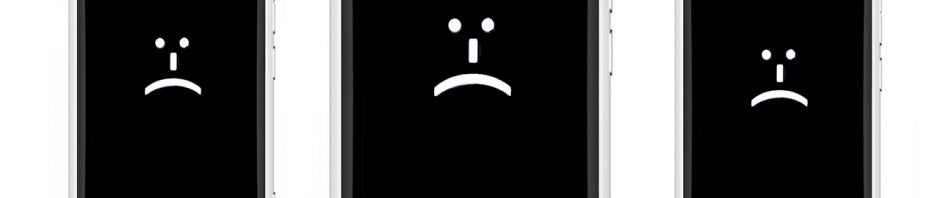
Czy Twoja Lumia nie chce się włączyć? Czy na jej ekranie wyświetlają się koła zębate lub smutna buźka? Jeśli tak, to być może trzeba zresetować system. W tym artykule wyjaśnimy, jak to zrobić korzystając z Nokia Software Recovery Tool.

Popsuta, zbrickowana, uszkodzona, cegła, z zębatką czy ze smutnym emotikonem – tak właśnie mówimy na telefon Nokia Lumia z Windows Phone, który nie chce się uruchomić. Jeśli sprawdzenie baterii nie pomogło, to zapraszam do lektury naszego poradnika.

Zębatka lub smutny emotikon zwiastują problemy (Źródło: X. Lyard i Nokia)

Pomożemy Ci sprawić, by Twa nowiutka Nokia z Windows Phone włączyła się ponownie. Aby to zrobić, wystarczy zainstalować Nokia Software Recovery Tool – oficjalne narzędzie do przywracania dowolnego telefonu marki Nokia (z systemami Symbian lub Windows Phone).

Uwaga: odblokowywanie telefonu Nokia za pomocą tej metody spowoduje usunięcie wszystkich danych, które są w pamięci telefonu. Jeśli zależy Ci na zapisanych danych, trzeba będzie przekazać później telefon specjalistycznej firmie. Natomiast jeśli nie masz nic przeciwko utracie danych, kontynuuj.

Czego będziesz potrzebować?

Aby uruchomić telefon Nokia Lumia przy pomocy Nokia Software Recovery Tool (NSRT) potrzebne są:

  • Nokia Software Recovery Tool ( 1.0.3 lub nowszy)
  • Kabel USB – microUSB
  • Wolny port USB w komputerze
  • Windows 7 lub Windows 8
  • 4 GB wolnego miejsca na dysku (minimum)
  • Internet
  • Uprawnienia administratora

1. Zainstaluj Nokia Software Recovery Tool

Pierwszym krokiem jest instalacja NSRT. Plik z programem zajmuje około 70 megabajtów i zawiera wszystkie niezbędne biblioteki (.NET framework  4.5, sterowniki USB, itp.).

2. Otwórz NSRT i podłącz telefon do komputera PC

Po instalacji otwórz aplikację Nokia Software Recovery Tool z menu Start. Narzędzie to wymaga uprawnień administratora.

Jeśli telefon Nokia nie został podłączony do komputera, to zobaczysz poniższy ekran:

Podłączeni? Jeśli tak, to po kilku minutach Nokia Software Recovery Tool wykryje model telefonu i podpowie, czy można zainstalować nowszą wersję systemu operacyjnego.

3. Pobierz i zainstaluj dodatkowe oprogramowanie

Jeśli wszystko wygląda poprawnie, kliknij przycisk Install, zaakceptuj warunki korzystania z aplikacji i wykonaj trzy kroki kreatora.

Pierwszy krok polega na ściągnięciu ROM systemu operacyjnego.

Następnie system zostanie zainstalowany na telefonie. Pod żadnym pozorem nie wyłączaj teraz komputera. Telefon Nokia może się teraz wyłączyć lub wielokrotnie zrestartować. System Windows może wyświetlić dodatkowe powiadomienia – zignoruj je.

4. Ciesz się naprawionym telefonem Nokia Lumia

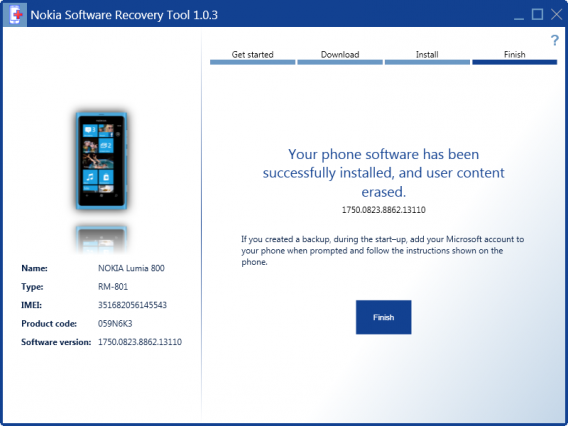
Ostatni ekran poinformuje Cię, że operacja się powiodła. Można teraz odłączyć i skonfigurować telefon Nokia z Windows Phone oraz przywrócić kopię zapasową.

Cudowne, ale mało znane narzędzie

Widzisz, w niecałą godzinę udało nam się naprawić system operacyjny telefonu Lumia w darmowy i w pełni legalny sposób. Ale pamiętaj, że korzystanie z Nokia Software Recovery Tool  to dość drastyczne rozwiązanie, ponieważ wszystkie dane z pamięci wewnętrznej telefonu zostają usunięte. Korzystaj z tego narzędzia tylko wtedy, gdy wszystko inne zawiedzie.

Czy znacie jakieś inne narzędzia do naprawy telefonów Nokia?

Zobacz także: