Windows Phone 8.1 i Lumia Cyan wydane dla telefonów Nokia Lumia!

W końcu! Aktualizacja Windows Phone do wersji 8.1 została wydana dla posiadaczy telefonów Nokia Lumia. Proces rozpoczął się dziś i w przeciągu kilku tygodni każdy uprawniony do aktualizacji smartfon (Lumia z systemem Windows Phone 8) powinien dostać nowszą wersje systemu.

Zaktualizowane zostanie też oprogramowanie Lumii, które jest niezależne od aktualizacji systemu. Ta wersja nazywa się Cyan Lumia i wnosi drobne usprawnienia do systemu, m.in. poprawia działanie aparatu i oprogramowania Nokii.
Co nowego znajdziecie w Windows Phone 8.1? Oto krótka lista najciekawszych rzeczy:

  • Osobista asystentka Cortana.
  • Rozbudowane Centrum Powiadomień.
  • Lepsza klawiatura wykorzystująca gesty.
  • Możliwość instalacji aplikacji i gier bezpośrednio na karcie SD.

Jeśli chcecie dowiedzieć się czegoś więcej o tej aktualizacji, zajrzyjcie do naszego artykułu Co nowego w Windows Phone 8.1: Wreszcie godny rywal dla Android i iOS.

To, kiedy aktualizacja trafi do polskich użytkownik, zależy, niestety, także od Waszego operatora sieci komórkowej.

Zobacz także:

Źródło: Nokia Conversations

Obserwuj @PawelKanski na Twitterze

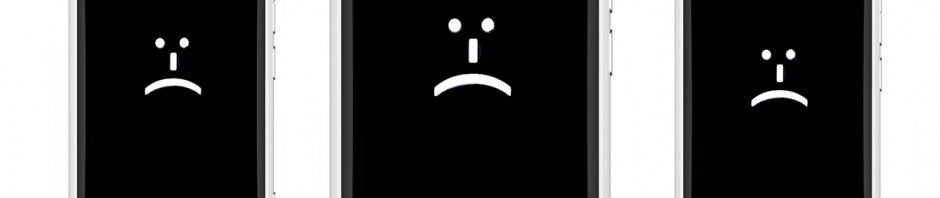
Jak pozbyć się kół zębatych lub smutnej buźki z telefonu Nokia Lumia?

Czy Twoja Lumia nie chce się włączyć? Czy na jej ekranie wyświetlają się koła zębate lub smutna buźka? Jeśli tak, to być może trzeba zresetować system. W tym artykule wyjaśnimy, jak to zrobić korzystając z Nokia Software Recovery Tool.

Popsuta, zbrickowana, uszkodzona, cegła, z zębatką czy ze smutnym emotikonem – tak właśnie mówimy na telefon Nokia Lumia z Windows Phone, który nie chce się uruchomić. Jeśli sprawdzenie baterii nie pomogło, to zapraszam do lektury naszego poradnika.

Zębatka lub smutny emotikon zwiastują problemy (Źródło: X. Lyard i Nokia)

Pomożemy Ci sprawić, by Twa nowiutka Nokia z Windows Phone włączyła się ponownie. Aby to zrobić, wystarczy zainstalować Nokia Software Recovery Tooloficjalne narzędzie do przywracania dowolnego telefonu marki Nokia (z systemami Symbian lub Windows Phone).

Uwaga: odblokowywanie telefonu Nokia za pomocą tej metody spowoduje usunięcie wszystkich danych, które są w pamięci telefonu. Jeśli zależy Ci na zapisanych danych, trzeba będzie przekazać później telefon specjalistycznej firmie. Natomiast jeśli nie masz nic przeciwko utracie danych, kontynuuj.

Czego będziesz potrzebować?

Aby uruchomić telefon Nokia Lumia przy pomocy Nokia Software Recovery Tool (NSRT) potrzebne są:

  • Nokia Software Recovery Tool ( 1.0.3 lub nowszy)
  • Kabel USB – microUSB
  • Wolny port USB w komputerze
  • Windows 7 lub Windows 8
  • 4 GB wolnego miejsca na dysku (minimum)
  • Internet
  • Uprawnienia administratora

1. Zainstaluj Nokia Software Recovery Tool

Pierwszym krokiem jest instalacja NSRT. Plik z programem zajmuje około 70 megabajtów i zawiera wszystkie niezbędne biblioteki (.NET framework  4.5, sterowniki USB, itp.).

2. Otwórz NSRT i podłącz telefon do komputera PC

Po instalacji otwórz aplikację Nokia Software Recovery Tool z menu Start. Narzędzie to wymaga uprawnień administratora.

Jeśli telefon Nokia nie został podłączony do komputera, to zobaczysz poniższy ekran:

Podłączeni? Jeśli tak, to po kilku minutach Nokia Software Recovery Tool wykryje model telefonu i podpowie, czy można zainstalować nowszą wersję systemu operacyjnego.

3. Pobierz i zainstaluj dodatkowe oprogramowanie

Jeśli wszystko wygląda poprawnie, kliknij przycisk Install, zaakceptuj warunki korzystania z aplikacji i wykonaj trzy kroki kreatora.

Pierwszy krok polega na ściągnięciu ROM systemu operacyjnego.

Następnie system zostanie zainstalowany na telefonie. Pod żadnym pozorem nie wyłączaj teraz komputera. Telefon Nokia może się teraz wyłączyć lub wielokrotnie zrestartować. System Windows może wyświetlić dodatkowe powiadomienia – zignoruj je.

4. Ciesz się naprawionym telefonem Nokia Lumia

Ostatni ekran poinformuje Cię, że operacja się powiodła. Można teraz odłączyć i skonfigurować telefon Nokia z Windows Phone oraz przywrócić kopię zapasową.
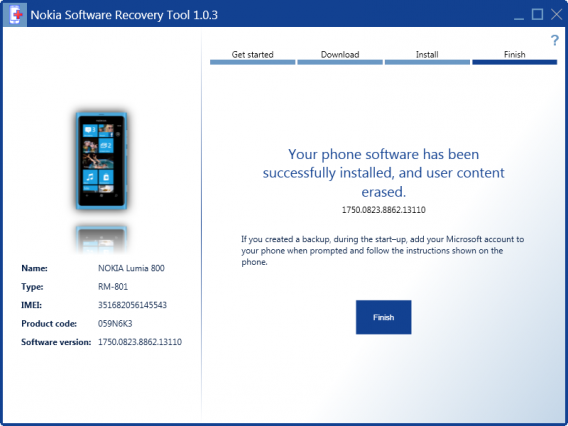
Cudowne, ale mało znane narzędzie

Widzisz, w niecałą godzinę udało nam się naprawić system operacyjny telefonu Lumia w darmowy i w pełni legalny sposób. Ale pamiętaj, że korzystanie z Nokia Software Recovery Tool  to dość drastyczne rozwiązanie, ponieważ wszystkie dane z pamięci wewnętrznej telefonu zostają usunięte. Korzystaj z tego narzędzia tylko wtedy, gdy wszystko inne zawiedzie.

Czy znacie jakieś inne narzędzia do naprawy telefonów Nokia?

Zobacz także:
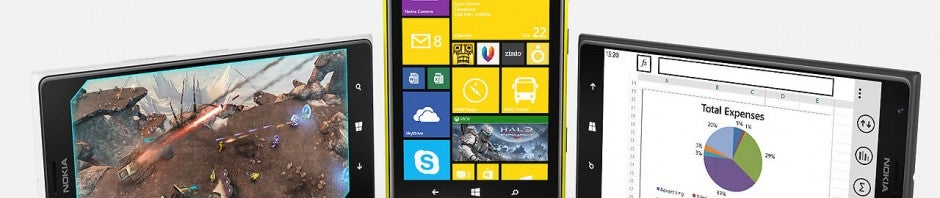
Polska aplikacja tygodnia: Kafelki łączności na Windows Phone

Polska aplikacja tygodnia to cotygodniowy cykl, w którym przedstawiamy interesujące aplikacje, zarówno na iOS, Android, jak i Windows Phone, stworzone przez naszych rodzimych developerów. Chcemy pomóc Wam odkryć polskie, dobre produkcje, starannie wybrane przez naszą redakcję.

Jeśli często włączacie i wyłączacie przesył danych przez internet, Bluetooth lub dostęp do lokalizacji, aby oszczędzać baterię w waszym telefonie Windows Phone, to wiecie, że jest to trochę uciążliwe. Za każdym razem bowiem należy otwierać Ustawienia. Jeżeli szukacie sposobu aby to zmienić, to mamy dla Was aplikację Kafelki łączności. Aplikacja ta, stworzona przez Łukasza Rejmana, pomoże Wam w łatwiejszym zarządzaniu podstawowymi funkcjami, takimi jak sieć komórkowa, mapy czy Wi-Fi.

Kafelki łączności na Windows PhoneJak to działa?

Windows Phone to bardzo specyficzny system mobilny, który został oparty na interaktywnych kafelkach. W tym nietuzinkowym pomyśle Microsoft postanowił połączyć prostotę interfejsu z maksymalną użytecznością. Jednak sam Windows Phone kryje w sobie wiele funkcji, do których trzeba dostać się przez menu Ustawień, a których nie da się wyświetlić w postaci kafelków. Z tym problemem radzi sobie właśnie aplikacja Kafelki łączności.

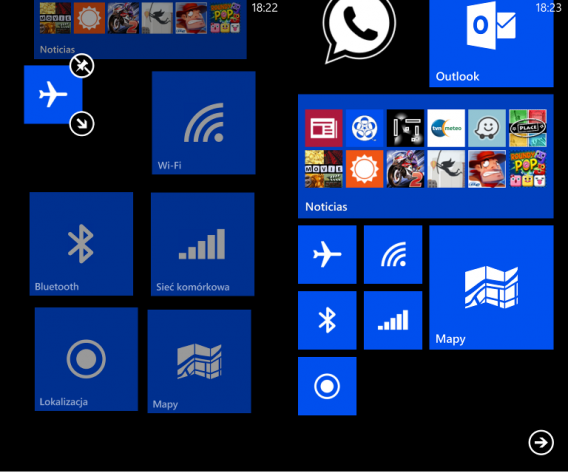
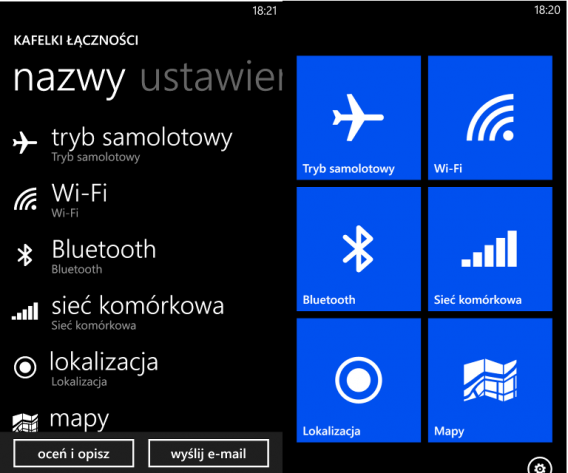
Kafelki łączności na Windows PhoneJej działanie jest bardzo proste. Aplikacja oferuje specjalne skróty do niektórych funkcji systemu, takich jak: lokalizacja, Bluetooth, sieć komórkowa, Wi-Fi, tryb samolotowy czy mapy. Skróty te mają oczywiście wizualną reprezentację w postaci kafelków, których nazwy można dowolnie edytować. Jeżeli chcemy, aby któryś z kafelkowych skrótów pojawił się na naszym ekranie głównym, to wystarczy go do niego przypiąć. Już z poziomu głównego widoku możemy zmniejszyć rozmiar kafelków oraz dowolnie je przemieszczać. To właściwie wszystko, co potrafi ta aplikacja.
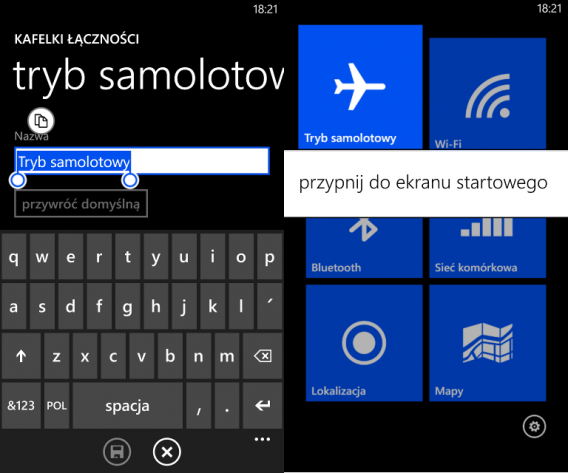
Zalety i wady

Jedną z podstawowych i największych zalet aplikacji jest możliwość przypięcia kafelków ze skrótami do ważnych funkcji na ekranie głównym. Dzięki temu nie musimy szukać funkcji Wi-Fi czy sieci komórkowej w Ustawieniach. Wystarczy, że klikniemy w kafelek, a natychmiast zostaniemy do danej opcji przeniesieni. Jest to znaczne ułatwienie w korzystaniu z interfejsu systemu, którego brakuje w Windows Phone, a które znajdziemy w Androidzie czy iOS-ie. Dodatkowym atutem aplikacji jest jej prostota oraz łatwość obsługi. Kilka kliknięć, i nasz specjalny kafelek ląduje na ekranie startowym.

Kafelki łączności na Windows PhoneJeżeli miałbym szukać wad tej aplikacji, to jedyna, która mi przychodzi do głowy, to brak innych skrótów, jak chociażby jasność czy dostęp do internetu (udostępnienie go innym urządzeniom). Jednak istniejący zestaw jest całkiem wystarczający, a wzmiankowane braki mało znaczące.
Ta aplikacja jest dla Ciebie, jeśli…

…jeśli denerwuje Cię brak skrótów do Wi-Fi czy lokalizacji i chciałbyś je zobaczyć na głównym pulpicie swojej Nokii Lumii czy HTC z Windows Phone.

Pobierz Kafelki łączności na Windows Phone

Do zobaczenia w przyszłym tygodniu! W międzyczasie, spójrzcie na polską aplikację z zeszłego tygodnia i podzielcie się swymi opiniami w komentarzach!

Zobacz także:

Angry Birds Go wystartowało!

Dziś swoją oficjalną, światową premierę miała kolejna gra studia Rovio. Tym razem jest to, wspominana już przez nas, gra wyścigowa Angry Birds Go. To coś na kształt połączenia Mario Kart i Angry Birds.

O grze pisaliśmy dwa tygodnie temu, kiedy była ona dostępna tylko w … Nowej Zelandii. Teraz okazało się, że produkcja jest już całkowicie gotowa by wypłynąć na szerokie wody. Od dziś można pobrać ją na całym świecie, także w Polsce.

Angry Birds Go spotkała się z całkiem ciepłym przyjęciem, w naszej recenzji gra dostała 8 gwiazdek na 10. Jedynym zgrzytem są wygórowane ceny za niektóre dodatki, które można kupić w grze. Jeden z pojazdów w grze kosztuje … 45 euro, co daje prawie 200 złotych! Pisaliśmy już o tym wcześniej, ale mieliśmy nadzieję, że Rovio jednak z tego zrezygnuje. Jak widać, twórcy gry muszą mieć poważne powody, by utrzymać tak niespotykaną cenę za wirtualny pojazd w grze na smartfony.

Ważna informacja dla posiadaczy smartfonów Nokia Lumia 520: gra niestety nie będzie obsługiwana przez ten popularny model telefonu. Wszystko przez ograniczenia sprzętowe. Angry Birds Go wymaga co najmniej 1 GB pamięci RAM.

Angry Birds Go można pobrać z naszych stron:

Powiązane artykuły:

Jak wyłączyć internet w telefonie z Windows Phone?

Smartfon bez internetu, jest jak ryba bez wody. Wprawdzie można za jego pomocą dzwonić, wysyłać SMS-y czy robić zdjęcia, ale dopiero po podłączeniu do sieci możemy poznać jego prawdziwą moc. Przeglądanie stron internetowych, czatowanie przez komunikatory, sprawdzanie serwisów społecznościowych, pobieranie gier i aplikacji. Nic jednak nie jest za darmo, a internet kosztuje. Co zrobić, aby nie okazało się, że korzystanie z funkcji telefonu kosztuje nas zbyt dużo?

Twoja Nokia Lumia, lub inny smartfon z Windows Phone na pokładzie, by tętnić życiem, musi być podłączony do internetu. Nie od dziś operatorzy komórkowi oferują odpowiednie pakiety, dzięki którym można korzystać z sieci. Mają one jednak ograniczenia w transferze danych. By go oszczędzić lub nie przekroczyć, czasami warto jest wyłączyć dostęp do internetu z 3G. Tylko, jak ro zrobić, jeżeli właśnie dostało się nowy telefon z tak unikalnym systemem, jak Windows Phone? Oto krótki poradnik, jak wyłączyć internet w Nokia Lumia lub innym telefonie z Windows Phone.

1. Znajdź ustawienia telefonu z Windows Phone

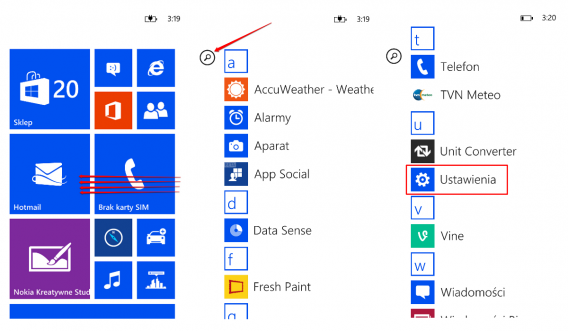
Po uruchomieniu nowego telefonu z Windows Phone zobaczysz główny pulpit upstrzony interaktywnymi kafelkami. No dobrze, tylko, gdzie w tym wszystkim są ustawienia smartfonu? To proste. Wystarczy, że przesuniesz po ekranie palcem w lewo. Pojawi się wówczas alfabetyczna lista wszystkich aplikacji na Windows Phone. Znajdź ikonkę Ustawienia, przesuwając listę do góry, lub wpisz słowo “ustawienia” w wyszukiwarce u góry ekranu.

Windows Phone ustawienia

2. Przejdź do ustawień sieci komórkowej

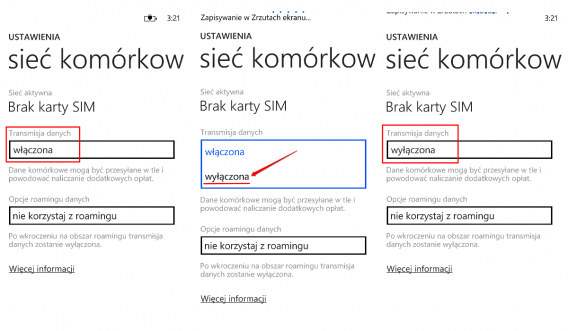
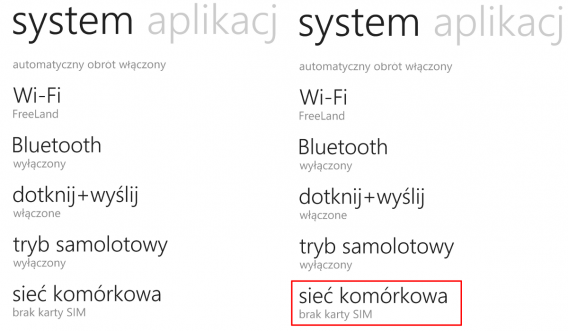
Po przejściu do ustawień telefonu z Windows Phone, wyświetli Ci się długa lista różnego typu funkcji. Przesuwając palcem po ekranie w górę, poszukaj opcji “sieć komórkowa” i kliknij w nią. System przeniesie Cię do kolejnej karty, w której znajdziesz informacje na temat sieci.

Windows Phone sieć komórkowa

3.Wyłącz transmisję danych

W karcie sieci komórkowej, pod hasłem “transmisja danych” znajdziesz funkcję włączania lub wyłączania dostępu do internetu przez 3G. Jeżeli domyślnie ta funkcja jest włączona, kliknij w ikonkę. Wówczas wyświetli się lista opcji, ograniczająca się do dwóch działań. Teraz wystarczy tylko kliknąć “wyłączona”, aby odciąć telefon od dostępu do internetu przez 3G.

Windows Phone transmisja danychDzięki temu prostemu zabiegowi możesz wyłączyć dostęp do internetu przez sieć komórkową. Równie łatwo możesz ten dostęp przywrócić. Choć bez włączonej transmisji danych nie da się przeglądać sieci, to zawsze możesz połączyć swój telefon z wybraną siecią Wi-Fi i dalej cieszyć się urokami internetu na swoim smartfonie z Windows Phone.
Korzystacie z pakietów danych w telefonie czy raczej z Wi-Fi?

Zobacz także:

Instagram na Windows Phone już jest!

Gdy tydzień temu ogłoszono premierę Vine na Windows Phone, chyba wszyscy zwrócili uwagę na to, że na mobilnej platformie Microsoftu wciąż brakuje Instagrama. Dziś, po wielu miesiącach oczekiwań Instagram debiutuje na Windows Phone!

Plotki o rychłej premierze tej aplikacji pojawiały się z coraz to większa częstotliwością. Dziś rano na blogu wmpoweruser.com opublikowano nawet rzekomy link do sklepu Windows Phone Store, gdzie znaleźć ma się aplikacja po premierze. Teraz wiemy, że plotki się potwierdziły, a wszyscy użytkownicy Windows Phone mogą się już cieszyć tą popularną aplikacją do robienia zdjęć i filmów.

Można ją pobrać z Softonic.pl:

Powiązane aplikacje:

Powiązane artykuły:

Microsoft kupił Nokię – co z tego wynika?

Wczoraj Microsoft ogłosił, że kupuje firmę Nokia, a konkretnie jej dział zajmujący się smartfonami oraz telefonami komórkowymi. Zapewnił sobie też dostęp do patentów firmy oraz jej serwisu mapowego – Here Maps. To na pewno ogromne wydarzenie i jedna z największych transakcji, w świecie technologii mobilnych, z jakimi mieliśmy do czynienia. Wiemy już, że to bardzo ważne wydarzenie, ale jak wpłynie to na zwykłych użytkowników telefonów Nokii?

Cóż, bądź my szczerzy – jeszcze tego nie wiemy. Na pewno ta transakcja może wpłynąć na posiadaczy smartfonów lub telefonów fińskiej firmy na kilka sposobów. Jednak nie możemy spodziewać się gwałtownych zmian zbyt prędko. Cały proces włączania Nokii w struktury Microsoftu jest bardzo złożony i potrwa do początku 2014 roku. Na pewno jednak możemy stwierdzić, że:

  • Użytkownicy telefonów Nokia Asha – nie martwcie się o swoje telefony! Może ciężko w to uwierzyć, ale seria Asha jest na świecie niezwykle popularna i dochodowa. Obsługujący te telefony system S40 zajmuje trzecie miejsce wśród najbardziej popularnych platform mobilnych na świecie, tuż za Androidem i iOS (patrz źródło)! W dodatku można też mieć nadzieję, że Microsoft wyda całą serię swoich aplikacji na Wasze telefony. Mam tu na myśli np. Skydrive, Outlook, czy Bing.
  • Jeśli masz telefon z Windows Phone to też nie masz co się martwić. Mobilny system operacyjny będzie na pewno oczkiem w głowie nowego szefa Microsoftu. Jeśli gigant z Redmond chce się liczyć na rynku smartfonów i tabletów, koniecznie musi podjąć walkę z Androidem oraz iOS . To teoretycznie może oznaczać dalszy rozwój platformy oraz dużo nowych, ciekawych urządzeń, tworzonych przez ludzi z Nokii.

Do całego tego wydarzenia warto podejść z optymizmem. Microsoft w dalszym ciągu będzie oferował całkiem niezły system operacyjny – Windows Phone, na dobrym sprzęcie – urządzeniach stworzonych przez ludzi z Nokii. Największą różnicą może być tylko brak charakterystycznego logo Nokii na nowych smartfonach i tabletach Microsoftu

Powiązane artykuły:

Źródło

Temple Run dla Windows Phone teraz też dla Lumia 620 oraz Lumia 720

Do tej pory jedna z popularniejszych gier dla Windows Phone, Temple Run, nie była dostępna dla niektórych smartfonów z systemem Microsoftu. Problemem była dosyć niska, jak na dzisiejsze standardy, ilość pamięci RAM. Lumia 620 oraz Lumia 720 wyposażone są w 512 MB RAM, co sprawia, że nie dają one sobie rady z pewnymi grami.

Temple Run dla Windows Phone

Dzisiaj pojawiła się aktualizacja dla gry, która optymalizuje jej kod w taki sposób, że gra powinna działać także na słabszych modelach. Także tych popularnych, jak Lumia 620 i Lumia 720. Numer nowej wersji zmienił się z 1.5.1 do 1.5.2.

Powiązane aplikacje:

Powiązane artykuły:


Źródło

Jak zadzwonić, wysłać SMS i dodać osoby do kontaktów w telefonie Windows Phone

Odpakowujesz nowy telefon. Wkładasz kartę SIM. Włączasz go i… Co dalej? Jak wykonać pierwsze połączenie? Jak wysłać komuś SMS-a? Jak dodać znajomych i przyjaciół do kontaktów?

To najprostsze pytania, jakie sobie stawiamy po kupnie nowego telefonu. Szczególnie jeśli chodzi o tak oryginalne telefony, jak te z Windows Phone. Najnowsze komórki z systemem od firmy Microsoft wyróżniają się na tle innych aparatów. Duże kafelki ikonek, jednolite, ostre barwy i… Nie do końca intuicyjna nawigacja. Niezależnie czy posiadamy telefony Nokia z serii Lumia: 610, 710, 800, 900, lub Nowsze Lumia 620, 720, 820, 920; czy też HTC HD7, HTC Titan, HTC 7 Mozart, HTC 8X, HTC 8S, Samsung ATIV S czy Huawei Ascend W1. Wszystkie one mają kolorowe kafelki na ekranie, które kryją w sobie to, po co kupiliśmy telefon. Chcemy dzwonić, chcemy wysyłać SMS-y. Jak to zrobić?

Czasami wstydzimy się zadać tak podstawowe pytania. Niepotrzebnie! Softonic jest właśnie po to, aby pomóc. Odpowiemy chętnie na najprostsze i najbardziej skomplikowane pytania. Jeśli macie takie, zadajcie je w komentarzach. Nasz przewodnik oparliśmy na telefonie Nokia Lumia 920 z systemem Windows Phone 8. W starszych telefonach z Windows Phone 7 szczegóły wyglądu systemu mogą się różnić, ale nieznacznie.

Continue reading “Jak zadzwonić, wysłać SMS i dodać osoby do kontaktów w telefonie Windows Phone”