Firefox 29 już jest! Mozilla w końcu wprowadza Australis

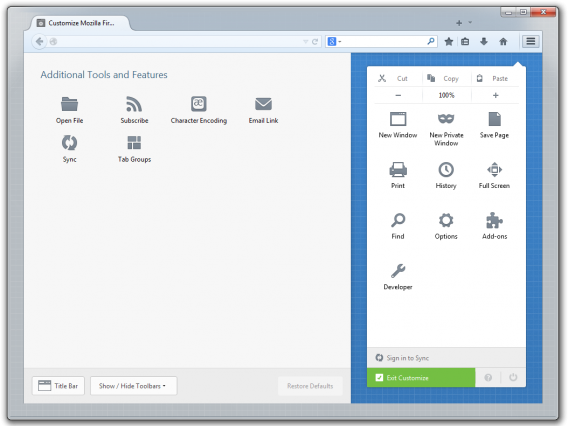
Przeglądarka Mozilla Firefox doczekała się nowej wersji numer 29. Nowy Firefox dostępny jest zarówno na Windowsa, Maka, jak i na Androida. Najważniejszą zmianą w tej wersji przeglądarki jest integracja interfejsu Australis, który do tej pory był dostępny tylko w wersji Beta.

Firefox 29 zyskuje szereg wizualnych poprawek. Poczynając na zaokrąglonych kształtach, przyciskach dostosowanych do ekranów dotykowych, kończąc na nowym panelu sterowania, podobnym do tego z Chrome.

Firefox 29Firefox 29 to również nowy system synchronizacji kont w przeglądarce. Mozilla chce w tym względzie upodobnić się do tego, co oferuje Chrome, a więc synchronizacji zakładek i ustawień między różnymi platformami. Oczywiście synchronizacja bazować ma na koncie użytkownika i dokonywać się za jego pośrednictwem.

Jak zaktualizować swoją przeglądarkę do wersji 29? Należy znaleźć w górnym menu Firefoxa sekcję Pomoc, a następnie wybrać “O programie Firefox”. Przeglądarka wykryje istnienie nowej wersji i zaktualizuje się automatycznie.

Jak Wam się podoba nowy Firefox?

Zobacz także:

Minuta Softonic: WhatsApp, Firefox, Facebook i Flappy Bird

Jak co tydzień zapraszamy do obejrzenia Minuty Softonic – naszego cotygodniowego wideo ze skrótem najważniejszych wiadomości minionego tygodnia.


brightcove.createExperiences();

Wkrótce aktualizacja WhatsAppa

Już niedługo WhatsApp na Android otrzyma znaczącą aktualizację. Największą nowością będzie możliwość zapłacenia abonamentu za kogoś ze znajomych. Pojawią się też 2 nowe widgety – do robienia zdjęć i podglądu nieprzeczytanych wiadomości.

Flappy Bird jest plagiatem?

Flappy Bird – popularna ostatnio gra na smartfony – jest prawdopodobnie plagiatem. Różnica miedzy grami jest nieznaczna. Twórca gry Piou Piou też jej nie widzi. Co więcej, po sukcesie gry Flappy Bird, jej klony zaczęły pojawiać się jak grzyby po deszczu.

Firefox 27 już jest!

Kiedy niecierpliwością czekamy aż pojawi się Firefox w wersji Australis, Mozilla zaktualizowała Firefoksa do wersji 27. Nowości? Większa możliwość integracji z sieciami społecznościowymi takimi jak Facebook oraz aktualizacja protokołu szyfrowania danych.

Facebook obchodzi 10 urodziny

Facebook istnieje już 10 lat! Pamiętacie kiedy otworzyliście konto na Facebooku? Aby upamiętnić tę ważną datę Facebook zaprasza do wspomnień i przywołania najważniejszych momentów we wspólnej historii. Na razie wspominkowe wideo tworzy się automatycznie, ale już niedługo będziemy mogli wybrać odpowiednie momenty. Więcej informacji znajdziesz w Softonic.

Obejrzyj więcej odcinków Minuty Softonic jeśli interesują Cię wiadomości z poprzednich tygodni.

Zaglądaj też regularnie do naszej sekcji News by być na bieżąco z najnowszymi nowinkami.

Twoja przeglądarka działa zbyt wolno? Zresetuj ją bez utraty ważnych danych

Twoja przeglądarka bardzo zwolniła? Nie możesz otworzyć więcej niż kilku stron na raz i nie rozumiesz dlaczego? Próby przyspieszenia przeglądarki spełzły na niczym? Może to oznaczać, że nadszedł czas na jej reset.

Przeglądarka internetowa jest aplikacją, z której korzystamy przez większość dnia. To dzięki niej możemy szukać informacji w sieci, korzystać z aplikacji internetowych, słuchać muzyki i pracować, a przydatne rozszerzenia i wtyczki ułatwiają nam wykonywanie wszystkich tych czynności. Dlatego ważne jest, by przeglądarka zawsze działała jak dobrze naoliwiona maszyna. Nadchodzi jednak czas, gdy z jakiegoś powodu, nasza ukochana przeglądarka zaczyna spowalniać, a niektóre strony nie chcą się otworzyć.

W takiej sytuacji zaczynamy od tradycyjnych rozwiązań, tzn. restartu, aktualizacji, wyczyszczenia pamięci podręcznej, usunięcia plików cookie oraz wyłączania wtyczek, począwszy od tych, ostatnio zainstalowanych. Niestety, i te sposoby czasem zawodzą. W tym przypadku radzimy zresetować przeglądarkę i zacząć od zera. W tym artykule opiszemy, jak zresetować przeglądarkę, nie tracąc najważniejszych danych. Poniżej prezentujemy w jaki sposób zresetować Chrome, Firefox i Internet Explorer, a także sposób na reset Safari – krok po kroku.

Google Chrome

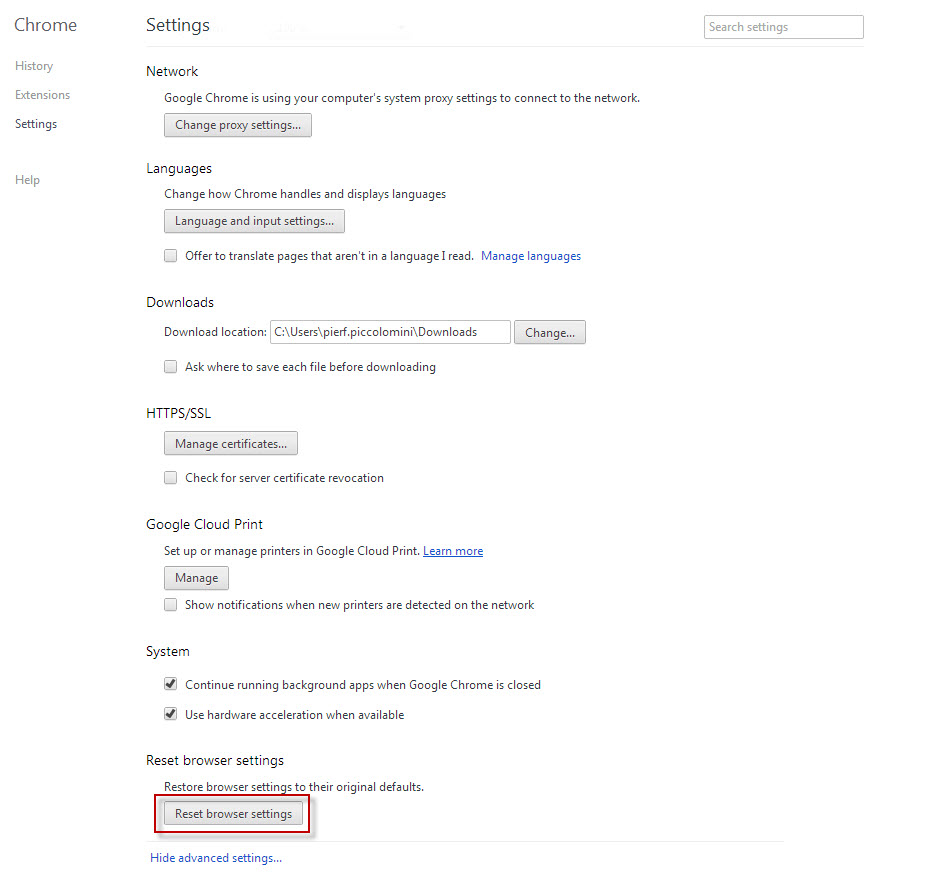
Aby przywrócić Chrome do ustawień fabrycznych, należy otworzyć menu Ustawienia (ang. Settings).
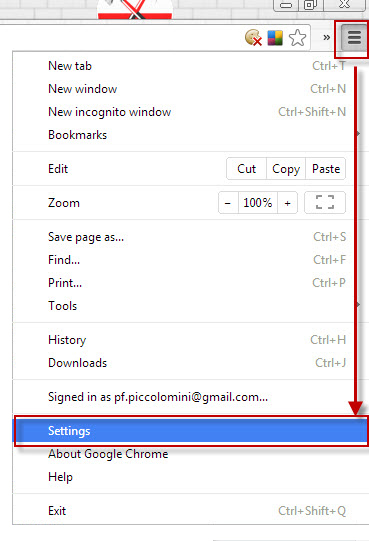
Teraz przewiń do dołu strony i wybierz opcję Pokaż ustawienia zaawansowane… (ang. Show advanced settings…). Następnie, znów przejdź do dołu strony i wybierz opcję Zresetuj ustawienia przeglądarki (ang. Reset browser settings). Kliknij Reset (ang. Reset).Chrome - Reset browser settingsWyjaśnienie: ten typ resetu zachowa wszystkie Twoje zakładki i zapisane hasła. Zainstalowane rozszerzenia i motywy nie zostaną usunięte, lecz przeglądarka je wyłączy.

Firefox

Aby zresetować przeglądarkę Firefox, kliknij Firefox w górnym lewym rogu ekranu i wybierz opcję Pomoc. (ang. Help). Teraz kliknij Informacje dla pomocy technicznej (ang. Troubleshooting information), a następnie wciśnij przycisk Zresetuj program Firefox (ang. Reset Firefox), który znajduje się w prawym górnym rogu. Twoja historia przeglądania, zakładki, hasła i ciasteczka nie zostaną usunięte.Firefox - Reset Firefox

Internet Explorer

Przywrócenie domyślnych ustawień IE też jest proste. Wciśnij przycisk Alt na klawiaturze, by aktywować menu. Teraz przejdź do Narzędzia > Opcje internetowe > Zaawansowane > Reset (ang. Tools > Internet options > Advanced > Reset).Explorer - Reset copy

Reset wyłącza (ale nie kasuje) rozszerzenia. Poprzez zaznaczenie odpowiedniego pola, można zdecydować, czy chcemy skasować pliki tymczasowe, pliki cookie, historię przeglądania i hasła

Safari

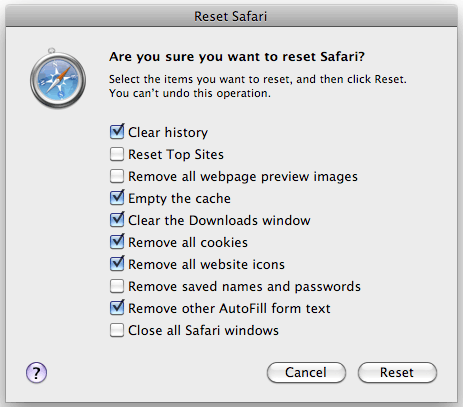
Resetowanie przeglądarki Apple jest trywialne. Należy przejść do menu ustawień (koło zębate w prawym górnym rogu) i wybrać Resetuj Safari. Z otwartym oknie możesz wybrać, które elementy mają zostać uwzględnione w tej operacji.Reset Safari
Resetuj bez obaw!

Jak widać, przywracanie ustawień fabrycznych przeglądarek są dość bezpieczne – raczej nie grozi nam usunięcie ważnych danych takich, jak zakładki i hasła. Niektóre przeglądarki pozwalają Ci wybrać, jakie dane zostaną usunięte. Jeżeli Twoja przeglądarka zaczęła ostatnio zwalniać, bez strachu skorzystaj z opcji przywrócenia ustawień fabrycznych. Wyniki mogą Cię pozytywnie zaskoczyć!

A Ty, z której przeglądarki korzystasz?

Uporczywe dźwięki w przeglądarce? Chrome ma na to sposób

Dźwięki reklamy, irytujące odgłosy, nieznośne filmiki – wszystkim nam zdarza się je usłyszeć w czasie korzystania z internetu. W morzu otwartych kart trudno jest odnaleźć ich źródło. Na szczęście przeglądarka Google Chrome ma sposób na hałaśliwe strony.

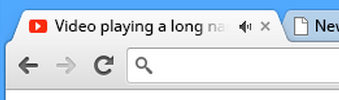
Od wersji 32 przeglądarka Chrome oznacza wszystkie zakładki, które „robią hałas” wyświetlając małą ikonkę na pasku karty. To przydatne rozwiązanie, które może nam pomóc, a wygląda tak:

Znajdź grającą kartę w Google Chrome

Chrome rozpoznaje dźwięk z dowolnego źródła na stronie niezależnie czy jest to reklama w technologii flash, dźwięk z gry, czy też film wideo. Za pomocą ikony głośniczka na karcie zostajemy o tym poinformowani. Dzięki temu możemy łatwo zdecydować czy zamknąć kartę, czy może zmniejszyć głośność.

Na razie Google Chrome wyświetla jedynie informacje w postaci ikony. Nie ma możliwości zarządzana dźwiękiem, czy skorzystania z tej wiedzy w menadżerze zadań. To wyłącznie ikona.

A jak wyłączyć dźwięk jedynie na tej karcie?

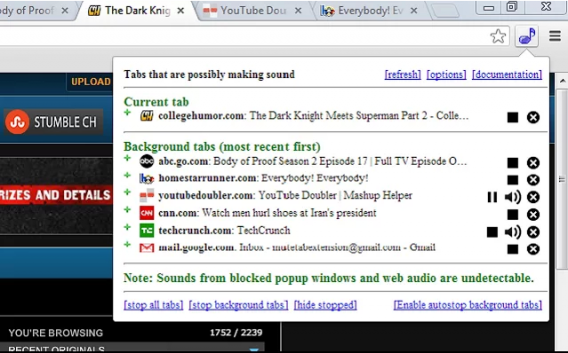
Google Chrome wskazuje kartę, ale nie daje możliwości zablokowania irytującego dźwięku. Są jednak rozszerzenia na przykład MuteTab, które pozwalają blokować poszczególne karty wydające denerwujące brzmienia.

MuteTab pozwala wyciszyć wszystkie denerwujące karty w przeglądarce Chrome

A w innych przeglądarkach – Firefox, IE, Opera…?

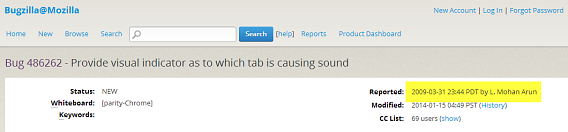
Nowa funkcja dostępna jest jedynie w Google Chrome, a pojawiła się po raz pierwszy w wersji beta wydanej 11 listopada 2013. Firefox na liście planowanych wdrożeń ma taką opcję już od 2009 roku, ale jak na razie nie pojawiła się ona w wersji finalnej i nikt nie wie dlaczego.

Już w 2009 roku podobny pomysł został zgłoszony twórcą przeglądarki Firefox, do tej pory nie został wykonany…

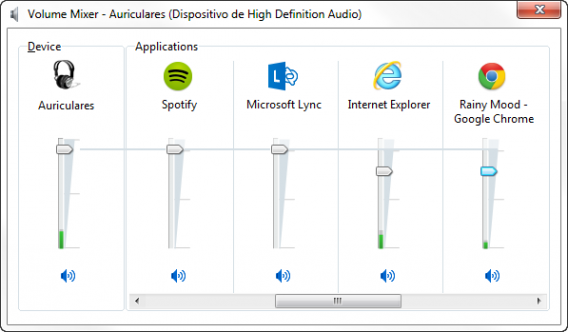
Internet Explorer nie zapewnia sposobu, aby powstrzymać nieprzyjemne odgłosy ze stron. Można to zrobić wyłącznie zmniejszając głośność przeglądarki w systemowym panelu głośności. Ale trick ten dotyczy to też każdej innej aplikacji dla Windows.

Miejmy nadzieje, że Opera i Safari, które bazują na tym samym kodzie co Chrome wkrótce doczekają się tej przydatnej funkcji. W przypadku posiadania Opery możecie też skorzystać z MuteTab ponieważ przeglądarka ta wspiera rozszerzenia dla Google Chrome.

Czy was też denerwuje dźwięk podczas przeglądania internetu?

Korzystasz z Internet Explorera? Uważaj na poważną lukę bezpieczeństwa

Specjaliści Microsoftu od bezpieczeństwa wykryli w Internet Explorer poważną dziurę, która może umożliwić hackerom atak na nasze komputery. Problem dotyczy IE w wersji 6, 7, 8, 10 oraz 11. Atak może nastąpić poprzez specjalnie przygotowaną stronę internetową, na którą użytkownik zostanie przekierowany. Na razie nie ma jeszcze gotowej łatki, ale Microsoft zaleca zainstalowanie narzędzia, które powinno tymczasowo załatwić sprawę.

Na blogu Niebezpiecznik.pl zalecają by przygotowaną przez Microsoft aktualizację zainstalowali także Ci, którzy nie korzystają z IE. Powód? Potencjalny atak może być przeprowadzony przez elementy Internet Explorera wspólne także dla innych programów. Dopóki jednak Microsoft nie wyda tej łatki, zalecamy pobranie i instalację narzędzia Microsoft Fix it. Po kliknięciu na ten link, musicie odnaleźć poniższą ikonę, pobrać i zainstalować znajdujący się tam plik.

Microsoft FixIt

A co zrobić by uchronić się przed podobnymi problemami w przyszłości? Cóż, przede wszystkim zrezygnować ze starszych wersji Internet Explorera i pobrać jedną z nowoczesnych przeglądarek: Chrome, Firefox lub Opera. Ważne jest też by zainstalować na komputerze program antywirusowy – darmowy lub płatny.

Powiązane artykuły:

Źródło, Źródło 2

Jak dobrze znasz logo Firefoksa? Quiz!

Mozilla Firefox zmienia się coraz szybciej i coraz częściej. Oprócz dodawania nowych funkcjonalności, co jakiś czas zmienia się także logo przeglądarki. Zauważyliście to, prawda? Niezależnie od tego, jak odpowiedzieliście na to pytanie, mamy dla Was szalony Quiz!

Jak dobrze znasz logo Firefoksa? Zapisuj odpowiedzi, na końcu postu znajdziesz punktację, policz zdobyte punkty i jeśli nie wiedziałeś czegoś, poznaj prawidłowe odpowiedzi. Baw się dobrze!

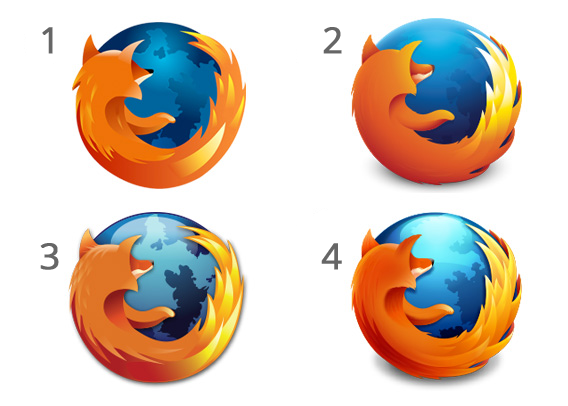
Pytanie nr 1: Które logo Firefoksa jest aktualne?

4 logo Mozilla Firefox

a) Logo nr 1

b) Logo nr 2

c) Logo nr 3

d) Logo nr 4

Pytanie nr 2: Uporządkuj loga Firefoksa od najstarszego do najnowszego

a) Logo nr 1, 3, 4, 2

b) Logo nr 4, 3, 1, 2

c) Logo nr 2, 1, 3, 4

d) Logo nr 3, 4, 1, 2

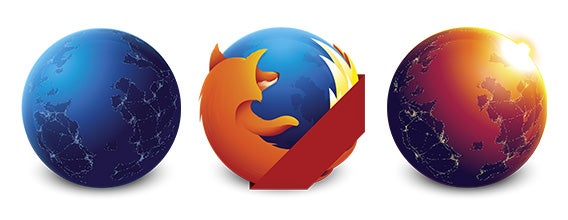
Pytanie nr 3: Jak nazywają się testowe wersje Firefoksa przedstawione na grafice?

Kanały testowe Firefoksa

a) Beta, Nightly, Developer

b) Beta, Sunset, Sunrise

c) Nightly, Beta, Aurora

d) Beta, Aurora, Sputnik

Pytanie nr 4: Jaka planeta jest przedstawiona w logo Firefoksa?

Planeta w logo Firefoksa

a) Planeta Ziemia

b) Planeta Metaverse

c) Planeta Internet

d) Planeta Mozilla

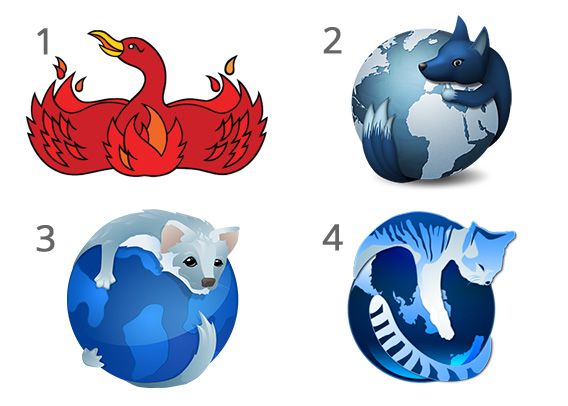
Pytanie nr 5: Jak nazywają się te alternatywne wersje Firefoksa?

Alternatywne wersje Firefoksa

a) Fireswan, Palefox, Frozenfox, Sleepycat

b) Phoenix, Bluefox, Icefox, IceTiger

c) Firebird, Waterfox, Iceweasel, IceCat

d) Flamebird, Bluepanda, Bluezilla, SnowLeopard

Punktacja

  • Pytanie 1 – a) – 0 punktów; b) – 5 pkt; c) – 1 pkt; d) – 3 pkt
  • Pytanie 2 – a) – 5 punktów; b) – 3 pkt; c) – 0 pkt; d) – 1 pkt
  • Pytanie 3 – a) – 3 punktów; b) – 0 pkt; c) – 5 pkt; d) – 1 pkt
  • Pytanie 4 – a) – 0 punktów; b) – 1 pkt; c) – 3 pkt; d) – 5 pkt
  • Pytanie 5 – a) – 0 punktów; b) – 3 pkt; c) – 5 pkt; d) – 1 pkt

Suma punktów

0-8 punktów – Co to jest Firefox?

Odpowiedzi udzielałeś na ślepo, bo zawsze używałeś tylko Internet Explorera, a ostatnio starszy brat pokazał Ci Google Chrome. A tak właściwie to co to jest Linux?

9-17 punków – Firefox je mi z ręki

Używasz przeglądarki Mozilla Firefox od lat. Nie jesteś może przesadnie uczulony na zmiany kilku odcieni kolorów w logo, ale wiesz co nieco historii Firefoksa i choć raz używałeś Linuksa.

18-25 punktów – Mam czerwoną pandę w domu

Twoim ulubionym zwierzęciem jest czerwona panda, którą tak się składa masz w domu. Historii Fundacji Mozilla mógłbyś uczyć na Uniwersytecie. Twój komputer śmiga na Linuksie, a Twoje sokole oko zauważy zmianę w logo wielkości jednego piksela.

Odpowiedzi

  1. Najnowszym logiem jest logo nr 2, czyli odpowiedź b) jest prawidłowa. Nowe logo zostało wprowadzone w Mozilla Firefox 23. Jest teraz najbardziej “płaskie”, zgodnie z najnowszą modą.
  2. Oto kolejność i ewolucja obowiązujących logo. Logo nr 2 z pierwszego obrazka w artykule jest tym najnowszym.
  3. Prawidłową odpowiedzią jest c) – Nightly, Beta, Aurora. Zanim zmiany zostaną wprowadzone do stabilnej wersji Mozilla Firefox, przechodzą one przez trzy różne kanały: Nightly – wersja niestabilna, tylko dla developerów; Aurora – tu już widać świt nowego Firefoksa, chętni użytkownicy mogą pobrać taką wersję na własne ryzyko; Beta – to już prawie gotowy nowy Firefox.
  4. Planeta w logo Firefoksa to… fikcyjna Planeta Mozilla. Prawidłową jest odpowiedź d). Twórcy logo nie chcieli, aby logo Firefoksa przedstawiało jakiś rzeczywisty kontynent, ponieważ inne byłyby wtedy niewidoczne, a przeglądarka Mozilli miała być międzynarodowa. Nie chciano nikogo wyróżniać.
  5. Prawidłową odpowiedzią jest c). Pierwsza ikonka przedstawia logo Firebird – drugiej wersji nazwy przeglądarki Mozilli. Pierwsza nazwa – Phoenix – także została porzucona ze względu na to, że były to zastrzeżone znaki towarowe innych firm. Trzeba było wymyślić nową oryginalną nazwę i tak powstał Firefox. Drugie logo należy do przeglądarki Waterfox (wodny lis)- specjalnie zoptymalizowanej wersji Firefoksa na systemy 64-bitowe. Trzecie logo należy do przeglądarki Iceweasel (lodowej łasicy) – jest to wersja Firefoksa dostępna w systemie Linux Debian. Różni się ona od zwykłego Firefoksa tylko tym logiem właśnie. Czwarte logo należy do przeglądarki IceCat (lodowy kot), która również dostępna jest na Linuksa. Czym się różni od Firefoksa? Wydana jest na licencji GNU i zawiera tylko wolne i darmowe oprogramowanie, czyli nie zawiera wtyczki Adobe Flash.

Jaki uzyskaliście wynik?

Jak ustawić hasło, które zablokuje dostęp do przeglądarki osobom niepowołanym?

Przeglądarka internetowa to nasze okno na świat. Jeśli korzystamy z Firefoksa lub Chrome na komputerze, do którego mają dostęp inni domownicy, to możemy nie życzyć sobie, aby mieli dostęp do naszej poczty lub serwisów społecznościowych poprzez zapamiętane hasło. Opcja zapamiętywania haseł do często odwiedzanych witryn nie jest obowiązkowa, ale to  bardzo wygodne rozwiązanie, dlatego tak często z niego korzystamy. Co zrobić, aby zachować wygodę i chronić prywatność? Wystarczy ustawić hasło główne! W poniższym poradniku pokazujemy, jak zrobić to w dwóch najpopularniejszych przeglądarkach: Mozilla Firefox, Google Chrome.

Mozilla Firefox – hasło główne

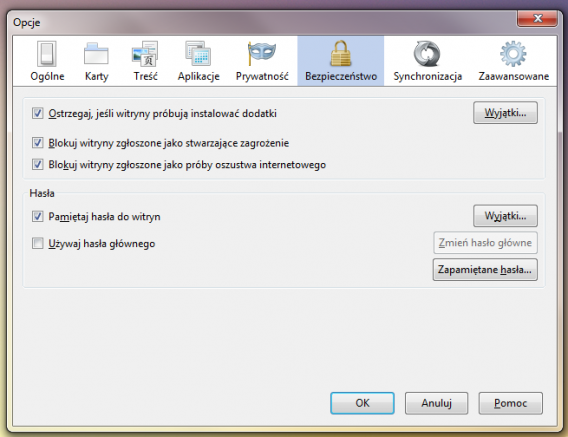
Przeglądarka Mozilla Firefox ma wbudowaną możliwość ustawienia hasła. Wystarczy tę funkcję aktywować. Klikamy w pomarańczowy przycisk Firefox w lewym górnym rogu ekranu, następnie otwieramy Opcje i przechodzimy do karty Bezpieczeństwo.

hasło główne Mozilla FirefoxKlikamy teraz w Używaj hasła głównego i ustawiamy odpowiednio skomplikowane hasło.
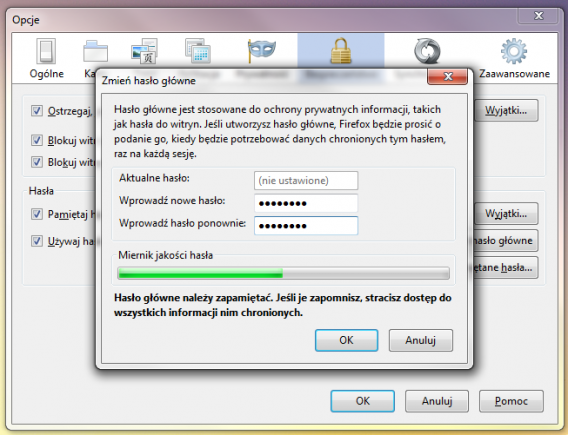
hasłow główne w Mozilla FirefoxOd teraz, kiedy wejdziemy na stronę z zapamiętanym hasłem, będziemy poproszeni o wprowadzenie hasła głównego. Jeśli tego nie zrobimy, możemy nadal korzystać z przeglądarki, ale nie pokażą się nam zapamiętane hasła.
Google Chrome – dodatek

Google Chrome nie ma wbudowanej możliwości ustawienia hasła głównego, ale w Chrome Store możemy znaleźć bardzo dobry dodatek, który nam w tym pomoże. Wystarczy pobrać ChromePW i postępować wedle wyświetlanych na ekranie poleceń.

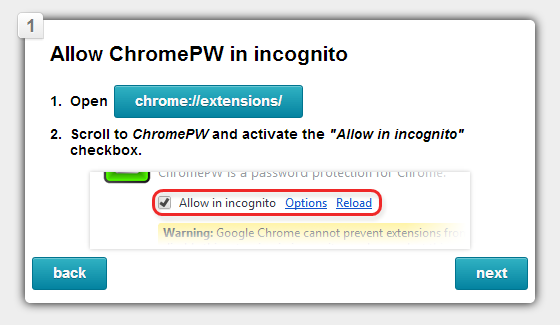
W pierwszym kroku przechodzimy do chrome://extensions/ i w opcjach dodatku klikamy w Zezwól w trybie incognito. Robimy to po to, aby ktoś nie mógł obejść hasła włączając Tryb Incognito (Ctrl + N).

ChromePW - hasło główne w Google Chrome

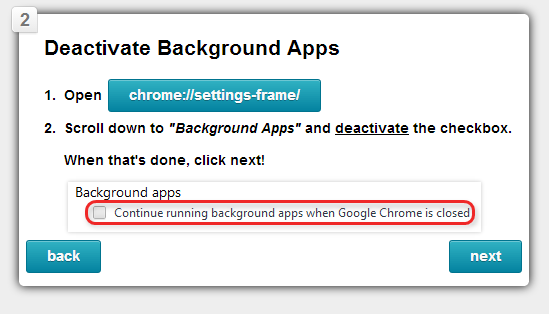
Następnie otwieramy chrome://settings-frame/, lub ręcznie wchodzimy w Ustawienia przeglądarki Chrome, przewijamy na sam dół i klikamy w Pokaż ustawienia zaawansowane, i znów przewijamy do samego dołu, do działu System, w którym odznaczamy kliknięciem Kontynuuj działanie aplikacji w tle po zamknięciu przeglądarki Google Chrome. Teraz pojawi się ekran ustawień, w którym ustanawiamy hasło i włączamy działanie dodatku, zmieniając Security mode z Off na On.

Dodatek ChromePW ma tę wadę (lub zaletę, zależy czego oczekujemy), że kiedy nie podamy hasła wyłącza on Google Chrome. Blokuje on więc dostęp do przeglądarki kompletnie. Jeśli więc chcemy pozwolić komuś na korzystanie z internetu na naszym komputerze, musimy mieć zainstalowaną inną przeglądarkę, taką jak Internet Explorer czy Mozilla Firefox.

Rozwiązania alternatywne

Komputery PC z Windows jak i Maki z OS X mają możliwość utworzenia profilu gościa w systemie. Wadą takiego rozwiązania jest konieczność wylogowania się z naszego profilu i logowanie się na profil gościa. Zaletą jest możliwość większego ograniczenia tego, co gość na naszym komputerze może robić, a czego nie może robić. Jest to bardzo przydatne rozwiązanie, gdy dostęp do komputera dajemy małym dzieciom.

Istnieje jeszcze jedna możliwość rozwiązania naszego problemu. Instalacja jednego z programów – managerów haseł. Pozwalają one ustawić jedno hasło, które będziemy wprowadzać za każdym razem, kiedy otwieramy przeglądarkę i wtedy uzyskamy dostęp do naszych zapamiętanych haseł. Ich zaletą jest również możliwość synchronizacji zapamiętanych haseł między komputerami i urządzeniami mobilnymi, możliwość tworzenia profili – takich jak dom czy praca. Dwa najpopularniejsze rozwiązania to:

Jakie rozwiązanie jest dla Ciebie najwygodniejsze?

Powiązane programy:

Firefox w stylu Windows 8 już w grudniu?

Mozilla Foundation, czyli twórca Mozilla Firefox, planuje wydanie swojej przeglądarki w wersji Modern UI. Będzie ona specjalnie zaprojektowana i przystosowana dla osób, które korzystają z Windows 8. Co oczywiste, ma wykorzystywać tzw. kafelki, które są znakiem rozpoznawczym najnowszego systemu Microsoftu. Najbardziej prawdopodobną datą pojawienia się programu jest 10 grudnia 2013 roku.

Dlaczego akurat grudzień? Wtedy to planowane jest wydanie Firefox 26 i właśnie razem z tą edycją światło dzienne ujrzy Firefox Modern UI. Wcześniej najnowsza przeglądarka z liskiem pojawi się w w wersjach Aurora oraz Beta. Ta pierwsza zaplanowana jest na 16 września, a druga na 28 października.

Prace nad przeglądarką w wersji Modern UI trwają już ponad rok. Od tego czasu premiera Firefox na Windows 8 ciągle jest przesuwana w czasie. Trochę szkoda, bo Google wydało swój konkurencyjny produkt dla Windows 8, Chrome, już w czerwcu ubiegłego roku.

Powiązane aplikacje:

Powiązane artykuły:

Źródło

Firefox 23 – co nowego?

Dziś Mozilla wyda najnowszą, pełną wersję Firefox z numerem 23. Co nowego w niej znajdziemy? Oto lista najważniejszych zmian:

  • Blokowanie stron korzystających z tzw. Mixed Content. To sytuacja gdy strona zabezpieczona protokołem HTTPS, ładuje część ze swoich składnik przy pomocy niezabezpieczonego HTTP. Naraża wtedy użytkownika na atak, polegający na podsłuchiwaniu użytkownika bez jego wiedzy (tzw. atak man in the middle). Zablokowaną stronę będzie można w prosty sposób odblokować, jeśli będziemy pewni, że jest ona bezpieczna.
  • Nowe logo Firefox .
  • Funkcje “Automatycznie wczytaj obrazki”, “Włącz JavaScript” oraz “Zawsze pokazuj belkę zakładek” zostały usunięte z preferencji użytkownika. Zostały też domyślnie włączone.
  • Uproszczony interfejs dla powiadomień instalacji dodatków.
  • Użytkownicy mogą teraz zmienić domyślny silnik wyszukiwania w całej przeglądarce, nie tylko w oknie wyszukiwania.

Najnowszą wersję Mozilla Firefox można pobrać ze strony Softonic.pl:

Powiązane artykuły:

Nasz test: Internet Explorer 11 w wersji preview najszybszą przeglądarką!

O miano najlepszej i najszybszej przeglądarki internetowej walczą, nie od dziś zresztą, Google Chrome, Mozilla Firefox oraz Opera. Niespodziewanie do tego grona dołączył Internet Explorer i według naszego testu … wygrał ten wyścig! To dla nas zupełnie zaskoczenie, ale Internet Explorer 11 działa naprawdę szybciej niż inne przeglądarki na Windows 8.1 Preview! Oto dowód – wideo z naszego sprawdzianu:

Test przeprowadziliśmy w systemie Windows 8.1 Preview, na komputerze o następujących parametrach:

  • Intel Xeon 5130 2.00 GHz
  • 16 GB RAM
  • ATI Radeon HD 2400 XT

W teście wzięły udział 4 przeglądarki:

Oto test i wideo z benchmarku:

A Wy z jakiej przeglądarki zamierzacie korzystać na Windows 8.1?

Powiązane aplikacje:

Powiązane artykuły: