Wszystko, co musisz wiedzieć o synchronizacji zdjęć z iCloudem

Co się dzieje ze zdjęciami, gdy synchronizujemy je za pomocą strumienia zdjęć lub kopii zapasowej iCloud? Gdzie się one znajdują, co się stanie, gdy zatrzymamy synchronizację i jakie są inne opcje? Odpowiadamy na najważniejsze pytania.

Apple słynie z łatwej i bezproblemowej obsługi swoich urządzeń działających pod kontrolą OS X i iOS-a. Jednak takie usługi, jak Kopie Zapasowe iCloud (iCloud Backup) czy Strumień Zdjęć (Photo Stream) mogą budzić niepokój i prowadzić do zamieszania wśród użytkowników iPhone’ów, o czym ostatnio przekonali się celebryci.

To przydatne funkcje, ale nie każdy chce, aby zrobione telefonem zdjęcie lądowało na serwerach w internecie, czyli w tak zwanej chmurze. Ataki na celebrytów mogły pochodzić z luki w iCloudzie, choć Apple temu zaprzecza. Warto więc mieć kontrole nad tym, gdzie wysyłamy i jak przechowujemy nasze zdjęcia. Dlatego objaśniamy funkcjonowanie Strumienia Zdjęć, kopii zapasowej iCloud oraz przedstawiamy alternatywę. Sami zdecydujcie, co jest najlepsze dla was.

Strumień zdjęć

Pierwsze, o czym należy pamiętać, to fakt, że Strumień Zdjęć i Rolka aparatu to nie to samo. W rolce aparatu zdjęcia przechowywane są lokalnie na telefonie, natomiast w Strumieniu Zdjęć mamy fotografie w chmurze pochodzące ze wszystkich naszych urządzeń z iOS-em. Usunięcie zdjęcia z Rolki aparatu nie powoduje automatycznego usunięcia zdjęć ze Strumienia i odwrotnie.

Strumień Zdjęć nie jest klasyczną kopią zapasową zdjęć, to jedynie dobry sposób na dostęp do najnowszych fotografii zrobionych przez wszystkie nasze urządzenia z iOS-em.

Strumień Zdjęć

Do Strumienia Zdjęć można też uzyskać dostęp z poziomu komputera. W przypadku pecetów z systemem Windows należy skorzystać z programu iCloud Control Panel, natomiast na komputerach Mac włączyć dostęp do Strumienia Zdjęć w preferencjach systemowych i skorzystać z iPhoto lub Aperture.

iCloud

Do fotografii ze Strumienia Zdjęć nie mamy dostępu z poziomu przeglądarki internetowej, dopóki nie udostępnimy ich innym. Są wyłącznie widoczne na zsynchronizowanych urządzeniach. W Strumieniu Zdjęć przechowywanych jest ostatnie 1000 zdjęć, starsze są automatycznie usuwane.

Przechowywanie i Kopia zapasowa

Kopia zapasowa iClouda działa podobnie jak Strumień Zdjęć z tą różnicą, że przechowywana jest rzeczywiście Rolka z aparatu, a także dane kont, dokumenty i ustawienia.

Aby ustawić Kopię Zapasową należy wejść do menu Ustawień, następnie do iClouda i tam przewinąć obraz aż do Dysk i Archiwum. Z tego poziomu można zarządzać kopią zapasową w chmurze, która jest automatycznie tworzona, gdy iPhone jest podłączony do źródła zasilania, zablokowany i podłączony do sieci Wi-Fi. Aby to wyłączyć, należy przesunąć palcem w lewo.iCloud Kopia zapasowa

Archiwum iCloud jest trudniej dostępne od Strumienia Zdjęć. Nie ma prostego sposobu na zyskanie dostępu do danych. Można je jedynie odzyskać na innym iPhonie lub iPadzie po zalogowaniu do konta iCloud.

Warto zauważyć, że kopia zapasowa iCloud oraz Strumień Zdjęć mogą być używane niezależnie od siebie. Można wyłączyć Strumień Zdjęć bez konieczności wyłączania kopii iCloud i odwrotnie. Dzięki temu nasze zdjęcia nie będą łatwo dostępne, a w razie czego wciąż będziemy mieć kopię zapasową.

Inne rozwiązania

iCloud nie jest rozwiązaniem idealnym do tworzenia kopii zapasowych z iPhone’a. Darmowa wersja ograniczona jest do 5GB wolnego miejsca, które w większości przypadków zajmuje właśnie Rolka z aparatu. Ponadto dostęp do niej nie jest możliwy bez posiadania urządzenia.

Istnieją jednak inne sposoby na ochronę zdjęć i danych na urządzeniach z systemem iOS.

Dwustopniowa weryfikacja

Apple ID od niedawna umożliwia weryfikację dwuetapową. Jeśli więc ktoś chce dostać się do naszego konta iCloud z innego komputera, to nie uda mu się to bez wprowadzenia kodu z SMS-u, który dostaniemy na telefon. Warto ustawić takie zabezpieczenie, aby lepiej chronić swoje dane.

Kopia iTunes

To nie jest może proste ani wygodne jak chmura, ale stary klasyczny backup z poziomu aplikacji iTunes na komputerze jest dobrym i sprawdzonym rozwiązaniem. Jednak można o nim łatwo zapomnieć, dlatego warto wyrobić sobie nawyk podłączania telefonu do komputera i tworzyć automatyczne kopie bezpieczeństwa na komputerze. A później robić backup także danych w komputerze.

Serwisy firm trzecich

Innym rozwiązaniem są usługi zewnętrzne. Carosel by Dropbox pozwala na automatyczną synchronizację Rolki z aparatu z najpopularniejszym dyskiem w chmurze. Wystarczy tylko włączyć odpowiednie uprawnienia w samej aplikacji i mieć wszystkie zdjęcia zsynchronizowane. W przeciwieństwie do iClouda mamy wtedy rzeczywisty dostęp do przechowywanych zdjęć na dowolnym urządzeniu. Dla zwiększenia bezpieczeństwa można skorzystać z usług szyfrujących jak Boxcryptor czy Cloudfogger.

Carousel

Dbaj o swoje zdjęcia

Chmura to wygodny sposób na przechowywanie zdjęć, szczególnie że wszystko synchronizuje się automatycznie, a do naszych danych możemy mieć dostęp niemal z każdego miejsca na ziemi i to bez ponoszenia żadnych kosztów. Pomimo ostatniej głośniej akcji włamaniowej jest to na ogół bezpieczne rozwiązanie. Ataki te były kierowane na znane osobistości, więc szanse, że będą ukierunkowane na nas, są znacznie niższe.

Bez względu na to warto jednak rozsądnie zarządzać własną kolekcją zdjęć, dbać o zabezpieczenia, usuwać niepotrzebne zdjęcia z Strumienia Zdjęć, korzystać z dwuetapowej weryfikacji. A jeśli komuś chcemy wysłać zdjęcie, które ma szybko zniknąć, możemy skorzystać z takich aplikacji jak Snapchat.

Jeśli chcecie wiedzieć więcej o bezpieczeństwie danych, to sprawdźcie nasz poradnik o kopiach zapasowych!

Zobacz także:

Czym jest dwuetapowa weryfikacja i dlaczego warto ją aktywować?

Chroń prywatność swoich zdjęć w telefonie

Chroń prywatność swoich zdjęć w telefonie

Frywolny piknik na plaży nudystów, świąteczny obiad, hasło do routera… Jeśli te zdjęcia wpadną w niepowołane ręce, twoją prywatność zostanie naruszona. Wykonaj kilka prostych czynności, które zapobiegną temu procederowi.

Niedopatrzenie, pozostawienie telefonu bez zabezpieczenia bądź słabe hasło pozwoli komuś poznać twoje sekrety w przypadku kradzieży.

Podkreślmy jednak raz jeszcze. Bezpieczeństwo twojego telefonu musi być dobre, ale zawsze może być jeszcze silniejsze. Jeśli zastosujesz się do kilku naszych wskazówek, łatwiej ci będzie ochronić prywatność swoich zdjęć.

Dowiedz się, jak wyłączyć synchronizację zdjęć

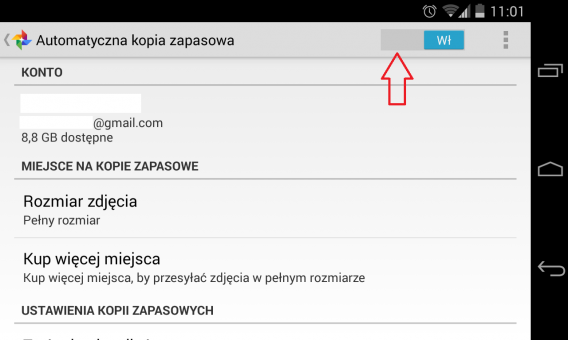
Kiedy iPhone lub telefon z Androidem łączy się z Internetem, twoje zdjęcia są synchronizowane w tle w takich usługach jak iCloud, Dropbox czy Google Plus. Są to bezpieczne miejsca, ale bycie ostrożnym nic nie kosztuje i warto wyłączyć synchronizację, jeśli masz na swoim telefonie wrażliwe zdjęcia.

Aby wyłączyć synchronizacją w urządzeniach z Androidem, zapoznaj się z poniższymi instrukcjami. Jeśli chcesz wyłączyć ją w iPhone’ie, przejdź do ustawień telefonu i menu iCloud. Tam przestaw usługę w pozycję off.

Raz na jakiś czas możesz sam pousuwać niektóre zdjęcia i wykonać ręczną synchronizację dla pozostałych fotografii. Możesz również wyłączyć ją na stałe, ale pamiętaj, że wtedy nie będziesz mieć żadnej kopii zapasowej w razie jakichś problemów z telefonem lub kradzieży.

Włącz dwuetapową weryfikację

Twoje hasło nie wystarczy, jeśli przechowujesz swoje zdjęcia w usługach Google Plus, iCloud lub Dropbox. Potrzebujesz czegoś więcej. Potrzebujesz dwuetapowej weryfikacji, która jest dostępna dla większości bardziej popularnych aplikacji.

Weryfikacja dwuetapowa poprosi o dodatkowy kod podczas próby zalogowania się do konta z nieznanego miejsca. Nawet jeśli haker złamie nasze hasło, nie połączy się, gdyż potrzebuje kodu, który jest w naszym telefonie.

Aby umożliwić weryfikację dwuetapową dla naszych ulubionych usług, postępuj zgodnie z oficjalnymi instrukcjami w przypadku każdej z tych witryn:

– Google (Android),

– Apple (iPhone),

– Microsoft,

– Facebook,

– DropBox.

Umieść blokadę na ekranie telefonu

Nieużywanie blokady ekranu telefonu jest tak samo ryzykowne, jak zaparkowanie samochodu i pozostawienie kluczyków w stacyjce. Włącz zatem blokadę jak najszybciej, aby zapobiec kradzieży zdjęć, gdy np. zostawisz gdzieś telefon.

Dla systemu iOS ustaw Touch ID lub blokadę ekranu kodem PIN. Urządzenia z Androidem pozwalają na stosowanie dodatkowej blokady za pomocą specjalnego wzoru, który trzeba narysować na ekranie, bądź poprzez rozpoznawanie wcześniej zdefiniowanej twarzy. Dodatkowym zabezpieczeniem w iOS-ie jest opcja, która pozwala na usunięcie wrażliwych danych po wielu nieudanych próbach dostępu do telefonu.

Touch ID od Apple w akcji (zdjęcie dzięki uprzejmości iPhoneWorld)

Skasuj dane, jeśli twój telefon zostanie skradziony

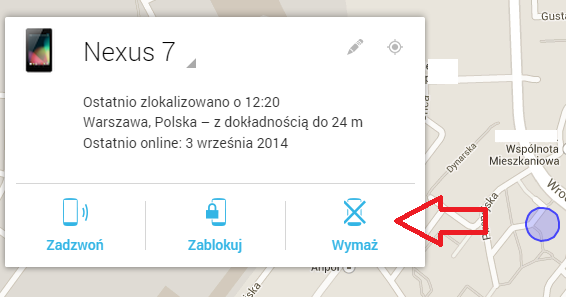
Jeśli twój telefon został skradziony bądź go po prostu zgubiłeś, spróbuj go zlokalizować za pomocą aplikacji Find My iPhone (iOS) lub Android Device Manager. Obie aplikacje działają w oparciu o anteny telefoniczne i szybko pokażą nam położenie naszego smartfona na mapie.

Jeśli chcesz znaleźć telefon bądź tablet i usunąć jego zawartość, obie aplikacje mają specjalne polecenia do zainicjowania zdalnego czyszczenia danych. Pamiętaj jednak, że proces ten nie może zostać wstrzymany, jeśli go już rozpoczęliśmy.

Ukryj swoje zdjęcia w niewidocznych folderach

Jeśli z twojego telefonu bądź tabletu korzysta więcej niż jedna osoba, warto włączyć opcję ukrycia zdjęć, dzięki takim aplikacjom jak Picture Safe (iOS) lub Hide Something (Android). Funkcjonują one jako niewidzialne foldery i są chronione specjalnym kodem dostępu.

Wspaniałą rzeczą jest to, że aplikacje te pozostawiają nienaruszoną galerię główną, ale wymagają kodu bądź odpowiedniego wzoru, jeśli chcemy wyświetlić prywatne zdjęcia.

Namierzanie poprzez aparat fotograficzny

Robienie zdjęć ze standardowych aplikacji do fotografowania zarówno dla systemu iOS, jak i Androida to nie najlepszy pomysł. Pliki przechowywane są wówczas w głównym folderze, który jest zwykle pierwszym miejscem, w jakie złodziej będzie się wkradał. Często są również automatycznie synchronizowane w chmurze właśnie poprzez domyślną ścieżkę zapisu.

Wyczyść ukryte dane ze zdjęć (zaawansowane)

Twoje zdjęcia są pełne metadanych, które zawierają ukryte bity informacji wskazujących, gdzie i kiedy zdjęcie zostało wykonane, model aparatu, a nawet rodzaj aplikacji, z jakiej skorzystaliśmy. Aby zminimalizować ryzyko zdemaskowania w przypadku kradzieży, należy usunąć te dane.

Dzięki Image Privacy (Android) możesz tworzyć kopie swoich zdjęć bez żadnych metadanych. Jest to niezwykle proste. Wystarczy podzielić się swoimi zdjęciami z aplikacją i gotowe. Dla iPhone’a można skorzystać z aplikacji Metadata Cut lub GeoGone, które zapewnią to samo, co Image Privacy.

Rób zdjęcia, jakie tylko chcesz, ale zachowaj zdrowy rozsądek

Możesz wykonywać wszystkie zdjęcia – normalne, śmieszne, intymne czy nawet bardzo pikantne. Masz w końcu prawo do nich i twoja prywatność musi być szanowana. Jednak trzeba być ostrożnym, bo niedbalstwo może okazać się przykre w skutkach. Postępuj zatem zgodnie z powyższymi wskazówkami, a twoje zdjęcia nie wpadną w niepowołane ręce, a jeśli się tam znajdą, to nie zostaną odczytane.

W jaki sposób można jeszcze chronić prywatność swoich zdjęć?

Zobacz także:

Prywatność w komunikatorach mobilnych. Porównanie 2014

Kiedy reset danych nie pomoże. Jak usunąć na stałe pliki z Androida?

Ktoś ukradł Twojego smartfona? Zlokalizuj go dzięki tym aplikacjom