Nowa wersja Hangouts na Androida wnosi ciekawe nowości

Bradley Horowitz, szef działu Google + w Google, zapowiedział dziś wydanie ważnej aktualizacji dla komunikatora Google Hangouts.

Wśród nowości znajdziecie m.in aż 16 stron zupełnie nowych naklejek. Pojawiły się też ciekawe, ukryte funkcje. Wystarczy wpisać w czacie np. „woot” lub „happy birthday”, by zobaczyć ciekawą ikonkę. Ciekawe, czy hasła te będą przetłumaczone także na język polski?

Dodano też możliwość dodawania filtrów obrazu (np. sepia, efekt czarno-biały) podczas prowadzenia czatów wideo.

Hangouts filtry wideo
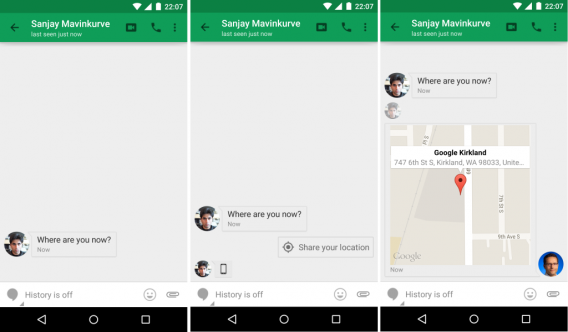
Jednak najważniejszą zmianą jest chyba wprowadzenia funkcji łatwego dzielenia się z uczestnikami czatu naszą pozycją w Google Maps. Podobną opcję od dawna ma np. WhatsApp. Dziwne, że dodano ją tak późno do Hangouts.

Geolokalizacja Hangouts

Aktualizacja zostanie wydana użytkownikom Androida w najbliższym czasie, niestety, nie wiemy, kiedy dokładnie.

Źródło: Techcrunch

Zobacz także:

VLC na Androida wychodzi z bety

Aktualizacja sklepu Google Play

Obserwuj @PawelKanski na Twitterze

Łatwiejsze udostępnianie na Google Plus, ale chyba nikogo to nie obchodzi?

Poranna awaria Google Plus i usługi Hangouts, nie jest chyba zupełnie przypadkowa. Być może jest efektem ubocznym nowej funkcji, która od dziś widoczna jest z poziomu wielu stron usług Google.

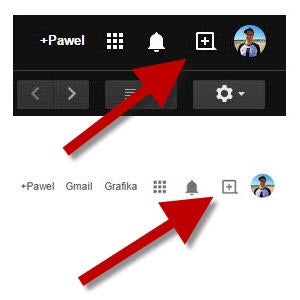
Nowy przycisk, który według Google ma zachęcić użytkowników do dzielenia się linkami i inną treścią znajduje się w prawym, górnym rogu wielu usług i stron Google. Z łatwością znajdziecie go na stronie wyszukiwania lub w swoim Gmailu. Wystarczy go kliknąć i dodać treść, którą chcemy podzielić się z naszymi znajomymi.

Nowy przycisk dzielenia się treścią na Google Plus

Przycisk na pewno będzie przydatny, szczególnie dla wszystkich 14 osób, które codziennie używają Google Plus. No właśnie – od kilku miesięcy Google robi całkiem sporo, by zachęcić użytkowników do korzystania ze swojej sieci społecznościowej. Dla przykładu – nie ma już przymusu zakładania konta G+ podczas tworzenia konta Gmail, ani obowiązku podawania prawdziwego imienia i nazwiska, jeśli na konto w tej sieci się już zdecydujemy. Wszystkie te drobne zabiegi nie zmienią chyba jednak kondycji G+. Prawda jest taka, że ta sieć społecznościowa skazana jest chyba na powolną śmierć. Osobiście trochę mi szkoda tego potencjału, ale sam nie widzę powodów dla których miałbym spędzać tam czas. A wy?

Powiązane artykuły:

Wujek Google radzi: jak przenieść się z iPhone’a na Androida

Poczta Gmail na Androida obsłuży teraz też konta Outlook i Yahoo

Obserwuj @PawelKanski na Twitterze

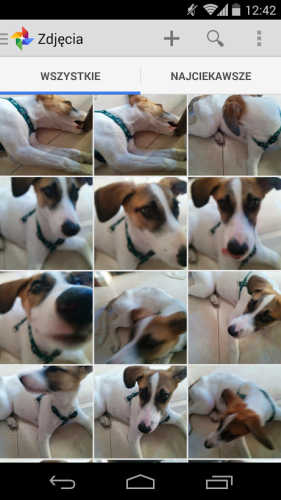
Zmień swoje zdjęcia ze smartfona dzięki aplikacji Zdjęcia od Google Plus

Nie ma znaczenia, czy posiadasz telefon z systemem Android, czy iPhone’a, dzięki Google Plus możesz edytować swoje zdjęcia z pomocą wielu filtrów oraz dodatkowych efektów. Zrobimy to bezpośrednio z telefonu, tak by od razu nadać specjalny charakter naszym zdjęciom.

Zrobiłeś zdjęcie Koloseum, Wieży Eiffela albo Empire State Building? Jest ono z pewnością bardzo cenne dla Ciebie, a dzięki automatycznej synchronizacji zdjęć z Google Plus wyląduje od razu w chmurze, dzięki czemu zawsze będziesz je mieć pod ręką.

Warto zatem dodać swoim zdjęciom trochę kolorytu. Tak poprawione zdjęcia idealnie nadają się do tego, by wysłać je komuś bliskiemu na WhatsAppie i pochwalić się ciekawą fotografią.

Google Plus ma wspaniałe narzędzia, by to zrobić. W tym artykule pokażemy, jak edytować zdjęcia bezpośrednio ze swojego smartfonu.

Załóż Google Plus w iPhonie i zainstaluj Zdjęcia dla Androida

Aby wprowadzić owe poprawki do naszych zdjęć, musisz użyć dwóch oddzielnych aplikacji w zależności, jakiego systemu używasz. W Androidzie wystarczy się zalogować do aplikacji Zdjęcia (ikonka z kolorowym wiatraczkiem), która jest instalowana wraz z aplikacją Google+ dla Androida. Jeśli jednak korzystasz z systemu iOS, masz dostęp jedynie do Google+ dla iPhone’a.

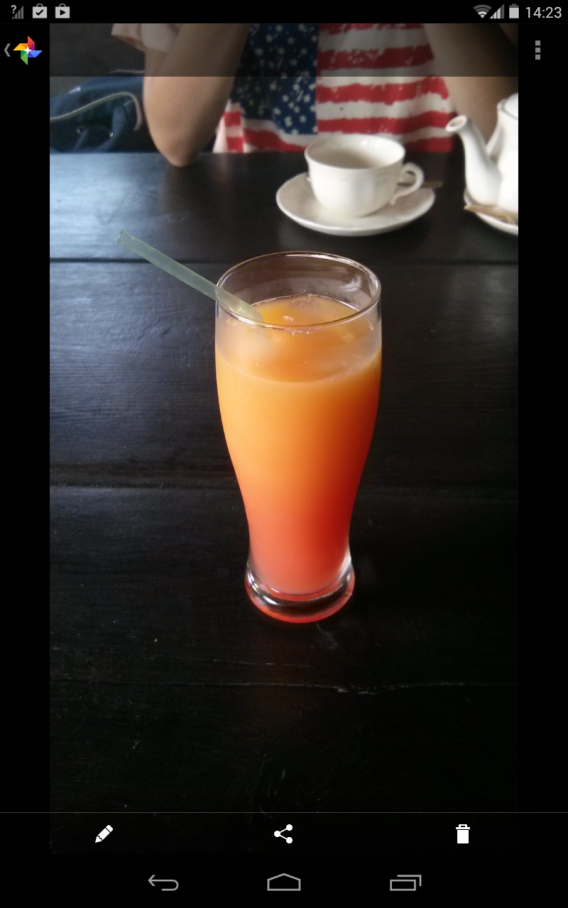
W Androidzie, jeśli masz włączoną aplikację, musisz wybrać zdjęcie, które chcesz poprawić, i nacisnąć symbol ołówka w lewym dolnym rogu.

Dla iOS-a sprawa ma się troszkę inaczej. Należy wybrać zdjęcie i nacisnąć przycisk z trybikiem w prawym górnym rogu. Otworzy się wtedy menu, w którym należy wybrać Edit (Edytuj).
Edytuj swoje zdjęcia za pomocą Google Plus (Zdjęcia)

Wybierz filtr, efekt i edytuj swoje zdjęcia

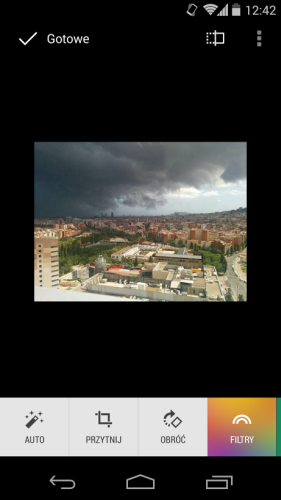
Jesteś teraz w głównym menu edycji zdjęcia. Na dole jest bardzo długi pasek opcji. Czy to ma jakiś sens? Przyjrzyjmy się temu bliżej.

Funkcje edycji w jakie wyposaża nas aplikacja Zdjęcia w Google Plus

Jak widać na powyższym obrazku, opcji jest bardzo dużo. Zobaczmy, do czego one służą

– Auto: automatycznie poprawia kolor i ekspozycję zdjęcia. Jest on dostępny w trybie normalnym i dla dużych rozmiarów.

– Przytnij (Crop): służy do kadrowania obrazu. Palcami wybieramy dokładną część zdjęcia, którą chcemy posiadać.

– Obróć (Rotate): pozwala obracać zdjęcia.

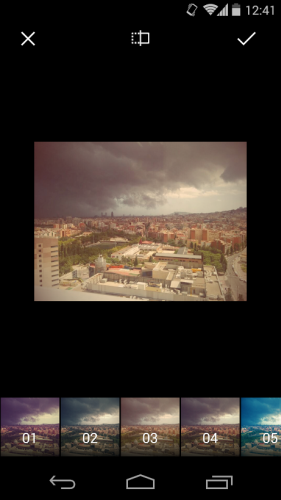
– Filtry (Looks): zawiera 15 różnych filtrów do zmiany wizerunku.

– Poprawki (Tune Image): umożliwia regulację jasności, kontrastu, nasycenia, cieni i temperatury (brightness, contrast, saturation, shadows, warmth)

– Selektywnie (Selective): zmień tylko niektóre obszary zdjęcia. Możesz regulować jasność, nasycenie, kontrast i rozmiar w środku (brightness,  saturation, contrast, center size). Wskaż wybrany obszar, który chcesz edytować, naciśnij zdjęcie i wskaż palcem w pionie, aby wybrać odpowiedni parametr, lub w poziomie, aby go zmienić.

– Szczegóły (Details): służy do podkreślania detali (structure) oraz poprawy ostrości (sharpness). Te parametry są zmieniane także w innych dziedzinach.

– Stara klisza (Vintage): Pozwala na rozmycie obrazu przyciskiem rozmycia (blur) oraz na dodanie 12 klasycznych stylów dzięki opcji styl (style). Naciskając i przesuwając palcem w pionie, wyregulujemy jasność, nasycenie, intensywność stylu oraz wprowadzimy efekt starej kliszy (brightness,  saturation, style strength and vignette strength).

– Dramaturgia (Drama): pozwala na dodanie efektów wysokiego kontrastu i dostosowania intensywności oraz nasycenia filtra (filter strength, saturation), a wszystko oczywiście za pomocą przesunięcia palcem po ekranie.

– Czarno-białe (Black & White): ma sześć odcieni czarno-białej palety i pięć filtrów koloru obrazu. Przesuwając palcem po ekranie, można regulować dodatkowo jasność, kontrast i ziarnistość (brightness, contrast, grain).

– HDR scape: cztery rodzaje filtrów HDR oraz trzy parametry, które można skorygować, czyli siłę filtra, jasność oraz nasycenie (filter strength, brightness, saturation).

– Retrolux: dodaje 13 różnych stylów retro. Pozwala na zmianę jasności, kontrastu, stylu barwy, zadrapania i kąta padania światła (brightness, saturation, contrast, style strength, scratches, light leaks).

– Ostry środek (Center focus): pozwala na ustawienie ostrości w wybranym miejscu poprzez dobór sześciu różnych stylów. Można również ustawić ręcznie rozmycie (silne bądź słabe) w dowolnym miejscu na zdjęciu. Zmiany obejmują również regulowanie natężenia rozmycia, zewnętrzną oraz wewnętrzną jasność (blur strength, outer brightness, inner brightness centre size).

– Efekt makiety (Tilt-shift): dodaje efekt makiety przy pomocy dosłownie kilku kliknięć. Działa zarówno dla poziomej, jak i pionowej wersji. Dotykiem wybieramy siłę i wielkość rozmycia na wskazanym przez nas zdjęciu. Przesuwając palcem po nim, mamy także możliwość poprawienia intensywności przejścia, rozmycia, jasności, nasycenia oraz kontrastu (transition, blur strength, brightness, saturation, contrast).

– Ramki (Frames): dodaje 23 różnorodne ramki do obrazu, reguluje ich rozmiar poprzez przesunięcie palcem po ekranie. Przycisk colorized dodaje żółty odcień do każdej ramki.

Przytrzymując ikonkę podzielonej ramki na pół, możemy podejrzeć, jakie zmiany wprowadza dana opcja wobec oryginału. Jest to świetna możliwość, żeby szybko sprawdzić wyniki naszej pracy.

Dzięki Zdjęciom Google Plus wszystkie zmiany mogą zostać przeprowadzone zaledwie poprzez kilka kliknięć. Nawet jeśli opublikowaliśmy już poprawione zdjęcia, bez problemu można wrócić do pierwotnej wersji, co jest z pewnością dużym atutem.

W wersji na Androida wystarczy nacisnąć w menu przycisk opcji (trzy pionowe kropeczki), a następnie wybrać opcję Przywróć (Revert). Dla iOS-a jest podobnie – tutaj skorzystamy z symbolu cofniętej strzałki i opcji Przywracanie (Revert).

Ekran jest zbyt mały? Zrób to z komputera!

Zdjęcia w Google Plus są doskonałym narzędziem do edycji fotografii w biegu, tak by szybko nadać im oryginalności i podzielić się nimi z rodziną i znajomymi. Jeśli jednak chcesz poprawić je w bardziej komfortowych warunkach, przyda ci się większy ekran do edycji zdjęć. To jednak nie problem, bo wszystkie zdjęcia można także edytować w Google Plus na swoim komputerze.

Zobacz także:

Potrzebujesz zaawansowanej edycji zdjęć? Skorzystaj z Google+

Jak wyłączyć przesyłanie zdjęć z Google+ w telefonach z Androidem?


Chroń prywatność swoich zdjęć w telefonie

Frywolny piknik na plaży nudystów, świąteczny obiad, hasło do routera… Jeśli te zdjęcia wpadną w niepowołane ręce, twoją prywatność zostanie naruszona. Wykonaj kilka prostych czynności, które zapobiegną temu procederowi.

Niedopatrzenie, pozostawienie telefonu bez zabezpieczenia bądź słabe hasło pozwoli komuś poznać twoje sekrety w przypadku kradzieży.

Podkreślmy jednak raz jeszcze. Bezpieczeństwo twojego telefonu musi być dobre, ale zawsze może być jeszcze silniejsze. Jeśli zastosujesz się do kilku naszych wskazówek, łatwiej ci będzie ochronić prywatność swoich zdjęć.

Dowiedz się, jak wyłączyć synchronizację zdjęć

Kiedy iPhone lub telefon z Androidem łączy się z Internetem, twoje zdjęcia są synchronizowane w tle w takich usługach jak iCloud, Dropbox czy Google Plus. Są to bezpieczne miejsca, ale bycie ostrożnym nic nie kosztuje i warto wyłączyć synchronizację, jeśli masz na swoim telefonie wrażliwe zdjęcia.

Aby wyłączyć synchronizacją w urządzeniach z Androidem, zapoznaj się z poniższymi instrukcjami. Jeśli chcesz wyłączyć ją w iPhone’ie, przejdź do ustawień telefonu i menu iCloud. Tam przestaw usługę w pozycję off.

Raz na jakiś czas możesz sam pousuwać niektóre zdjęcia i wykonać ręczną synchronizację dla pozostałych fotografii. Możesz również wyłączyć ją na stałe, ale pamiętaj, że wtedy nie będziesz mieć żadnej kopii zapasowej w razie jakichś problemów z telefonem lub kradzieży.

Włącz dwuetapową weryfikację

Twoje hasło nie wystarczy, jeśli przechowujesz swoje zdjęcia w usługach Google Plus, iCloud lub Dropbox. Potrzebujesz czegoś więcej. Potrzebujesz dwuetapowej weryfikacji, która jest dostępna dla większości bardziej popularnych aplikacji.

Weryfikacja dwuetapowa poprosi o dodatkowy kod podczas próby zalogowania się do konta z nieznanego miejsca. Nawet jeśli haker złamie nasze hasło, nie połączy się, gdyż potrzebuje kodu, który jest w naszym telefonie.

Aby umożliwić weryfikację dwuetapową dla naszych ulubionych usług, postępuj zgodnie z oficjalnymi instrukcjami w przypadku każdej z tych witryn:

– Google (Android),

– Apple (iPhone),

– Microsoft,

– Facebook,

– DropBox.

Umieść blokadę na ekranie telefonu

Nieużywanie blokady ekranu telefonu jest tak samo ryzykowne, jak zaparkowanie samochodu i pozostawienie kluczyków w stacyjce. Włącz zatem blokadę jak najszybciej, aby zapobiec kradzieży zdjęć, gdy np. zostawisz gdzieś telefon.

Dla systemu iOS ustaw Touch ID lub blokadę ekranu kodem PIN. Urządzenia z Androidem pozwalają na stosowanie dodatkowej blokady za pomocą specjalnego wzoru, który trzeba narysować na ekranie, bądź poprzez rozpoznawanie wcześniej zdefiniowanej twarzy. Dodatkowym zabezpieczeniem w iOS-ie jest opcja, która pozwala na usunięcie wrażliwych danych po wielu nieudanych próbach dostępu do telefonu.

Touch ID od Apple w akcji (zdjęcie dzięki uprzejmości iPhoneWorld)

Skasuj dane, jeśli twój telefon zostanie skradziony

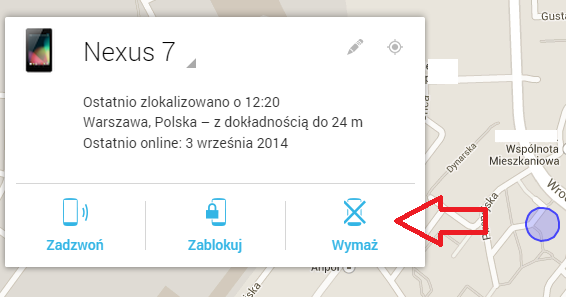
Jeśli twój telefon został skradziony bądź go po prostu zgubiłeś, spróbuj go zlokalizować za pomocą aplikacji Find My iPhone (iOS) lub Android Device Manager. Obie aplikacje działają w oparciu o anteny telefoniczne i szybko pokażą nam położenie naszego smartfona na mapie.

Jeśli chcesz znaleźć telefon bądź tablet i usunąć jego zawartość, obie aplikacje mają specjalne polecenia do zainicjowania zdalnego czyszczenia danych. Pamiętaj jednak, że proces ten nie może zostać wstrzymany, jeśli go już rozpoczęliśmy.

Ukryj swoje zdjęcia w niewidocznych folderach

Jeśli z twojego telefonu bądź tabletu korzysta więcej niż jedna osoba, warto włączyć opcję ukrycia zdjęć, dzięki takim aplikacjom jak Picture Safe (iOS) lub Hide Something (Android). Funkcjonują one jako niewidzialne foldery i są chronione specjalnym kodem dostępu.

Wspaniałą rzeczą jest to, że aplikacje te pozostawiają nienaruszoną galerię główną, ale wymagają kodu bądź odpowiedniego wzoru, jeśli chcemy wyświetlić prywatne zdjęcia.

Namierzanie poprzez aparat fotograficzny

Robienie zdjęć ze standardowych aplikacji do fotografowania zarówno dla systemu iOS, jak i Androida to nie najlepszy pomysł. Pliki przechowywane są wówczas w głównym folderze, który jest zwykle pierwszym miejscem, w jakie złodziej będzie się wkradał. Często są również automatycznie synchronizowane w chmurze właśnie poprzez domyślną ścieżkę zapisu.

Wyczyść ukryte dane ze zdjęć (zaawansowane)

Twoje zdjęcia są pełne metadanych, które zawierają ukryte bity informacji wskazujących, gdzie i kiedy zdjęcie zostało wykonane, model aparatu, a nawet rodzaj aplikacji, z jakiej skorzystaliśmy. Aby zminimalizować ryzyko zdemaskowania w przypadku kradzieży, należy usunąć te dane.

Dzięki Image Privacy (Android) możesz tworzyć kopie swoich zdjęć bez żadnych metadanych. Jest to niezwykle proste. Wystarczy podzielić się swoimi zdjęciami z aplikacją i gotowe. Dla iPhone’a można skorzystać z aplikacji Metadata Cut lub GeoGone, które zapewnią to samo, co Image Privacy.

Rób zdjęcia, jakie tylko chcesz, ale zachowaj zdrowy rozsądek

Możesz wykonywać wszystkie zdjęcia – normalne, śmieszne, intymne czy nawet bardzo pikantne. Masz w końcu prawo do nich i twoja prywatność musi być szanowana. Jednak trzeba być ostrożnym, bo niedbalstwo może okazać się przykre w skutkach. Postępuj zatem zgodnie z powyższymi wskazówkami, a twoje zdjęcia nie wpadną w niepowołane ręce, a jeśli się tam znajdą, to nie zostaną odczytane.

W jaki sposób można jeszcze chronić prywatność swoich zdjęć?

Zobacz także:

Prywatność w komunikatorach mobilnych. Porównanie 2014

Kiedy reset danych nie pomoże. Jak usunąć na stałe pliki z Androida?

Ktoś ukradł Twojego smartfona? Zlokalizuj go dzięki tym aplikacjom

Google planuje rozdzielenie usługi Zdjęcia od Google+

Według serwisu Bloomberg Google planuje oddzielić usługę służącą do przechowywania i obróbki zdjęć od aplikacji Google+, w której ta aktualnie się znajduje. Mogłaby być więc dostępna także dla tych, którzy nie chcą angażować się w sieć społecznościową Google.

Obecnie funkcja Zdjęcia znajduje się w aplikacji Google+, ale można ją też uruchomić jako osobną aplikację. Pozwala ona na przeglądanie zdjęć, ich synchronizację z chmurą Google, edycję i dodawanie filtrów tak jak w Instagramie. Aplikacja ta ma dużo więcej możliwości, pozwala chociażby na tworzenie krótkich klipów muzycznych do naszych fotografii. To naprawdę udany produkt, który pozwala w łatwy sposób zarządzać naszą bazą zdjęć.

Zdjęcia w Google Plus

Zdjęcia w Google+

Usługa Zdjęcia w Google+

Pomysł na oddzielenie Zdjęć od Google+ nie jest pierwszą podobną inicjatywą. Kilka tygodni temu Google wycofał się z pomysłu, by łączyć ze sobą konta Google+ i YouTube. Oznacza to, że można teraz komentować filmy na serwisie, korzystając ze swojej nazwy użytkownika, a nie imienia i nazwiska.

Uniezależnianie kolejnych produktów od Google+ może tez oznaczać, że gigant z Mountain View planuje zamknąć ten serwis społecznościowy. To oczywiście tylko domniemanie, ale nie jest tajemnicą, że G+ nie jest w sieci zbyt popularny. Google może więc odłączać kolejne serwisy i usługi po to, żeby wyłączenie Google Plus nie było dla użytkowników zbyt „bolesne”.

Źródło: Bloomberg

Zobacz także:

Google+ i YouTube: nie trzeba juz podawać swojego prawdziwego nazwiska!

Google Now launcher dostępny dla użytkowników Androida 4.1 i nowszych wersji

Obserwuj @PawelKanski na Twitterze

Google+ i YouTube: nie trzeba juz podawać swojego prawdziwego nazwiska!

Od dziś nie ma już przymusu, aby komentować filmy na YouTube za pomocą swojego imienia i nazwiska! Google wycofuje się z wprowadzanego pod koniec ubiegłego roku wymogu, żeby łączyć ze sobą konta na Google+ i YouTube. Czy oznacza to, że próba wytępienia trolli i spamerów się nie udała?

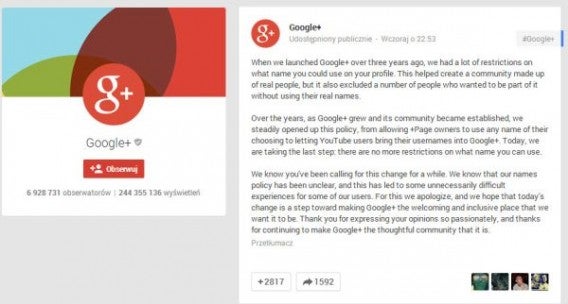
Oczywiście że się nie udała, a Google musi teraz wycofać się z nieudanego eksperymentu. Na oficjalnym profilu Google+ ogłoszono, że firma kończy z wymogiem podawania prawdziwego imienia i nazwiska podczas korzystania z G+ oraz YouTube. Od dziś można korzystać z tych usług Google, wybierając sobie dowolna nazwę użytkownika.

Google+

Co stoi za tą decyzją? Prawdopodobnie dosyć słaba kondycja sieci społecznościowej Google. Nie jest tajemnicą, że G+ nie jest zbyt popularne i jej twórcy mają problemy ze zdobywaniem aktywnych użytkowników. Zniesienie wspomnianego ograniczenia powinno pomóc w zwiększeniu liczby osób aktywnie biorących udział w życiu społeczności. Na pewno też wzrośnie liczba osób chętnych do komentowania filmów na YouTube.

Trudno jednoznacznie ocenić pomysł Google. Z jednej strony anonimowość jest jedną z najlepszych cech internetu, ale z drugiej strony daje to szansę różnej maści trollom i hejterom na wyżywanie się na innych uczestnikach różnorakich społeczności. Google wybrał otwartość także po to, by tchnąć więcej życia w obumierający Google Plus. W ostatecznym rozrachunku zmiana powinna być jednak pozytywna.

Zobacz także:

Źródło: Google Plus

Obserwuj @PawelKanski na Twitterze

Jak wyłączyć przesyłanie zdjęć z Google+ w telefonach z Androidem?

Aplikacja Google+ dla Androida cierpi na przykry zwyczaj tworzenia automatycznej kopii zapasowej nowych zdjęć i filmów w Zdjęciach Google. Możesz jednak tę funkcję wyłączyć i to w jedyne trzydzieści sekund!

Google, zapewne z zamysłem najlepszych intencji, stworzyło opcję zapasowego zapisywania zdjęć z telefonu w chmurze. Pozwala to m.in. na dzielenie się zdjęciami w Google+. Jest to interesująca funkcja, chociaż troszkę denerwująca, jeśli używasz już innych aplikacji do synchronizacji, takich jak Dropbox czy Flickr.

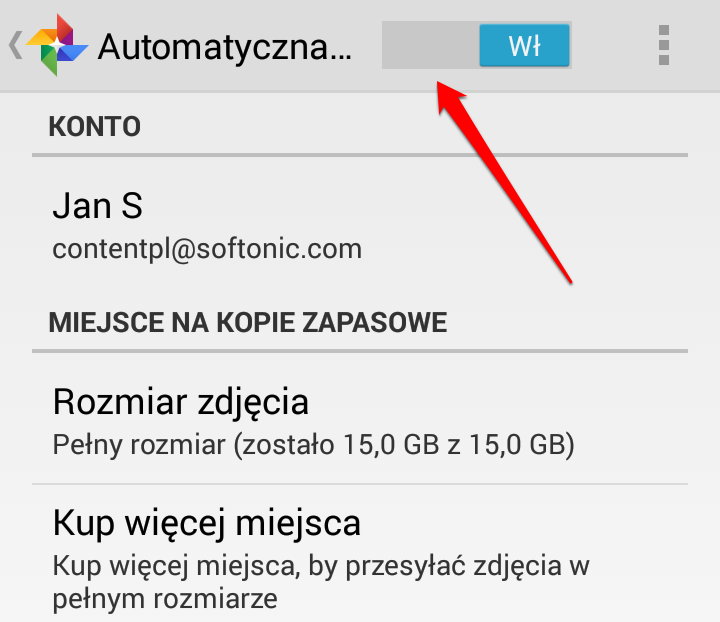
Automatyczne przesyłanie zdjęć niby jest dobrowolne, ale domyślnie zaznaczone. Bardzo prosto jednak je wyłączyć. Wystarczy, że wejdziesz w ustawienia Google+ i przesuniesz przełącznik, który całkowicie wyłączy tę opcję.

Przedstawimy teraz jak to zrobić. Nie zajmie ci to więcej niż minutę.

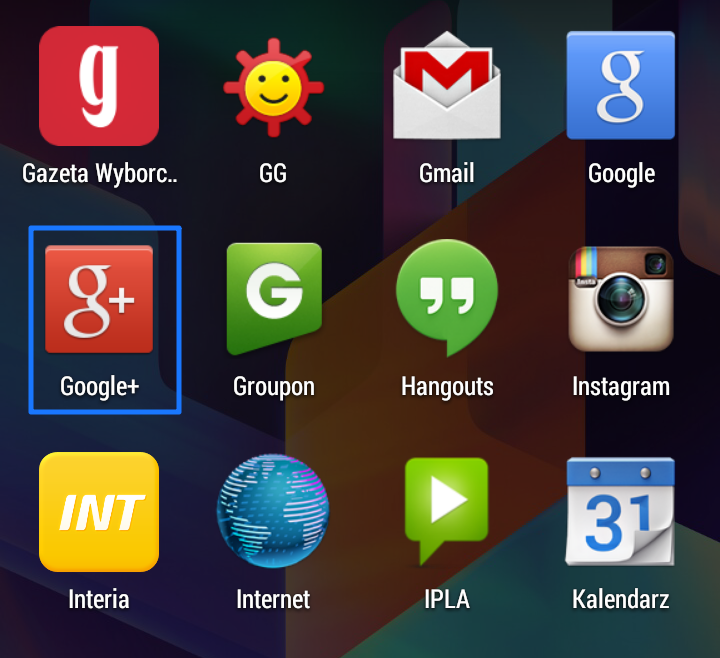
1. Otwórz aplikację Google+

Znajdź czerwoną ikonę Google+ na liście aplikacji systemu Android.

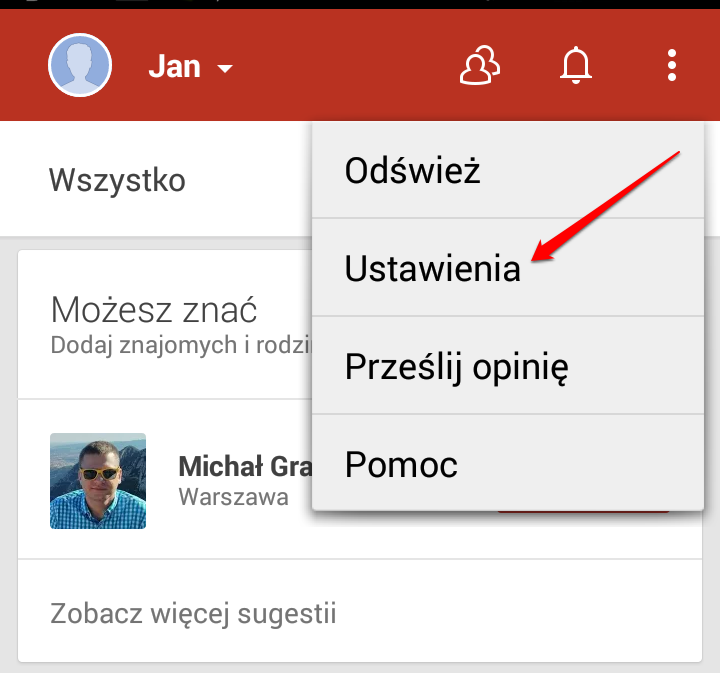
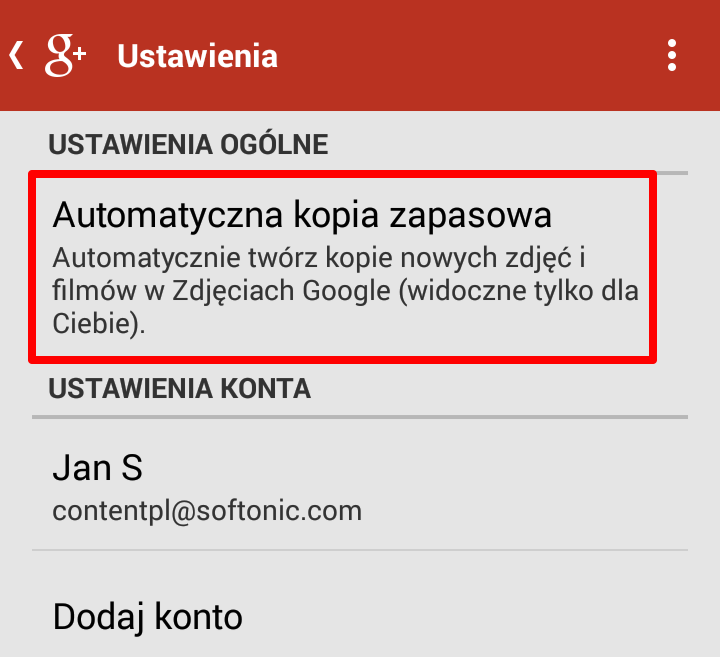
2. Wejdź w opcje Google+

Po otwarciu aplikacji wybierz Opcje i kliknij Ustawienia.

3. Wybierz Automatyczną kopię zapasową

Automatyczna kopia zapasowa wyświetla się jako pierwsza opcja w menu. Nie sposób jej przeoczyć.

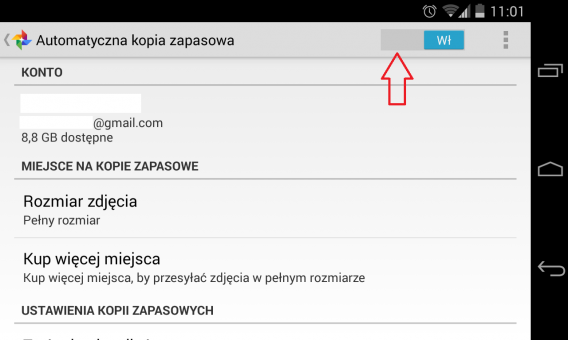
4. Wyłącz Automatyczną kopię zapasową

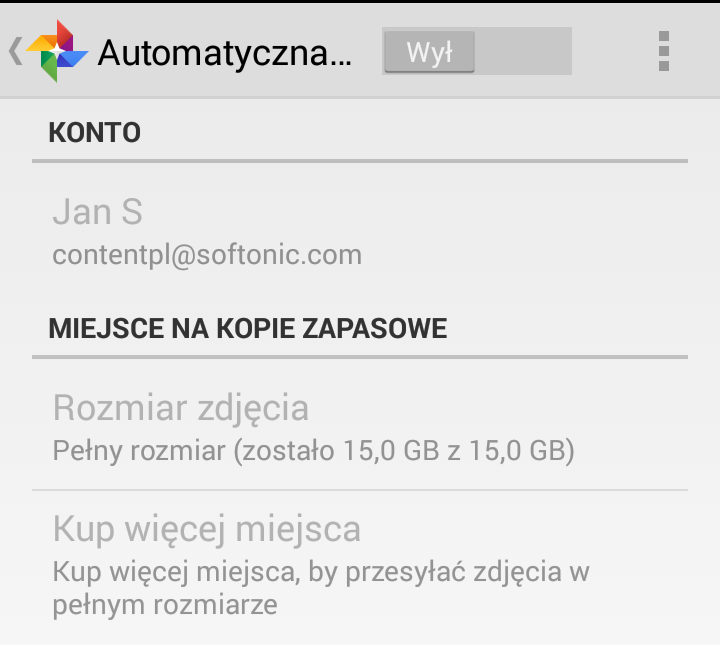
Przestaw przełącznik na Wył (funkcja stanie się nieaktywna).

Po szarym kolorze poznasz, że funkcja przestała już działać.

Chcesz jednak wykorzystać kopię zapasową? Dobrze ją skonfiguruj

Jeśli jednak automatyczna kopia zapasowa ci się spodobała, warto spojrzeć, jakie opcje w sobie kryje. Można na przykład zaznaczyć, aby synchronizacja odbywała się jedynie podczas połączenia Wi-Fi lub w trakcie ładowania telefonu. Są to ciekawe opcje pozwalające ograniczyć transfer danych i zmniejszające zużycie baterii, co z pewnością doceni każdy użytkownik smartfona.

A Ty jakich używasz aplikacji do tworzenia zapasowej kopii zdjęć?

Zobacz także:

Gmail w przeglądarce: dodawaj zdjęcia z telefonu bezpośrednio do wiadomości

Wkrótce w Gmailu pojawi się drobna, ale bardzo pomocna opcja. Każdy będzie mógł dodać do tworzonej właśnie wiadomości e-mail zdjęcie z automatycznej kopii zapasowej Zdjęć Google. Oczywiście, jeśli macie uruchomione tworzenie kopii i korzystacie z Google Plus na swoim smartfonie.

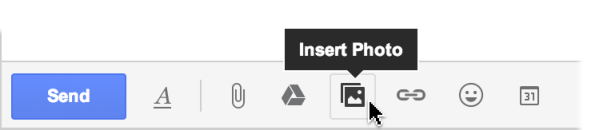
Podczas tworzenia wiadomości w Gmailu, po najechaniu na ikonę dołącz pliki pojawi się opcja wstaw zdjęcie. Do tej pory można było dodawać tylko te znajdujące się na komputerze lub z konkretnego adresu URL. Według informacji jakie dziś na swoim blogu podał jeden z pracowników Google, wkrótce będzie można stamtąd wybrać też fotografie lub całe albumy, które zrobiliśmy za pomocą telefonu, a które mają swoje kopie zapasowe.Dodaj zdjęcie w Gmail

Nowa opcja Gmail będzie wprowadzana stopniowo, już od dzisiaj.

Aby włączyć w swoim smartfonie automatyczna kopię zapasową, zajrzyjcie na oficjalną stronę Google. Każdy nowy użytkownik dostaje 25 GB pamięci na swoje zdjęcia w chmurze Google.

Zobacz także:

Źródło: Gmail Blog

Klocki Lego w Twojej przeglądarce!

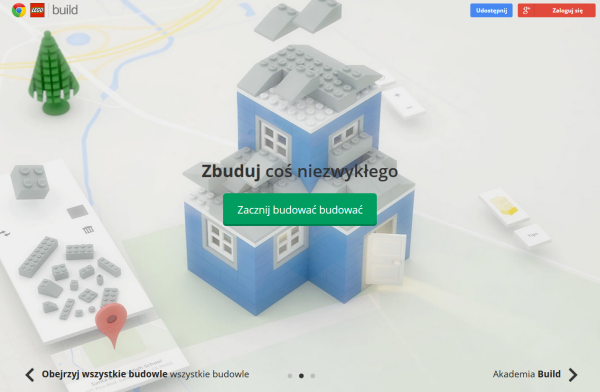
Od wczoraj każdy z nas może pobawić się za darmo klockami Lego w internecie. Dzięki współpracy producenta popularnych klocków i twórców przeglądarki, za pomocą specjalnej strony internetowej możemy tworzyć własne budowle lub przeglądać prace innych.

Build with Chrome było dostępne jako eksperyment od 2012 roku, ale dopiero wczoraj udostępniono te narzędzie dla wszystkich. Działa w Google Chrome w wersji na komputery z Windowsem, Mac OS, Androidem oraz w przeglądarce Firefox.

Google Lego

Po stworzeniu naszej wymarzonej budowli możemy ją pokazać innym za pomocą Google +. Prace innych użytkowników można też przeglądać za pomocą Map Google. Łatwo w ten sposób sprawdzić, czy ktoś w Waszym mieście stworzył już jakieś budowle.

Swoje własne budowle możecie tworzyć pod tym adresem: www.buildwithchrome.com. Uważajcie, to strasznie wciągające!

Zobacz także:

Gmail: Jak korzystać z wiadomości zintegrowanych z Google+

Nowa opcja poczty Gmail pozwala każdemu użytkowni Google+ wysłać do nas wiadomość e-mail. Tłumaczymy jak to działa i jak wykorzystać tę funkcję.

Jeśli posiadacie profil Google+, teraz wszystkie kontakty, które mają was w kręgach, mogą wysyłać wam e-maile bezpośrednio do skrzynki odbiorczej Gmail. Nawet osoby, których nie znacie, mogą przesłać wam wiadomość. Może to zrobić praktycznie każdy.

Jeśli nie widzisz kontaktów Google+, to może jeszcze nie masz włączonej tej funkcji ja swoim koncie.

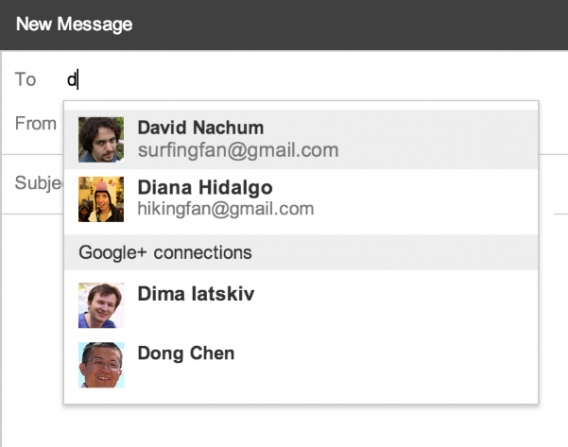
Działa to tak: Gdy wpisujemy adresata naszej wiadomości e-mail, to Gmail sugeruje nam również kontakty z Google+, których nie mamy na liście kontaktów pocztowych. Są to jednak tylko te osoby, które mogą odbierać wiadomości poprzez Google+.

Rzeczy o których trzeba wiedzieć:

  • Jeśli wysyłasz e-mail do kontaktów z Google+, to zobaczą one twój adres e-mail, ale ty nie zobaczysz ich przynajmniej do momentu odpowiedzi
  • Funkcja ta jest domyślnie włączona, za wyjątkiem kont Gmail dla firm, instytucji oraz profili Google+, które mają dużo obserwowanych (tzw. VIP-y)
  • Maile od osób spoza kontaktów trafiają do zakładki “społeczności” jeśli mamy aktywne zakładki. Wiadomości od osób z kontaktów zostają oznaczone jako ważne

Jak zdecydować, kto może wysyłać nam e-maile za pośrednictwem Google+

Aby określić, kto może nam wysyłać wiadomości e-mail przy wykorzystaniu Google+, wystarczy przejść do ustawień poczty Gmail i w  polu Wysyłaj e-maile z Google+ wybrać jedną z czterech opcji:

  • Każdy z Google+, czyli wszyscy którzy dodali nas do swoich kręgów
  • Kręgi rozszerzone, czyli znajomi i znajomi znajomych
  • Kręgi, czyli tylko te osoby, które mamy w kręgach
  • Nikt

Być może to dobry moment, aby sprawdzić kogo mamy w kręgach na Google+

W każdym przypadku wiadomości od osób, których nie mamy w kręgach, pojawią się w zakładce “społeczności”. Jeśli wybierzemy opcję nikt, to e-maile będą mogły do nas wysyłać jedynie te osoby, które rzeczywiście znają nasz adres.

Gmail trochę bardziej społecznościowy, ale bez obaw

Aby promować swój serwis społecznościowy, Google coraz szerzej integruje Google+ z popularnymi usługami. Najpierw wprowadzono je do komentarzy w Bloggerze, następnie na YouTube, a teraz przyszła pora na Gmaila. W ten sposób nieco „uspołeczniono” pocztę e-mail.

E-maile od nieznanych osób wędrują do zakładki Społeczności

Jeśli zdecydujecie się prowadzić swój profil w Google+, to część waszych informacji staje się publiczna. Jeśli jednak nie chcecie, to w łatwy sposób możecie opcje te wyłączyć. Dzięki Google+ każdy może w łatwy sposób was znaleźć i skontaktować się z wami.

W opcjach Google+ można określić, kto może wypowiadać się przy naszych postach

Boicie się spamu i ataku? Pamiętajcie, że każdy kto wysyła wam wiadomość e-mail, musi dodać was wcześniej do Google+ , a i tak nie zna waszego adresu dopóki nie odpowiecie. Jeśli ktoś was obraża ,możecie go zablokować i poinformować o tym incydencie Google.

Zostawiłem każdy z Google+

U siebie zostawiłem domyślną opcję. Jeśli więc chcecie możecie dodać mnie do swoich kręgów i napisać do mnie. Chętnie przeczytam wiadomości od was.

A wy jak skonfigurujecie tę opcję?

Autorem tekstu jest Fabrizio Ferri-Benedetti