Najlepsze darmowe programy do edycji zdjęć

Nie każdy ma możliwość lub ochotę, aby wydać mnóstwo pieniędzy na zaawansowane programy do edycji zdjęć, takie jak Adobe Photoshop. Mimo że wciąż jest to jeden z najlepszych edytorów dostępnych na rynku, tak naprawdę istnieje masa darmowych programów, które być może nie są aż tak zaawansowane technicznie, ale również pozwalają dokonać bardziej zaawansowanej edycji.

W dzisiejszym artykule przedstawimy kilka najlepszych darmowych edytorów zdjęć, dzięki którym uda ci się dokonać rewelacyjnych przeróbek.

GIMP

GIMP to prawdopodobnie najpopularniejszy darmowy program porównywalny z Photoshopem. Posiada liczne opcje edycji: od podstawowych zabiegów naprawczych, typu kadrowanie czy airbrushing, po zaawansowane działania, jak tworzenie gradientów czy warstw itp. GIMP posiada wszystko, czego potrzebujemy od edytora zdjęć, i okaże się szalenie przydatny niezależnie, czy jesteś początkującym, czy zaawansowanym użytkownikiem.

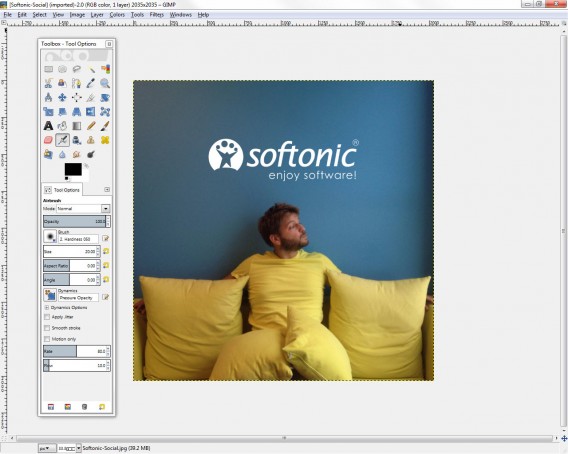
Po otwarciu zdjęcia w programie pojawi się ono w osobnym oknie, podczas gdy pasek narzędzi GIMP-a i wszystkie opcje zlokalizowane będą w drugim oknie. W bocznym pasku narzędzi z łatwością znajdziesz wszystkie podstawowe narzędzia do edycji. Większość opcji jednak dostępna jest z poziomu znajdujących się na górze rozwijalnych menu. Chociaż nowo otwarte zdjęcie pojawia się w osobnym oknie, istnieje również tryb pojedynczego okna, który ułatwia znacznie poruszanie się pomiędzy poszczególnymi oknami. Interfejs programu jest dość prosty, chociaż w przeszłości było to uznawane za słabość i powód do krytyki. Obecnie łatwość korzystania z GIMP-a między innymi decyduje o jego popularności.
GIMP

Jednak nawet mimo tego początkujący użytkownicy mogą napotkać trochę trudności podczas poruszania się po programie. Z drugiej jednak strony, jeśli chcesz nauczyć się czegoś więcej podczas edytowania zdjęć (a nie uśmiecha ci się wydawanie fortuny na Photoshopa), GIMP ci to zagwarantuje.

Pobierz GIMP: Windows, Mac

Paint.NET

Wzorując się na Microsoft Paint, Paint.NET dodaje nowe funkcje, aby stworzyć prostą i darmową aplikację. Chociaż Paint.NET nie posiada aż tylu opcji co GIMP, nie brakuje mu podstawowych narzędzi do edycji zdjęć, takich jak korekcja koloru, kontrast, ostrość czy rozmycie. Oprócz tego posiada jeszcze kilka ciekawszych funkcji, jak na przykład specjalne filtry, które sprawią, że twoje zdjęcia będą wyglądać jak szkice lub obrazy olejne.
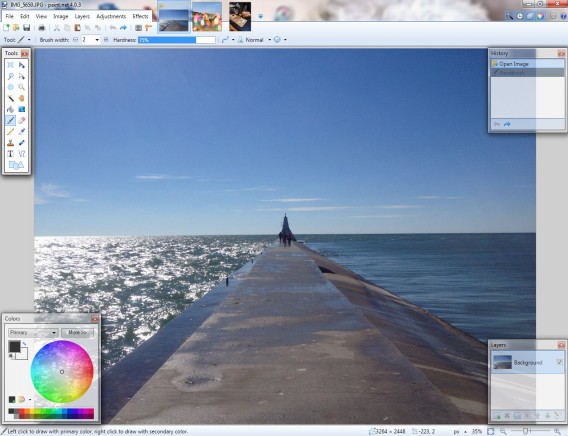
Paint.NET

Jedną z największych zalet programu jest to, że możesz pracować na kilku zdjęciach naraz, gdyż funkcja podglądu ułatwia poruszanie się pomiędzy nimi. Dla tych, którzy lubią pracować z warstwami, również mam dobre nowiny – program ten umożliwia sprawne i wygodne zarządzanie poszczególnymi warstwami.

Podobnie jak GIMP, Paint.NET posiada bardzo prosty interfejs, a wygodnie rozmieszczone narzędzia sprawiają, że łatwo zacząć pracę w tym programie.

Pobierz Paint.NET: Windows

Photoscape

Photoscape być może nie jest najbardziej wszechstronnym oprogramowaniem, jeżeli chodzi o narzędzia do edycji, ale jest przydatny nie tylko do obróbki zdjęć. Możesz użyć programu również do zarządzania zdjęciami, konwertowania ich i tworzenia animowanych GIF-ów. Wszystkie te funkcje są łatwo dostępne z wygodnego menu zlokalizowanego na górze ekranu.

Opcje do edycji zdjęć nie są klasycznie umieszczone na bocznym pasku narzędzi, co sprawia, że trochę ciężej się do nich przyzwyczaić. Ale kiedy już się zorientujesz, że możesz pracować nad obrazem dzięki umieszczonym na dole ekranu opcjom, zabiegi edycyjne nie są już takie trudne. Możesz więc szybko dodawać do nich obiekty (na przykład cliparty lub kształty), tekst, kadrować zdjęcia lub skorzystać z narzędzi takich jak pędzle czy stemple. Bardzo przydatnym elementem programu są instrukcje znajdujące się w oknie po prawej stronie, dzięki którym dowiesz się, do czego służą poszczególne narzędzia. Każdego nowicjusza z pewnością ucieszy ta wiadomość.
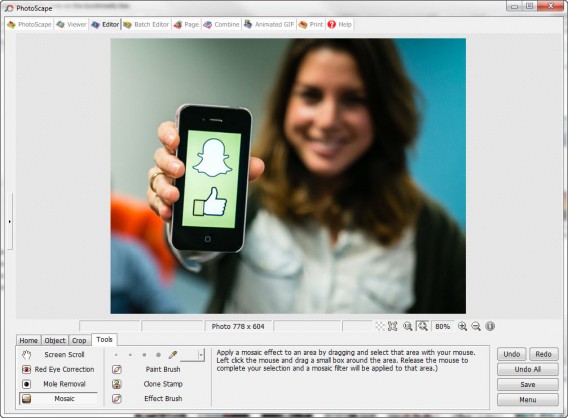
Photoscape

Niestety, w aplikacji brakuje możliwości edytowania warstw. Jeśli jednak szukasz programu do robienia szybkich poprawek, który przy okazji posiada kilka ciekawych dodatkowych funkcji, Photoscape to dobry wybór.

Pobierz Photoscape: Windows, Mac

Picasa

Przypominający PhotoScape i należący do Google program Picasa świetnie się sprawdza zarówno jako edytor, jak i menedżer zdjęć. Aplikacja ta znakomicie nadaje się do robienia szybkich ulepszeń i dodawania filtrów, tak jak ma to miejsce w przypadku mobilnych aplikacji do edycji zdjęć, takich jak Instagram czy VSCOcam.

W porównaniu z innymi programami, Picasa nie posiada zbyt wielu zaawansowanych opcji edycji, jednak jest zdecydowanie najłatwiejszym w użyciu i najbardziej intuicyjnym edytorem. Jeśli wybierzesz Picasa na swój domyślny menedżer zdjęć, będziesz móc cieszyć się galerią, która posiada jednocześnie szybki dostęp do narzędzi edycji twoich fotek (automatyczna synchronizacja ze wszystkimi twoimi folderami).

Podwójne kliknięcie pliku w galerii powoduje jego otwarcie w trybie pełnoekranowym, skąd możesz rozpocząć edytowanie zdjęcia. Nawet będąc w trakcie edycji, możesz wciąż przeglądać galerię, dzięki czemu nie musisz się cofać, aby znaleźć potrzebne zdjęcie.
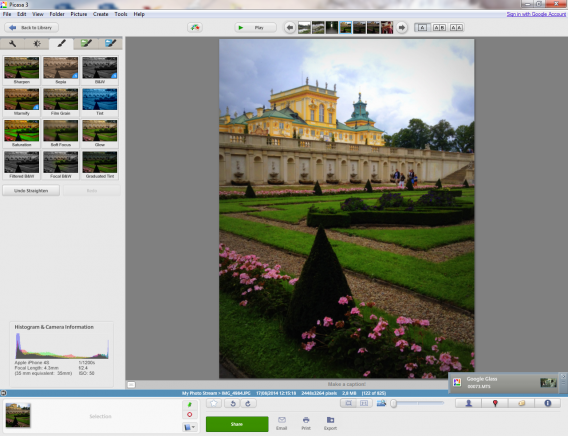
Picasa

Program wyposażony jest w klasyczne filtry, takie jak Lomo czy Sepia, podstawowe narzędzia edycyjne (prostowanie, przycinanie) oraz dostosowywanie kolorów i tonacji.

Dzięki temu, że program należy do Google, możesz zalogować się przez Picasa na swoje konto w Google i zsynchronizować swoje zdjęcia z Google+. W ten sposób będzie ci łatwiej dzielić się fotkami i całymi folderami.

Pobierz Picasa: Windows, Mac

Autodesk Pixlr

Autodesk Pixlr to program, który najpierw pojawił się jako aplikacja webowa, następnie jako aplikacja na urządzenia mobilne, a ostatnio w końcu pojawiła się jego wersja desktopowa.

Pixlr posiada jeden z najprostszych, najbardziej optymalnych i nowoczesnych interfejsów, z podstawowym menu bocznym zawierającym wszystkie opcje edycyjne dostępne w aplikacji. Autodesk Pixlr jest prawdopodobnie najlepszym programem, jeśli chodzi o różnorodność filtrów i efektów, w których znajdzie się wszystko – od kreatywnych dodatków do zdjęć, przez ramki i naklejki czy warstwy imitujące płomienie, po efekty w stylu Warhola. Wszystkie efekty przechowywane są w chmurze i zostaną pobrane podczas pierwszego ich zastosowania, dlatego też pierwsze ładowanie danego efektu zajmie odrobinę więcej czasu niż normalnie.

Autodesk Pixlr

Autodesk Pixlr to świetny program, jeśli chcesz trochę pomajstrować przy swoich zdjęciach, a ponieważ jest naprawdę prosty w użyciu, czeka cię dużo zabawy podczas testowania poszczególnych opcji. Aplikacja posiada oczywiście również wszystkie niezbędne opcje edycji.

Ale muszę was ostrzec. Pixlr zapyta o uprawnienia w celu zebrania danych na temat waszego użytkowania tego programu. Dodatkowo trzeba pamiętać, że o ile program jest darmowy, to jednak niektóre funkcje wymagają zarejestrowania darmowego konta lub nabycia wersji Pro, która będzie cię kosztować 14.99$ w skali roku.

Pobierz Autodesk Pixlr: Windows, Mac

Edytor zdjęć dla każdego

Jak widać, wcale nie musisz wydawać grubych pieniędzy na oprogramowanie typu Photoshop. Każdy z wymienionych programów zawiera wszystkie podstawowe narzędzia edycji, które umożliwią ci dokonanie prostych korekt twoich zdjęć. Pixlr jest świetny pod kątem ciekawych i łatwych w użyciu efektów, Picasa idealnie się nadaje do sprawnego zarządzania zdjęciami, a GIMP to idealny wybór, jeśli posiadasz zaawansowane umiejętności edycyjne. Niezależnie więc, czy szukasz zaawansowanego programu, który wyposaży cię w multum ciekawym opcji, lub tylko takiego, z którym dokonasz prostych przeróbek, z pewnością znajdziesz coś dla siebie wśród wymienionych w dzisiejszym artykule edytorów zdjęć.

Zobacz także:

Analiza Softonic: najlepsza aplikacja aparatu na Androida

Edycja zdjęć: wybieramy najlepszą aplikację mobilną do edycji zdjęć
Najlepsze darmowe komunikatory na urządzenia mobilne

Jednym z najważniejszych rodzajów aplikacji są komunikatory. Wygodne wysyłanie wiadomości do znajomych to podstawowy atut smartfonów. Jeśli szukacie najlepszej, to postanowiliśmy wam w tym pomóc. Poniżej znajdziecie listę darmowych komunikatorów dla iOS-a, Androida, Windows Phone’a i BlackBerry.

Facebook Messenger

Facebook zdecydował się, że usunie wiadomości ze swojej głównej aplikacji mobilnej, zmuszając użytkowników do pobrania oddzielnej aplikacji Messenger. Nie zależnie od tego, czy jesteś fanem oddzielnej aplikacji, czy nie, to Facebook jest dziś jednym z najpopularniejszych kanałów komunikacji.

Messenger oferuje szereg możliwości. Możemy tworzyć czaty grupowe, wysyłać zdjęcia, pliki, notatki głosowe, naklejki, a nawet wykonywać połączenia głosowe. Największym atutem jest jednak integracja z wersją przeglądarkową, dzięki czemu mamy dostęp do rozmowy także z poziomu komputera. Możemy swobodnie korzystać z kontaktów z Facebooka na dowolnym urządzeniu.

Messenger wygląda jak standardowy komunikator i takie ma funkcje. Jego białe tło może wydawać się jednak nieco nudne.

Pobierz Facebook Messengera: Android | Blackberry | iOS | Windows Phone

WhatsApp

WhatsApp został kupiony przez Facebooka za niesamowite 20 miliardów dolarów. To jednak nie powstrzymuje nas przed dalszym korzystaniem z tego komunikatora. Wciąż jest on wewnętrznym konkurentem dla Messengera i staje się coraz popularniejszy również w Polsce. W sierpniu miał 600 milionów aktywnych użytkowników na całym świecie, a liczba ta stale rośnie. WhatsApp umożliwia wysyłanie wiadomości, notatek głosowych, zdjęć, wideo, udostępnianie lokalizacji, a także czaty grupowe. Ostatnio WhatsApp dodał także niebieskie znaczniki przeczytania wiadomości.

WhatsApp oferuje wiele opcji personalizacji. Możemy zmienić tapetę albo ustawić status. Brakuje jednak funkcji połączeń głosowych, o których cały czas się plotkuje. Może wkrótce się pojawią.

WhatsApp jest bezpłatny przez pierwszy rok, później należy zapłacić roczną opłatę w wysokości 0,99 dolarów.

Pobierz WhatsApp: Android | Blackberry | iOS | Windows Phone

Skype

Skype zyskał popularność jako aplikacja VOIP, a dziś jest rozpoznawalny dzięki wideo rozmowom, które możemy prowadzić z bliskimi i znajomymi na całym świecie. Został przejęty przez Microsoft i obecnie jest dostępny na większość urządzeń mobilnych. Skype to głównie rozmowy głosowe i wideo.

Z aplikacji korzystamy niczym ze zwykłego telefonu z opcjami wideo. Możemy też prowadzić wideo konferencje do 4 osób.

Skype to raczej nie jest aplikacja, która będzie naszym jedynym komunikatorem. Ale jeśli chodzi o rozmowy wideo, wciąż jest najpopularniejszym rozwiązaniem.

Pobierz Skype: Android | Blackberry | iOS | Windows Phone | Windows | Mac

Viber

Viber jest bardzo popularny ze względu na darmowe połączenia głosowe. Posiada jednak też opcję czatu, a nawet rysowania. Możemy narysować coś na ekranie telefonu i wysłać to naszym znajomym. Pozwala także na wysyłanie zdjęć, plików wideo i udostępnianie lokalizacji. Podobnie jak WhatsApp posiada opcję zmiany tapety i potwierdzenia odczytania wiadomości.

Darmowe połączenia głosowe pomiędzy użytkownikami to główny atut Vibera. Jakość połączeń jest zmienna i zależy od szybkości łącza, ale z założenia działa dobrze.

Ciekawą funkcją jest Viber Out, czyli możliwość wykonywania połączeń z telefonami komórkowymi i stacjonarnymi na całym świecie w niskich cenach. Posiada też klienta na komputery. Niestety z raportów EFF wynika, że nie jest to najbezpieczniejszy komunikator na świecie.

Pobierz Viber: Android | Blackberry | iOS | Windows Phone | Windows | Mac

LINE

LINE to komunikator pochodzący z Japonii i popularny właśnie w Azji. Zdążył przyciągnąć do siebie 300 milionów użytkowników głównie za sprawą słodkich i futrzastych postaci, które są maskotkami tego komunikatora. Aplikacja posiada dużą liczbę naklejek, ale za niektóre z nich należy zapłacić. Line dostarcza wiele dodatkowych funkcji jak Snap Movie do nagrywania wideo, muzykę w tle czy ukryty czat z zabezpieczonymi wiadomościami na wzór Snapchata.

Oprócz tych dodatków LINE oferuje też rozmowy głosowe i wideo. Posiada też aplikację na komputery.

LINE udostępnia oś czasu, na której użytkownicy mogą pisać różne rzeczy widoczne dla wszystkich znajomych. W dodatku wokół LINE powstały też rozmaite gry.

Pobierz LINE: Android | Blackberry | iOS | Windows Phone

Hangouts

Komunikator od Google, który miał być domyślną aplikacją wiadomości na systemie Android. Finalnie w wersji Android 5.0 Lolipop Google zdecydowało się na oddzielną aplikację do wiadomości SMS. Pomimo tego Hangouts to wciąż bardzo ważny gracz na rynku komunikatorów.

Dzięki Hangouts możemy prowadzić rozmowy z maksymalnie 10 osobami, w wersji przeglądarkowej rozmawiamy bezpośrednio w Gmailu, z którym zresztą aplikacja synchronizuje kontakty. Dzięki temu nie musimy ręcznie szukać osób do rozmów. Nie posiada jednak bardziej zaawansowanych i dodatkowych opcji.

Pobierz Hangouts: Android | iOS | Windows

Kik

Kik odstaje od pozostałych komunikatorów, ale tylko na pierwszy rzut oka. Okazuje się, że ma sporo do zaoferowania.

Kik nie wymaga numeru telefonu do zarejestrowania się, wystarczy adres e-mail oraz nazwa użytkownika. Za pomocą tego możemy też znaleźć innych użytkowników. Oprócz standardowych opcji znajdziemy też gry, w które możemy grać ze znajomymi, wysyłać filmy z YouTube’a, dzielić się dźwiękami z SoundClouda czy szkicować. Aplikacja ma także wbudowaną przeglądarkę internetową. To dobre rozwiązanie, jeśli szukacie aplikacji komunikacyjnej zawierającej praktycznie wszystko.

Pobierz Kik: Android | Blackberry | iOS | Windows Phone

W ogólnym rozrachunku większość z tych aplikacji-komunikatorów pełni tę samą funkcję. Służą do wysyłania wiadomości. Wiele zależy od tego, czy poszukujemy dodatkowych opcji. Najważniejsze jest jednak, jak wielu naszych znajomych z nich korzysta.

W teorii wystarczyłaby nam jedna, a dobra. W praktyce okazuje się, że korzystamy co najmniej z kilku, aby mieć kontakt ze wszystkimi znajomymi w wygodny sposób. Warto zapoznać się z nimi i wybrać swoją ulubioną.

Zobacz także:

Najlepsze darmowe aplikacje na iPhone’a

Najlepsze darmowe programy do edycji zdjęć

Najlepsze aplikacje 2014 roku z działu Podróże i transport

W redakcji Softonic zdecydowaliśmy przyjrzeć się najlepszym aplikacjom wydanym w 2014 roku według wybranych kategorii. W każdej z nich wybraliśmy 5, które przedstawiam w naszej serii artykułów. Teraz czas na aplikacje z dział Podróze i transport..

W naszym wyborze znalazły się nie tylko aplikacje wydane w tym roku, ale także te, które dostały dużą i znaczącą aktualizację, było o nich głośno lub z innego znaczącego powodu.

W tym roku wygrywa CityMapper! Dlaczego i jakie inne aplikacje zdetronizował? Aby się tego dowiedzieć, przeczytaj nasz artykuł.

CityMapper

Ta w pełni zintegrowana aplikacja transportu miejskiego w Londynie zrobiła naprawdę duże wrażenie w tym roku. Wygrała nawet nagrodę Best Overall Mobile App (dla najlepszej aplikacji mobilnej ogółem) podczas lutowych targów Mobile World Congress. Aplikacja zapewnia niemal perfekcyjną obsługę transportu publicznego, dając ci wiele opcji dotarcia z punktu A do punktu B. Jest aktualizowana w czasie rzeczywistym na podstawie danych podawanych z oficjalnej bazy danych transportu publicznego. Kiedy już raz jej użyjesz, to nie będziesz chciał z niej z pewnością zrezygnować.

Tylko w tym roku CityMapper dodał ponad 10 nowych miast do swojej bazy obsługiwanych metropolii. W tej chwili lista wygląda tak: San Francisco, Boston, Nowy York, Waszyngton, Chicago, London, Barcelona, Madryt, Mediolan, Paryż, Rzym, Berlin, Meksyk oraz Tokio. Sposób, w jaki CityMapper wybiera nowe miasta, nie jest wprost proporcjonalny do liczby mieszkańców. Użytkownicy mają bowiem możliwość głosowania na miasto, jakie chcieliby zobaczyć w swojej aplikacji, i to właśnie w ten sposób dobierane są kolejne lokacje. Jeśli chcesz, aby i twoje miasto się tu znalazło, możesz odwiedzić stronę internetową CityMappera i wziąć udział w głosowaniu.


Pobierz CityMapper: Android | iOS

Maps.ME

Ideą Maps.ME jest przywrócenie tradycyjnej papierowej mapy w wydaniu na smartfona. Od samego początku Maps.ME był jednym z głównych kandydatów do miana najlepszej aplikacji w tej kategorii. Programy, które pozwalają na pobranie i użytkowanie map offline, odnoszą w tym roku wielki sukces. Dzięki temu użytkownicy, którzy podróżują, mogą swobodnie przemierzać nieznane miasta bez konieczności posiadania WiFi lub wykorzystywania drogiego roamingu danych.

Zaletami aplikacji jest przede wszystkim liczba dostępnych terenów, prędkość działania oraz duża szczegółowość.

Pobierz Maps.ME: Android | Blackberry | iOS

Mapy Google

Mapy Google znowu zyskały nowy wygląd dla iOS-a i Androida, wprowadzając całą masę nowych funkcji. Opcja „Explore” pozwala zintegrować mapy z takimi aplikacjami jak Yelp czy Foursqaure, przedstawiając różne miejsce w pobliżu, w których możesz coś zjeść, napić się i miło spędzić czas. Mapy Google zintegrowały się również z takimi aplikacjami jak Opern Table czy Uber, abyś mógł dokonać rezerwacji stolika w restauracji lub zamówić taksówkę bezpośrednio z aplikacji. Mapy Google stały się bardziej rozbudowane niż kiedykolwiek wcześniej.

Pobierz Mapy Google: Android | iOS

Uber

W tym roku ta aplikacja osobistej taksówki została w znaczący sposób rozszerzona. Powiększono jej działalność do ponad 100 miast w 40 krajach z całego świata. Uber stał się w zasadzie synonimem słowa „taxi” w 2014 roku. Reklamował się jako „niedroga alternatywa” dla zwykłej taksówki. Uber dorobił się dość sporej rzeszy swoistych rzeczników, przestrzegających przed masą regulacji, jakie muszą spełnić kierowcy prawdziwych taksówek w miastach, w których Uber próbuje walczyć z „systemem”. Jednak bez względu na to aplikacja kroczy ścieżką sukcesu, ciągle coś ulepszając. Dodano m.in. lokalizację samochodów w czasie rzeczywistym oraz nową funkcję zwaną UberPool do tzw. carpoolingu, czyli wspólnych przejazdów.

Pobierz Uber: Android | iOS | Windows Phone

Airbnb

Podobnie jak Uber, Airbnb zyskało w tym roku naprawdę duży rozgłos z kilku powodów. Taka usługa rezerwacji noclegów pozwoliła ludziom wynająć swoje mieszkania lub domy dla turystów. Na aplikację spadła fala krytyki w wielu miastach z powodu obejścia przepisów podatkowych. Jednakże nie zatrzymało to rozwoju usługi w tym roku. Aplikacja zyskała duży wzrost użytkowników pomimo wszystkich swoich kontrowersji.

Oprócz tego Airbnb posiada odświeżony wygląd i nowe logo, co było kolejnym punktem zapalnym w mediach. Pomimo medialnego szumu aplikacja i jej usługi są ciągle aktualizowane, dzięki czemu staje się przyjaźniejsza dla użytkowników i bezpieczniejsze dla osób wynajmujących.

Pobierz Airbnb: Android | iOS | Windows Phone

Bezpośredniość to klucz do zwycięstwa w 2015 roku

Wygoda oraz bezpośredniość to klucze do sukcesu aplikacji z działu Podróże i transportu. Ludzie potrzebują czegoś prostego w obsłudze i działającego natychmiast. Potrzebujesz taksówki? Wezwij przejazd z Uberem. Chcesz wrócić do domu? Z CityMapperem będzie to dużo łatwiejsze. W obu przypadkach wystarczy jeden przycisk, aby określić, gdzie chcesz się dostać.

Aby znaleźć się na podobnej liście aplikacji do podróżowania i transportu w 2015 roku, aplikacje muszą oferować coś szybkiego i niesamowitego w połączeniu z niemal natychmiastowym wykonaniem usługi.

Zobacz także:

Najlepsze aplikacje 2014 z działu Rozrywka i styl życia

Najlepsze aplikacje 2014 roku – kryteria wyboru

Analiza Softonic: najlepsza aplikacja aparatu na Androida

Jaka jest najlepsza alternatywa dla aplikacji aparatu na twoim Androidzie? Edytorzy Softonic Suzie, Tim i Niek postanowili przetestować w terenie trzy wiodące aplikacje aparatu w trzech różnych lokalizacjach, aby pomóc ci zdecydować, która jest dla ciebie najlepsza.

Aby znaleźć najlepszy wybór, zawęziliśmy nieco pole badań i przetestowaliśmy trzy wiodące darmowe aplikacje aparatu na Androida: ProCapture Free,
A Better Camera i Focal.

Test ten nie miał na celu wykazania, która z aplikacji jest najlepsza dla profesjonalnych lub zaawansowanych użytkowników, lecz raczej przekonanie się, która z nich jest najłatwiejsza w codziennym użytkowaniu i gwarantuje najlepsze rezultaty. Używając Google Camera jako punktu odniesienia, przetestowaliśmy trzy czynniki:

1) Jakość otrzymanego obrazu wykonanego w zróżnicowanych warunkach (dużo światła, mało światła, jasne, sztuczne oświetlenie).

2) Szybkość aparatu podczas wykonywania zdjęć w ruchu.

3) Użytkowość aparatu w kontekście funkcjonalności i interfejsu. Aby przekonać się, jak to zrobiliśmy, zobacz wideo. W dalszej części artykułu dowiesz się, która aplikacja jest najlepszą alternatywą dla domyślnego aparatu na Androidzie.

<!–

By use of this code snippet, I agree to the Brightcove Publisher T and C

found at https://accounts.brightcove.com/en/terms-and-conditions/.

–>

brightcove.createExperiences();

Przygotowania

Aby móc porównać działanie wszystkich aplikacji w różnych okolicznościach, wybraliśmy trzy różne lokalizacje w naszej słonecznej Barcelonie. Wybraliśmy się na plażę, aby wykonać zdjęcia w naturalnym oświetleniu i w ruchu, następnie do baru, aby zrobić zdjęcia w słabym oświetleniu, i z powrotem do siedziby Softonic, aby wykonać pełne kolorów zdjęcia w sztucznym oświetleniu. Szybkość aparatu oraz jakość interfejsu były testowane w trakcie całego procesu.

Do zrobienia zdjęć użyliśmy telefonu Motorola Moto G, ale powtórzyliśmy nasze testy na telefonie HTC One, by mieć pewność, że jakość sprzętu nie wpłynęła na końcowe rezultaty.

Umocowaliśmy smartfona na statywie i konsekwentnie wykonaliśmy wszystkie zdjęcia w dokładnie tych samych warunkach za pomocą każdej z testowanych aplikacji, aby zachować spójność i wiarygodność naszego dochodzenia.

Oprócz tego wykonaliśmy również test benchmarkowy, aby przyjrzeć się jakości obrazu, ale ostateczne wyniki opierają się na naszych osobistych obserwacjach, a test benchamrkowy albo je potwierdza, albo neguje. Kliknij, aby zapoznać się z testem benchmarkowym.

Test

Plaża: naturalne oświetlenie i zdjęcia w ruchu

Najpierw udaliśmy się na plażę, aby przetestować dwa czynniki: naturalne oświetlenie i ruch. Naturalne oświetlenie było sponsorowane przez bezchmurne barcelońskie niebo. Aby przetestować szybkość aparatu i wykonać upragnione zdjęcia w ruchu, Suzie wsiadła na wypożyczony rower, a my robiliśmy fotki, kiedy przejeżdżała swobodne przez plac z palmami. Tim wykonywał zdjęcie za każdym razem, kiedy rower znajdował się w tym samym miejscu: tylne koło znajdowało się u podstawy palmy.

Jednym z najważniejszych czynników podczas wykonywania zdjęć w ruchu jest funkcja tap to focus, która umożliwia aparatowi błyskawiczne nastawienie ostrości, zanim wykonasz zdjęcie.

Aplikacja ProCapture zauważalnie odstawała pod tym względem, ponieważ jej funkcja tap-to-focus jest dostępna jedynie w wersji płatnej. Oznacza to, że ProCapture co prawda reguluje ostrość wykonywanego zdjęcia, ale dopiero po spuszczeniu migawki. Mimo że Suzie nie jeździła specjalnie szybko, opóźnienie w ProCapture oznaczało, że w momencie gdy zdjęcie zostało uchwycone, Suzie znajdowała się zazwyczaj już poza obrazem.

.

Z drugiej strony Google Camera, Focal i A Better Camera dawały porównywalne rezultaty pod względem funkcji tap-to-focus i prędkości migawki, dzięki czemu zdjęcia prezentowały się o wiele lepiej.

.

Jeśli chodzi o rezultaty, zdjęcia wyszły bardzo dobrze z minimalnym lub żadnym rozmyciem, ale nie zapominajmy, że testowaliśmy jakość obrazu w naturalnym oświetleniu.

Na tym etapie możemy powiedzieć, że A Better Camera okazała się lepszym aparatem zarówno pod względem uzyskanego koloru, jak i kontrastu. ProCapture również górowała pod względem otrzymanego koloru, niemniej na większości zdjęć brakuje naszej koleżanki na rowerze. Zdjęcia wykonane za pomocą Focal wydają się nieco prześwietlone, ale jednocześnie dobrze zbalansowane i ostre, co potwierdza również test benchmarkowy. Google Camera plasuje się na ostatnim miejscu ze względu na prześwietlone zdjęcia odznaczające się najmniejszym nasyceniem i najsłabszym kontrastem.

Werdykt: focus jest kluczem

Biorąc pod uwagę funkcję tap-to-focus oraz ostrość w otrzymanych zdjęciach, czyli dwóch ważnych czynników dla wykonania dobrego zdjęcia w ruchu, Focal wysuwa się na prowadzenie podczas naszej pierwsze tury testów. Zdjęcia zrobione za pomocą tej aplikacji być może są nieco prześwietlone i mniej nasycone, niemniej Focal naprawdę się sprawdził pod względem użytkowości. Animacje dla funkcji tap-to-focus oraz dla robienia zdjęcia, były zdecydowanie najbardziej komfortowe. Z drugej strony brak opcji focus w aplikacji ProCapture sytuuje ją na ostatnim miejscu w tej konkurencji.

Zwycięzca: Focal

Bar: słabe oświetlenie

Po sesji na plaży udaliśmy się do gotyckiej dzielnicy miasta, aby wykonać zdjęcia przy słabym oświetleniu w jednym z najlepszych barów w okolicy. Posadziliśmy Nieka z kawą i magazynem przy stoliku, preparując scenografię godną Instagrama. Scenę tę oświetlała od tyłu lampa, a my wykonaliśmy zdjęcia bez flasha.

Biorąc pod uwagę przeciętne wyniki Google Camera z poprzedniej konkurencji, mieliśmy nadzieję na znaczą poprawę w tej scenerii. Czekało nas jednak spore rozczarowanie, ponieważ okazało się, że każda z trzech aplikacji ma problemy z wykonaniem dobrych zdjęć w otoczeniu ze słabym oświetleniem.

Pod kątem użytkowości nastawienie ostrości zajmowało więcej czasu niż się tego spodziewaliśmy. Dodatkowo, interfejs we wszystkich trzech aplikacjach zamroził się na co najmniej sekundę w oczekiwaniu na wykonanie zdjęcia przez urządzenie. W tym teście największym rozczarowaniem okazała się być A Better Camera: animacje focusa oraz robienia zdjęcia były tak subtelne, że niemal niezauważalne. To spowodowało, że trudno było określić, czy faktycznie zdjęcie zostało wykonane.

Jeśli chodzi o jakość obrazu, nadmierne oświetlanie zdjęć przez Focal okazało się być w tym przypadku pomocne. Zdjęcie otrzymało ciepłe oświetlenie, a kontrast bardzo dobrze wyróżnił Nieka z otoczenia.

Zdjęcia wykonane za pomocą Google Camera były jasne, ale kolory wydawały się dość nienaturalne. A Better Camera miała ten sam problem z kolorami, jednak zamiast zbyt jasnych, wyszły o wiele za ciemne. Oba zdjęcia wydały nam się zbyt nienaturalne, chociaż test benchmarkowy wykazał, że zdjęcia zrobione za pomocą A Better Camera i Google Camera zostały odpowiednio naświetlone.

Po raz kolejny ProCapture nas nie zachwyciło, wykonując zdecydowanie zbyt ciemne zdjęcia.

Werdykt: ciepło wygrywa

Pomimo wyników benchmarkowego testu aplikacja Focal po raz kolejny okazała się być najlepsza. Nawet mimo krótkiego zamrożenia interfejsu pozostaje najwygodniejszą w użyciu aplikacją w warunkach słabego oświetlenia, ze względu na duży pełnoekranowy podgląd oraz duży przycisk spustu migawki. Zdjęcia wykonane za pomocą Focal są dużo cieplejsze od innych i dają lepsze rezultaty w ciemnych pomieszczeniach.

Zdjęcia wykonane za pomocą A Better Camera wyszły całkiem dobrze, ale nadmiernie subtelna animacja podczas wykonywania zdjęć zdecydowania zmniejsza komfort korzystania z aplikacji.

Zwycięzca: Focal

Biuro: martwa natura w żywych kolorach

Na koniec wróciliśmy do siedziby Softonic, aby wykonać kilka zdjęć martwej natury w jasnych kolorach. Ze względu na dużą różnorodność dostępnych pod ręką przedmiotów zaaranżowaliśmy scenę w jasnym, sztucznym oświetleniem, w której dominowały przedmioty w żywych kolorach, w tym różowa butelka z wodą, pad do PS 3 i flaga Assassin Creed.

Jak się okazało, wiodąca jak dotąd aplikacja Focal wykazała w końcu swe braki. Pomimo iż do podglądu zdjęcia wykorzystuje pełen ekran, nie można zobaczyć tego zdjęcia w całości. Jedynie około 80 procent fotografii jest faktycznie widoczne na podglądzie. Jest to bardzo frustrujące, zwłaszcza kiedy chcesz dobrać ramkę dla zdjęcia ale nie wiesz, ile z fotografowanego obszaru zostało na tym zdjęciu dokładnie ujęte. W rezultacie komponowanie zdjęcia z aplikacją Focal jest po prostu irytujące.

Ku naszemu zaskoczeniu ProCapture wysunęła się tutaj na prowadzenie pod kątem użytkowości. Ogólnie nieciekawy interfejs aplikacji tym razem okazał się być pomocny w komponowaniu sceny, pokazując dokładnie obszar, jaki miał być ujęty na fotografii, oraz spodziewaną kolorystykę i kontrast. W tym wypadku podgląd najlepiej oddaje efekt końcowy.

Nie udało nam się jednak ustalić bezapelacyjnego zwycięzcy pod względem kolorów. Wszystkie zdjęcia miały jasne kolory, chociaż na pierwszy rzut oka te wykonane za pomocą aplikacji Focal wyglądały na najbardziej naturalne.

Test benchmarkowy z kolei pokazał coś zupełnie innego. Mierząc poziomy kolorów wykazał, że zdjęcia robione za pomocą A Better Camera, Google Camera i ProCapture miały jasne kolory, podczas gdy zdjęcia zrobione przez Focal nie były ani dostatecznie nasycone, ani wystarczająco jasne.

Werdykt: niejednoznaczny rezultat

Pomimo dość rozczarowujących opcji podglądu Focal znów zdołał uplasować się na szczycie pod względem efektu końcowego wykonanego zdjęcia, podczas gdy ProCapture wysuwa się na czoło pod kątem użytkowości.

Zdjęcia robione za pomocą Focal być może nie rozbiły banku w teście benchmarkowym, niemniej okazują się być najlepsze z punktu widzenia przeciętnego użytkownika. Z kolei podgląd w ProCapture pokazuje dokładnie ewentualny efekt końcowy, co znacznie ułatwia komponowanie fotografii. Google Camera i A Better Camera plasują się na środku skali. Ponieważ nie ma jasnego zwycięzcy w tej kategorii, możemy założyć, że Focal i ProCapture zajmują wspólnie najwyższe miejsce podium.

Zwycięzca: Focal i ProCapture

Test benchmarkowy

Aby zyskać dokładniejszy wgląd w techniczne możliwości testowanych aplikacji, przeprowadziliśmy również test benchamrkowy, który pozwolił prześledzić, jak aplikacje wypadają pod kątem jakości obrazu. W tym celu skorzystaliśmy z programu analitycznego i sprawdziliśmy techniczne aspekty zdjęć, takie jak szum pikseli czy dynamika zasięgu.

Ostatecznie test benchmarkowy służył nam jedynie do poparcia lub zanegowania naszych wyników, pomagając nam zdefiniować zwycięzcę poszczególnych kategorii. Aby poznać dokładny przebieg i wyniki tego testu, zapoznaj się z naszym artykułem.

Najlepszą alternatywą jest…

Po przetestowaniu w terenie tych trzech aplikacji w różnorodnych warunkach, możemy śmiało powiedzieć, że najlepszą alternatywną aplikacją aparatu na Androida jest Focal.

Największym rozczarowaniem okazała się być ProCapture Free, niemniej jej największą wadę, czyli brak funkcji tap-to-focus, można łatwo skorygować, kupując płatną wersję aplikacji. A Better Camera zawiodła nas. Wykonuje co prawda przyzwoite zdjęcia, ale brak porządnych animacji sprawia, że aplikacja ta jest o wiele mniej przyjazna użytkownikom niż inne aplikacje aparatu.

Mimo że Focal nie wykonuje najbardziej zaawansowanych pod względem technicznym zdjęć (przynajmniej według testu benchmarkowego), jego zdolność do szybkiego wykonywania zdjęć w ruchu, dobrej jakości zdjęć w słabym oświetleniu oraz naturalnie wyglądających zdjęć z żywymi kolorami sprawia, że jest on najlepszą alternatywą dla twojej domyślnej aplikacji aparatu na Androidzie.

Ten artykuł został napisany we współpracy z Timem Vüllersem i Niekiem Leermakersem.

Zobacz także:

Edycja zdjęć: wybieramy najlepszą aplikację mobilną do edycji zdjęć

Analiza Softonic: test benchmarkowy aplikacji aparatu na Androida

Powiązane programy:

Pobierz ProCapture Free na Android

Pobierz A Better Camera na Android

Pobierz Focal na Android

Najlepsze klawiatury na system iOS 8

Wraz z iOS-em 8 po raz pierwszy dostępne są klawiatury od zewnętrznych deweloperów dla systemu operacyjnego Apple’a. Oferują one optymalizację gestów, rozpoznawanie i sugerowanie słów oraz ciekawy design.

Klawiatura dla systemu iOS 8 zawiera QuickType, system, który przewiduje i sugeruje słowa przed i w trakcie ich wpisywania, a także przyciski dla opcji wytnij, kopiuj i wklej na większych ekranach w nowym iPhonie 6. Jednak jeśli te ulepszenia wydają się niewystarczające, możesz wybrać jedną z zewnętrznych klawiatur dla systemu iOS 8.

Większość z klawiatur nie obsługuje jeszcze języka polskiego. Mamy nadzieję, że to się wkrótce zmieni. Ale na pewno część z was pisze w innych językach, warto więc je wypróbować.

FleksyFleksy

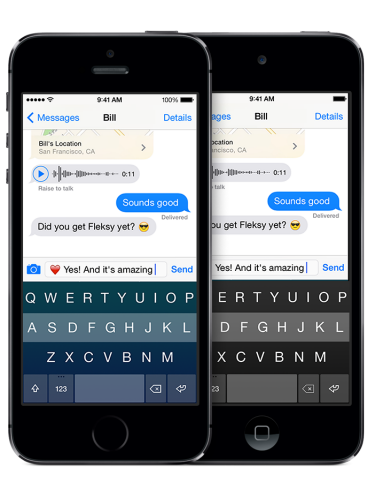
Fleksy reklamuje się dwoma hasłami – jest to pierwsza klawiatura od zewnętrznych deweloperów na iOS 8 oraz tym, że jest najszybszą klawiaturą na świecie. Początkowo pojawiła się na Androidzie, a oprócz szybkości pisania charakteryzuje się bogactwem dodatkowych opcji: posiada 600 emojis, kolorowe motywy, wsparcia dla języka i klawiatury, nie wspominając już o możliwości ukrycia klawiatury i pełnej optymalizacji ekranu.

Tym, co sprawia, że to super szybka klawiatura, jest możliwość usuwania liter lub słów, przesuwając palcem po ekranie w lewo (zamiast wciskać backspace w nieskończoność), oraz bardzo inteligentny system autokorekty.

Fleksy

Kolejną wartą odnotowania funkcją jest zdolność klawiatury do nauczenia się twojego stylu pisania bazując na synchronizacji kont pocztowych i tych z portali społecznościowych.

Pobierz Fleksy na iOS 8

TouchPalTouchPal

TouchPal zyskała sobie dużą popularność jeszcze na długo przed wydaniem jej na iOS-s 8. Początkowo klawiatura ta również pojawiła się na Androidzie, gdzie zdążyła zyskać grono wiernych fanów. TouchPal pod względem wyglądu nie różni się specjalnie od standardowej klawiatury na iOS-a, ale działa w zupełnie inny sposób. Jest to pierwsza klawiatura na iOS-a, po której przesuwa się palcem zamiast naciskać poszczególne przyciski. Ponadto umożliwia ona pisanie za pomocą gestów całych zdań oraz posiada funkcję łatwego dostępu do liczb i symboli za pomocą gestu przesuwania palcem w górę lub w dół ekranu.

<!–
By use of this code snippet, I agree to the Brightcove Publisher T and C
found at https://accounts.brightcove.com/en/terms-and-conditions/.
–>

<!–
This script tag will cause the Brightcove Players defined above it to be created as soon
as the line is read by the browser. If you wish to have the player instantiated only after
the rest of the HTML is processed and the page load is complete, remove the line.
–>
brightcove.createExperiences();

Podobnie jak Fleksy, klawiatura ta uczy się twojego stylu, dzięki czemu przyspiesza proces pisania tekstu, a do tego posiada funkcję walkie-talkie, dzięki której możesz wprowadzać wiadomości głosowe. Powyższe wideo demonstruje działanie aplikacji TouchPal na iPhonie.

Sprawdź wersję beta aplikacji TouchPal na iOS-a 8

SwiftKeySwiftKey

Bardzo popularna wśród użytkowników Androida aplikacja SwiftKey pojawia się na iPhone’ach wraz z iOS-em 8. Dużą zaletą SwiftKey, klawiatury, która przewiduje to, co użytkownik chce wpisać, jest dostępność tej funkcji w standardowej klawiaturze iOS 8 pod nazwą QuickType.

SwiftKey Emoji

Przykład podpowiadania emoji w aplikacji SwitftKey na Androida

SwiftKey zawdzięcza swój sukces również szerokim możliwościom personalizacji dzięki tematom, sugerowaniu emojis (ponad 800 emojis do wyboru) oraz świetnej funkcji wielojęzycznej, która umożliwia sugerowanie słów w trzech językach jednocześnie. A przestawienie się z wersji premium aplikacji na Androida na freemium w oczekiwaniu na iOS 8, to już wisienka na torcie.

Sprawdź wersję beta aplikacji SwiftKey na iOS 8

SwypeSwype

Jedna z bardziej popularnych klawiatur typu „swipe” na Androida doczekała się swojej wersji na system iOS 8. Znana jest przede wszystkim ze swej sztandarowej funkcji przesuwania palcem po klawiaturze podczas pisania, która bardzo przyspiesza wprowadzanie tekstu. Interfejs aplikacji nie jest tak przyjemny, jak w przypadku Fleksy czy TouchPal, ale oferuje praktycznie te same funkcje, wliczając w to komendy głosowe, wsparcie dla języków obcych (ale tylko dwóch) i oczywiście zdolność uczenia się twojego osobistego stylu na bazie historii wpisanych tekstów, co umożliwia przewidywanie kolejnych słów.

ios-8-swype

Podobnie jak nowa klawiatura w iOS 8, również Swype posiada funkcje szybkiego kopiowania i wklejania tekstu.

Sprawdź wersję beta aplikacji Swype na iOS 8

Personalizacja kontra wygoda

Klawiatura na iOS 8 mimo wielu ulepszeń i nowych funkcji wciąż nie jest w stanie zaoferować tylu opcji personalizacji i udogodnień, co niektóre zewnętrzne aplikacje, które wkrótce będą dostępne dla nowego systemu. Jeśli chcesz mocno przyspieszyć wpisywane tekstu lub nadać mu więcej wyrazu, wypróbuj zaprezentowanych klawiatur, wśród których z pewnością znajdziesz idealną dla swoich potrzeb aplikację.

Zobacz także:

Apple Pay – nowy system płatności za pomocą iPhone’a

Apple Watch zaprezentowany, na co pozwoli jego system?

Wszystko, co musisz wiedzieć o synchronizacji zdjęć z iCloudem

Co się dzieje ze zdjęciami, gdy synchronizujemy je za pomocą strumienia zdjęć lub kopii zapasowej iCloud? Gdzie się one znajdują, co się stanie, gdy zatrzymamy synchronizację i jakie są inne opcje? Odpowiadamy na najważniejsze pytania.

Apple słynie z łatwej i bezproblemowej obsługi swoich urządzeń działających pod kontrolą OS X i iOS-a. Jednak takie usługi, jak Kopie Zapasowe iCloud (iCloud Backup) czy Strumień Zdjęć (Photo Stream) mogą budzić niepokój i prowadzić do zamieszania wśród użytkowników iPhone’ów, o czym ostatnio przekonali się celebryci.

To przydatne funkcje, ale nie każdy chce, aby zrobione telefonem zdjęcie lądowało na serwerach w internecie, czyli w tak zwanej chmurze. Ataki na celebrytów mogły pochodzić z luki w iCloudzie, choć Apple temu zaprzecza. Warto więc mieć kontrole nad tym, gdzie wysyłamy i jak przechowujemy nasze zdjęcia. Dlatego objaśniamy funkcjonowanie Strumienia Zdjęć, kopii zapasowej iCloud oraz przedstawiamy alternatywę. Sami zdecydujcie, co jest najlepsze dla was.

Strumień zdjęć

Pierwsze, o czym należy pamiętać, to fakt, że Strumień Zdjęć i Rolka aparatu to nie to samo. W rolce aparatu zdjęcia przechowywane są lokalnie na telefonie, natomiast w Strumieniu Zdjęć mamy fotografie w chmurze pochodzące ze wszystkich naszych urządzeń z iOS-em. Usunięcie zdjęcia z Rolki aparatu nie powoduje automatycznego usunięcia zdjęć ze Strumienia i odwrotnie.

Strumień Zdjęć nie jest klasyczną kopią zapasową zdjęć, to jedynie dobry sposób na dostęp do najnowszych fotografii zrobionych przez wszystkie nasze urządzenia z iOS-em.

Strumień Zdjęć

Do Strumienia Zdjęć można też uzyskać dostęp z poziomu komputera. W przypadku pecetów z systemem Windows należy skorzystać z programu iCloud Control Panel, natomiast na komputerach Mac włączyć dostęp do Strumienia Zdjęć w preferencjach systemowych i skorzystać z iPhoto lub Aperture.

iCloud

Do fotografii ze Strumienia Zdjęć nie mamy dostępu z poziomu przeglądarki internetowej, dopóki nie udostępnimy ich innym. Są wyłącznie widoczne na zsynchronizowanych urządzeniach. W Strumieniu Zdjęć przechowywanych jest ostatnie 1000 zdjęć, starsze są automatycznie usuwane.

Przechowywanie i Kopia zapasowa

Kopia zapasowa iClouda działa podobnie jak Strumień Zdjęć z tą różnicą, że przechowywana jest rzeczywiście Rolka z aparatu, a także dane kont, dokumenty i ustawienia.

Aby ustawić Kopię Zapasową należy wejść do menu Ustawień, następnie do iClouda i tam przewinąć obraz aż do Dysk i Archiwum. Z tego poziomu można zarządzać kopią zapasową w chmurze, która jest automatycznie tworzona, gdy iPhone jest podłączony do źródła zasilania, zablokowany i podłączony do sieci Wi-Fi. Aby to wyłączyć, należy przesunąć palcem w lewo.iCloud Kopia zapasowa

Archiwum iCloud jest trudniej dostępne od Strumienia Zdjęć. Nie ma prostego sposobu na zyskanie dostępu do danych. Można je jedynie odzyskać na innym iPhonie lub iPadzie po zalogowaniu do konta iCloud.

Warto zauważyć, że kopia zapasowa iCloud oraz Strumień Zdjęć mogą być używane niezależnie od siebie. Można wyłączyć Strumień Zdjęć bez konieczności wyłączania kopii iCloud i odwrotnie. Dzięki temu nasze zdjęcia nie będą łatwo dostępne, a w razie czego wciąż będziemy mieć kopię zapasową.

Inne rozwiązania

iCloud nie jest rozwiązaniem idealnym do tworzenia kopii zapasowych z iPhone’a. Darmowa wersja ograniczona jest do 5GB wolnego miejsca, które w większości przypadków zajmuje właśnie Rolka z aparatu. Ponadto dostęp do niej nie jest możliwy bez posiadania urządzenia.

Istnieją jednak inne sposoby na ochronę zdjęć i danych na urządzeniach z systemem iOS.

Dwustopniowa weryfikacja

Apple ID od niedawna umożliwia weryfikację dwuetapową. Jeśli więc ktoś chce dostać się do naszego konta iCloud z innego komputera, to nie uda mu się to bez wprowadzenia kodu z SMS-u, który dostaniemy na telefon. Warto ustawić takie zabezpieczenie, aby lepiej chronić swoje dane.

Kopia iTunes

To nie jest może proste ani wygodne jak chmura, ale stary klasyczny backup z poziomu aplikacji iTunes na komputerze jest dobrym i sprawdzonym rozwiązaniem. Jednak można o nim łatwo zapomnieć, dlatego warto wyrobić sobie nawyk podłączania telefonu do komputera i tworzyć automatyczne kopie bezpieczeństwa na komputerze. A później robić backup także danych w komputerze.

Serwisy firm trzecich

Innym rozwiązaniem są usługi zewnętrzne. Carosel by Dropbox pozwala na automatyczną synchronizację Rolki z aparatu z najpopularniejszym dyskiem w chmurze. Wystarczy tylko włączyć odpowiednie uprawnienia w samej aplikacji i mieć wszystkie zdjęcia zsynchronizowane. W przeciwieństwie do iClouda mamy wtedy rzeczywisty dostęp do przechowywanych zdjęć na dowolnym urządzeniu. Dla zwiększenia bezpieczeństwa można skorzystać z usług szyfrujących jak Boxcryptor czy Cloudfogger.

Carousel

Dbaj o swoje zdjęcia

Chmura to wygodny sposób na przechowywanie zdjęć, szczególnie że wszystko synchronizuje się automatycznie, a do naszych danych możemy mieć dostęp niemal z każdego miejsca na ziemi i to bez ponoszenia żadnych kosztów. Pomimo ostatniej głośniej akcji włamaniowej jest to na ogół bezpieczne rozwiązanie. Ataki te były kierowane na znane osobistości, więc szanse, że będą ukierunkowane na nas, są znacznie niższe.

Bez względu na to warto jednak rozsądnie zarządzać własną kolekcją zdjęć, dbać o zabezpieczenia, usuwać niepotrzebne zdjęcia z Strumienia Zdjęć, korzystać z dwuetapowej weryfikacji. A jeśli komuś chcemy wysłać zdjęcie, które ma szybko zniknąć, możemy skorzystać z takich aplikacji jak Snapchat.

Jeśli chcecie wiedzieć więcej o bezpieczeństwie danych, to sprawdźcie nasz poradnik o kopiach zapasowych!

Zobacz także:

Czym jest dwuetapowa weryfikacja i dlaczego warto ją aktywować?

Chroń prywatność swoich zdjęć w telefonie

Uprawnienia Facebook Messengera. O co tu chodzi?

Facebook zmusza do migracji użytkowników czata z natywnej aplikacji do Facebook Messengera. To doprowadziło do niemałego zamieszania w internecie. Wiele osób narzeka na zmiany, jeszcze inni poruszają kwestię uprawnień, jakich aplikacja domaga się na Androidzie. Nagrywanie audio,wideo, dostęp do zdjęć, możliwość dzwonienia bez zgody do naszych kontaktów czy modyfikowanie zawartości pamięci USB. To wszystko, na co musimy się zgodzić, chcąc używać Facebook Messengera. Czy rzeczywiście jest to powód do bojkotu aplikacji?

Zanim zaczniemy szaleć i porzucać Facebooka raz na zawsze, należy wiedzieć, że nadanie tych uprawnień brzmi gorzej niż jest w rzeczywistości. Tak naprawdę Facebook Messenger żąda tych samych uprawnień, co wiele innych aplikacji na Androidzie. Nie jest to więc ani niespotykane, ani niebezpieczne. Przyjrzyjmy się im i sami przekonacie się, że rzeczywiście nie ma powodów do zmartwień.

Jeden z wielu

Facebook Messenger nie jest osamotniony. Większość popularnych aplikacji na Androida żąda dokładnie takich samych uprawnień jak ten komunikator. Oto kilka najbardziej popularnych aplikacji oraz kilka niebezpiecznie brzmiących uprawnień.

Facebook

Sama aplikacja Facebooka ma wiele takich samych uprawnień jak Messenger, a nawet więcej. W dodatku ze względu na to, że Messenger został wyodrębniony, to część rzeczy została wyeliminowana z tej listy, ale wcześniej i tak były obecne. W tej chwili Facebook ma m.in. następujące uprawnienia:

facebook icon– bezpośrednie dzwonienie na numery telefonów,

– robienie zdjęć, nagrywanie wideo i audio,

– modyfikacja lub usuwanie zawartości pamięci USB,

– dostęp do wiadomości SMS.

WhatsApp

WhatsApp posiada następujące uprawnienia:

– bezpośrednie dzwonienie na numery telefonów,

– robienie zdjęć, nagrywanie wideo i audio,

– modyfikacja ustawień systemowych,

– kontrola wibracji.

Instagram

Uprawnienia Instagrama to m.in.:

Instagram icon– odnajdywanie kont na urządzeniu,

– robienie zdjęć, nagrywanie wideo i audio,

– modyfikacja lub usuwanie zawartości pamięci USB,

– dostęp do lokalizacji.

Twitter

Twitter zyskał wiele nowych funkcji w ostatnim czasie związanych ze zdjęciami i prywatnymi wiadomościami, dlatego wymaga dostępu do:

twitter icon– odnajdywania kont na urządzeniu (a także dodawania i usuwania ich),

– modyfikacji lub usuwania zawartości pamięci USB,

– lokalizacji,

– kontroli wibracji.

Skype

Skype, czyli popularny głosowy komunikator wymaga następujących uprawnień:

Skype icon– bezpośrednie dzwonienie na numery telefonów,

– robienie zdjęć, nagrywanie wideo i audio,

– zmiany ustawień dźwiękowych,

– komunikacja z innymi aplikacjami,

– modyfikacja ustawień systemowych.

O co chodzi?

To prawda. Wiele z tych uprawnień brzmi przerażająco, ale jeśli zastanowimy się, o co tak naprawdę chodzi, to wcale nie będzie tak źle, jak pierwotnie myśleliśmy.

Bezpośrednie dzwonienie na numery telefonów. Nie oznacza to, że aplikacja sama będzie dzwoniła bez naszej zgody. Dzięki tej opcji program może dzwonić do naszych znajomych wtedy, gdy będziemy tego potrzebować, bez przechodzenia do natywnej aplikacji telefonu. Możemy wtedy zadzwonić do znajomych, korzystając z Wi-Fi lub bezpośrednio przez sieć komórkową.

Dostęp do wiadomości SMS. Podobnie jak powyżej. Ta opcja umożliwia wysyłanie SMS-ów do znajomych bezpośrednio z aplikacji, na przykład Facebook Messengera.

Modyfikacja lub usuwanie zawartości pamięci USB. Facebook nie będzie usuwał zdjęć, które mamy w telefonie. Opcja ta jest niezbędna do otrzymywania zdjęć od naszych znajomych. Te muszą być tymczasowo zapisane w pamięci cache naszego telefonu podobnie jak inne obrazki, które ładują się w trakcie przeglądania Facebooka. Ponadto opcja ta pozwala nam na wysyłanie zdjęć także z naszej systemowej galerii.

Dostęp do lokalizacji. Ta opcja zależy przede wszystkim od nas i od tego, jak chcemy ją wykorzystać. Dzięki niej możemy podzielić się ze znajomymi swoim położeniem (ale wcale nie musimy tego robić).

Robienie zdjęć, nagrywanie wideo i audio. To standardowe uprawnienie, dzięki któremu możemy robić, a następnie wysyłać zdjęcia, filmy i notatki głosowe.

Odnajdywanie kont na urządzeniu. Wiele aplikacji jest ze sobą połączonych i korzystamy z jednego konta, aby się w nich zalogować. To uprawnienie pozwala zapamiętywać nasze konta i automatycznie logować się do tych aplikacji, które korzystają z konta Facebooka czy Twittera.

Modyfikacja ustawień systemowych. Niezbędne, aby aplikacja funkcjonowała poprawnie dzięki dostępowi do ustawień głośności, GPS-u czy Wi-Fi. Dzięki temu na przykład nie musimy ręcznie włączać i wyłączać Wi-Fi, gdy chcemy, aby aplikacja działała, wyłącznie wykorzystując sieć bezprzewodową.

Zmiany ustawień dźwiękowych. Uprawnienie to daje dostęp do opcji dźwięku w trakcie nagrywania wiadomości głosowych lub rozmów.

Komunikacja z innymi aplikacjami. Dzięki temu uprawnieniu aplikacja może wyświetlać swoje okienka w innych programach. Tak jak Facebook wyświetla swoje ikony czatu w innych aplikacjach, a Skype wyświetla przychodzącą rozmowę w trakcie używania innych aplikacji.

Kontrola wibracji. To uprawnienie nie spowoduje, że nasz telefon będzie stale wibrował. Dzięki tej opcji aplikacje zyskują możliwość do utworzenia swoich własnych typów wibracji.

Jak widać, standardowe uprawnienia do korzystania z komunikatora lub aplikacji do obsługi serwisu społecznościowego wcale nie są tak straszne. Za to, że myślimy inaczej, odpowiada Google.

Google ma władzę nad nazewnictwem

Google kontroluje nazewnictwo uprawnień. Jak zauważyli przedstawiciele Facebooka: „Prawie wszystkie aplikacje muszą korzystać z pewnych uprawnień do prawidłowego działania na urządzeniach z Androidem. Dzięki temu wybrane funkcje działają, ale to wcale nie odzwierciedla tego, co w rzeczywistości robi dana aplikacja”.

Tak więc bezpośrednie dzwonienie na numery telefonów wcale nie oznacza, że aplikacja losowo odnajduje osoby w naszych kontaktach i do nich dzwoni.

Dlaczego użytkownicy iOS-a nie mają takiego problemu?

W urządzeniach Apple uprawnienia są bardziej doraźne. Dopiero po instalacji aplikacji i rozpoczęciu korzystania z niej pojawia się powiadomienie o zgodzie na konkretną funkcję, co można zaakceptować lub nie. W Google natomiast akceptujemy lub odrzucamy wszystkie uprawnienia jeszcze przed instalacją. Wiemy więc, na co się piszemy.

Nie martw się (chyba, że masz do tego powody)

Korzystając z zaufanych aplikacji, dostęp do uprawnień nie powinien powodować zmartwień. Problem rodzi się, gdy pobieramy złośliwe aplikacje, które rzeczywiście próbują dobrać się do naszych danych na telefonie. Plusem całego zamieszania związanego z Facebook Messengerem jest to, że może część użytkowników zacznie czytać, na co zezwala aplikacja, zamiast ślepo przystawać na proponowane warunki.

Bojkotowanie Facebooka, Instagrama czy WhatsAppa raczej nie ma większego sensu. Lepiej korzystać z nich i cieszyć się możliwością rozmowy ze znajomymi. I pamiętajcie, że zmiany nie zawsze muszą być złe.

Pobierz Facebook Messenger dla iOS-a | Androida | Blackberry | Windows Phone’a.

Zobacz także:

Facebook messenger: jak przypiąć czat grupowy do ekranu głównego Androida?

WhatsApp vs. Facebook Messenger: którego z nich używać?

Mac: jak wykonać zrzut ekranu w systemie Mac OS X?

Komputery z systemem Windows posiadają specjalny przycisk PrintScreen, który odpowiedzialny jest za bardzo proste robienie zrzutów ekranu. Kiedy posiadamy jednak system Mac OS X, też możemy robić takie zrzuty, choć nie jest to tak banalne jak naciśnięcie jednego przycisku. Tutaj musimy skorzystać z kombinacji 3 lub 4 klawiszy.

Wykonaj zrzut całego ekranu

Aby wykonać zrzut całego ekranu, przytrzymaj klawisze Command + Shift + 3.

Mac zrzut ekranu

Zrzut ekranu pojawi się zapisany na pulpicie z oznaczoną datą oraz godziną.

Zrzut ekranu na pulpicie

Zrób zrzut ekranu wybranego miejsca

System Mac OS X pozwala również wykonać zrzut ekranu jedynie tego miejsca, które sami wskażemy. To bardzo przydatna funkcja, którą będziemy wykonywać z pewnością najczęściej.

Należy użyć kombinacji klawiszy Command + Shift + 4. Wtedy nasz kursor zmieni się w celownik, którym zaznaczymy wybrany obszar pulpitu, jaki chcemy przechwycić.

Zrzut ekranu wycinka pulpitu

Wykonaj zrzut ekranu pojedynczego okna

Można też pójść o krok dalej i wykonać zrzut ekranu jednego z otwartych okien w systemie, przytrzymując klawisze Command + Shift + 4 + spacja, nakierowując kursor myszy na wybrane okno. Zostanie ono podświetlone na niebiesko. Kolejne jego kliknięcie wykona już ostateczny zrzut.

Zrzut ekranu aktywnego okna

Zrzut ekranu aktywnego oknaRezultatem będzie zrzut ekranu pojedynczego okna.

Są też inne opcje

Jeśli chcesz jednak wykorzystać bardziej zaawansowane opcje robienia zrzutów ekranu, możesz skorzystać z różnych programów, takich jak Jing czy ScreenShot Plus, które oferują dużo więcej niż zwykłe skróty klawiaturowe. Jednak nic nie będzie tak szybkie, jak powyższe metody z użyciem klawiatury.

Jeśli interesujesz się komputerami Mac, przeczytaj nasz artykuł o tym, jak poprawić wydajność baterii w systemie OS X 10.9 Mavericks.

Zobacz także:

Mac: jak zmienić domyślną aplikację do otwierania danego typu plików

Mac: jak zabezpieczyć hasłem aplikacje

Jak dodawać zdjęcia do Snapchat Stories

Snapchat stories to świetna opcja, aby podzielić się wieloma zdjęciami naraz, zwłaszcza jeśli jesteś na wakacjach i chcesz pokazać swoim znajomym, co ci się przytrafiło w ciągu ostatnich 24 godzin.

Funkcja Snapchat stories nie ogranicza się wyłącznie do jednego zdjęcia lub wideo. Możesz dodawać wiele mediów, aby stworzyć cały album twoich przygód. Ale jak to zrobić? Okazuje się, że jest to bardzo proste.

1. Zrób zdjęcie lub wideo

Wykonaj zdjęcie lub nagraj wideo za pomocą aplikacji tak, jak zawsze to robisz. Dotknij następnie obraz, aby dodać tekst, który możesz edytować za pomocą funkcji kryjącej się pod literą T w prawym górnym rogu ekranu. Możesz również dodać filtr, przesuwając palcem w lewo. Nie zapomnij ustawić, przez jaki okres czasu twoje media mają być widoczne dla przyjaciół.

Snapchat Stories

2. Dodaj historię

Możesz dodać obraz lub wideo do twojej historii na dwa różne sposoby.

Jeśli chcesz automatycznie dodać media do swojej historii, naciśnij przycisk + znajdujący się u dołu ekranu, blisko jego środka. Pojawi się ostrzeżenie pytające, czy na pewno chcesz dodać obraz do swojej osi czasu. Jeśli tak, naciśnij Add.

Snapchat Stories

Możesz również dodać fotkę, przyciskając strzałkę next, a następnie wybierając pole My Story, które znajduje się u dołu menu Send To…

Snapchat Stories

Kiedy już dodasz zdjęcie do swojej historii, będzie ono widoczne dla wszystkich twoich kontaktów z listy My Friends.

3. Dodaj więcej zdjęć

Jeśli chcesz dodać kolejne zdjęcie lub wideo do swojej historii, wykonaj po prostu te same czynności, które opisaliśmy wyżej. Zdjęcie zostanie dodane na koniec twojej historii, a gdy wyświetlą ją znajomi, będą mogli oglądać na pętli wszystkie dodane przez Ciebie elementy. Odliczanie, które pojawi się w prawym górnym rogu ekranu, pokaże, ile będzie trwała stworzona przez ciebie historia.

Snapchat Story

Kiedy już wyświetli się cała historia, zostanie ona przeniesiona z sekcji Recent updates. Gdy twoi znajomi będą chcieli obejrzeć ją jeszcze raz, będą musieli przesunąć w dół swoją listę My Friends i znaleźć twoje nazwisko.

4. Edytuj swoją historię

Jeśli omyłkowo dodasz do swojej historii zdjęcie lub wideo, które wcale tam nie pasuje, możesz po prostu usunąć je ze swojej historii. Aby to zrobić, należy przejść do listy My Friends i kliknąć swoje nazwisko.

Snapchat Stories

W ten sposób możesz zobaczyć wszystkie zdjęcia dodane do swojej historii. Wystarczy kliknąć na niechciany obrazek, aby po jego prawej stronie pojawiła się ikonka koła zębatego. Po jej dotknięciu będziesz mieć do wyboru dwie opcje – zapisanie zdjęcia w swojej galerii albo usunięcie go ze swojej historii.

Snapchat Stories

Jednak kiedy zdjęcia już pojawią się w twojej historii, niestety nie ma możliwości ich zmiany lub edycji.

Opowiedz swoją historię

Prawdopodobnie nie ma limitu liczby zdjęć i wideo, które możesz dodać do swojej historii. Jednak staraj się zwracać uwagę na to, przez jaki czas dane zdjęcie będzie widoczne na ekranie. Nie zapomnij również, że po 24 godzinach twój album zniknie! Dlatego zapisuj zdjęcia, które chcesz zatrzymać na dłużej.

W przeciwieństwie do wysyłania pojedynczych zdjęć tworzenie historii, dzięki funkcji My Story, pozwala odrobinę ciekawiej zarządzać wysyłanymi fotografiami. W dodatku jest to znakomity sposób, aby kreatywnie opowiedzieć swoim znajomym, co się u Ciebie działo przez ostatnie 24 godziny!

Powiązane programy:

Zobacz także:

Jak przedłużyć czas pracy baterii w iPhonie?

Usprawnienia iOS 7 oznaczają niechybne ograniczenie żywotności baterii w iPhonie. Jest to wynik sporo gorszy niż w poprzednich wersjach iOS-a, zwłaszcza jeśli używasz starszego modelu iPhone’a czy iPada. Niektóre z tych problemów ciągną się od iOS 6, a inne to wpływ zainstalowanych aplikacji.

Podobnie niektóre aplikacje pobierają więcej energii. Jedną z nich jest Facebook, który pochłania dość mocno baterię lub na przykład Moves, który sprawdza lokalizację przez całą dobę poprzez GPS.

Na szczęście istnieje wiele sposobów, aby wydłużyć czas pracy baterii urządzenia z systemem iOS.

Wyłącz śledzenie lokalizacji

GPS dla Map Google jest naprawdę przydatny. Jednak czy potrzebna jest nam wiedza, gdzie w każdej chwili znajduje się najbliższy Starbucks? Wyłącz śledzenie lokalizacji dla tych aplikacji, które tak na prawdę nie muszą nam jej sprawdzać. Wejdź w Ustawienia > Prywatność > Ustawienia lokalizacji i wyłącz te, których nie potrzebujesz. Jeśli Twój telefon może zaraz się wyłączyć, zrezygnuj także z usługi lokalizacji na przykład Facebooka i Movesa.

Wyłącz odświeżanie w tle

Odświeżanie w tle (Background App Refresh) to naprawdę przydatna funkcja, która pozwala automatycznie aktualizować zainstalowane aplikacje. Dzięki temu zaraz po otwarciu danej aplikacji mamy w niej najnowsze informacje. Niestety taka funkcja to także potężna strata energii baterii.

Jeśli na liście znajdziesz aplikację, której używasz bardzo często, to możesz zostawić jej status odświeżania w tle. Jednak jeśli widzisz, że niektórych z nich nawet nie otwierasz, warto im tę opcję.

Nie zamykaj wszystkich aplikacji w tle

Funkcja wielozadaniowości może sprawiać wrażenie, że używasz masy aplikacji działających w tle. To oczywiście może być prawdą, jednak nie musisz zamykać ich wszystkich, aby oszczędzić trochę baterii. Wystarczy, że zamkniesz te, które odświeżają się nawet w tle oraz te korzystające z usług lokalizacji. Pozostałe aplikacje są tak na prawdę zawieszone w swojej pracy i zużyją więcej energii, jeśli będziesz chciał je na nowo włączyć po zamknięciu. Dzieje się tak z uwagi na potrzebę załadowania od nowa wszystkich danych, co automatycznie zwiększa zużycie baterii.

Wielozadaniowosc

Wystarczy przesunąć aplikację, aby ją zamknąć

Sprawdź, które aplikacje odświeżają się w tle oraz które korzystają z lokalizacji, i wyłącz je. Zrobisz to, dwukrotnie naciskając przycisk Home, a następnie przesuwając miniaturę wybranego programu.

Wyłącz wyskakujące powiadomienia

Możesz wyłączyć także wszystkie wyskakujące powiadomienia na swoim telefonie. Wchodząc w ustawienia Centrum powiadomień (Notification Centre), ustawisz, które aplikacje będą mogły pokazywać swoje komunikaty oraz jakiego one będą rodzaju. Warto również wyłączyć opcję wyświetlania powiadomień, kiedy telefon ma wyłączony ekran, gdyż każde podświetlenie naszego telefonu pobiera masę energii bez względu na porę dnia czy nocy.

Oszczedzanie baterii

Wyłącz powiadomienia e-mail

W zależności od ustawień poczty e-mail automatyczne powiadomienia o nowej wiadomości mogą być dla baterii zabójcze. Jeśli nie potrzebujesz, żeby każdy nowy e-mail oznaczany był powiadomieniem na telefonie, możesz ustawić częstotliwość sprawdzania poczty co 15, 30 lub 60 minut. Czasem warto też ustawić ręczne odświeżenie aplikacji, bo po co nam dodatkowe powiadomienia, jeśli siedzimy w pracy przed ekranem komputera? Powiadomienia e-mail możesz dostosować do konkretnego konta i adresu.

Powiadomienia e-mail

Włącz tryb samolotowy

Bateria może szybko się rozładować, jeśli masz kiepski zasięg sieci komórkowej. Telefon wtedy ciągle szuka sygnału, czerpiąc przy tym sporo energii. Jeśli więc jesteś w takim miejscu, włącz tryb samolotowy, który odłączy Cię całkowicie z zasięgu sieci komórkowej. Bardzo prosto to zrobić z ekranu blokady przy pomocy opcji Centrum sterowania.

Tryb samolotowy

Wyłącz automatyczne aktualizacje

Dobrym pomysłem może być wyłączenie automatycznych aktualizacji aplikacji. Istnieje także opcja, aby odbywały się one tylko wtedy, kiedy jesteśmy w zasięgu Wi-Fi. Jednak chcąc mocno oszczędzić zużycie baterii, wyłącz je całkowicie i przeprowadzaj ręczną aktualizację w razie potrzeby. Jest to bardzo proste. Wchodzisz w Ustawienia > iTunes & App Store i odznaczasz Aktualizacje w Automatycznym pobieraniu.

Automatyczne aktualizacje

Wyłącz pobieranie danych dla niektórych aplikacji

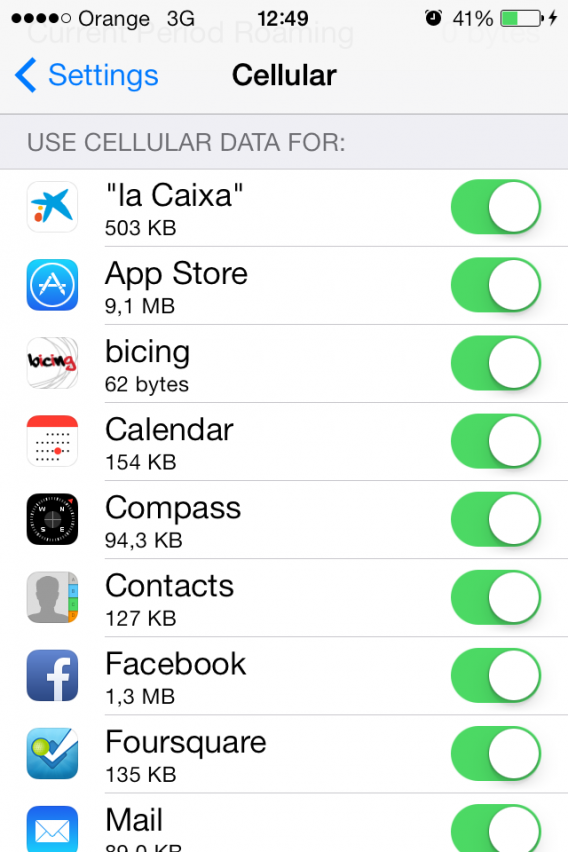
Być może nie chcesz korzystać z niektórych aplikacji, kiedy jesteś w zasięgu sieci 3G bądź 4G – w takiej sytuacji wyłącz tę funkcję dla wybranych programów. Aby to zrobić, wejdź w Ustawienia > Sieć komórkowa i przewiń na dół do opcji Wykorzystanie danych mobilnych.

Siec komorkowa

Zobaczysz tu listę wszystkich aplikacji w telefonie, które łączą się z siecią komórkową. Możesz sprawić, że będą łączyły się tylko wtedy, kiedy będziesz w zasięgu Wi-Fi. Jeśli jednak nie używasz którejś z nich, najlepszym sposobem będzie jej odinstalowanie.

Regulacja jasności ekranu

Nie zakładaj, że funkcja automatycznej jasności, idealnie wpasuje się w warunki, w jakich przebywasz, i będzie minimalizowała zużycie energii. Jeśli na przykład używasz iPada w słabym świetle, lepszym rozwiązaniem jest ustawienie jasności na minimalnym akceptowalnym poziomie. Podświetlenie ekranu zawsze miało ogromny wpływ na zużycie baterii, a w iOS 7 nie jest z tym wcale lepiej. Regulację jasności możesz przeprowadzić w bardzo szybki sposób w Centrum sterowania.

Niektóre z tych porad pomogą Ci oszczędzić trochę baterii każdego dnia. Inne pozwolą przetrwać w kryzysowych sytuacjach, kiedy bateria prawie się wyczerpała, a telefon jest Ci niezbędny. Mam nadzieję, że każda z nich będzie dla Ciebie pomocna i pozwoli wydłużyć czas pracy baterii iPhone’a z iOS 7.

Zobacz także:

Aktualizacja artykułu opublikowanego 20 września 2013 r.