
Polska aplikacja tygodnia to cotygodniowy cykl, w którym przedstawiamy interesujące aplikacje, zarówno na iOS, Android, jak i Windows Phone, stworzone przez naszych rodzimych developerów. Chcemy pomóc Wam odkryć polskie, dobre produkcje, starannie wybrane przez naszą redakcję.
Jeżeli uczysz się w szkole lub studiujesz, to dobrze wiesz, jak bardzo Twój tydzień jest wypełniony zajęciami, wykładami i ćwiczeniami. Czasami można w tym wszystkim się pogubić i zapomnieć o ważnym wykładzie lub pracy domowej. Jeżeli więc chcesz zorganizować swój tydzień, to aplikacja Schedule XD stworzona przez XDcodes na pewno Ci w tym pomoże.
Jak to działa?
Schedule XD to Twój mobilny plan zajęć lub lekcji, który zawsze masz przy sobie. Ta prosta, ale wielofunkcyjna aplikacja na Androida sprawi, że nigdy nie zapomnisz o ważnych zajęciach lub projektach. Co oferuje Schedule XD?
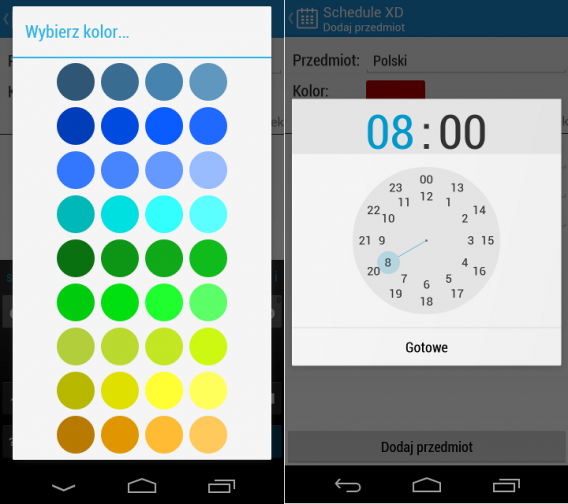
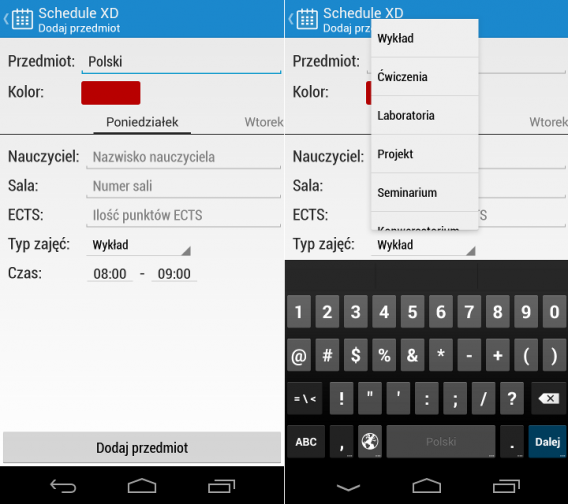 Najważniejszą funkcją aplikacji jest tworzenie spersonalizowanych planów zajęć. Po utworzeniu konkretnego planu czeka Cię nieco żmudnej pracy, gdyż należy go wypełnić wpisami. Wystarczy, że wybierzesz dany dzień, a następnie określisz typ zajęć, ich nazwę oraz godziny odbywania się. Możesz również dodać imię nauczyciela, oznaczyć wpis wybranym kolorem, dodać punkty ECTS.
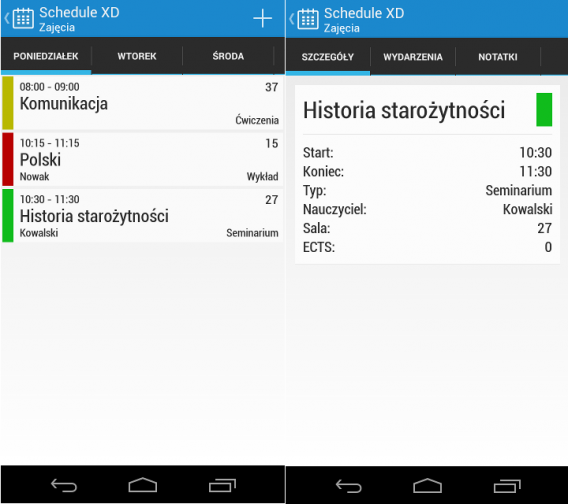
 Oprócz tych podstawowych danych Schedule XD pozwala na wzbogacanie wpisów dodatkowymi informacjami. Przy każdym przedmiocie można dodać wydarzenie, notatkę czy ocenę. Następnie nasz plan możemy filtrować za pomocą tych kategorii. Wszystkie wpisy można wyświetlić w wewnętrznym kalendarzu, który pokazuje widok tygodnia.
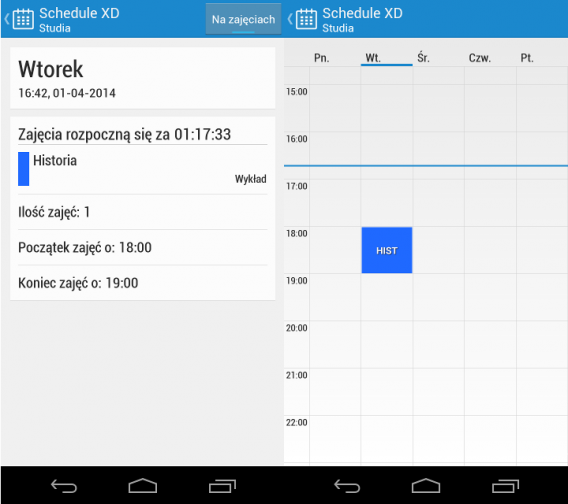
 Co ciekawe, aplikacja ma również specjalny ekran początkowy, który pokazuje zajęcia na dany dzień. Można także określić, czy dalej jesteśmy na zajęciach, czy już w domu. Wówczas widok dnia zostanie wyczyszczony.
 To jednak nie wszystkie funkcje Schedule XD. Aplikacja umożliwia synchronizowanie danych z kalendarzem Google, przesyłanie planów za pomocą Bluetooth, tworzenie kopii zapasowej w Google Drive. Schedule XD oferuje również różnego typu powiadomienia dla zajęć czy wydarzeń, których formę można samemu określić. Nie zabrakło też specjalnych widżetów na pulpit Twojego telefonu z Androidem.
Zalety i wady
Schedule XD to rozbudowane i wielofunkcyjne narzędzie do tworzenia planów zajęć. Jego zaletą jest generowanie kopii zapasowych, synchronizacja z kalendarzem, filtrowanie wpisów ze względu na różne kategorie. Jednak największym plusem Schedule XD jest możliwość uporządkowania swojego tygodnia pełnego różnych zajęć i wykładów, w czytelny i elegancki sposób.
Nie ustrzeżono się jednak kilku wad. Przede wszystkim, nawigacja aplikacji na początku może wydawać się nieintuicyjna. Na przykład, edytowanie danego wpisu możliwe jest tylko z poziomu ogólnego widoku zajęć. Po wejściu w szczegóły wpisu nie zmienimy już nazwy wykładu czy jego godzin. Brakuje także jasnych wskazówek czy samouczka, jak edytować dany wpis (należy dłużej przytrzymać palec na nim, co wyzwoli menu edycji).
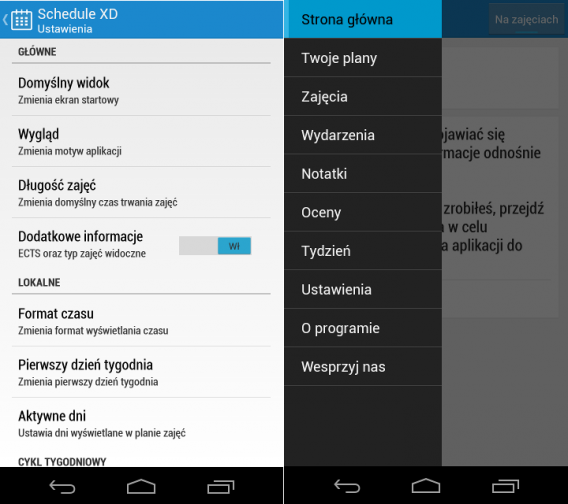 Kolejnym minusem Schedule XD jest brak możliwość tworzenia szablonów dla wpisów. Ma to o tyle znaczenie, że aplikacja nie pozwala ustalać czasu trwania danych zajęć w perspektywie tygodni czy miesięcy. Nie można więc ustalić, że konkretny wykład będzie prowadzony tylko w styczniu i w lutym, o godzinie 10 rano, a potem zostanie wznowiony w kwietniu o godzinie 12. Oznacza to, że każdą zmianę trzeba nanosić na nowo. O widoku kalendarza innym, niż tygodniowy, można więc zapomnieć.
Nie są to jednak wady, które przekreślałyby użyteczność Schedule XD. Aplikacja ta, to naprawdę ciekawe narzędzie, które warto mieć na swoim telefonie lub tablecie z Androidem.
Ta aplikacja jest dla Ciebie, jeśli…
…jeśli Twój tydzień jest wypełniony zajęciami, wykładami, ćwiczeniami, zaliczeniami i sprawdzianami, a Ty chcesz wprowadzić w tym chaosie odrobinę porządku.
Pobierz Schedule XD na Androida
Do zobaczenia w przyszłym tygodniu! W międzyczasie, spójrzcie na polską aplikację z zeszłego tygodnia i podzielcie się swymi opiniami w komentarzach!
Zobacz także:

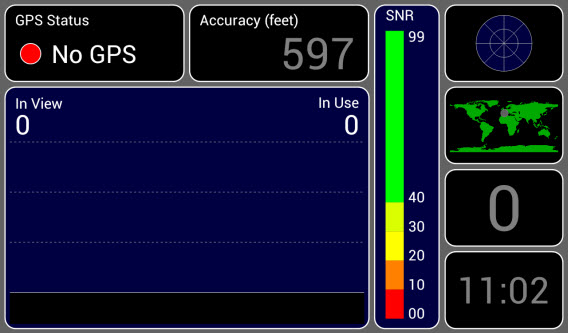 Jeśli okienko GPS Status w lewym górnym rogu ma zieloną ikonę, oznacza to, że GPS jest włączony. Jeśli ikonka jest czerwona i widoczny jest komunikat No GPS (jak na zdjęciu), to GPS jest wyłączony. Aplikacja przeniesie nas automatycznie do opcji geolokalizacyjnych tabletu, gdzie należy włączyć GPS. Jak to zrobić pokazaliśmy na poniższym zrzucie. Uwaga, układ tego menu może różnić się w zależności od urządzenia i wersji systemu operacyjnego.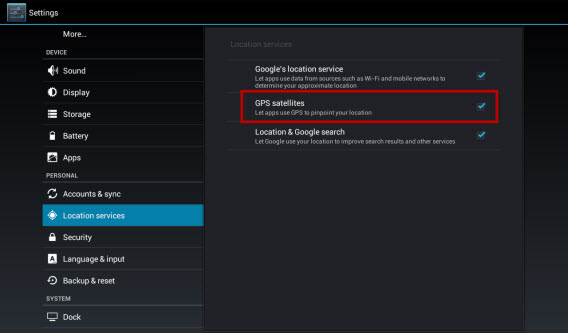
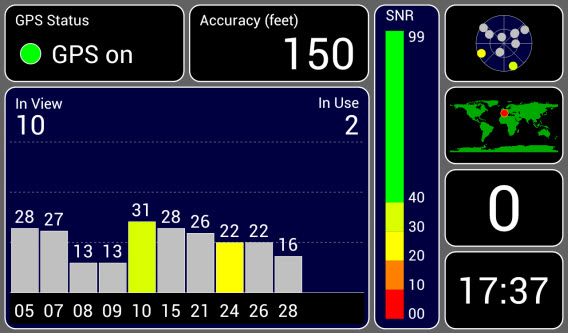
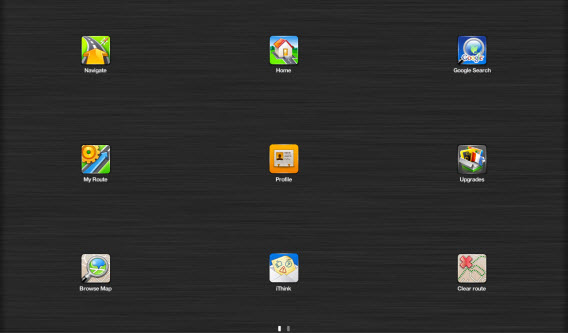 Na następnym ekranie wpisz adres w polu wyszukiwania, a następnie wybierz odpowiednią pozycję z listy i dotknij Enter.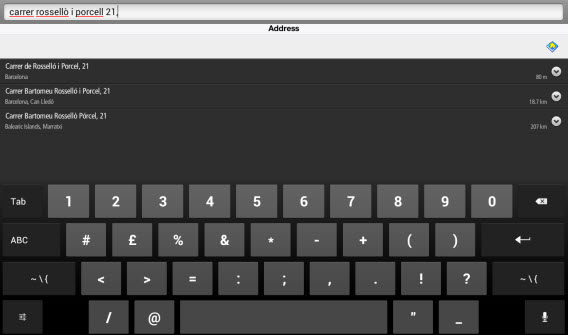

 Pogoda w tym roku jest kapryśna i zmienna. Już dawno powinna być wiosna, a wciąż trwa zima. W takich sytuacjach dobra aplikacja z prognozą pogody nie zaszkodzi. Tylko którą wybrać z tych oferowanych przez Google Play? No i przede wszystkim, która będzie pasować na tablet z Android. Oto 4 darmowe aplikacje pogodowe, które warto wypróbować.