
Nie jesteś w stanie przeczytać niektórych rzeczy na ekranie iPhone’a? Oto 6 rzeczy, które możesz zrobić, aby lepiej widzieć to, co wyświetla twój smartfon.
Twój iPhone to ładny telefon – jest trwały, wydajny i niezawodny. Ale dla wielu osób czytelność ekranu może nie być jedną z mocnych stron tego telefonu. Po pierwsze dla tego, że jego rozmiar jest znacznie mniejszy od nowych smartfonów konkurencji. Po drugie wydany jesienią 2013 roku iOS 7 ma być piękny i elegancki, ale jego domyślne czcionki nie zawsze oferują optymalną czytelność.
Nie ma jednak powodów do zmartwień,. Dzięki naszym poradom dowiesz się, jak poprawić czytelność w iPhone’ie z iOS 7.
Włącz pogrubienie
Na początek spróbuj ustawić pogrubioną czcionkę. Dokonasz tego wchodząc w Ustawienia>Ogólne>Dostępność i wybierając opcję Pogrubiony tekst.
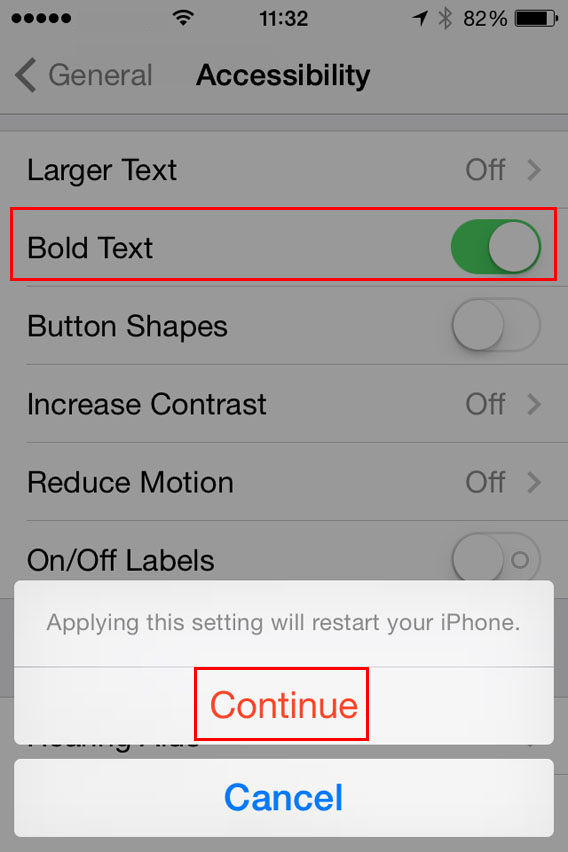
Aby ustawienia odniosły skutek, musisz ponownie uruchomić iPhone.
Zwiększ rozmiar czcionki
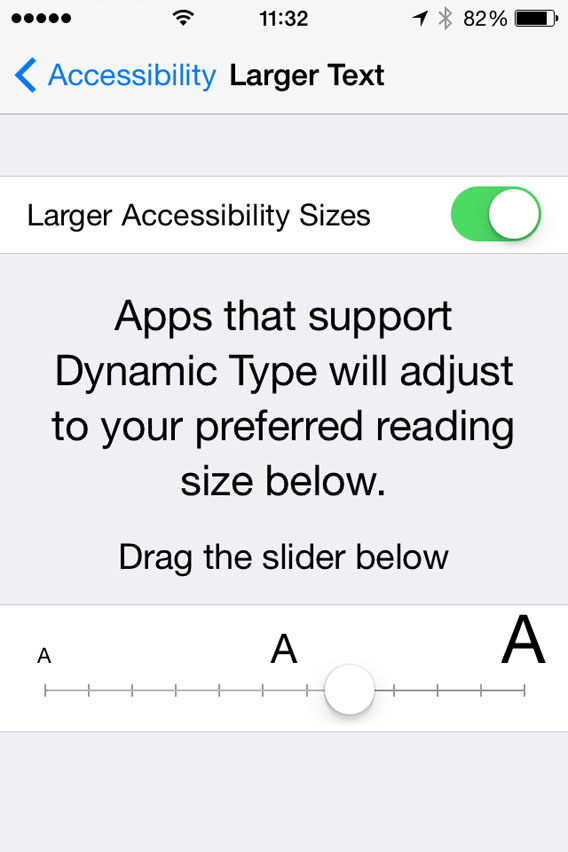
Jeśli to nie wystarczy, można powiększyć rozmiar czcionki. Znów należy przejść do Ustawienia>Ogólne>Dostępność i w opcji Większy tekst wybrać odpowiadający nam rozmiar, przeciągając palec wzdłuż poziomej belki.
Aktywuj Zoom
Zoom powiększa całą zawartość ekranu. Jest to drugi przełącznik, który znajdziesz wchodząc w Ustawienia>Ogólne>Dostępność. Następnie, aby powiększyć dany element, dotknij dwukrotnie ekranu trzema palcami. Przeciąganie odbywa się przesunięciem ekranu.

Zwiększ kontrast
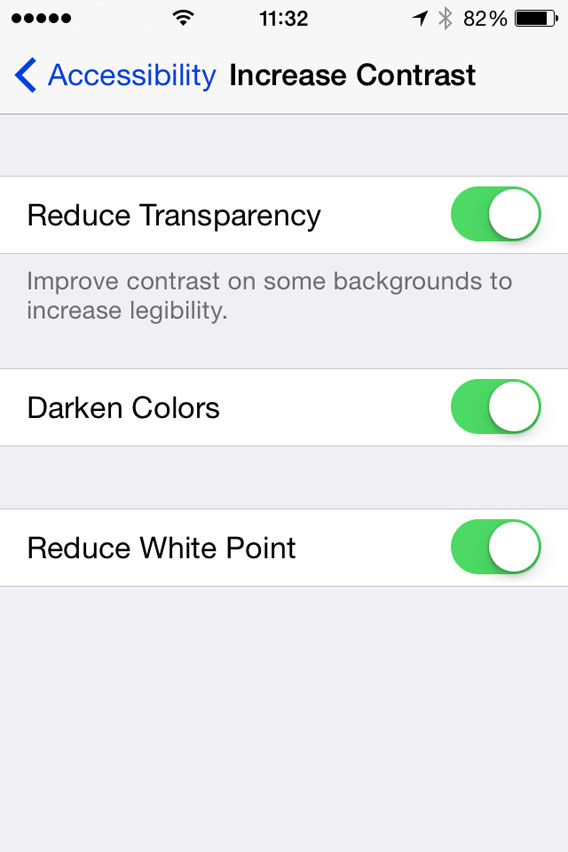
W menu Ustawienia>Ogólne>Dostępność>Zwiększ kontrast znajdziesz trzy opcje, które poprawiają czytelność ekranu.
Pierwsza pozwala na zmniejszenie przejrzystości, dzięki czemu tekst mniej zlewa się z tłem, druga opcja przyciemni kolory, a trzecia pozwala na obniżenie punktu białego. Jeśli wynik Cię nie zadowala, zastosuj wszystkie trzy jednocześnie.
Odwróć kolory
Jeśli inne rozwiązania się nie sprawdziły, możesz spróbować odwrócić kolory, również z menu Dostępność. Dzięki temu iPhone utworzy coś w stylu negatywu: zamiast białego będzie kolor czarny.
Aktywuj kształty przycisków
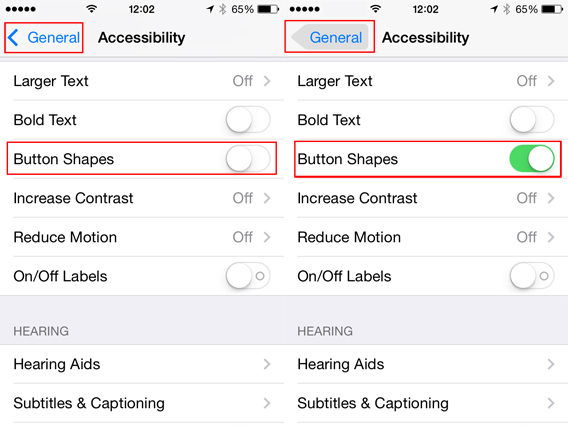
Minimalistyczny design iOS 7 sprawia, że czasem trudno jest stwierdzić, co jest tekstem, a co przyciskiem. Aby rozwiązań ten problem , można włączyć kształty przycisków. Ta funkcja także kryje się w Ustawienia>Ogólne>Dostępność.
Optymalizacja dla każdego
Dzięki narzędziom dostępności w iOS 7, każdy może znaleźć idealne dla siebie ułatwienie w korzystaniu z iPhone’a, bez wgapiania się w ekran, korzystania z okularów i bez straty na funkcjonalności smartfona od Apple.
Jeśli chcesz wiedzieć więcej o iOS 7 sprawdź nasz poradnik.