Heb je een iPhone, iPod touch of iPad, dan installeer je applicaties, muziek, boeken en films vanaf je pc / Mac met iTunes óf vanaf het apparaat zelf via de App Store, iTunes of iBooks apps.
Wil je iPhone of iPad apps kopen zonder creditcard dan is dit mogelijk. Wel moet je in de App Store van Apple een account aanmaken. Het aanmaken van een iTunes-account zonder creditcard verloopt anders op de thuiscomputer dan op het apparaat zelf. We leggen de twee manieren via een viertal stappen uit.
Vanaf pc of Mac
Stap 1: open iTunes en ga naar de App Store bovenin het scherm
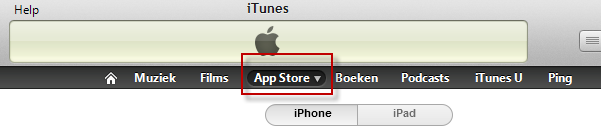
Hier vind je de App Store
Stap 2: kies een willekeurige gratis app, bijvoorbeeld uit het rijtje ‘gratis apps’ rechtsonder in het scherm. Beweeg je de muiscursor over een titel, dan verschijnt al een klein balkje met de tekst ‘gratis’. Klik op de knop en een nieuw scherm opent.
Stap 3: in het nieuwe scherm staat een knop genaamd ‘Nieuwe account aanmaken‘. Klik hierop.
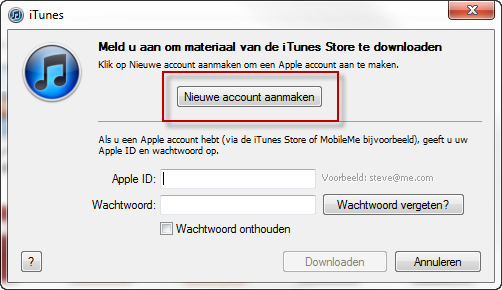
Druk op die grote knop
Er volgen nu een aantal schermen met uitleg en algemene voorwaarden. Klik op ‘Ga door’ totdat je wordt gevraagd om een e-mailadres en een wachtwoord.
Stap 4: na het invullen van je gegevens krijg je de optie om een betaalwijze in te voeren. Hier kies je de optie ‘Geen’. Na het invullen van de overige gegevens krijg je naar het gebruikte e-mailadres een verificatiemail gestuurd (in deze mail hoef je slechts een link aan te klikken). Het account is nu klaar voor gebruik! 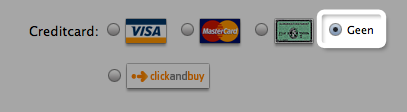
De handige optie ‘Geen’
Vanaf je iPad, iPhone of iPod touch
Het proces vanaf een iOS-apparaat is vrijwel hetzelfde; ook hier ga je naar de App Store en haal je een gratis app op.
Stap 1: tik op het blauwe icoontje (de App Store).
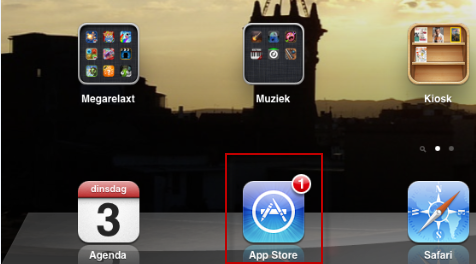
De App Store via je telefoon
Stap 2: kies een willekeurige gratis app, bijvoorbeeld uit de menu’s ‘Nieuw’, ‘What’s Hot’ of ‘Releasedatum’. Tik je de knop ‘Gratis’ naast een app aan dan verschijnt de tekst ‘Installeer’. Tik hierop.
Stap 3: er opent een blauw scherm, met de optie ‘Maak nieuwe Apple ID aan‘. Tik deze aan.
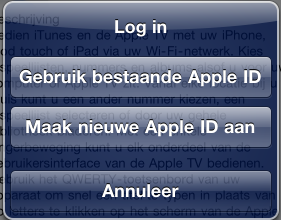
Tijd om een nieuw account aan te maken
Stap 4: ook hier krijg je een serie vereiste gegevens te zien. Volg de stappen op het scherm en je komt bij de vraag naar een betaalwijze. Rol met je vingers de opties naar beneden en selecteer ‘Geen’.
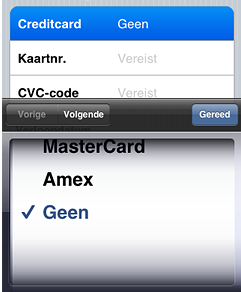
Wederom de optie ‘Geen’
Op je pc of op je apparaat krijg je na het invullen van de gegevens een verificatielink op het gebruikte e-mailadres. Met je gekozen e-mailadres en wachtwoord log je in op zowel het apparaat als in de winkels in iTunes (op pc of Mac).
De inloggegevens gelden voor het kopen van muziek, films, applicaties en boeken.
Hoe koop je de bovengenoemde producten?
Dat is mogelijk met iTunes Cards, te koop bij kiosken en elektronicazaken. Veel boekwinkels verkopen ze ook. De kaarten zijn verkrijgbaar met € 15, € 25 of € 50 tegoed.
Na het kopen van een kaart, wissel je de code erop in bij iTunes (via de thuiscomputer) of op het apparaat. Hieronder lees je hoe dat werkt.
Een code inwisselen via iTunes op je computer
Open je iTunes op je pc of Mac, dan moet je zijn ingelogd om een geschenkenkaart te gebruiken. Ga hiervoor naar het menu ‘Store’ bovenin het scherm en klik op ‘Aanmelden’. Vul je gegevens in en je bent ingelogd.
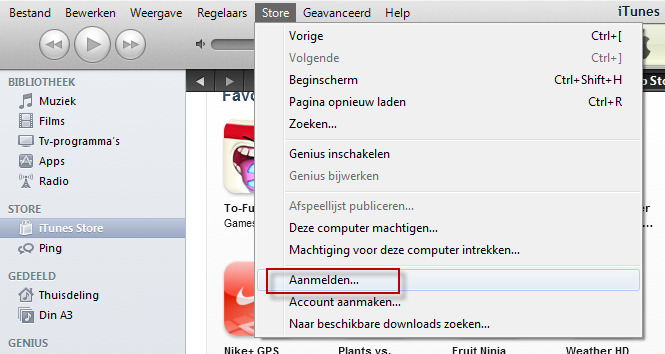
Je moet je eerst aanmelden
Nu moet je even naar beneden bladeren (dat kan met de balk rechts in het scherm) om het piepkleine woordje ‘Inwisselen’ te vinden. Klik erop en een nieuw scherm opent. Hier voer je de code in en klik je op ‘Wissel in’.
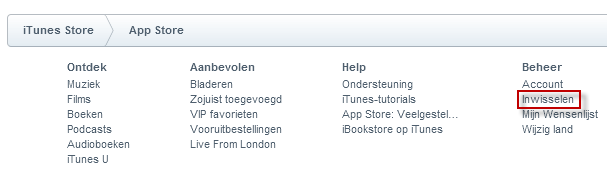
Je bent er bijna
Een code inwisselen op je iPhone, iPad of iPod touch
Op je iPad of iPhone werkt het anders. Tik op het App Store -icoontje en de winkel opent.
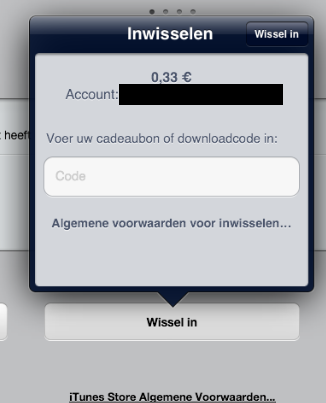
Wissel je krediet in
Onderin het scherm staan een aantal menu’s, waarvan je de eerste kiest (‘Uitgelicht‘). Blader met een vinger naar beneden om de knop ‘Wissel in’ te vinden. Tik erop om een code in te voeren.
Na het inwisselen is het krediet gekoppeld aan je account en kan je beginnen met shoppen. Veel plezier en vergeet niet: het krediet is geldig voor films, series, boeken, magazines, muziek én apps!
 Vandaag is een zwarte dag in de geschiedenis van het ‘vrije’ internet, want veel websites tonen gedurende 24 uren een SOPA blackout-bericht. Dit doen ze als protest tegen het wetsvoorstel dat in de VS op 26 oktober 2011 is ingediend.

 Heel af en toe komen er games op de markt waar je wellicht geen reclames van voorbij ziet komen, maar die je toch echt niet mag missen. Ik heb het over indie-games die gemaakt zijn zonder een miljoenenbudget. Toch zitten daar ware diamantjes tussen, of eigenlijk nog ruwe stukken kool die tijdens het spelen zich ontpoppen tot een edelsteen. De twee die momenteel het meest in het oog springen zijn

 Gebruik je op je werk of thuis Microsoft Outlook, dan weet je dat ongelezen mails de mappen van het Postvak In dikgedrukt maken. Bij de inbox zie je altijd staan hoeveel ongelezen mails er in het postvak zitten en wel in het blauw, tussen haakjes.
 Voor smartphone-gebruikers was ie al een tijdje beschikbaar: