Mogelijk toegang tot persoonlijke gegevens via Microsoft Word

Microsoft waarschuwt gebruikers voor een beveiligingsprobleem in Microsoft Word 2010. Een schadelijk RTF-bestand, zogenaamde rich format text, biedt mogelijk toegang tot persoonlijke informatie in Windows. Gebruikers met Administratierechten lopen meer gevaar aangezien aanvallers met hun informatie het hele systeem kunnen bekijken.

Continue reading “Mogelijk toegang tot persoonlijke gegevens via Microsoft Word”

Microsoft plant wijziging privacyinstellingen van Outlook

Microsoft zorgde deze week voor controverse op privacygebied omdat het bedrijf e-mails van een gebruiker gescand had. De gebruiker in kwestie is een oud-medewerker die eerder confidentiële versies van Windows 8 lekte. Microsoft ontdekte het lek door uitgebreide scans in Outlook uit te voeren, wat zorgde voor een hoop vragen over de privacy van het mailprogramma. Het bedrijf heeft nu laten weten dat dit niet de juiste manier is en belooft verbetering van de privacyinstellingen.

Continue reading “Microsoft plant wijziging privacyinstellingen van Outlook”

Outlook.com geeft de mogelijkheid aliassen te gebruiken

In juni schrapte Microsoft de mogelijkheid om meerdere accounts te koppelen. Deze functie werd in 2006 ingevoerd om te kunnen schakelen tussen verschillende accounts van diensten van het bedrijf zonder je wachtwoord opnieuw in te voeren. Eerder vandaag introduceerde het bedrijf het gebruik van aliassen, zodat je de Outlook-account kan hernoemen naar elk eerder toegevoegd adres.

Continue reading “Outlook.com geeft de mogelijkheid aliassen te gebruiken”

Alles over Outlook.com, deel 3: mails doorsturen naar een andere dienst

Of je het er mee eens bent of niet: Outlook.com blijft. Dus is het tijd om Hotmail voor eens en voor altijd te vergeten. In de serie Alles over Outlook.com helpen we je op weg met deze nieuwe e-maildienst van Microsoft.

Voor iedereen die liever zo ver mogelijk wegblijft bij Outlook.com hebben we een oplossing. Outlook.com geeft je namelijk de mogelijkheid alle inkomende mail door te sturen naar een ander account, zoals je Gmail, Yahoo of een persoonlijk e-mailadres van je internetprovider.

Hoe gaat dat precies in zijn werk? Volg de volgende stappen en je krijgt alle digitale post in een brievenbus die jij kiest.

Hoe stuur je e-mails door naar een ander account?

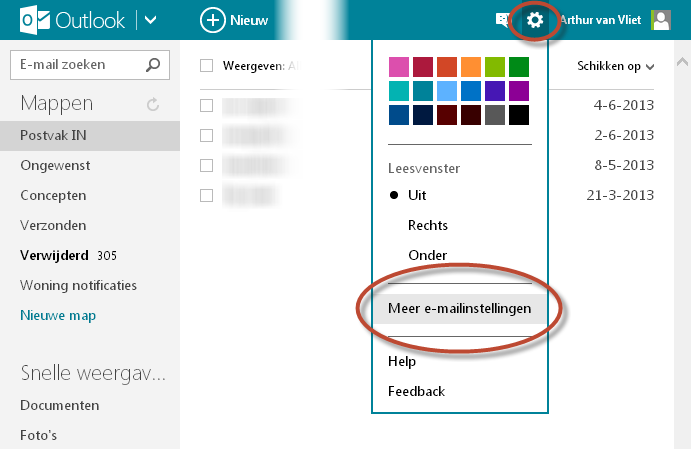
1. Als eerste log je in op Outlook.com. In je Postvak IN klik je rechtsboven op het tandwiel en kies je ‘Meer e-mailinstellingen’.

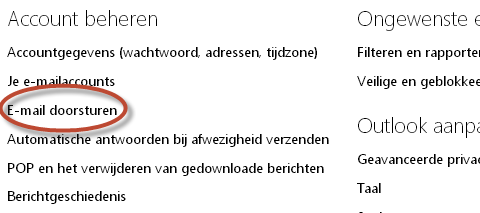
2. Kies op de volgende pagina onder Account beheren voor ‘E-mail doorsturen’.

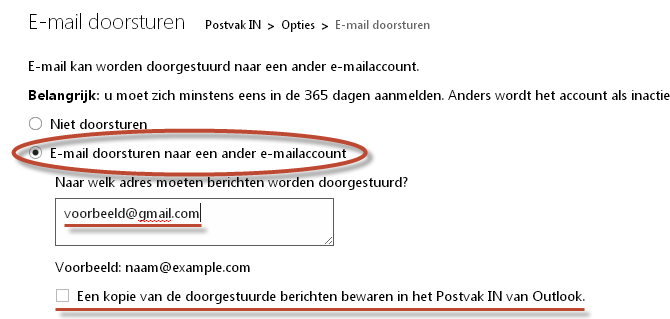
3. Kies dan voor de optie ‘E-mail doorsturen naar een ander e-mailaccount’ en vul het adres in waar je jouw mail in de toekomst wil ontvangen.

Optioneel: Zoals je op bovenstaande afbeelding ziet is er de optie ‘Een kopie van de doorgestuurde berichten bewaren in het Postvak IN van Outlook.’ Wil je in de toekomst misschien toch je Hotmail-, Live- of Outlook.com-account gaan gebruiken dan is het handig om deze optie aan te vinken. Zo bewaart Outlook.com alles én stuurt het de mails door. Handig als back-up dus.

Gebruik jij Outlook.com of stuur je liever je mails door naar een ander adres?

Alles over Outlook.com, deel 2: hoe verstuur je een e-mail met Outlook.com?

Waarschijnlijk weet je al dat Hotmail min of meer vervangen is door Outlook.com. Als je een blik op je account werpt, zie je dat je mailbox er nu heel anders uitziet. Vind je de verandering wel wat heftig en kun je de overgang van Hotmail naar Outlook maar moeilijk maken? Geen stress, wij komen je helpen!

We hebben het al eerder gehad over de basics van de overgang, maar voor sommige mensen heeft die verandering de boel zo gecompliceerd gemaakt, dat zelfs het sturen van een simpel mailtje al een hele uitdaging is. Loop je vast in het gebruik van Outlook? Lees dan gauw verder.

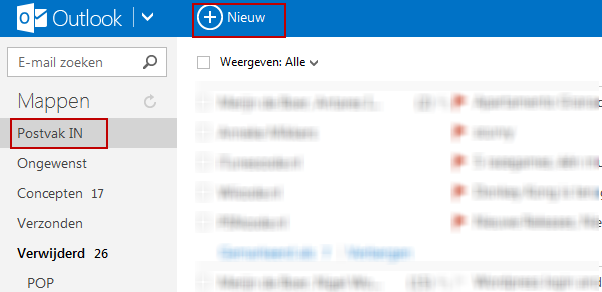
1. Ga naar je Outlook.com inbox

In Outlook ziet de menubalk bovenaan je inbox er anders uit. Ben je ingelogd, dan klik je op de inbox (hierboven rood omcirkeld). Om een e-mail te schrijven, druk je vervolgens op de +Nieuw knop:

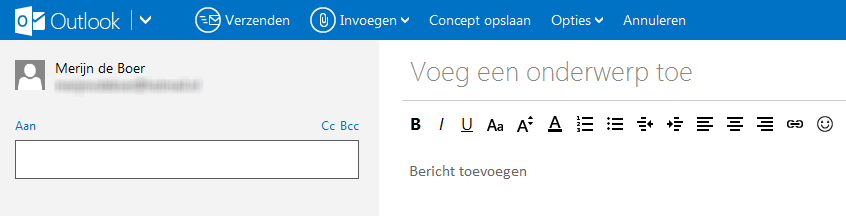
Nu krijg je een blanco e-mail te zien. Ook zijn de opties bovenin beeld veranderd, maar daar hebben we het later over.

2. Je e-mail opstellen

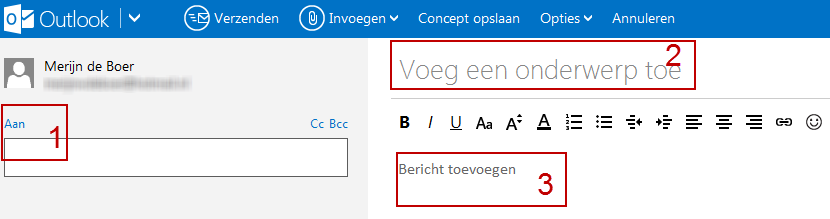
In veld 1 kies je de mensen die je wilt mailen. Outlook.com stelt contacten voor zodra je begint te typen en je kunt meer dan één adres invoeren. In veld 2 schrijf je het onderwerp van je mail. Vervolgens schrijf je in veld 3 (“Bericht toevoegen”) je mailtje zoals je dat normaal ook doet.

3. Opmaak en bijlagen toevoegen

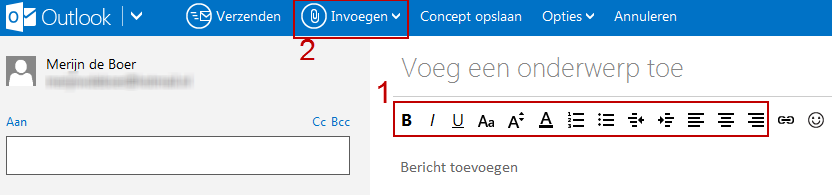
Wil je het uiterlijk van je mail veranderen, door bijvoorbeeld je tekst vet te maken of een ander kleurtje te geven, dan doe je dat met de opties die onder 1 staan. Foto’s of documenten voeg je toe door op “Invoegen” te klikken (nr. 2). Kies degenen die je wilt versturen en ze worden automatisch toegevoegd.

4. Je mail versturen

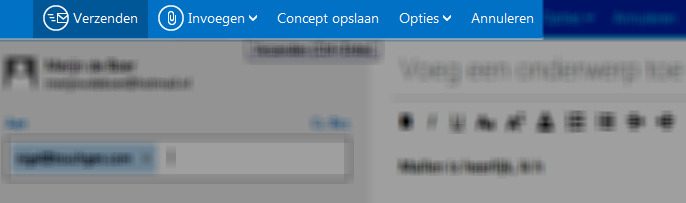
Klaar met je mail? Met de opties bovenin beeld verstuur je hem, maar je kunt hem ook opslaan of wissen. Onder het kopje “options” verander je de opmaak (HTML, RTF, etc.) en geef je je mailtje een prioriteit.

Zo moeilijk was dat niet, toch? Als je dit een paar keer gedaan hebt, zit het al gauw in je systeem en ben je binnen de kortste keren een echte Outlook-pro!

Toch nog problemen met Outlook.com? Vertel het ons hieronder en we proberen je te helpen!

Alles over Outlook.com, deel 1: sneltoetsen

Tegen de zin van een hoop mensen in, is teruggaan naar Hotmail onmogelijk. Outlook.com is een feit maar de overgang is niet helemaal vlekkeloos gelopen, wat te zien is aan de reacties op ons blog. Diverse gebruikers zijn woedend en uiten bij ons massaal hun onvrede. Een paar quotes van vóór de definitieve overschakeling:

“Wat een baggersite die outlook, welke [piep] ontwerpt zoiets… Gelukkig kun je nog tijdelijk terug… toch maar volledig opstappen op Gmail als dat zo blijft.”

“Ben ook net teruggestapt… Waardeloos…de nieuwe versie”

“Ik wil graag mijn hotmail.com weer terug want outlook werkt niet bij mij..ik kan mijn mail niet meer lezen kunnen jullie het weer omzetten?”

De lijst gaat vrij lang door en zelfs ons oudere artikel over het nieuwe uiterlijk van Outlook levert nog steeds veel reacties op. Outlook.com is inderdaad bij een aantal gebruikers erg instabiel en daarom verschijnt bij ons vanaf deze week een serie met tips voor het werken met Outlook.com. Deel 1: hoe gebruik je sneltoetsen op Outlook.com?
Sneltoetsen zijn praktisch, omdat ze je veel tijd besparen. In dit artikel laten we zien hoe je sneltoetsen inschakelt en gebruikt bij de webversie van Outlook.

Het inschakelen van de toetsen

Klik op het tandwiel in de rechterbovenhoek van de pagina en selecteer “Meer e-mailinstellingen”, zoals je in de schermafbeelding hieronder ziet. We geven je meteen een andere tip: met de kleurtjes bovenin verander je de kleur van de balk.
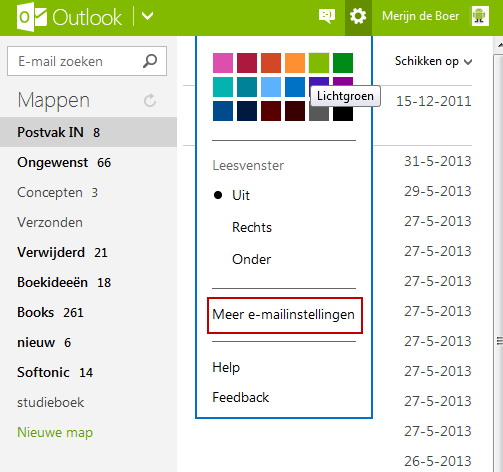
Onder het kopje “Outlook aanpassen” tref je “Sneltoetsen”. Klik hierop. Je ziet nu een overzicht van verschillende maildiensten. Kies voor Outlook.com en klik op Opslaan.

De handigste sneltoetsen van Outlook.com

Nieuwe email

Ctrl+N : stel een nieuwe mail op (vanaf het hoofdmenu)

Ctrl+Enter : verstuur de mail (in een open mailscherm)

R : antwoorden (bij een geopende mail)

Shift+R : antwoorden aan iedereen (bij een mail die naar meerdere mensen is gestuurd)

Shift+F : doorsturen (bij een geopende mail)

Ctrl+Y : voeg een emoticon toe (aanrader!)

Ctrl+S : sla een concept op (zodat je later verder kan gaan met schrijven)

Emails lezen

Shift+I : toon alle inhoud van een mail (of markeer de mail als veilig)

Escape : sluit mail (bij een open scherm)

Sneltoetsen na selectie van mail (vink hiervoor de vakjes aan in de lijst van mails)

J : markeer mail als ongewenst

Del : verwijder geselecteerde mail

V : verplaatsen naar map

U : markeer mail als ongelezen

Q : markeer mail als gelezen

Shift + P : print email

De bovenstaande sneltoetsen delen we met jullie om het leed van Outlook.com een beetje te verzachten. Nog niet helemaal gewend aan de nieuwe interface? Vrees niet, want in deel 2: hoe personaliseer je Outlook.com leggen we uit hoe je de webdienst aanpast aan je eigen smaak. Mis het niet!
Google Chat toegevoegd aan Outlook.com

Microsoft voegt Google Chat toe aan maildienst Outlook.com. Dat kondigt de softwaregigant vandaag aan op het Outlook blog. Binnen een paar dagen is Google Chat voor alle Outlook-gebruikers beschikbaar.
Continue reading “Google Chat toegevoegd aan Outlook.com”

Hoe ga je terug van Outlook naar Hotmail?

UPDATE 19 februari 2013: Terugkeren naar Hotmail is inmiddels niet meer mogelijk. Microsoft zet je Hotmail-account automatisch over naar Outlook.com. Lees hier meer.

Fervente Hotmailers hadden het reeds in de smiezen: de website heeft een nieuw uiterlijk. Hotmail.com is zelfs veranderd in Outlook.com en neem je een nieuw e-mailadres van Microsoft dan is dit de enige place to be. Het nieuwe uiterlijk is wat strakker en minimalistischer, met minder kleurtjes en grotere lettertypes. Ik was zelf erg blij met de makeover, maar wat blijkt: veel van jullie zijn dat niet! Continue reading “Hoe ga je terug van Outlook naar Hotmail?”

Ongelezen berichten zoeken in Outlook

Gebruik je op je werk of thuis Microsoft Outlook, dan weet je dat ongelezen mails de mappen van het Postvak In dikgedrukt maken. Bij de inbox zie je altijd staan hoeveel ongelezen mails er in het postvak zitten en wel in het blauw, tussen haakjes.

Het is natuurlijk handig dat je per map ziet hoeveel ongelezen mails er zijn, maar wat als je lang geleden een bericht hebt overgeslagen? Staat je inbox gesorteerd op datum, dan kan de ongelezen mail in kwestie dus tussen duizenden mails staan!

Gelukkig is er een manier om ongelezen berichten in Outlook terug te vinden. Het is zelfs een vrij logische methode, die toepasselijk ‘Zoekmappen’ heet. Continue reading “Ongelezen berichten zoeken in Outlook”