Software-clinic: “Windows loopt vast als ik mijn pc afsluit”

Peter heeft een nieuwe computer. Het kersverse systeem loopt echter telkens vast: Windows blijft hangen telkens wanneer Peter de computer wil afsluiten. Er lijkt geen hardware-probleem te zijn; bepaalde programma’s lijken niet te willen sluiten.

Beste Fabri,

Ik gebruik Windows 8. Bijna elke keer wanneer ik mijn pc probeer af te sluiten, blijft het systeem hangen en gebeurt er niets meer. Wil ik dat de computer uitschakelt, dan moet ik dus de stroomkabel eruit trekken en ik bang dat dat slecht is voor het apparaat.

Peter

Beste Peter,

Het klopt dat Windows soms inderdaad niet goed wil afsluiten. Dit heeft meestal te maken met draaiende programma’s die niet juist zijn gesloten.
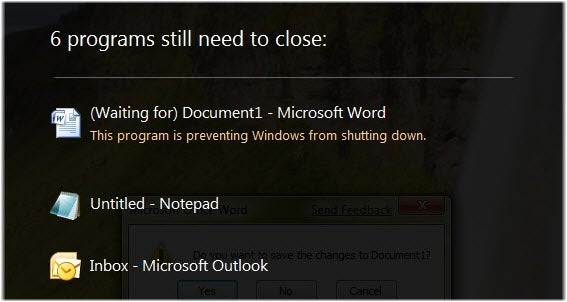
Om te beginnen: trek niet zomaar de stekker uit je pc. Dat is, zoals je al vreest, gevaarlijk en onnodig. Een beter alternatief is om de power-knop een paar seconden ingedrukt te houden, zodat de computer alsnog afsluit.

Er zijn twee oplossingen voor je probleem.

Maak een snelkoppeling voor snel uitschakelen

Windows kan je pc snel en direct uitschakelen, zonder rekening te houden met programma’s die nog openstaan. Om dit te doen klik je met de rechtermuisknop op het bureaublad en kies je Nieuw > Snelkoppeling. Typ in het venster de volgende code: shutdown.exe-s -t 00-f.

Klik op volgende, geef de snelkoppeling een naam en bevestig.
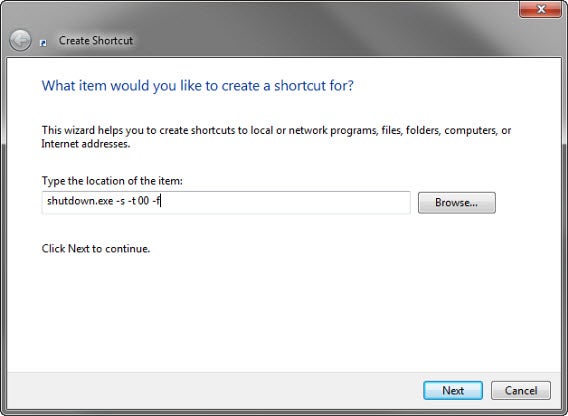
Telkens wanneer je je pc af wilt sluiten dubbelklik je simpelweg op de snelkoppeling. Plaats ‘m op je bureaublad of in het Startmenu om er snel bij te kunnen.

Gebruik je deze methode, sluit dan eerst al je openstaande programma’s. Windows doet dit niet voor je, dus loop je het risico om niet opgeslagen werk te verliezen.

Vertel Windows om sneller af te sluiten

Standaard wacht Windows zo’n twintig seconden voordat het al je openstaande programma’s en services afsluit voor het herstarten of uitschakelen. Deze tijd verkort je door een kleine aanpassing te doen in het Windows Register. Hiervoor heb je wel administratorrechten nodig.

  • Druk op je toetsenbord op Windows + R om het venster Uitvoeren te openen.
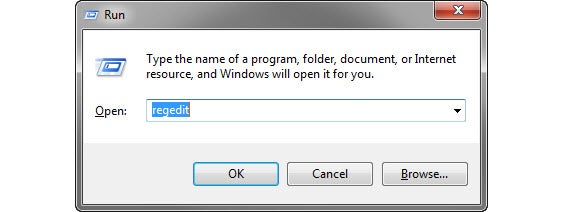
  • Typ regedit en druk op Enter. Dit opent de Register-editor.
  • Ga naar de map HKEY_CURRENT_USER\Control Panel\Desktop
  • Dubbelklik op WaitToKillAppTimeout en verander de waarde naar 2000 (milliseconden).
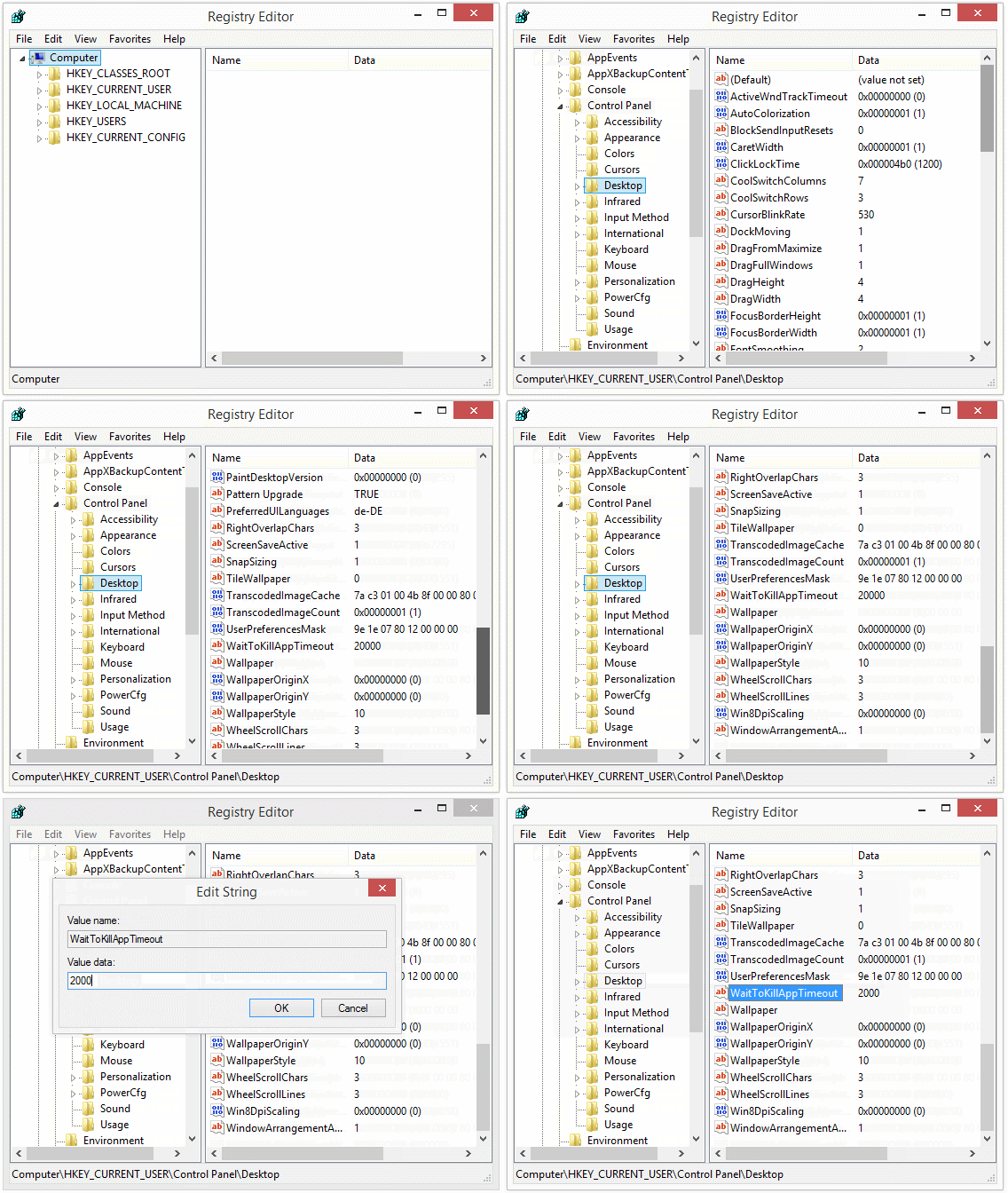
  • Accepteer en sluit de Register-editor.

Deze kleine verandering maakt dat Windows minder lang wacht voor het openstaande applicaties uitschakelt en de pc afsluit.

Beide bovenstaande oplossingen zijn natuurlijk slechts een vorm van symptoombestrijding. Ik raad je aan om eens goed te kijken welk programma precies problemen geeft en deze te herinstalleren of, als dat niet werkt, te verwijderen.

Met vriendelijke groet,

Fabri

Heb je een vraag over Windows, Android of computerbeveiliging? Fabrizio helpt je verder! Mail naar vraaghetfabri@softonic.com of schrijf een Twitter-bericht met de hashtag #vraaghetfabri
Lees ook:

  • Software-clinic: “Hoe haal ik verwijderde bestanden op mijn telefoon terug?
  • Software-clinic: “Hoe verplaats ik mijn WhatsApp-chats naar een andere telefoon?”
  • Software-clinic: “Windows vraagt me om een wachtwoord bij het installeren van software”
  • Software-clinic: “Ik ben een Word-document kwijt; kan ik het herstellen?”
  • Software clinic: “Hoe formatteer ik mijn harde schijf?”
  • Photoscape voor Mac: te beperkt als Photoshop-alternatief

    Adobe Photoshop voor Mac is krachtig, mooi en uitgebreid, maar het is niet de enige beeldbewerker op het systeem van Apple. Wij werpen een blik op het Photoshop-alternatief Photoscape X.

    Photoscape kennen we als kwaliteitsprogramma voor Windows, vol mogelijkheden en opties. Bij Photoscape X voor Mac valt direct op dat het programma er een stuk mooier uitziet dan op de pc. Wel mist het programma verrassend genoeg hulpmiddelen als de Batch Editor, Page (waarmee je collages maakt op basis van sjablonen) of Combine.

    Overview Photoscape X

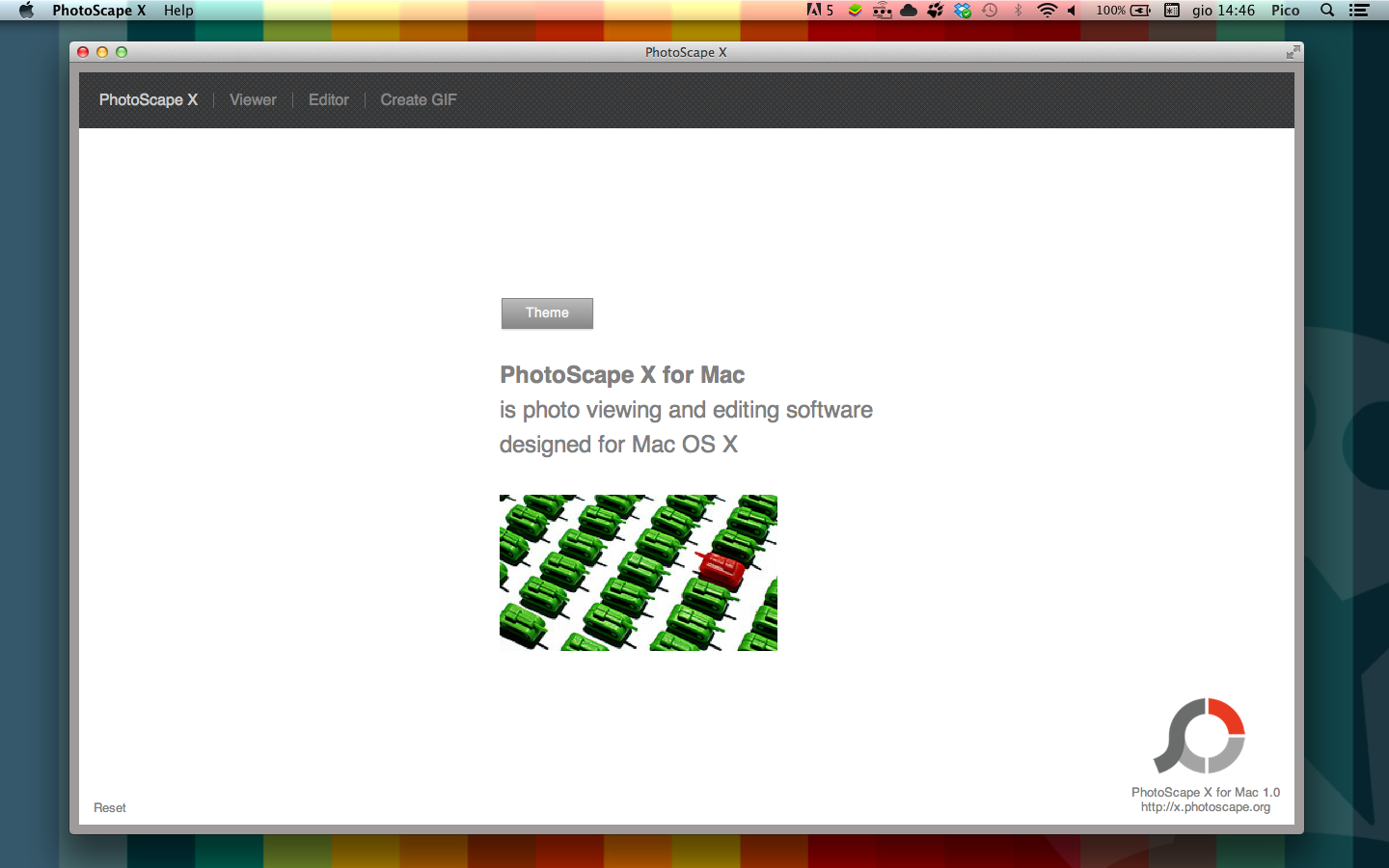
    Als eerste vraagt Photoscape X je om een thema voor het programma te kiezen uit een totaal van 5 verschillende designs.

    Cambia tema

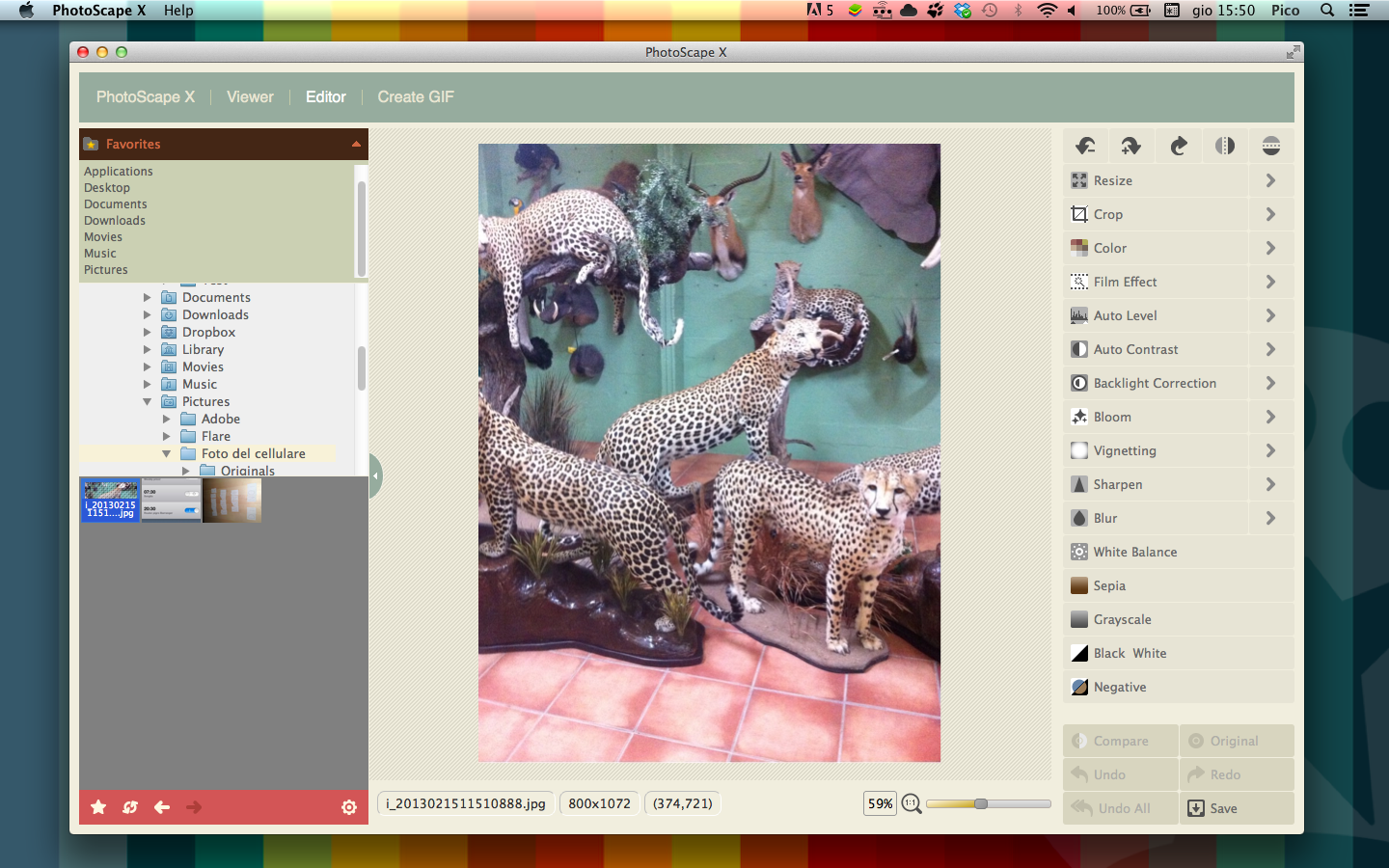
    Op de startpagina van het programma krijg je toegang tot de Viewer, de Editor en de mogelijkheid om GIFjes te maken.

    De Viewer

    De Viewer toont links een verkenner, waarin je door de inhoud van je harde schijf bladert op zoek naar afbeeldingen.

    Browser del Viewer

    In het rechtervlak toont Photoscape X miniatuurweergaven van de afbeeldingen die je tegenkomt op je Mac. Ook kun je andere weergaven kiezen, zoals een lijst of volledig scherm.

    Viewer

    Met een paar klikken wijzig je welke informatie het programma precies toont bij elke afbeelding, zoals het formaat en bestandsgrootte.

    Door je muis te bewegen over het scherm verschijnen de verschillende beschikbare gereedschappen, waaronder rotatie, vergroten, verkleinen en verwijderen. Verlaat deze modus door op de Esc-toets op je toetsenbord te drukken.

    Editor

    De Mac-versie van de Editor ziet er veel beter uit dan bij Windows, maar het aantal beschikbare filters, effecten en gereedschappen laat te wensen over.

    Editor

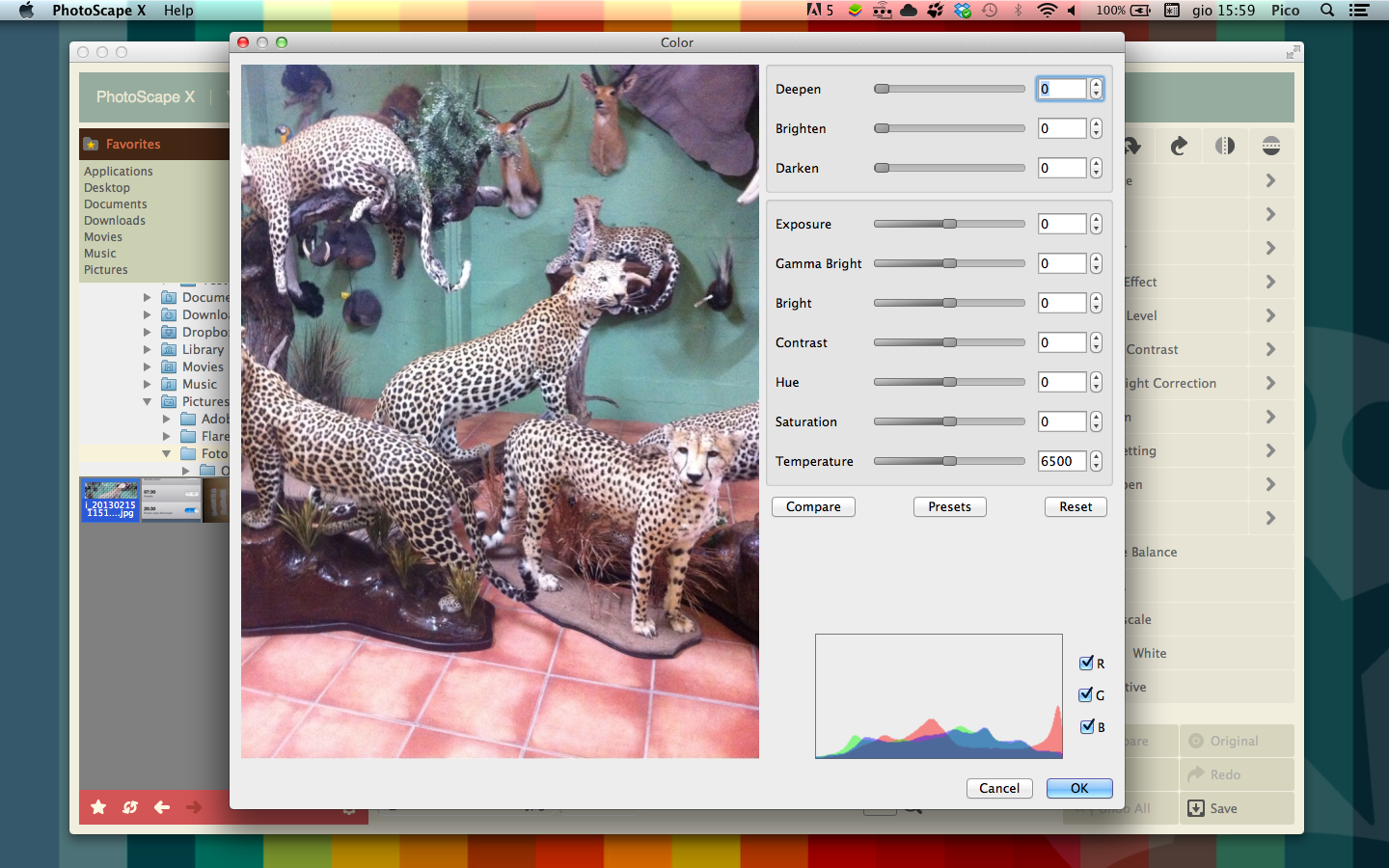
    Ondanks het beperkte aanbod aan opties kun je bijvoorbeeld wel uitgebreid kleurtemperatuur, helderheid, belichting en verzadiging aanpassen, maar van een gemiddelde editor verwachten we ook niet minder.

    Color

    Verder biedt het programma opties als Resize, Crop, Film Effect, Auto Level, Auto Contrast, Blacklight Corretion, Bloom, Vignetting, Sharpen, Blur, White Balance, Sepia, Grayscale, Black White en Negative. Ook kun je geretoucheerde beelden direct vergelijken met het origineel, door de muisknop ingedrukt te houden en op Original te klikken.

    GIFjes maken

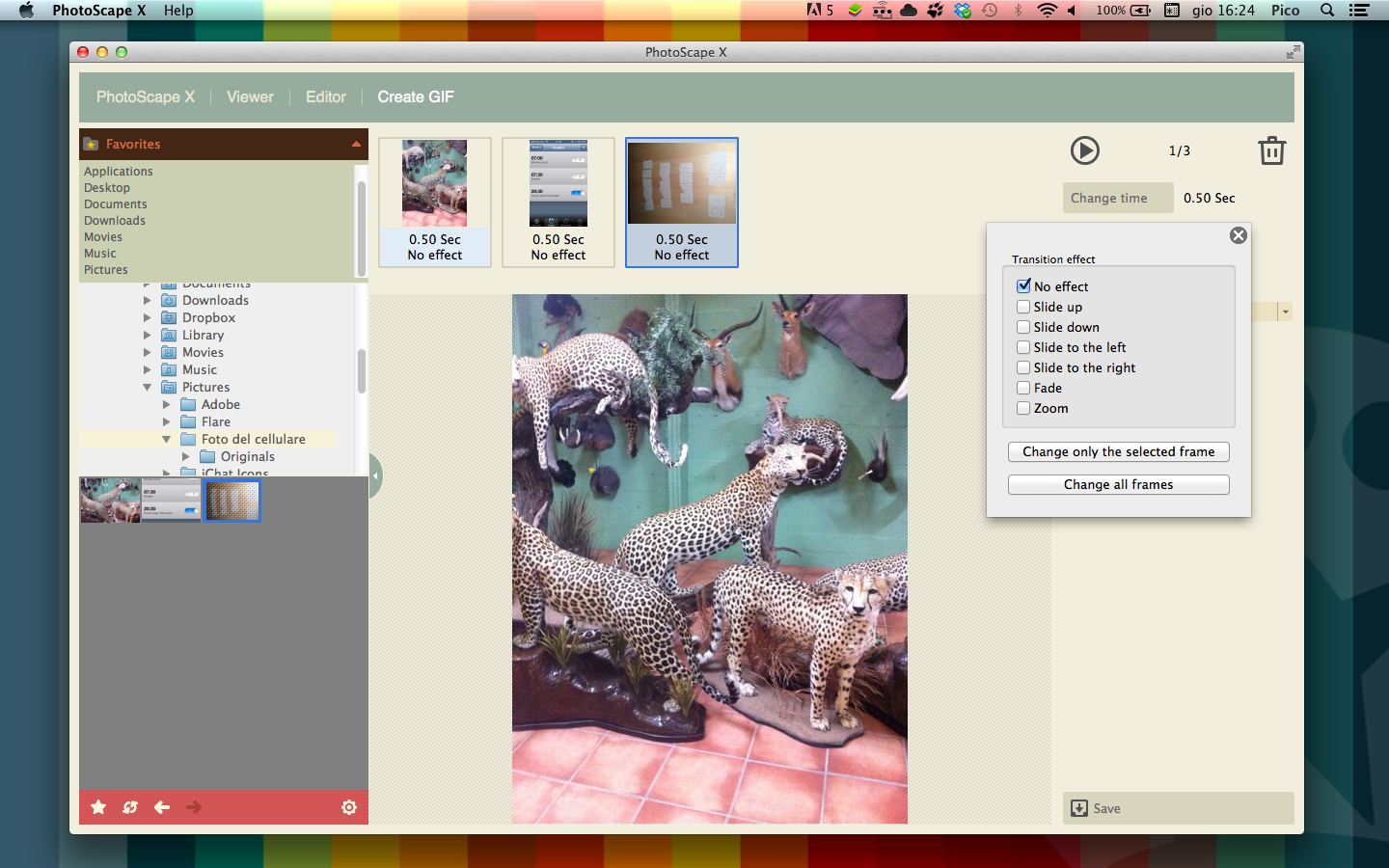
    Hoewel deze functie redelijk spartaans is, geeft het je de basismogelijkheden om meerdere foto’s te combineren tot één geanimeerde GIF, de snelheid te bepalen en transitie-effecten toe te voegen.

    Create GIF

    Ook is het via een drop down-menu mogelijk om in te zoomen op de foto die je open hebt staan.

    Een lichte teleurstelling

    Photoscape X is geen regelrechte port van hetzelfde programma voor Windows, eerder een light-versie met een wat mooiere interface. Waar Photoscape op Windows een alternatief voor Adobe Photoshop mag heten, is het voor Mac niets meer dan een verkapte fotobewerker.

    Niet dat Photoscape X voor Mac slecht is. Het programma biedt een prima verzameling van geautomatiseerde gereedschappen om je kiekjes wat mooie te maken. De teleurstelling zit ‘m meer in de verwachting een Photoshop-killer te krijgen zoals we gewend zijn van Photoscape.

    Welk programma gebruik jij om je foto’s te bewerken op je Mac?

    Softonic zoekt nieuwe collega met schrijftalent

    Voor het Nederlandse team van Softonic zijn wij op zoek naar een redacteur. Heb jij een passie voor software, schrijf je graag en ben je bereid om naar het prachtige Barcelona te verhuizen? Dan zoeken we jou!

    Softonic is een jong internationaal bedrijf en één van de grootste software-websites ter wereld. Als redacteur van Softonic maak je deel uit van een gedreven, getalenteerd en gezellig team. Je schrijft blogposts, recenseert software, werkt mee aan video-items en treedt in contact met je publiek via social media. Creatief denken over nieuwe manieren om bezoekers te bereiken en engageren hoort bij je dagelijkse werkzaamheden. Dat alles doe je vanuit ons moderne hoofdkantoor in de Catalaanse hoofdstad Barcelona.

    Continue reading “Softonic zoekt nieuwe collega met schrijftalent”

    Word redacteur bij Softonic NL

    Het Nederlandstalige redactieteam van Softonic zoekt nieuw schrijftalent. Ben jij niet vies van software, internet, tekstschrijven, leuke collega’s en Barcelona? Lees dan vooral even verder.

    Als redacteur bij Softonic schrijf je recensies over programma’s, post je berichten op het OnSoftware blog en help je onze gebruikers via social media het beste uit software te halen. Dit alles doe je samen met een jong, internationaal team dat werkt voor een bedrijf dat reeds een aantal jaren op rij uitgeroepen is tot Best Workplace in Spanje.

    Voor meer info of een sollicitatie ga je naar deze site. Tot gauw!