Zo maak je een back-up van je Android-contacten

Er zijn drie eenvoudige en effectieve methoden om een back-up van je Android-adresboek te maken en nooit een contactpersoon te hoeven kwijtraken. Wij zetten ze voor je op een rij!

Zonder kopie van je Android-adresboek door het leven gaan is gevaarlijk. Wordt je telefoon bijvoorbeeld gestolen of gaat ‘ie kapot, dan heb je niet langer toegang tot alle telefoonnummers, mailadressen en andere gegevens van je familie, vrienden en collega’s. Zonder back-up ben je al die gevoelige informatie voor altijd kwijt.

Om die reden is het belangrijk om regelmatig kopieën te maken van je contacten. Er zijn drie opties:

  • Kopieer alle contacten van je telefoon naar je SIM-kaart (gaat je telefoon kapot, dan neem je je contacten op je SIM-kaart mee naar een nieuw toestel)
  • Maak een back-up van je contacten op een SD-kaart
  • Maak een back-up in de cloud

Wij leggen uit hoe het werkt.

Contacten kopiëren van telefoon naar SIM-kaart

Deze procedure is handig voor wanneer je telefoon stuk gaat, of voor mensen die dezelfde SIM-kaart in meerdere toestellen gebruiken. Je gebruikt hiervoor een gebruiksvriendelijke app als Copy SIM Card. Download de app, tik op het tabblad Contacts on phone en vink het vakje Select All aan.
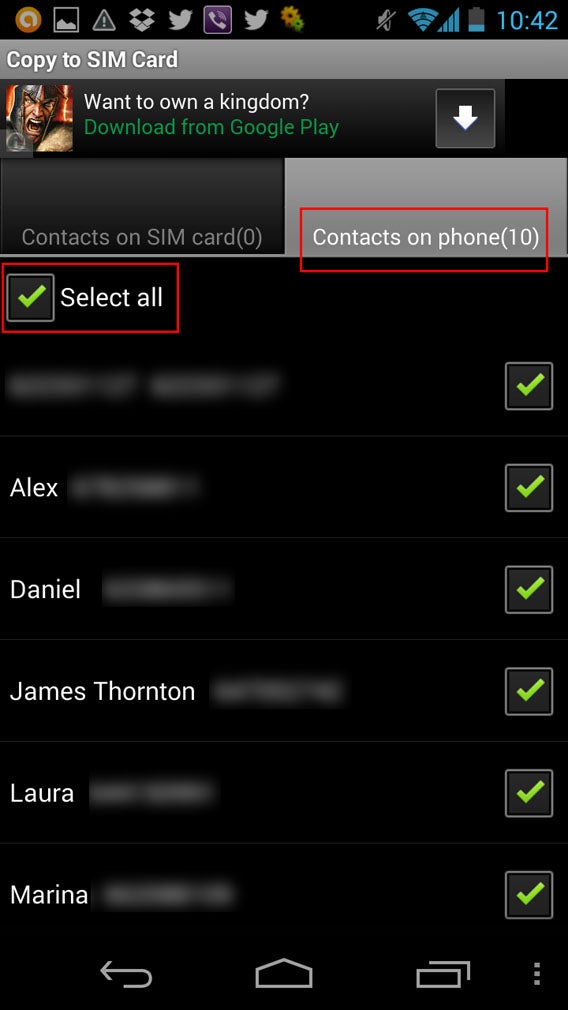
Tik nu rechtsonder in beeld op de drie verticale stippen en kies de optie Copy selected to SIM.

Klaar is kees! Een exemplaar van je adresboek is nu opgeslagen op je SIM-kaart. Vergeet niet dat de capaciteit beperkt is. Afhankelijk van het type kaart (32K, 64K of 128K) en het gebruikte formaat van contactinfo, varieert het maximale aantal te bewaren nummers tussen 200 en 750. Ook worden niet alle contactgegevens opgeslagen. Foto’s en, in sommige gevallen, een tweede telefoonnummer worden bijvoorbeeld niet meegenomen.

Contacten exporteren naar SD-kaart

Om een back-up van je telefoonboek te maken op je SD-kaart, gebruik je de app MyBackup. Installeer en open de app, tik op New Back-up en kies voor de optie Data.

Vervolgens vraagt de app waar je de back-up van je adresboek wilt bewaren. Kies de optie Local. Op het volgende scherm kies je welke informatie je wilt kopiëren, waar je de optie Contacts kiest.
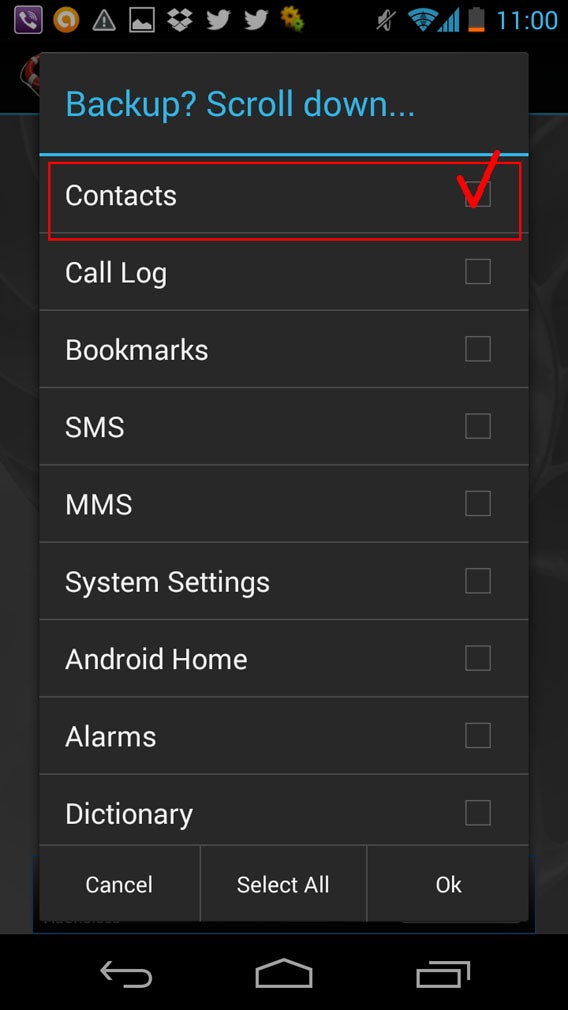
Bij de volgende stap geef je een naam aan je back-up. Ga voor de standaardnaam met datum en tijd, of kies een eigen titel en tik op OK. Je back-up staat nu veilig op je SD-kaart.

Ter verduidelijking: de gratis versie van MyBackup staat niet toe dat je contacten vanaf je SD-kaart terugzet op je telefoon. Daarvoor dien je te upgraden naar de Pro-versie.

Een back-up van je adresboek opslaan in de cloud

De meest praktische methode om veilig je contacten te bewaren is door een back-up van je adresboek op te slaan in de cloud, bijvoorbeeld via Dropbox. Op zo’n online opslagplaats worden de gegevens beschermd tegen elk risico.

Beschik je nog niet over Dropbox, download dan de app en open gratis een account. Open vervolgens je telefoonboek, tik op de menuknop rechtsonder in beeld en kies de optie Import/Export.

Tik op Share visible contacts en selecteer Dropbox om het proces te voltooien.
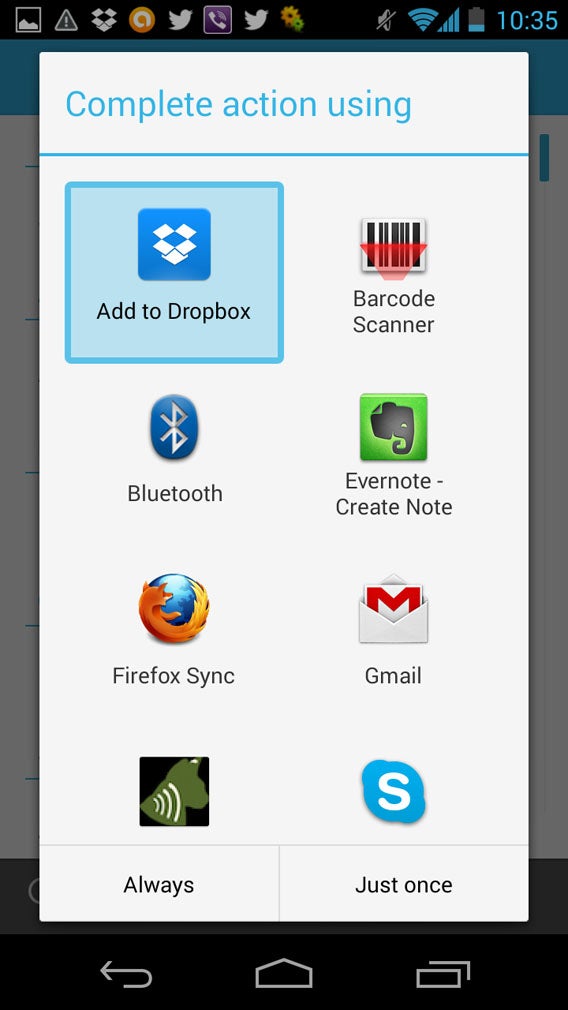
Kies een online map waarin je de back-up wilt bewaren en tik op Add. Nu is je adresboek opgeslagen in je Dropbox en heb je altijd en vanaf elke locatie toegang tot je contacten!

Back-up; je beste vriend

Om een reservekopie te maken van je adresboek en al je contacten op een veilige plek te bewaren, hoef je slechts een manier te kiezen die bij je past en bovenstaande stappen uit te voeren. Vergeet niet om het proces regelmatig te herhalen! Je voegt ongetwijfeld regelmatig nieuwe contacten toe, van wie je de gegevens uiteraard niet weer wilt kwijtraken.

Hoe vaak maak jij een update van je Android-contacten?
Stoppen met WhatsApp zonder je chats en contacten te verliezen

Je wilt WhatsApp verlaten maar weet niet hoe? Ben je bang je chatgeschiedenis te verliezen? Wij leggen uit hoe je het beste de WhatsApp-deur achter dicht trekt, zonder ook maar ergens spijt van te krijgen.

Sinds Facebook aankondigde WhatsApp over te nemen voor 16 miljard dollar, overwegen veel mensen om privacyredenen hun voorheen favoriete chat-applicatie de rug toe te keren en een alternatief te zoeken. Het is echter een flinke stap die je niet zomaar wilt maken.

Wil je probleemloos WhatsApp verlaten? Lees dan de volgende 5 tips goed door.

Zoek naar een alternatief voor WhatsApp

Het is natuurlijk goed mogelijk om WhatsApp terug in te ruilen voor het goede oude SMS; het is een prima oplossing. In mijn ogen hoef je echter niet een stap terug in de tijd te zetten, als er completere en veiligere alternatieven zijn voor WhatsApp.

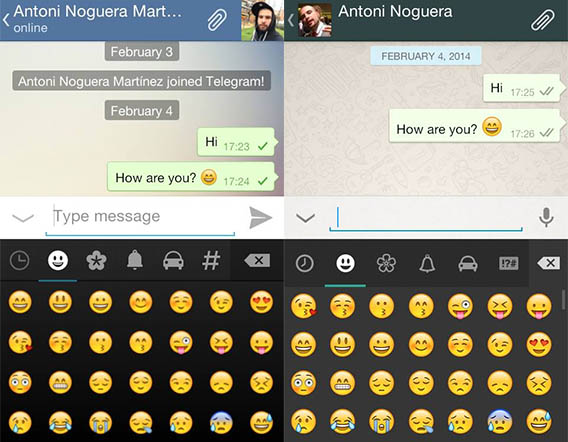
Telegram en WhatsApp zijn nagenoeg identiek in verschijning, maar de eerste is veiliger.

Wat is het meest interessante alternatief? Dat is zonder twijfel Telegram. De app heeft bijna dezelfde interface en dezelfde icoontjes, maar is superieur in veiligheidsopzicht. Zoals we je al eerder vertelden, nam het aantal Telegram-gebruikers sinds de WhatsApp-overname met wel 300 procent toe. Een andere goede optie? Probeer LINE eens.

Bewaar een kopie van je WhatsApp-chats

Het is mogelijk om je WhatsApp-chats stuk voor stuk als bijlage per e-mail te versturen. Heb je een Android-telefoon, dan is het proces een stuk minder tijdrovend. Daar gebruik je de app Backup Text for WhatsApp om meerdere chats tegelijk in TXT-, CSV-, Excel- of HTML-formaat op je SD-kaart op te slaan of per mail te versturen.

Backup Text voor WhatsApp exporteert je chats in welk formaat je maar wilt.

De app WhatsBack doet praktisch hetzelfde, maar laat je de chats opslaan op je Google Drive.

WhatsBack slaat een kopie van je chatgeschiedenis op in Google Drive.

Je WhatsApp-contactenlijst opslaan

WhatsApp zoekt natuurlijk in je adresboek naar contacten die de app ook gebruiken, maar niet al je contacten maak(t)en gebruik van de applicatie. Wanneer je migreert naar een nieuwe chat-app is het daarom handig om te herinneren wie er allemaal in je WhatsApp-adresboek stonden.

WhatsApp Contact Export (Android) is een simpele app die je contactenlijst exporteert via WhatsApp. De app slaat de lijst op in CSV-formaat, dat gemakkelijk te openen is in Excel of LibreOffice. De gratis versie exporteert maximaal 100 contacten; betaal je een klein bedrag dan ligt het maximaal aantal op 1000.

WhatsApp Contact Export is lelijk, maar helpt je wel maximaal 100 contacten exporteren.

Gebruik je een ander mobiel besturingssysteem dan Android, dan kun je een screenshots maken van je contactenlijst.

Verstuurt een broadcast-bericht en neem afscheid

Het is zover: je bent klaar om afscheid te nemen. Maar je hebt je vrienden nog niet op de hoogte gesteld van je vaarwel. Wil je al je contacten in één keer op de hoogte brengen, dan doe je dan met een broadcast-bericht naar al je WhatsApp-contacten.

Eerst maak je een verzendlijst vanuit het WhatsApp-menu.

Voeg de contacten toe die je op de hoogte wilt stellen en sla de lijst op. De lijst verschijnt vervolgens als chat in WhatsApp.

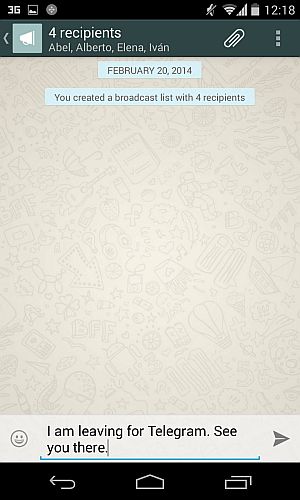
Stuur vervolgens je bericht en wacht even tot iedereen ‘m ontvangen heeft.

Het afscheidsbericht…

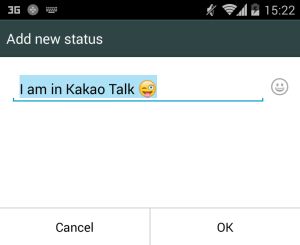
Wil je niet je WhatsApp-account afsluiten, dan is het ook mogelijk om je status aan te passen en vervolgens WhatsApp te verwijderen van je telefoon. Zo weten mensen je te vinden én heb je de mogelijkheid om later terug te keren naar WhatsApp.

Wanneer je echter niet meer wilt verschijnen in de WhatsApp-contactenlijsten van anderen, dan moet je je definitief uitschrijven.

Je WhatsApp-account definitief verwijderen

Ben je klaar om je WhatsApp-account te deactiveren? Houd dan goed in je achterhoofd dat het een onomkeerbare beslissing is. Een verwijderde account kan niet worden geheractiveerd en de account verdwijnt uit alle WhatsApp-adresboeken, groepen en chats. Ook wordt je hele chatgeschiedenis verwijderd.

Om je WhatsApp-account te verwijderen ga je naar het WhatsApp-menu en kies je Instellingen > Account > Mijn account verwijderen.

Je afmelden bij WhatsApp voor Android.

Je ziet een scherm zoals hieronder met een waarschuwing. Je wordt gevraagd je telefoonnummer in te voeren om je afscheid te bevestigen. Doe dat en tik op de grote rode knop.

Vaarwel, WhatsApp…

Alle afscheid is moeilijk

Heb je besloten de sprong in het diepe te wagen, haal dan eens diep adem en ga op verkenningstocht naar je nieuwe communicatiemogelijkheden. Hiervoor heb je het ook jaren zonder WhatsApp gekund, dus wat zou er nu anders zijn?

Voelt het wat eenzaam op je nieuwe chat-app? Nodig dan je vrienden uit ook over te stappen, of op zijn minst ook jouw WhatsApp-alternatief eens uit te proberen. Wie weet maakt ook je omgeving binnen de kortste keren een frisse app-start.

Verlaat jij WhatsApp of blijf je het gebruiken?