Hacken in Watch Dogs: haal het uiterste uit je smartphone

Je hack-vaardigheden zijn de sleutel tot succes in veel missies van de gloednieuwe game Watch Dogs. Maar hoe word je zo’n hacker-grootmeester? Wij leggen het uit!

Watch Dogs is een open wereld-game (denk aan GTA of Saints Row…) vol avontuur en actie, waarin hoofdpersoon Aiden Pearce zijn vaardigheden moet gebruiken om te overleven. Behalve coureur, schutter en vechtersbaas, is Aiden vooral een hacker. Met smartphone in de hand hackt Aiden de hele stad Chicago om zich heen, van stoplichten tot security-camera’s.

Wil je missies niet tien keer opnieuw moeten spelen voor je ze succesvol afsluit, dan is het cruciaal om goed en snel te leren hacken. Let daarom goed op: wij leggen de basisprincipes en meer geavanceerde trucjes uit van het hacken in Watch Dogs.

Verschil tussen twee soorten hacken

Beginnen met hacken in Watch Dogs is zo eenvoudig als het maar kan. Met één druk op de knop begin je er al mee. Er zijn echter meerdere manieren van hacken in Watch Dogs, op te delen in twee overkoepelende vormen.

Persoonlijke profielen hacken

Dit type hacken activeer je door snel op de hack-knop te drukken. Zo activeer je een modus waarin Aiden alle profielen van voorbijgangers te zien krijgt. Deze optie is vooral handig om je doelwitten te onderscheiden.

Apparaten hacken

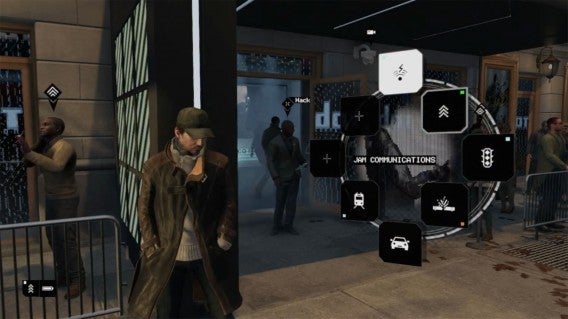
Deze andere manier van hacken doe je door licht op de hack-knop te drukken; een optie die verschijnt wanneer er een apparaat in de buurt is dat je kunt hacken. Denk aan stoplichten, of voertuigen en systemen die je saboteert.

Ook bij profielen is het mogelijk om op deze manier te hacken, bijvoorbeeld om telefoonconversaties af te luisteren of de muziek te downloaden die zij luisteren.

Security-camera’s overnemen

Chicago is in Watch Dogs een veilige stad, dankzij de camera’s die op werkelijk elke straathoek hangen. Goed nieuws voor Aiden, want met een druk op de knop neemt hij deze camera’s over om zelf als een Big Brother op het straatbeeld toe te kijken.

Van camera naar camera hacken heeft de nodige voordelen, zoals het verkrijgen van een uitgebreid overzicht van een plek waar een missie zich afspeelt. Het levert je vaak zicht op details op die je normaal over het hoofd zou zien.

Het voordeel hiervan is dat je volledig veilig bent wanneer je spioneert door de ogen van een camera, zodat je je doelwitten kunt markeren zonder jezelf kenbaar te maken. Dat maakt het vermoorden van één van je vijanden zonder alle alarmbellen te doen rinkelen een stuk gemakkelijker.

Gebruik de security-camera’s daarom wanneer je maar kan. Spring liever van camera naar camera dan zelf rond te bewegen. Het scheelt je een hoop heibel, zodat je minder snel de politie achter je aan krijgt.


Hacken om confrontaties te vermijden

Hacken is, zoals gezegd, ideaal om je vijanden te detecteren en achtervolgen. Heb je geen wapens voorhanden, dan is het hacken van nabije explosieve apparaten een goede optie. Scheelt jou een confrontatie en je doelwit is, met een beetje goede timing, verleden tijd.

Maar hacken komt ook goed van pas in defensief opzicht. Zo is het mogelijk om mobiele telefoons, radio’s en andere apparaten in de buurt te onderscheppen en beïnvloeden, waarmee je de vijand afleidt. Zo beweeg je veilig van A naar B,
zonder opgemerkt te worden. Hacken is essentieel wanneer je stealthy wilt spelen.


Hacken om de politie te ontlopen

De politie let goed op in Watch Dogs. Steel één auto en je hebt direct een vloedgolf aan bromsnorren op je hielen, laat staan wanneer je een voorbijganger aanvalt. Hier komen je vaardigheden als hacker goed van pas.

Voordat de politie überhaupt op de hoogte wordt gebracht van een misdrijf, heb je – mits je die optie hebt vrijgespeeld – de mogelijkheid om telefoontjes naar 1-1-2 te onderscheppen. Zo komt de politie er nooit achter dat je een motor hebt gejat, door rood stoof en een oud oma’tje voor de sokken reed.

Om zo’n noodoproep te blokkeren moet je echter wel snel zijn. De kans is dan ook groot dat de politie alsnog wordt gealarmeerd. Zet de lange arm der wet alsnog de achtervolging in, dan wordt het pas echt leuk.

Wanneer de politie je achtervolgt begin je bijvoorbeeld met het manipuleren van stoplichten. Zet alle verkeerslichten op groen terwijl jij net een kruispunt bent gepasseerd en er ontstaat gegarandeerd grote chaos. Rijd je af op een ophaalbrug? Begin met ophalen en nadat jij eroverheen vliegt knallen je achtervolgers op een verticale brug.

Speel je Watch Dogs vaker, dan zul je meer en meer van deze destructieve trucjes onder de knie krijgen. Ze betekenen het verschil tussen leven en dood in het virtuele Chicago.


Hacken voor de lol

Je smartphone is je krachtigste wapen in Watch Dogs, maar ook een instrument waarmee je de nodige lol uithaalt. Heb je bijvoorbeeld geld nodig, hack dan een burger die op dat moment aan het pinnen is bij een automaat.

Het hacken en tracken van burgers is sowieso erg grappig, want als een echte voyeur krijg je een kijkje in het leven van de gemiddelde Chicago-er, hoe saai of pervers ook. En met een beetje handigheid luister je hun gesprekken af, vaak met hilarische resultaten.

Zin in chaos? Hack dan het verkeer en zie hoe de complete infrastructuur naar de gallemiezen gaat. Of laat dingen op straat exploderen om voorbijgangers te laten schrikken. Je hebt er niets aan, maar levert evenveel lol op als in een gemiddelde Saints Row-game.


Let op je accu!

Die hack-tips zijn allemaal leuk en aardig, maar vergeet niet: Aiden maakt intens gebruik van zijn smartphone. En wat is kenmerk nummer één van smartphones? Juist, de batterij gaat snel leeg. Let daarom altijd goed op de accumeter linksonder in beeld.

Simpele acties, zoals het tracken van burgers, kost weinig batterij. Het hacken van verkeerslichten en ophaalbruggen slurpt echter je accu in no-time leeg. Gebruik deze opties dan ook alleen wanneer je ze echt nodig hebt.

Vergeet dan ook niet om tussen de missies door je telefoon op te laden in je hideaway. Ook kun je, wanneer die optie beschikbaar is, extra batterijduur aankopen in de game. Als het aan ons ligt, is dat zelfs de eerste aankoop die je doet in Watch Dogs.

Blijf ontdekken!

Hoewel hacken dus gebonden is aan de batterijduur van je virtuele mobieltje, zijn de mogelijkheden bijna eindeloos. Ga daarom gewoon lekker op pad in Chicago en leef je helemaal uit met alle opties die je tot je beschikking hebt! En wie weet welke geheimen je allemaal tegenkomt in de druilerige straten van de Verenigde Staten.

Lees ook:

Loopt mijn Android-telefoon gevaar door het Heartbleed-lek?

Ook Android is niet veilig voor Heartbleed: je telefoon en tablet zijn kwetsbaar voor aanvallen op je persoonlijke data. Maar hoe weet je of jouw mobieltje in gevaar is? Geen nood, want wij leggen je stapsgewijs uit hoe je jouw Android-telefoon beveiligt tegen de gevaren van Heartbleed.

Heartbleed is een kwetsbaarheid in beveiligde communicatie via je browser. Je herkent deze beveiligde verbindingen aan het slotje in de adresbalk. Android gebruikt ongeveer dezelfde techniek, maar enkel versie 4.1.1 is kwetsbaar voor het gevaar.

Wat kan er gebeuren wanneer je slachtoffer wordt van Heartbleed? Het komt erop neer dat een kwaadwillende applicatie je privédata zou kunnen lezen. Juist omdat het onduidelijk is hoe waarschijnlijk een daadwerkelijke aanval is, is het zaak om snel te handelen.

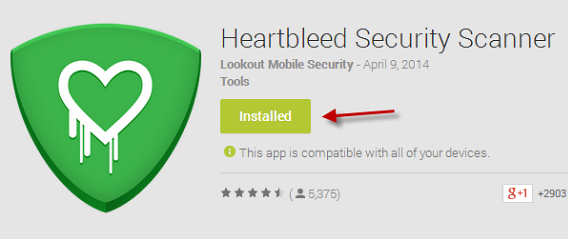
Er is een simpele manier om te checken of je Android in gevaar is, namelijk met de Heartbleed Security Scanner. Hoe werkt de app? Lees snel verder en we leggen het uit.

1. Installeer Heartbleed Security Scanner

Heartbleed Security Scanner is een gratis app gemaakt door Lookout, een ontwikkelaar gespecialiseerd in beveiligings-apps voor Android. Je downloadt de app hier.


2. Doe de Heartbleed-test op je mobiel of tablet

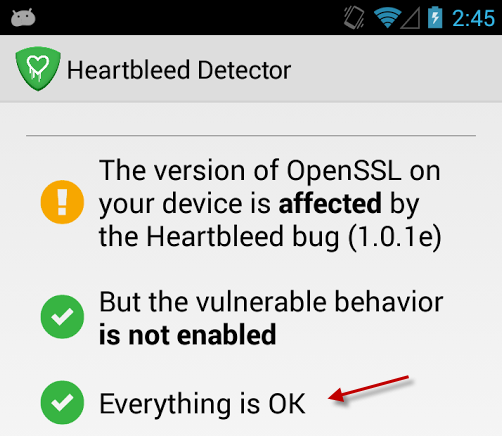
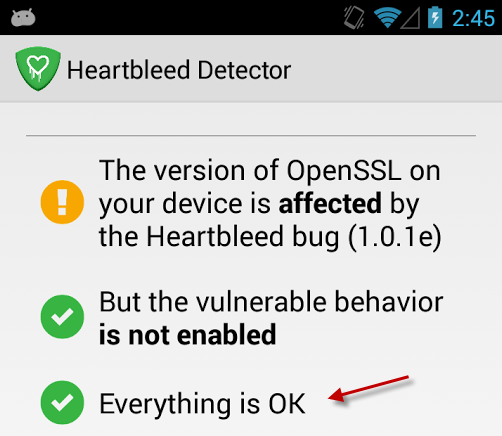
Open de app en de scan wordt direct uitgevoerd. Is je apparaat veilig en ben je dus niet in gevaar, dan toont Heartbleed Security Scanner een groen icoon onderaan (het gele icoon is niet belangrijk).


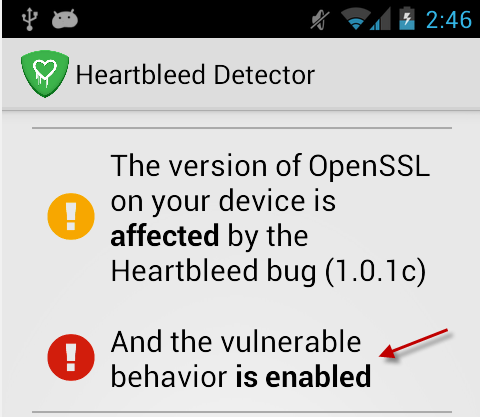
Is je Android wel kwetsbaar en in gevaar, dan zie je een rood icoon onder in beeld.

3. Bij een rood icoon, update je Android

Google heeft telefoonproducenten al gemaand de patch door te voeren die de Heartbleed-kwetsbaarheid in Android 4.1.1 moet verhelpen. Wacht tot de update voor jouw telefoonmodel beschikbaar komt en download en installeer ‘m direct!

Laat de update te lang op zich wachten, dan is er een alternatieve manier om een recentere versie van Android op je mobiele apparaat te installeren: CyanogenMod. Met de Installer kost dat proces maar een minuut of tien van je tijd.

Een theoretisch risico om serieus te nemen

Het lijkt onwaarschijnlijk dat al je persoonlijke data plots gestolen wordt als gevolg van het Heartbleed-lek, maar heb je een Android 4.1.1-apparaat (Jelly Bean) dan raden we het zeer aan snel te upgraden. Op welke manier dan ook.

Lees meer:

Software-clinic: “Kan ik mijn Android gebruiken als draadloze speaker?”

Gabriel wil zijn Android-telefoon gebruiken als draadloze speaker. Zo kan hij muziek die op zijn pc staat overal in huis beluisteren:

Continue reading “Software-clinic: “Kan ik mijn Android gebruiken als draadloze speaker?””

Stoppen met WhatsApp zonder je chats en contacten te verliezen

Je wilt WhatsApp verlaten maar weet niet hoe? Ben je bang je chatgeschiedenis te verliezen? Wij leggen uit hoe je het beste de WhatsApp-deur achter dicht trekt, zonder ook maar ergens spijt van te krijgen.

Sinds Facebook aankondigde WhatsApp over te nemen voor 16 miljard dollar, overwegen veel mensen om privacyredenen hun voorheen favoriete chat-applicatie de rug toe te keren en een alternatief te zoeken. Het is echter een flinke stap die je niet zomaar wilt maken.

Wil je probleemloos WhatsApp verlaten? Lees dan de volgende 5 tips goed door.

Zoek naar een alternatief voor WhatsApp

Het is natuurlijk goed mogelijk om WhatsApp terug in te ruilen voor het goede oude SMS; het is een prima oplossing. In mijn ogen hoef je echter niet een stap terug in de tijd te zetten, als er completere en veiligere alternatieven zijn voor WhatsApp.

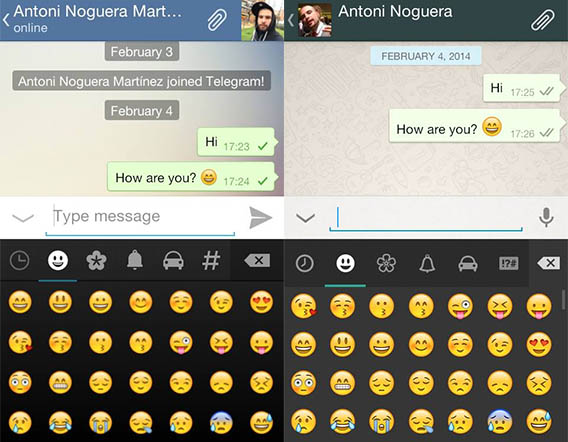
Telegram en WhatsApp zijn nagenoeg identiek in verschijning, maar de eerste is veiliger.

Wat is het meest interessante alternatief? Dat is zonder twijfel Telegram. De app heeft bijna dezelfde interface en dezelfde icoontjes, maar is superieur in veiligheidsopzicht. Zoals we je al eerder vertelden, nam het aantal Telegram-gebruikers sinds de WhatsApp-overname met wel 300 procent toe. Een andere goede optie? Probeer LINE eens.

Bewaar een kopie van je WhatsApp-chats

Het is mogelijk om je WhatsApp-chats stuk voor stuk als bijlage per e-mail te versturen. Heb je een Android-telefoon, dan is het proces een stuk minder tijdrovend. Daar gebruik je de app Backup Text for WhatsApp om meerdere chats tegelijk in TXT-, CSV-, Excel- of HTML-formaat op je SD-kaart op te slaan of per mail te versturen.

Backup Text voor WhatsApp exporteert je chats in welk formaat je maar wilt.

De app WhatsBack doet praktisch hetzelfde, maar laat je de chats opslaan op je Google Drive.

WhatsBack slaat een kopie van je chatgeschiedenis op in Google Drive.

Je WhatsApp-contactenlijst opslaan

WhatsApp zoekt natuurlijk in je adresboek naar contacten die de app ook gebruiken, maar niet al je contacten maak(t)en gebruik van de applicatie. Wanneer je migreert naar een nieuwe chat-app is het daarom handig om te herinneren wie er allemaal in je WhatsApp-adresboek stonden.

WhatsApp Contact Export (Android) is een simpele app die je contactenlijst exporteert via WhatsApp. De app slaat de lijst op in CSV-formaat, dat gemakkelijk te openen is in Excel of LibreOffice. De gratis versie exporteert maximaal 100 contacten; betaal je een klein bedrag dan ligt het maximaal aantal op 1000.

WhatsApp Contact Export is lelijk, maar helpt je wel maximaal 100 contacten exporteren.

Gebruik je een ander mobiel besturingssysteem dan Android, dan kun je een screenshots maken van je contactenlijst.

Verstuurt een broadcast-bericht en neem afscheid

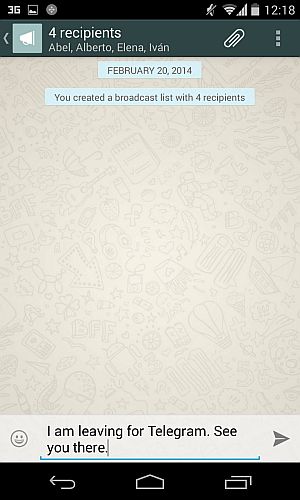
Het is zover: je bent klaar om afscheid te nemen. Maar je hebt je vrienden nog niet op de hoogte gesteld van je vaarwel. Wil je al je contacten in één keer op de hoogte brengen, dan doe je dan met een broadcast-bericht naar al je WhatsApp-contacten.

Eerst maak je een verzendlijst vanuit het WhatsApp-menu.

Voeg de contacten toe die je op de hoogte wilt stellen en sla de lijst op. De lijst verschijnt vervolgens als chat in WhatsApp.

Stuur vervolgens je bericht en wacht even tot iedereen ‘m ontvangen heeft.

Het afscheidsbericht…

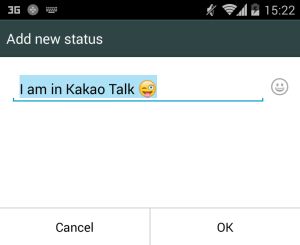
Wil je niet je WhatsApp-account afsluiten, dan is het ook mogelijk om je status aan te passen en vervolgens WhatsApp te verwijderen van je telefoon. Zo weten mensen je te vinden én heb je de mogelijkheid om later terug te keren naar WhatsApp.

Wanneer je echter niet meer wilt verschijnen in de WhatsApp-contactenlijsten van anderen, dan moet je je definitief uitschrijven.

Je WhatsApp-account definitief verwijderen

Ben je klaar om je WhatsApp-account te deactiveren? Houd dan goed in je achterhoofd dat het een onomkeerbare beslissing is. Een verwijderde account kan niet worden geheractiveerd en de account verdwijnt uit alle WhatsApp-adresboeken, groepen en chats. Ook wordt je hele chatgeschiedenis verwijderd.

Om je WhatsApp-account te verwijderen ga je naar het WhatsApp-menu en kies je Instellingen > Account > Mijn account verwijderen.

Je afmelden bij WhatsApp voor Android.

Je ziet een scherm zoals hieronder met een waarschuwing. Je wordt gevraagd je telefoonnummer in te voeren om je afscheid te bevestigen. Doe dat en tik op de grote rode knop.

Vaarwel, WhatsApp…

Alle afscheid is moeilijk

Heb je besloten de sprong in het diepe te wagen, haal dan eens diep adem en ga op verkenningstocht naar je nieuwe communicatiemogelijkheden. Hiervoor heb je het ook jaren zonder WhatsApp gekund, dus wat zou er nu anders zijn?

Voelt het wat eenzaam op je nieuwe chat-app? Nodig dan je vrienden uit ook over te stappen, of op zijn minst ook jouw WhatsApp-alternatief eens uit te proberen. Wie weet maakt ook je omgeving binnen de kortste keren een frisse app-start.

Verlaat jij WhatsApp of blijf je het gebruiken?

iOS 7: Zo bescherm je je privacy op je iPhone

In de voorkeuren van iOS 7 zitten drie instellingen die Apple en app-ontwikkelaars gebruiken om informatie over hoe jij je smartphone gebruikt te verzamelen. Wil je je privacy beschermen, dan is dit lang niet altijd even duidelijk hoe je dit moet doen. iOS 7 maakt het je niet makkelijk, maar gelukkig zijn wij er om je te helpen.

Instellingen om je privacy te beschermen

Om pottenkijkers buiten de deur te houden, zijn er drie instellingen die je aan moet passen.Twee daarvan vind je onder Instellingen > Privacy > Locatievoorzieningen > Systeem

De eerste is Diagnose en gebruik. In principe stuur je hiermee rapporten van storingen en bugs in het besturingssysteem naar Apple, maar eigelijk geef je hiermee Apples medewerkers carte blanche om alles te bekijken wat je doet met je iPhone of iPad. Het is daarom een goed idee om deze service stop te zetten door de groene knop om te zetten (naar links te vegen).

Daaronder vonden we iAds op locatiebasis. Die naam spreekt voor zich: je positie wordt continu geregistreerd om zo reclame naar je te sturen op basis van de plek waar je je bevindt. Deze service schakel je op dezelfde manier uit als de eerste. Bovendien spaar je op deze manier ook je batterij!

Overview System Services

Tot slot ga je naar Instellingen > Privacy > Reclame > Beperk reclametracking.

In tegenstelling tot de vorige twee opties, moet je deze optie juist inschakelen. Op deze manier voorkom je dat partnerbedrijven van Apple je benaderen met reclame.

Check welke apps je locatie tracken

iOS 7 bevat ook een functie in de gaten houdt welke apps onze geografische ligging gebruiken. Onder locatievoorzieningen wordt dit aangegeven met gekleurde pijlen.

Color codes

De paarse pijl verschijnt wanneer een dienst je positie recent heeft gebruikt. De grijze pijl geeft aan dat de localisatie heeft plaatsgevonden in de laatste 24 uur. Een paars omlijnde pijl wijst op een dienst die gebruik maakt van een geofence, een virtuele afbakening rond een locatie.

iOS 7 System Services - uso della posizione geografica

Om deze informatie ook in de statusbalk bovenaan het scherm te zien te krijgen, activeer je het Statusbalksymbool (onder Instellingen > Privacy > Locatievoorzieningen > Systeem). Deze functie is standaard niet actief.

Status bar icon

Dit is erg handig, omdat apps soms je locatie gebruiken zonder dat je dat weet. Als het in de statusbalk staat, ben je je hier meer bewust van en heb je er meer controle over.

Miljoenenbusiness

Dat je privacy en wat bedrijven daarmee doen volledig transparant wordt, zal helaas nooit gebeuren. Het is nu eenmaal zo dat de gegevens die de bedrijven verzamelen een hele hoop geld opleveren.

Juist omdat jouw gegevens veel geld waard zijn, is het belangrijk te weten bij wie ze terecht komen en te bepalen of jij dat wel wilt. Als je begint met het beschermen van je privacy van je iPhone of iPad, kijk dan ook even naar deze tips om je algehele privacy op internet te waarborgen:

9 tips die jouw privacy helpen beschermen

Hoe verwijder of hernoem ik mijn Android-toestel in Google Play?

Is het mogelijk om je Android-telefoon of -tablet een andere naam te geven in Google Play? Of ‘m te verwijderen? Wij geven je antwoord op deze vragen!

Om applicaties te installeren via Google Play moet je eerst je Android-toestel registreren. Aan de hand van die registratie checkt Google of apps überhaupt geschikt zijn voor je telefoon of tablet. Handig toch?

Je Google-account heeft echter een limiet voor de hoeveelheid toestellen die je kan registreren. Na een paar jaar en een paar nieuwe Android-telefoons kan dit uiteraard problemen opleveren, want je hebt geen zin om een compleet nieuwe Google-account aan te maken voor een nieuwe telefoon. Gelukkig is er een oplossing.

Verwijder je Android-toestel uit Google Play

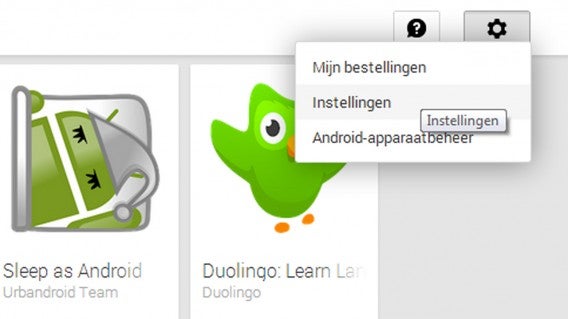
De eerste stap is Google Play openen op je computer en inloggen. Klik vervolgens op het tandwiel en kies Instellingen.

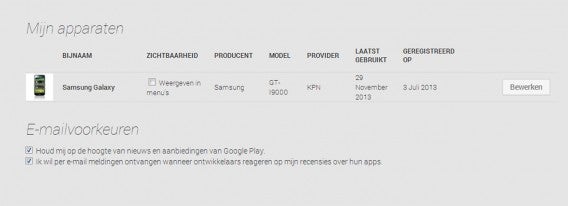
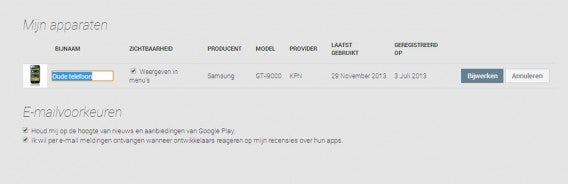
In het volgende scherm zie je alle op jouw account geregistreerde toestellen. Zoek naar de kolom Zichtbaarheid en haal het vinkje weg bij de apparaten die je niet meer gebruikt.

Na een paar seconden verdwijnen de apparaten waarbij je het vinkje hebt weggehaald. In het vervolg zie je alleen de apparaten met een vinkje nog in je Google Play-lijst wanneer je via de computer een app downloadt.

Verander de naam van je apparaat

In hetzelfde scherm zie je ook de knop Bijwerken. Om een toestel te wijzigen klik je op die knop en typ je vervolgens in het naamveld een nieuwe titel voor je apparaat.

Je Android-toestel is nu omgedoopt met een nieuwe naam. Klik op Bijwerken en je bent klaar!

Hoeveel Android-toestellen heb jij gekoppeld aan je Google-account?

Deze smartphones krijgen een update naar Android KitKat 4.4

Het nieuwe mobiele besturingssysteem Android 4.4 KitKat was in eerste instantie alleen beschikbaar voor de Nexus 5-smartphone. Onlangs heeft Google ook zijn Nexus 7- en Nexus 10-tablets geüpgradet en de update voor de Nexus 4-telefoon volgt snel. Uiteraard vragen bezitters van HTC-, Samsung- en Sony-toestellen zich af wanneer de update voor hun smartphone verschijnt. Geen nood, wij hebben de beschikbare informatie voor je samengevat. 

Tot nu toe is Sony de enige fabrikant naast Google die officiële informatie over de KitKat-update naar buiten heeft gebracht. Gelukkig zijn er speurneuzen op het internet die verschillende leaks over de KitKat-updates van andere telefoons naar boven hebben gehaald. Zo weten Samsung- en HTC-bezitters wanneer ze de update naar KitKat ongeveer kunnen verwachten.

De lijst is echter nog niet compleet! Heb jij toevallig informatie over andere telefoons of klopt onze informatie niet? Laat het ons weten in de reacties onder het artikel of via Twitter of Facebook

Alcatel

Het Franse concern Alcatel verkoopt in Nederland en België de Alcatel One Touch Idol Ultra met Android 4.1. Er is helaas nog geen informatie beschikbaar over updates naar recentere Android-versies.

Google Nexus

De Google Nexus 5 en de WLAN-versies van de Nexus 7 en Nexus 10 hebben de update naar Android KitKat 4.4 reeds ontvangen. Experts verwachten dat de 3G-variant van de Nexus 7 in de komende weken wordt geüpdatet. Daarnaast lezen we in een e-mail van een Google Support-medewerker dat de update van de Nexus 4 in december volgt.  

De eerste Samsung Galaxy Nexus krijgt geen update en moet het doen met Android 4.3 Jelly Bean. 

  • Nexus 5 ✓
  • Nexus 4: december 2013
  • Nexus 7 ✓
  • Nexus 7 + 3G: december 2013
  • Nexus 10 ✓

HTC

Volgens de Taiwanese fabrikant HTC krijgen HTC One-bezitters in de EMEA-regio de update eind januari 2014. De EMEA-regio bestaat uit Europa, het Midden-Oosten en Azië. De update bevat niet alleen Android KitKat 4.4, maar ook nieuwe versie van de Sense-skin, HTC Sense 5.5.  

  • HTC One: januari 2014

Huawei

Het Chinese Huawei krijgt steeds meer voet aan de grond in de Lage Landen. Met name de Huawei Ascend P1 en Ascend P6 met respectievelijk Android 4.0 en Android 4.2 zijn succesvol. Informatie over de update naar nieuwere Android-versies is echter nog niet beschikbaar. 

LG

Ook LG heeft nog geen officiële informatie verspreid over een mogelijke update naar Android 4.4 KitKat. De Japanse blog rbmen heeft echter een document van de Franse telecomprovider SFR in handen gekregen. In dit document lezen we dat de update voor de LG G2 voor december gepland staat. 

  • LG G2: december 2013

Motorola

De Google-onderneming Motorola verkoopt op dit moment nog weinig telefoons buiten de Verenigde Staten. Wij kennen vooral de Motorala RAZR i, maar het is nog niet bekend wanneer deze telefoon een nieuwe Android-versie krijgt. Enkele weken geleden introduceerde Motorola de Moto G die overigens vanaf december 2013 in Nederland en België te koop is. De Motorola Moto G komt met Android 4.3 op de markt, maar in januari volgt de update naar KitKat.

  • Motorola Moto G: januari 2014

Samsung

Samsung heeft niets gezegd over mogelijke updates naar Android 4.4 KitKat. In een gelekt bedrijfsdocument zien we echter dat Samsung van plan is om een groot aantal telefoons te updaten naar Android 4.4 KitKat.

De update naar Android 4.4 KitKat voor de Samsung Galaxy S4 Google Edition is al officieel bevestigd door Google Android Platform Engineering Director Dave Burke. De update verschijnt op hetzelfde tijdstip als de update voor de Nexus 4. Het toestel zelf is nog steeds alleen in de Verenigde Staten te koop. 

De volgende Samsung-smartphones krijgen in de nabije toekomst een update naar Android KitKat 4.4:

  • Samsung Galaxy S4
  • Samsung Galaxy S4 Zoom
  • Samsung Galaxy S4 Active
  • Samsung Galaxy Note 3
  • Samsung Galaxy Mega
  • Samsung Galaxy S3
  • Samsung Galaxy Note II
  • Samsung Galaxy S4 Mini
  • Samsung Galaxy Tab 3 & Tab 2

Sony

Sony laat weten dat een aantal Xperia-telefoons een update krijgen, maar dit kan per land en provider verschillen. Wil je meer informatie? Houd dan het twitteraccount @SonyMobileNews in de gaten.

De volgende Sony-smartphones krijgen een update naar Android 4.4 KitKat:

  • Xperia Z
  • Xperia ZL
  • Xperia Tablet Z
  • Xperia Z Ultra
  • Xperia Z1

Bronnen: ZDnet, International Business Times, Android Advices, Pentagon Post, SlashGear, Android Beat


Waarom verlaten Nederlandse tieners Facebook en masse?

Niets is zo veranderlijk als het social media-gebruik van tieners, zo blijkt. Bijna elke Nederlandse 10- tot 17-jarige bezit een smartphone en de tieners switchen voortdurend tussen de verschillende apps. Nu zit Facebook in de hoek waar de klappen vallen. Waar gaan de tieners heen? We speculeren erop los.

Nederland voorop

Het lijkt wel of de meeste tieners niets anders doen dan hun Facebook-tijdlijn checken op nieuwe updates, de hele dag door. Dat beeld klopt echter niet helemaal. In een onlangs verschenen internationaal onderzoek blijkt namelijk dat de grote sociale media – met Facebook voorop – rap aan populariteit verliezen. Nederland prijkt bovenaan de lijst met Facebook-verlaters. In één jaar tijd is het aantal jonge Facebook-gebruikers met maar liefst 52 procent gedaald. Hoe is deze extreme daling te verklaren?

Nederland staat bovenaan de lijst met Facebook-verlaters.

Smartphones zijn overal

Eén van de mogelijke verklaringen is de enorme populariteit van social media-apps op smartphones. Met een smartphone-penetratie van meer dan 95 procent onder 10- tot 17-jarigen behoort Nederland tot de top van de wereld. De keuze aan sociale media-apps is enorm en de apps zijn voor vrijwel iedereen toegankelijk. In andere landen is het smartphone-gebruik onder jongeren minder, dus zijn zij meer aangewezen tot webbased social media, zoals Facebook en Twitter. Nederlandse tieners gebruiken vele verschillende apps naast elkaar en switchen naar de apps die hun vrienden ook gebruiken.

Of is Facebook niet ‘cool’ meer? Tot grote ergernis van veel jongeren is Facebook inmiddels zo populair dat hun ouders of zelfs grootouders inmiddels een profiel hebben. De meeste tieners zitten helemaal niet op deze ‘pottenkijkers’ te wachten. Ze willen een exclusief netwerk voor leeftijdsgenoten, waarmee ze ongegeneerd berichten uit wisselen.

Slechte publiciteit

Daarnaast komt Facebook de laatste tijd vooral negatief in het nieuws. Met name de privacy-regels veranderen voortdurend en veel gebruikers zijn bang dat hun gegevens op straat komen te liggen. Of erger nog: verkocht worden aan adverteerders. Na jaren van explosieve groei – zonder meteen winst te willen maken – richt Facebook zich steeds meer op de lucratieve advertentiemarkt. Zoals altijd zijn de gebruikers daar de dupe van.

De voorwaarden van Facebook zijn dus veranderd de afgelopen jaren en de concurrentie is toegenomen. Voor veel tieners kan dat de reden zijn om Facebook te verlaten en nieuwe, advertentievrije apps te omarmen.

Myspace was één van de eerste succesvolle sociale netwerken in Nederland.


De boosdoeners

Het Nederlandse sociale netwerk Hyves is vooral populair onder jonge kinderen. Nu Hyves helemaal stopt als sociaal netwerk, concluderen we dat Hyves niet de boosdoener is. Ook oudgedienden als MySpace en CU2 zijn gewoonweg vergane glorie. Sociale netwerken met complete profielen, inclusief foto’s en persoonlijke informatie, lijken hun langste tijd gehad te hebben.

Voortaan gebruiken tieners verschillende apps en sociale media voor verschillende doeleinden. Profielen bekijken? Tumblr! Foto’s delen? Instragram! Chatten? WhatsApp! Video’s delen? Vine! Korte berichten sturen? Twitter! Daten? Tinder! En zo kunnen nog wel even doorgaan. De recente smartphones zijn uitstekend geschikt om al deze apps vloeiend naast elkaar te gebruiken.

Tieners grijpen de macht

Het social media-landschap raakt misschien gefragmenteerd, maar de tieners bepalen nu zelf wát ze de wereld in sturen en met wie ze die content delen. De jongeren zien het niet meer zitten om hun hele ‘hebben en houden’ met behulp van één sociaal netwerk te delen met anderen. Eén groot sociaal medium met een monopoliepositie en veel macht is natuurlijk geen ideale situatie. En de Nederlandse jongeren voelen dat haarfijn aan.

Bron infographic: Getty Images

Appril: een hele maand vol apps!

April staat volledig in het teken van apps! Van 2 tot en met 26 april vindt namelijk voor de tweede keer Appril plaats, een festival over apps. De stad Amsterdam wordt de hele maand omgetoverd tot walhalla voor app-liefhebbers.

Wij van Softonic rekenen onszelf tot zulke app-liefhebbers. Daarom móeten wij wel aanwezig zijn op Appril! Softonic bezoekt daarom niet alleen Appril, ook geven wij op 17 april een presentatie in de Waag Society te Amsterdam. Wat gaan we precies vertellen?
Continue reading “Appril: een hele maand vol apps!”

MWC 2013 dag 4: mobiele beveiliging

Op dag 4 van het Mobile World Congress (MWC) kijken we naar vernieuwingen op het gebied van beveiliging. Hoe zorg je ervoor dat jouw apparaten zo goed mogelijk beschermd zijn tegen aanvallen van buitenaf? En wanneer weet je zeker dat je veilig online aan het surfen bent?
Op het MWC zijn genoeg online beveiligers te vinden en we bekijken in dit artikel drie interessante bedrijven.
Continue reading “MWC 2013 dag 4: mobiele beveiliging”