5 redenen om over te stappen naar Firefox

Ik ben overgestapt naar Firefox. Wil je weten waarom? Dit zijn de vijf redenen dat ik Google Chrome heb verlaten voor de populaire open-source browser van Mozilla.

Voorbij is de tijd dat Firefox voelde als een browser uit de jaren negentig. Versie 29 van de browser is de optelsom van jaren ontwikkeling. En dat is te zien.

Er zijn vijf redenen dat ik geloof in een overstap van Chrome naar Firefox:

1. Firefox is sneller

Persoonlijk klaag ik al langere tijd over hoe traag Chrome is. En ik ben niet de enige. Het verschil moge duidelijk zijn, als we kijken naar een geheugentest van onze collega’s bij Ghacks.
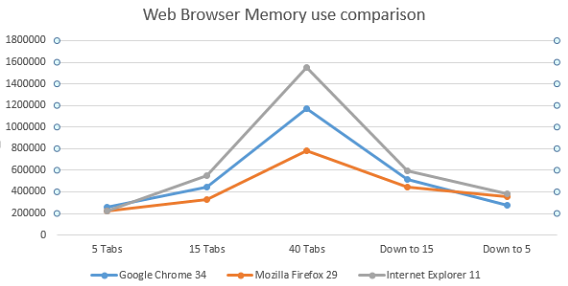
Firefox wint qua geheugengebruik van Chrome en Internet Explorer (bron).

Ben jij zo’n internetter die tientallen tabs tegelijk open heeft staan, dan zul je bij Firefox veel minder vertraging ervaren. De broweser eist simpelweg minder van het intern geheugen van je pc. Wil je meer bewijs? Lees de vergelijking van website Tom’s Hardware.

2. Het nieuwe uiterlijk van Firefox is prachtig

Firefox liep achter qua design, maar die achterstand is in een klap weggevaagd met de introductie van versie 29. Het zogenaamde Australis-thema is het resultaat van vijf jaar ontwikkeling.
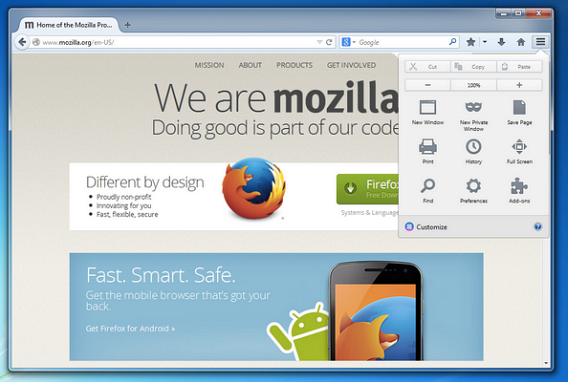
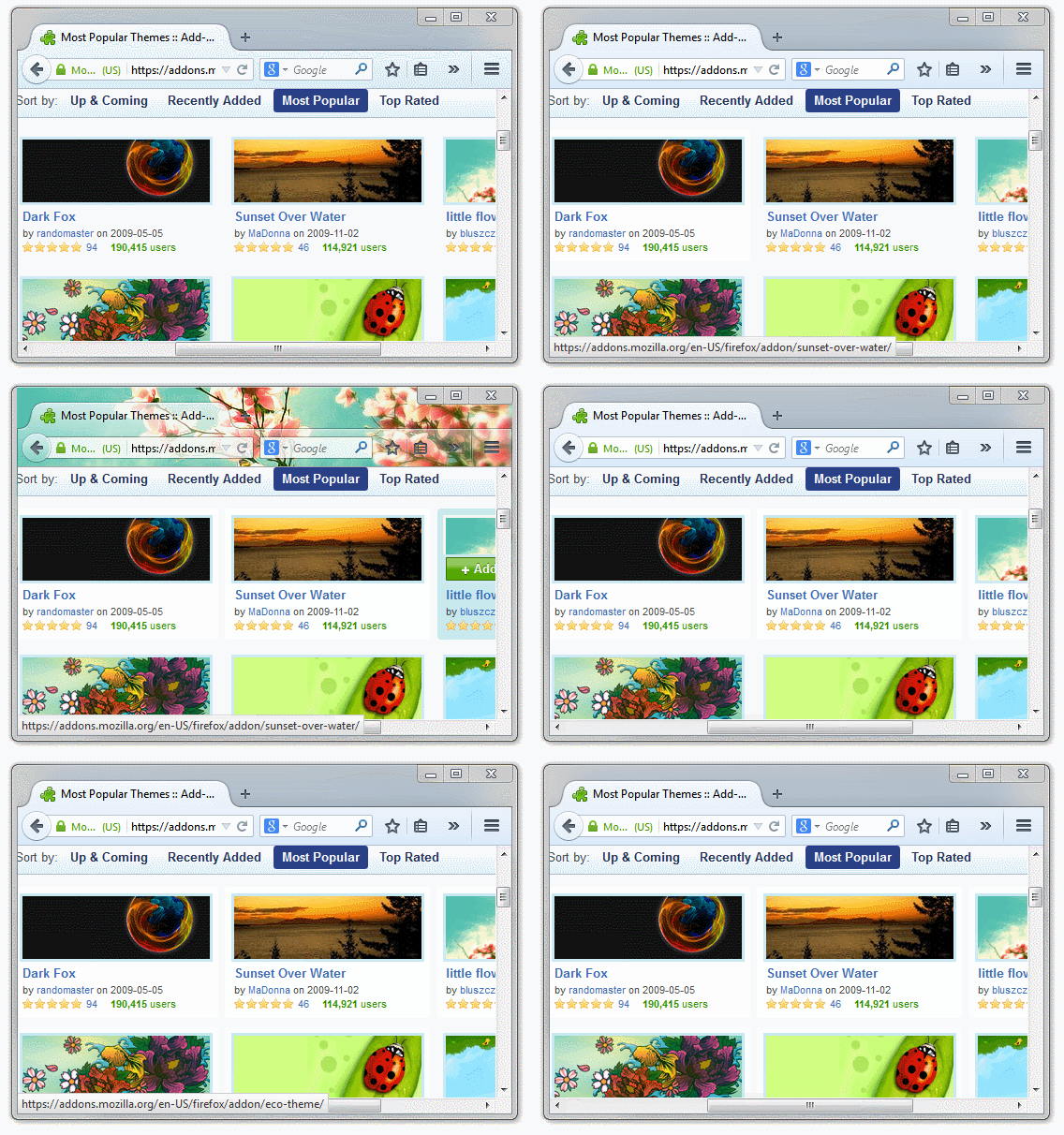
Het Australis-voorkomen van Firefox is werkelijk een lust voor het oog en geeft de browser een compacte en lichte uitstraling. Vind je het maar niks? Dan zijn er tientallen thema’s beschikbaar om de browser naar smaak aan te kleden.
3. Firefox blijft onafhankelijk

Voor de opkomst van Chrome vond de browseroorlog plaats tussen een groot bedrijf (Microsoft) en open-source (Firefox). Nu is het een oorlog tussen grote corporaties, waarbij Microsoft en Google elkaar naar de kroon steken met hun internetsoftware.
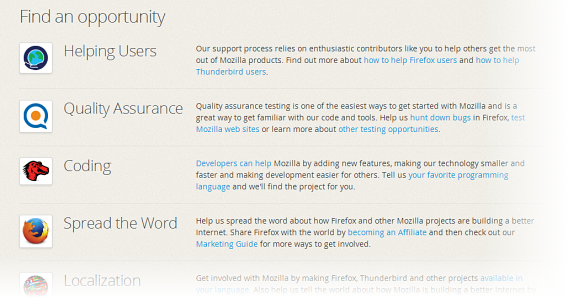
Iedereen mag meeontwikkelen bij Firefox.

Firefox is de enige grote browser die zijn transparantie en onafhankelijkheid behoudt. Er zijn geen verborgen agenda’s achter de ontwikkeling van de browsers. Of zoals internetjournalist Jack Schofield het verwoordt: “Het is een browser die de belangen dient van de gebruikers en een open internet.”

4. De mobiele versie van Firefox heeft alles

Eén van de redenen dat ik Chrome bleef gebruiken was de synchronisatie tussen pc en mobiel. Maar ook Firefox heeft een uitstekende browser voor Android, die zijn taken perfect uitvoert.
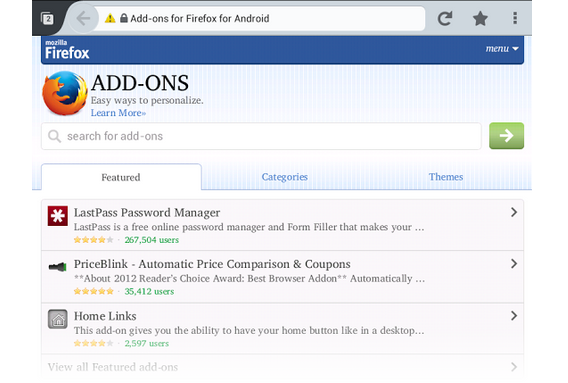
Groot voordeel van Firefox voor Android is dat de mobiele browser extensies zoals AdBlock Plus ondersteunt; Chrome doet dat niet. Navigeren zonder advertenties op de mobiele telefoon is een ware verademing.

5. Firefox is niet interessant voor hackers

Chrome is op dit moment de populairste browser op de pc, met een marktaandeel van 43%. Die groei ging de laatste jaren vooral ten koste van Internet Explorer. Op Android is de situatie gelijkwaardig.
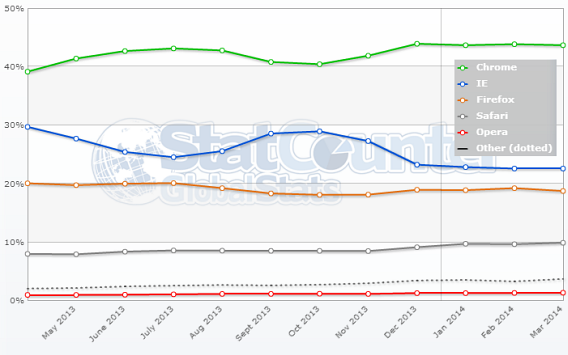
Firefox wordt gebruikt door een solide 20% van alle internetters (bron).

De eeuwige tweede zijn heeft echter zijn voordelen. Eén daarvan is dat Firefox zelden doelwit is van cyberaanvallen. Chrome is de nieuwe Internet Explorer, de browser die iedereen omver wil werpen.

Terug naar Chrome is terug naar een OS

Chrome ontpopt zich meer en meer tot complex besturingssysteem. Een volledige convergentie met Android lijkt steeds meer nabij. Dat is niet per se slecht, maar het roept enige vragen op over neutraliteit en vrijheid voor de computer- en smartphone-gebruiker. Ook daarom kies ik Firefox.

Lees ook:
Stoppen met WhatsApp zonder je chats en contacten te verliezen

Je wilt WhatsApp verlaten maar weet niet hoe? Ben je bang je chatgeschiedenis te verliezen? Wij leggen uit hoe je het beste de WhatsApp-deur achter dicht trekt, zonder ook maar ergens spijt van te krijgen.

Sinds Facebook aankondigde WhatsApp over te nemen voor 16 miljard dollar, overwegen veel mensen om privacyredenen hun voorheen favoriete chat-applicatie de rug toe te keren en een alternatief te zoeken. Het is echter een flinke stap die je niet zomaar wilt maken.

Wil je probleemloos WhatsApp verlaten? Lees dan de volgende 5 tips goed door.

Zoek naar een alternatief voor WhatsApp

Het is natuurlijk goed mogelijk om WhatsApp terug in te ruilen voor het goede oude SMS; het is een prima oplossing. In mijn ogen hoef je echter niet een stap terug in de tijd te zetten, als er completere en veiligere alternatieven zijn voor WhatsApp.

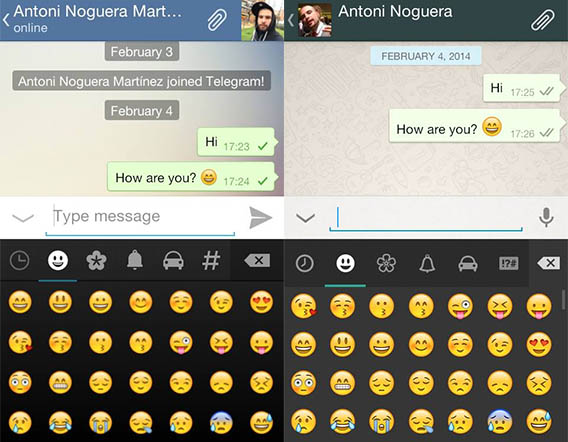
Telegram en WhatsApp zijn nagenoeg identiek in verschijning, maar de eerste is veiliger.

Wat is het meest interessante alternatief? Dat is zonder twijfel Telegram. De app heeft bijna dezelfde interface en dezelfde icoontjes, maar is superieur in veiligheidsopzicht. Zoals we je al eerder vertelden, nam het aantal Telegram-gebruikers sinds de WhatsApp-overname met wel 300 procent toe. Een andere goede optie? Probeer LINE eens.

Bewaar een kopie van je WhatsApp-chats

Het is mogelijk om je WhatsApp-chats stuk voor stuk als bijlage per e-mail te versturen. Heb je een Android-telefoon, dan is het proces een stuk minder tijdrovend. Daar gebruik je de app Backup Text for WhatsApp om meerdere chats tegelijk in TXT-, CSV-, Excel- of HTML-formaat op je SD-kaart op te slaan of per mail te versturen.

Backup Text voor WhatsApp exporteert je chats in welk formaat je maar wilt.

De app WhatsBack doet praktisch hetzelfde, maar laat je de chats opslaan op je Google Drive.

WhatsBack slaat een kopie van je chatgeschiedenis op in Google Drive.

Je WhatsApp-contactenlijst opslaan

WhatsApp zoekt natuurlijk in je adresboek naar contacten die de app ook gebruiken, maar niet al je contacten maak(t)en gebruik van de applicatie. Wanneer je migreert naar een nieuwe chat-app is het daarom handig om te herinneren wie er allemaal in je WhatsApp-adresboek stonden.

WhatsApp Contact Export (Android) is een simpele app die je contactenlijst exporteert via WhatsApp. De app slaat de lijst op in CSV-formaat, dat gemakkelijk te openen is in Excel of LibreOffice. De gratis versie exporteert maximaal 100 contacten; betaal je een klein bedrag dan ligt het maximaal aantal op 1000.

WhatsApp Contact Export is lelijk, maar helpt je wel maximaal 100 contacten exporteren.

Gebruik je een ander mobiel besturingssysteem dan Android, dan kun je een screenshots maken van je contactenlijst.

Verstuurt een broadcast-bericht en neem afscheid

Het is zover: je bent klaar om afscheid te nemen. Maar je hebt je vrienden nog niet op de hoogte gesteld van je vaarwel. Wil je al je contacten in één keer op de hoogte brengen, dan doe je dan met een broadcast-bericht naar al je WhatsApp-contacten.

Eerst maak je een verzendlijst vanuit het WhatsApp-menu.

Voeg de contacten toe die je op de hoogte wilt stellen en sla de lijst op. De lijst verschijnt vervolgens als chat in WhatsApp.

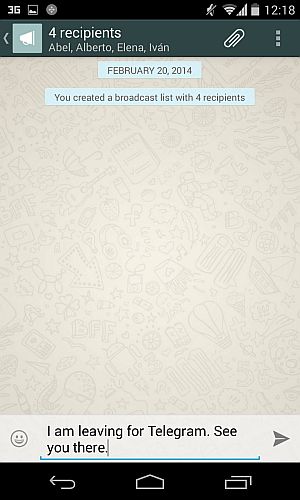
Stuur vervolgens je bericht en wacht even tot iedereen ‘m ontvangen heeft.

Het afscheidsbericht…

Wil je niet je WhatsApp-account afsluiten, dan is het ook mogelijk om je status aan te passen en vervolgens WhatsApp te verwijderen van je telefoon. Zo weten mensen je te vinden én heb je de mogelijkheid om later terug te keren naar WhatsApp.

Wanneer je echter niet meer wilt verschijnen in de WhatsApp-contactenlijsten van anderen, dan moet je je definitief uitschrijven.

Je WhatsApp-account definitief verwijderen

Ben je klaar om je WhatsApp-account te deactiveren? Houd dan goed in je achterhoofd dat het een onomkeerbare beslissing is. Een verwijderde account kan niet worden geheractiveerd en de account verdwijnt uit alle WhatsApp-adresboeken, groepen en chats. Ook wordt je hele chatgeschiedenis verwijderd.

Om je WhatsApp-account te verwijderen ga je naar het WhatsApp-menu en kies je Instellingen > Account > Mijn account verwijderen.

Je afmelden bij WhatsApp voor Android.

Je ziet een scherm zoals hieronder met een waarschuwing. Je wordt gevraagd je telefoonnummer in te voeren om je afscheid te bevestigen. Doe dat en tik op de grote rode knop.

Vaarwel, WhatsApp…

Alle afscheid is moeilijk

Heb je besloten de sprong in het diepe te wagen, haal dan eens diep adem en ga op verkenningstocht naar je nieuwe communicatiemogelijkheden. Hiervoor heb je het ook jaren zonder WhatsApp gekund, dus wat zou er nu anders zijn?

Voelt het wat eenzaam op je nieuwe chat-app? Nodig dan je vrienden uit ook over te stappen, of op zijn minst ook jouw WhatsApp-alternatief eens uit te proberen. Wie weet maakt ook je omgeving binnen de kortste keren een frisse app-start.

Verlaat jij WhatsApp of blijf je het gebruiken?

Overstappen van pc naar Mac? Leer de basis van OS X in 30 minuten (deel 2)

Ben je Windows gewend maar heb je net een Mac gekocht? Of ben je van plan een Mac te kopen? Hier zijn de dingen die je moet weten om een gemakkelijke overstap te garanderen.

In de vorige aflevering van de gids voor nieuwkomers op OS X introduceerden we enkele algemene begrippen van het systeem, die van essentieel belang zijn voor doorgewinterde Windows-gebruikers die nog nooit een Mac hebben aangeraakt: wat is de Finder, waar is het Start-menu en hoe zie ik de inhoud van mijn harde schijf?

In het tweede deel gaan we dieper in op de praktijk en leggen we je enkele standaardopties uit. Lees snel verder!

Hoe verander je de bureaubladachtergrond op een Mac?

Selecteer het pictogram van de afbeelding die als achtergrond wilt gebruiken, klik erop en druk tegelijk op control op het toetsenbord. Kies in het menu voor Stel bureaubladafbeelding in.

Cambia sfondo desktop 002

Er is ook nog een andere weg om hetzelfde te doen. Klik met control op het bureaublad en kies de optie Wijzig bureaubladachtergrond… en maak vervolgens je keuze. Ook kun je surfen door je iPhoto-bibliotheek en daar een nieuwe achtergrond uitkiezen.

Cambia sfondo desktop 003De Mac en de trackpad: waar is mijn rechtermuisknop?
Het ontbreken van een rechtermuisknop is misschien wel het eerste dat Windows-gebruikers opvalt wanneer zij een Mac gebruiken. En dat klopt ook: er bestaat geen fysieke rechterknop op de trackpad. Toch kun je gewoon bij elk bestand een menu openen, zoals we hierboven stiekem al uitlegden, door te klikken en op de control-knop op je toetsenbord te drukken.

Dat is overigens niet de enige manier. Ga naar Systeemvoorkeuren en open daar het Trackpad-menu. Onder het tabblad Aanwijzen en klikken kies je hoe je wilt ‘secundair klikken’: met twee vinger, met één vinger in de linkerbenedenhoek, of met één vinger in de rechterbenedenhoek. Na een paar dagen wennen mis je de rechtermuisknop niet meer.

Click destro

Een toepassing forceren te stoppen op Mac

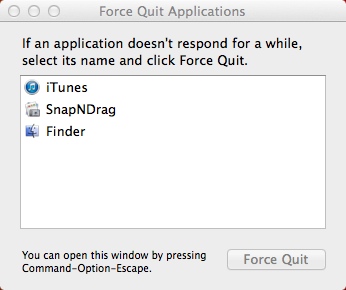
In Windows heb je het taakbeheer (CTRL+ALT+Del), op de Mac gebruik je Command (Cmd) + ALT + Esc. Dit opent een venster waarin je openstaande toepassing forceert te sluiten wanneer zij niet meer reageren. Hetzelfde is mogelijk voor onder in je Dock op een programma te klikken en tegelijk control in te drukken. Kies in het menu voor Stop, of, als dat niet werkt, voor Forceer stop.

Hoe maak ik een screenshot op Mac?

Op de pc gebruik je meestal de Print Screen-toets op je toetsenbord om een momentopname van je scherm te maken en de afbeelding vervolgens in een beeldbewerkingsprogramma te plakken.

Op de Mac doe je hetzelfde door Schermafbeelding te openen via Programma’s > Hulpprogramma’s, waar je een aantal handige opties krijgt om bijvoorbeeld een timer in te stellen. Sneller is echter om toetsenbordcombinaties te gebruiken.

Command + Shift + 3: screenshot van het hele scherm

cmd shift e 3

Command + Shift + 4: screenshot van een met de muis geselecteerd gebied

cmd shift e 4

Command + Shift + 4 + Spatiebalk: screenshot van het geselecteerde venster

cmd shift + 4 + space

Screenshots worden automatisch opgeslagen op het bureaublad. Druk je ook nog de control-knop in, dan worden afbeeldingen (net als in Windows) op het klembord opgeslagen. Om dit voor elkaar te krijgen heb je alleen wel heel acrobatische handen nodig. Of een octopus.

En de accessoires?

Er zijn een aantal programma’s die iedere computergebruiker regelmatig nodig heeft, omdat zij essentieel zijn in het dagelijks werk: de foto-editor, tekstverwerker, hulpprogramma om bestanden uit te pakken, rekenmachine, videorecorder en audiorecorder. Waar vind je die op de Mac?

Editor en image viewerProgramma’s > Voorvertoning. Je kunt elk type grafisch bestand zo bekijken, aantekeningen en notities toevoegen, de afmetingen wijzigen, je handtekening zetten en meer. Voorvertoning vervangt Paint en Windows Photo Viewer, maar doet nog veel meer.

Text EditorProgramma’s > Teksteditor. Het Mac-equivalent van het Windows-kladblok. De beschikbare opties zijn echter talrijker.

TextEdit - Menu Edit

Bestanden uitpakkenProgramma’s > Stuffit Expander. Pakt bestanden uit van elk formaat, te weten 7Z, ARC, RAR, StuffIt, ZIP en TAR.

StuffIt Expander

RekenmachineProgramma’s > Rekenmachine. De drie verschillende weergaven (klassiek, wetenschappelijk, programmeur) en de vele verschillende eenheden maken van de Rekenmachine een meer dan uitgebreid programma voor iedereen met een wiskundeknobbel.

Calculator

Audio- en videorecorderProgramma’s > QuickTime Player. Een geweldige app, die audio, video (via ingebouwde of externe camera) en video van je beeldscherm registreert.

Je Mac opstarten vanaf een cd of via een externe schijf

Je Mac opstarten vanaf een externe schijf is heel gemakkelijk.

Opstarten vanaf cd: Plaats de disc in de speler (extern of geïntegreerd) en herstart de Mac (Apple-menu > Herstart…). Druk op C tijdens het opstarten en de cd of dvd wordt opgestart.

Opstarten vanaf externe HD/USB-drive: Sluit de schijf of stick aan en start vervolgens de Mac op terwijl je de ALT-toets indrukt. Het apparaat toont nu alle beschikbare schijven waarop een besturingssysteem staat.

Een harde schijf formatteren op Mac

Met het Schijfhulpprogramma (Programma’s > Hulpprogramma’s) kun je een hoop dingen, waaronder het formatteren van een harde schijf of USB-schijf, partities aanmaken en schijven repareren.

Utility Disc

Het programmaatje is gemakkelijk te gebruiken, mede dankzij de visuele weergave van de schijfruimte op je beschikbare HD’s.

Zo, nu ben je al goed op weg in Mac OS X. Zoals je ziet is het even wennen, maar na enige gewenning ben je Windows al gauw vergeten. Alles wat je deed op je Windows-pc (en meer) is ook mogelijk op Mac, zij het op een iets andere manier. Veel plezier!

Wat heeft jouw voorkeur: Windows of Mac?

Overstappen van pc naar Mac? Leer de basis van OS X in 30 minuten

Ben je voor het eerst in je leven overgestapt van pc naar Mac? Of ben je van plan de sprong binnenkort te wagem? Hier zijn de dingen die je moet weten over OS X, zodat je zo snel mogelijk op weg kan in je nieuwe computeromgeving.

Kerstmis komt eraan. Misschien heb je besloten jezelf of je gezin te verwennen met een flink kado: een iMac of Macbook. Of je hebt van je vrienden gehoord dat een Mac fijner werkt dan Windows. Wat de reden voor je overstap ook is: aan een Mac moet je even wennen, zeker na jarenlang Windows-gebruik.

Daarom zetten we in deze reeks artikelen de basisprincipes van besturingssysteem OS X voor je op een rij. Houd deze in het achterhoofd en je haalt direct het uiterste uit je nieuwe Mac-systeem én je komt niet voor verrassingen te staan.

Een opmerking: deze gids hebben we geschreven op basis van Mac OS X 10.9 Mavericks. Dat is de nieuwste versie van het besturingssysteem op het moment van schrijven en de versie die je op je Mac geleverd krijgt wanneer je ‘m nieuw aanschaft.

Wat is de Finder?

Finder icon

De eerste vraag voor iedere nieuwe Mac-gebruiker; een legitieme vraag ook. Het antwoord is simpel: Finder is het Mac-equivalent van de Windows-verkenner. Het is de plek waar je al je bestanden terugvindt op de harde schijf, op externe schijven, op dvd’s etc.

Met andere woorden: het is een programma dat de complete inhoud van je computer van een grafische interface voorziet. Muziek, documenten, programma’s; ze staan allemaal in een handig overzicht, dat je eenvoudig doorspit met de zoekfunctie van het programma. Kortom: zoek en gij zult Finden!

De Finder ziet er in Mavericks 10.9 zo uit:

Finder finestra

Het totale takenpakket van Finder bestaat uit het opsporen, verplaatsen, samenvoegen, organiseren, categoriseren en verwijderen van programma’s, documenten en andere soorten bestanden. Wil je nog meer weten? Ga dan eens naar de officiële pagina van Apple.

Waar is het Startmenu?

Het korte antwoord: die is er niet. Gelukkig hoef je het van Windows bekende Startmenu ook niet te missen op de Mac, dankzij Spotlight. Klik op het vergrootglas in de rechterbovenhoek van je scherm en er opent een zoekveld. Typ in waar je naar op zoek bent en Spotlight zoekt het voor je op. Net als in het Windows 7-Startmenu dus!

Spotlight

Ben je op zoek naar een programma dat je eerder hebt geïnstalleerd, dan ga je eenvoudigweg naar de map Programma’s, zoekt het juiste bestand en dubbelklikt erop. Elk geïnstalleerde programma vind je daar terug.

Heb je een Mac-laptop of Mac met trackpad, dan is het nog makkelijker. Maak een knijpende beweging met je duim, wijsvinger, middelvinger en ringvinger, en de Mac opent het Launchpad, met al je programma’s.

Launchpad

Gebruik je bepaalde bestanden, mappen of programma’s vaak, dan kun je ze vastpinnen op het Dock. Deze plek vind je onder in beeld terug. Is de balk met pictogrammen onder in beeld verdwenen? Zweef dan even met je cursor erboven en als het goed is verschijnt deze alsnog. Als je het dock-icoontje verwijdert, hoef je gelukkig niet bang te zijn dat het programma meteen wordt gedeïnstalleerd. Je verwijdert namelijk alleen de snelkoppeling.

Dock

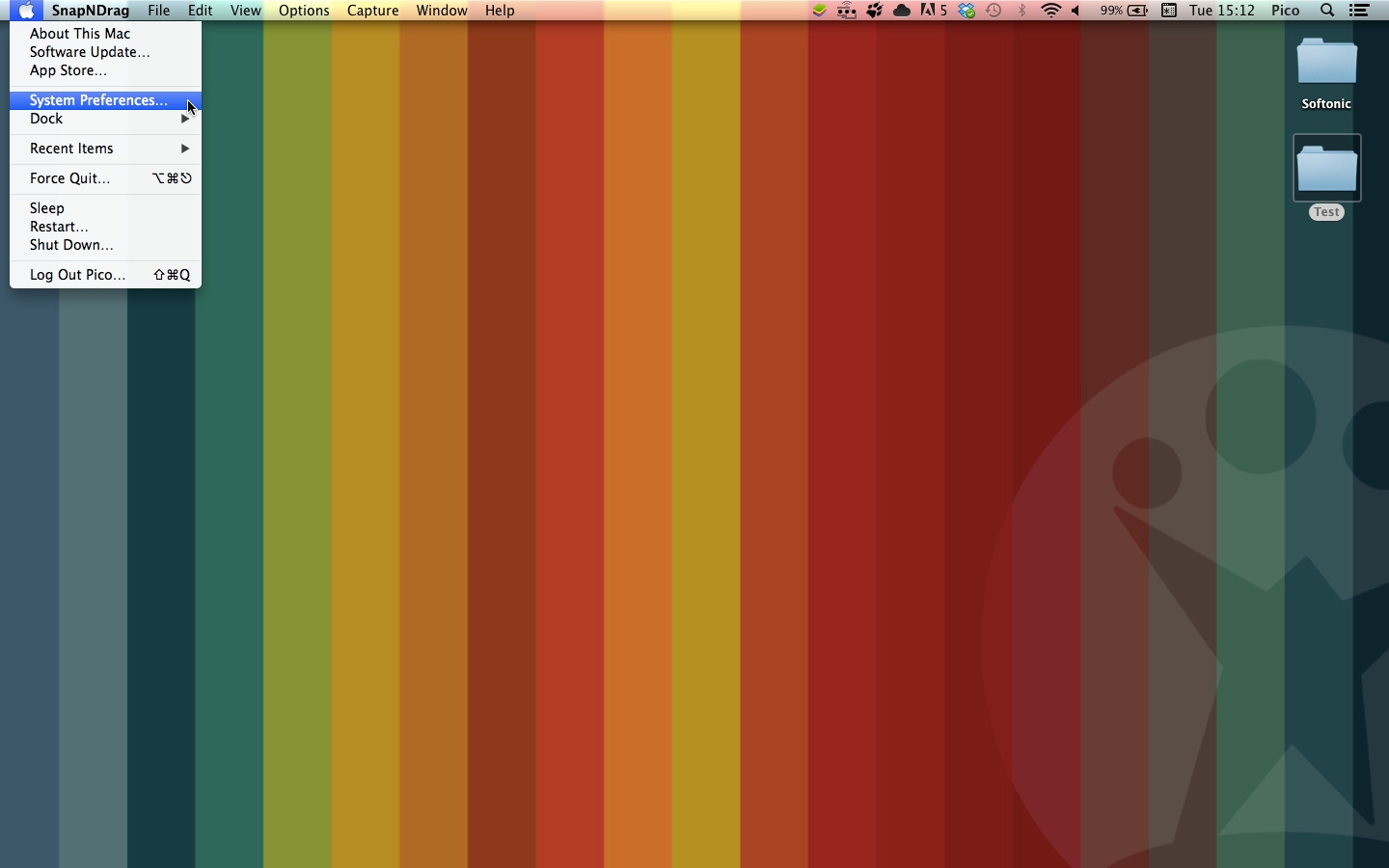
Als je de instellingen van Mac OS X wilt veranderen, dan klik je op het Apple-icoontje links bovenin en kies je voor ‘Systeeminstellingen’.

Apri Preferenze di Sistema dal menu Mela

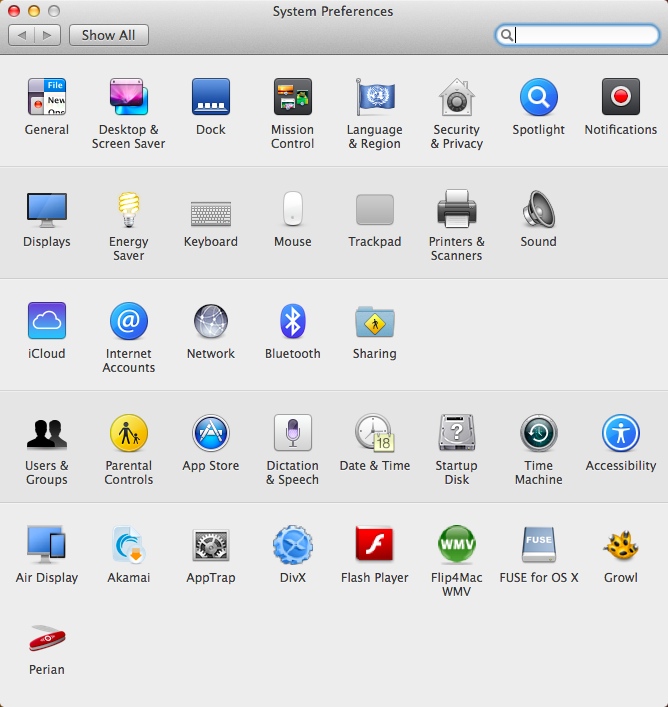
Je krijgt vervolgens het volgende venster te zien.

Preferenze di sistema

Hoe krijg ik toegang tot de harde schijf?

In OS X is het mogelijk om een directe link naar interne en externe schijven evenals cd’s en dvd’s op het bureaublad te plaatsen. Om dat voor elkaar te krijgen moet je de opties in je Finder-voorkeuren instellen.

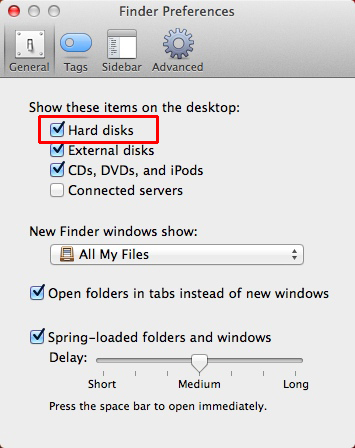
Om je schijven zichtbaar te maken op het bureaublad open je Finder. Staat ‘ie al open maar nog niet op de voorgrond? Druk dan op Command (Cmd) en Tab (boven Caps Lock) om Finder te selecteren (net als de Alt-Tab-functie in Windows dus). In het Finder-menu selecteer je Voorkeuren en in het tabblad Algemeen zet je de juiste vinkjes bij Toon deze onderdelen op het bureaublad.

Finder prefs Mostra HD sulla scrivania

Om ook toegang tot je HD te krijgen via de zijbalk van Finder, vink je bij onderstaand menu ook Harde schijven aan.

Finder prefs Mostra HD nella barra laterale

Zo. Nu heb je je eerste stappen gezet in Mac OS X. Op Softonic.nl vind je binnenkort meer van deze artikelen, waarin we je op weg helpen in de wondere wereld der Apple Macs. Daarbij besteden we onder andere aandacht aan hoe je programma’s forceert af te sluiten, het mysterie van de rechtermuisknop, hoe je een bureaubladachtergrond instelt en meer!

Ben jij Mac- of Windows-gebruiker?

Google Reader stopt per 1 juli

Via een blogpost kondigt Google aan op 1 juli te stoppen met de populaire RSS-lezer Google Reader. Google geeft als reden voor de rigoureuze stap dat het gebruik van Google Reader door de jaren verminderd is, ondanks een nog altijd loyale groep gebruikers. Gebruikers kunnen hun gegevens downloaden en exporteren naar een andere dienst via het zogenaamde Google Takeout.

Naast Google Reader zet Google ook het mes in een aantal andere diensten. Cloud Connect en fotobewerker Snapseed voor pc en Mac worden bijvoorbeeld geschrapt. Google houdt vaker een grote schoonmaak, om de hoeveelheid verschillende Google-producten in te perken.
Continue reading “Google Reader stopt per 1 juli”

Afkicken van Internet Explorer

Internet Explorer is de populairste browser in Nederland en België. Ruim 40% van alle internetgebruikers surft rond op het web met het inmiddels legendarische programma van Microsoft (bron: StatCounter). Daarmee zijn we een uitzondering.

Internet Explorer wordt in de rest van Europa immers voorbijgestreefd door concurrenten Google Chrome en Firefox. België en Nederland blijven dus flink achter. Zonde, vinden wij. Chrome en Firefox zijn op een aantal vlakken namelijk veel verder dan Internet Explorer 9. Lees snel waarom en maak zelf ook de overstap!

Continue reading “Afkicken van Internet Explorer”