WK 2014: bekijk de wedstrijden op je smartphone of tablet

Het begint nu toch echt te kriebelen: aanstaande vrijdag trapt Oranje af tegen Spanje voor de eerste wedstrijd van het WK voetbal in Brazilië. Ben je niet in staat om de NOS-uitzending op televisie te kijken? Geen nood, want we laten je in dit artikel zien hoe je wedstrijden bekijkt op je pc, smartphone of tablet.

Het tweede scherm

De NOS heeft de rechten voor het uitzenden van alle wedstrijden van het WK voetbal. Dat komt goed uit, aangezien de streams van NOS altijd van topkwaliteit zijn. Op de website van de NOS, volg je alle wedstrijden én bekijk je reportages en samenvattingen. Naast toegang tot de wedstrijd met commentaar, biedt de NOS tijdens de match nog een andere stream aan met aanvullende beelden van de coach en spelers. Daarbij kies je voor een split-screen, wat ideaal is voor een tablet of pc, maar op het relatief kleine scherm van een smartphone is dit niet aan te raden.

Responsive website of app?

Wil je de wedstrijden bekijken op je smartphone of tablet via de NOS-app, dan kom je bedrogen uit. Met de officiële NOS-app is het niet mogelijk de wedstrijden te bekijken op je mobiele apparaat. Hiervoor gebruik je de bovengenoemde responsive WK-website van de NOS. Volgens de NOS past de uitzending zich aan de grootte van je scherm aan.

Is er dan geen officiële WK-app van de NOS? Jazeker wel. Met toestemming van de Wereldvoetbalbond FIFA heeft de NOS een app (voor Android en iOS) ontwikkeld die kan dienen als tweede scherm, puur als aanvulling op de wedstrijd. Denk daarbij aan live-statistieken en een live-blog van de NOS-redactie.

Alternatieven voor NOS

Er zijn uiteraard genoeg gratis alternatieve WK-streams beschikbaar. We raden echter aan om die van de NOS te bekijken, omdat je op die manier Nederlands commentaar hebt, HD-beeld en -geluidskwaliteit en de servers van de NOS doorgaans stabiel zijn. Kies je voor een alternatieve optie, dan heb je vaak de maken met discutabele websites vol reclame, haperingen, slecht beeld en onverstaanbaar commentaar.

Ben je echter bereid om te betalen, dan kun je kiezen voor een (tijdelijk) abonnement op buitenlandse websites als wuaki.tv of ESPN. We vragen ons echter af of dat nog nodig is, omdat de beelden van de NOS gratis beschikbaar zijn voor inwoners van Nederland.

NOS-streams bekijken in het buitenland

Ben je niet in Nederland tijdens het WK? Dat is geen probleem. Ook al checkt de NOS of jouw IP-adres zich wel in Nederland bevindt, zijn er een aantal manieren om deze regionale restricties te omzeilen. Drie manieren, om precies te zijn: je omzeilt de restricties met een proxy, VPN of een gespecialiseerde browser-extensie. Dat klinkt misschien ingewikkeld, maar dat is het gelukkig niet. In deze tutorial leggen we we stapsgewijs uit hoe je geniet van de officiële, Nederlandse WK-streams in het buitenland. Hup, Holland, hup!

Lees ook:

Skype: Zo start je een gratis groepsgesprek

Skype biedt nu aan iedere gebruiker de mogelijkheid om gratis videogesprekken met meerdere mensen te voeren. Op die manier gaat Skype de concurrentie aan Google Hangouts, waarbij dit al langere tijd mogelijk is. Hoe start je zo’n groepsgesprek?

Omdat Skype beschikbaar is voor WindowsMac, alle mobiele platformen en zelfs de Xbox One, heeft praktisch iedereen toegang tot het programma. Videogesprekken opzetten met een groep van maximaal tien collega’s, familie of vrienden zou dan ook geen enkel probleem moeten zijn. Laten we kijken hoe het werkt.

Begin een groepsgesprek

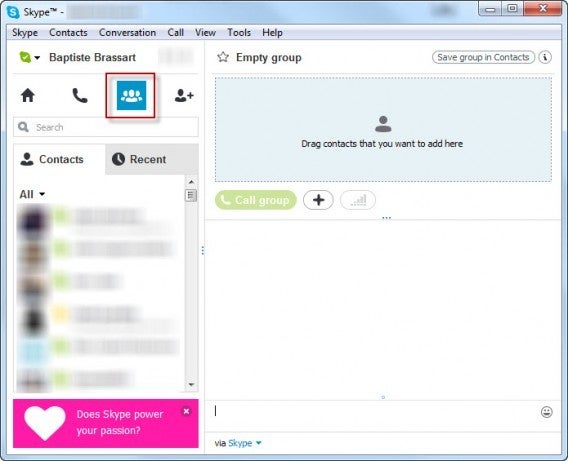
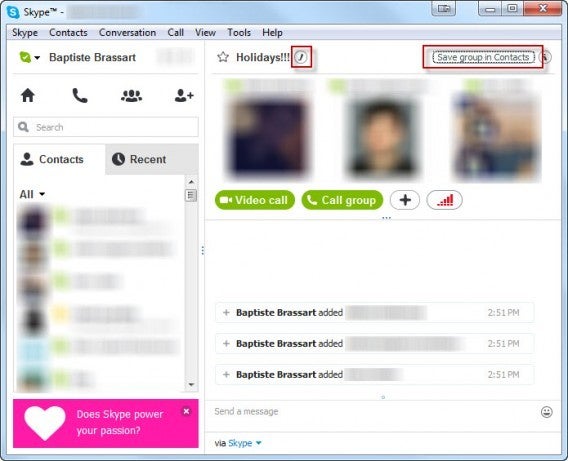
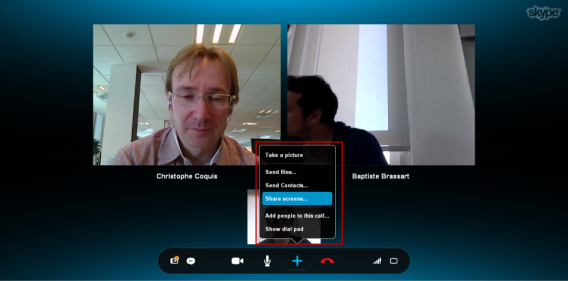
Om met meerdere mensen een videogesprek te beginnen klik je op het icoontje met de drie poppetjes aan de linkerkant van het Skype-venster (zie afbeelding hieronder). Sleep contacten naar de rechterkant van het scherm om mensen toe te
voegen aan je groepsgesprek. Je voert de videogesprekken met maximaal tien deelnemers.

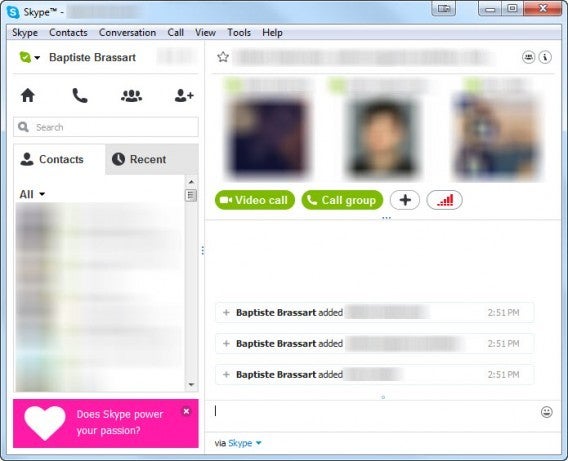
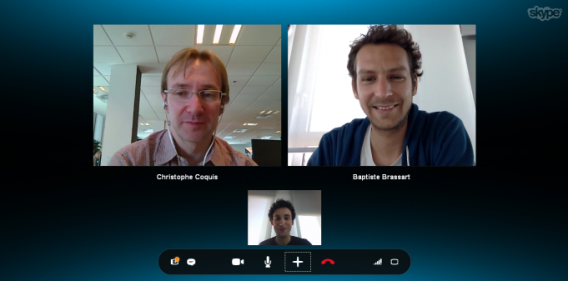
Zodra je alle deelnemers hebt verzameld, klik je op Videogesprek om een video-oproep met de groep te beginnen, of op Groep bellen als je een gesprek wilt voeren zonder beeld.

Daarnaast is het mogelijk om je groep op te slaan in je lijst contactpersonen. Hernoem je verzameling contactpersonen met de knop met het pennetje boven in beeld, voer de gewenste naam en klik op het vinkje om de groep op te slaan. Dit is vooral een handige functie wanneer je regelmatig videogesprekken voert met dezelfde mensen.


Voeg deelnemers toe aan een lopend gesprek

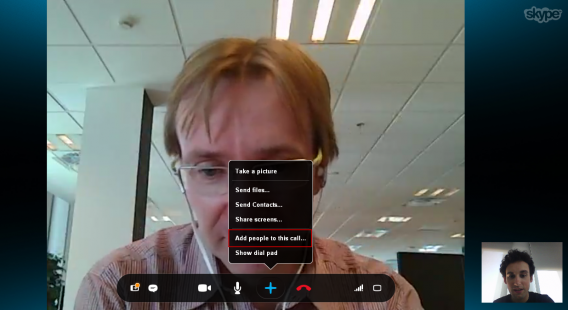
Ben je vergeten een vriend toe te voegen aan het groepsgesprek? Geen paniek. Skype biedt een manier om nieuwe deelnemers toe te voegen aan een lopende video-oproep. Alleen de persoon die het groepsgesprek initieerde heeft
deze mogelijkheid. Klik op de grote plus om nieuwe mensen toe te voegen.

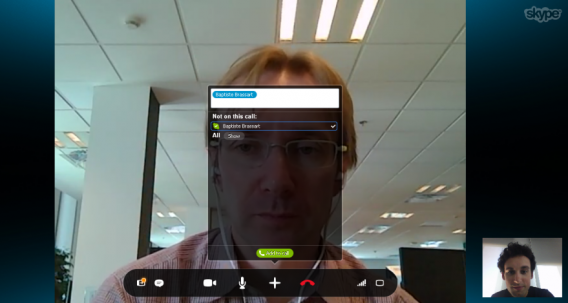
Selecteer de perso(o)n(en) die je wilt toevoegen uit de lijst.

Zodra de nieuwe deelnemer het verzoek heeft geaccepteerd, ga je weer verder met je lopende groepsgesprek. Ook hier geldt: je voert een gesprek met maximaal tien deelnemers in totaal.

Extra functies tijdens groepsgesprekken

Bestanden versturen, je scherm delen, contacten uitwisselen; het zijn handige functies die nu ook standaard deel uitmaken van Skype-groepsgesprekken. Je vindt de opties ook onder de grote plus van het Skype-menu.

Concurrentie

Met gratis groepsgesprekken voor Skype reageert Microsoft op de opkomst van Google Hangouts, ooVoo en andere concurrenten. Skype is misschien wat laat met het introduceren van de functie, maar het programma kan rekenen op een enorme groep gebruikers die niet zomaar overstappen naar een andere VoIP-aanbieder.

Wil je ook gratis groepsgesprekken voeren via internet? Download dan Skype voor pc, Mac, iPad, iPhone, Android, Windows Phone of Windows 8!

Lees ook:

Zo gebruik je gratis Photoshop-alternatief GIMP

Stel je voor: je komt terug van vakantie of een stedentrip en werpt een blik op de foto’s die je gemaakt hebt. Wat blijkt? Het gros van de foto’s is mislukt: een verkeerde belichting, het onderwerp is onscherp of de foto ziet er gewoonweg flets uit.

Tegenwoordig maken we honderden foto’s tijdens één weekje vakantie. We schieten er met onze camera’s op los en letten wellicht minder op de details: de kadering, een rechte horizon of de lichtomstandigheden.

Wees niet bang, want gelukkig kun je achteraf je foto’s reanimeren. Met een paar aanpassingen blaas je jouw foto’s nieuw leven in. Het gratis fotobewerkingsprogramma GIMP is hiervoor een handige keus. In deze tutorial leren we je stapsgewijs werken met GIMP.

1. Scheve foto’s

Een flesje water in de ene hand en je camera in de andere hand: dat levert waarschijnlijk een scheve foto op. Met GIMP zet je de foto echter in een handomdraai weer recht.

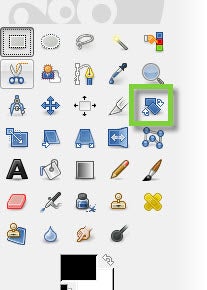
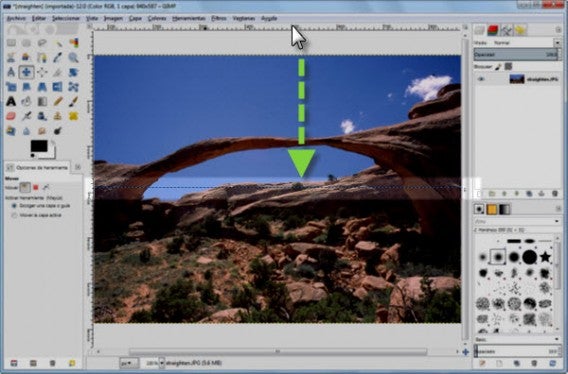
Eerst creëer je een hulplijn ter referentie: je sleept de muisaanwijzer van de bovenkant van de foto naar het midden. Vervolgens kies je uit de gereedschapskist voor de Draaien-tool (zie bovenstaande afbeelding).

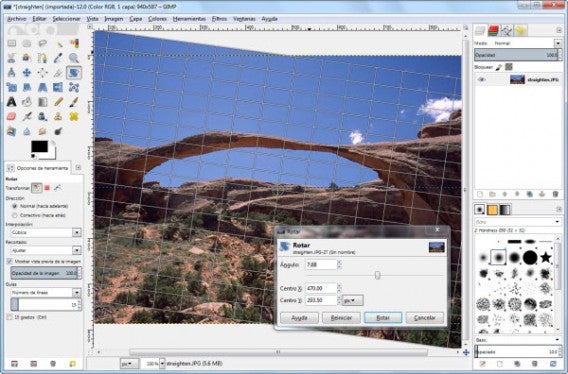
Nu roteer je de foto totdat de horizon parallel aan de hulplijn ligt. Zodra de foto keurig recht getrokken is, verwijder je de hulplijn via Afbeelding > Hulplijnen > Alle hulplijnen verwijderen.


2. Tegenlicht

Portretten met tegenlicht kunnen een fantastisch resultaat opleveren. Je hebt hier echter vrijwel altijd nabewerking bij nodig. De meeste camera’s zijn namelijk niet in staat om de schaduwen én de hooglichten goed weer te geven.

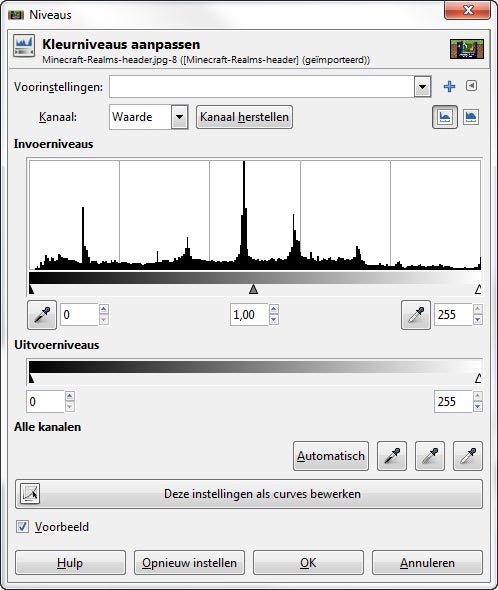
Heb je een portret met tegenlicht gemaakt en wil je de foto bewerken, ga dan als volgt te werk: om te beginnen pas je de Kleurniveaus van de foto aan via Kleuren > Niveaus.

In het Niveaus-venster zie je een zogenaamd histogram, dat de balans tussen donkere en lichte tonen in de foto weergeeft. Je beweegt de sliders horizontaal, zodat de belichting van de foto verbetert.

3. Realistische kleuren

Vakantiefoto’s zijn meestal in de buitenlucht genomen in verschillende lichtomstandigheden. Als je voor de automatische modus op je camera kiest, dan is het mogelijk dat de kleuren in de foto te koel (blauw) of te warm (oranje) weergegeven worden.

Voorbeeld van een foto met te koele kleuren.

Voorbeeld van een foto met te warme kleuren.

Om deze kleurtemperatuur te optimaliseren, heeft GIMP twee handige tools in de gereedschapskist.

De eerste mogelijkheid is het corrigeren van de kleuren met behulp van de eerder genoemde Niveaus-functie. Je selecteert hier echter alleen de kleurkanalen die je wilt veranderen (rood, groen en blauw) via het uitrolmenu bij Kanalen.

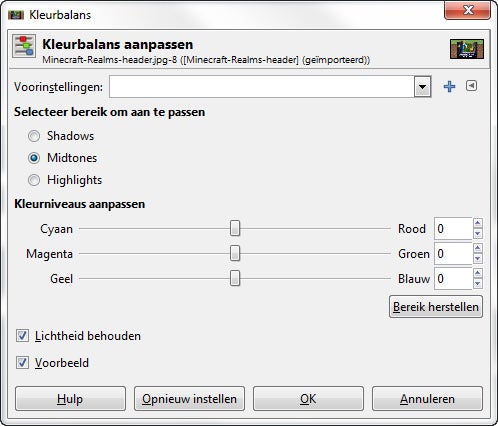
Een andere manier om de kleuren je foto te optimaliseren is het Kleurbalans-gereedschap dat je bereikt via Kleuren > Kleurbalans. In dit venster (zie bovenstaande afbeelding) kies je voor Shadows, Midtones of Highlights en verschuif je de aanwijzer bij de verschillende kleuren, totdat je tevreden bent met het resultaat.

In dit voorbeeld verminderden we de hoeveelheid geel in de foto.

4. Storende objecten verwijderen

Het komt voor dat de foto technisch perfect is genomen, maar dat er één paaltje, verdwaalde toerist, of nog erger; een stukje van je vinger op de foto te zien is.

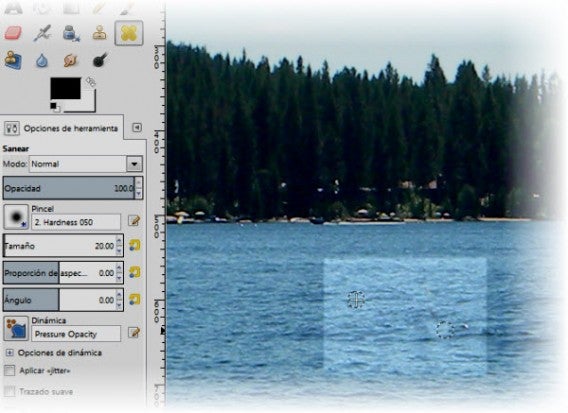
Geen nood, want ook hier heeft GIMP een oplossing voor. Of beter gezegd, twee oplossingen: het Klonen-gereedschap en het Repareren-gereedschap. In beide gevallen verf je als het ware over de onregelmatigheid heen. Dit doe je door één van de twee opties te kiezen, de ctrl-knop ingedrukt te houden, op een referentiegebied te klikken en vervolgens over het irritante object heen te schilderen.

Het verschil tussen de Kloon- en Repareren-optie zit ‘m in de complexiteit van de reparatie. Met de Repareren-functie wordt de achterliggende textuur van het referentiegebied overgezet naar het overgeschilderde gebied. Daarom is de Repareren-functie beter geschikt voor ingewikkelde reparaties. De Klonen-functie werkt sneller voor simpele acties.

In deze foto zie je het resultaat van onze reparatie.

5. Geef je foto een boost

Soms probeer je van alles, maar blijft de foto flets en saai. In dit geval kun je een filter à la Instagram toepassen op de foto, zodat het kiekje nét dat beetje extra krijgt. Je foto krijgt met deze filters een hippe uitstraling en leent zich op die manier uitstekend voor het delen op social media.

Je selecteert de verschillende filters in het Filters-menu, of je downloadt gratis extra filters via onderstaande links. Heb je de extra filters geïnstalleerd, dan gebruik je de filters in GIMP via Filters > Python-Fu/Scrip-Fu > Console.

Download GIMP voor Windows

Lees ook:

Top 5 beste Android-games voor onderweg

Ben je moe van Angry Birds? Doen je tanden pijn van te veel Candy Crush Saga? Begin je te bibberen als je alleen al de woorden Clash of Clans hoort? Dan is het tijd voor een frisse impuls voor je mobiele gamebibliotheek!

We noemen deze games niet voor niets mobiel. Je speelt ze namelijk overal: onderweg in de trein, bus, metro of het vliegtuig. Even snel een kort potje hier, een leveltje daar, geen 3G-verbinding nodig… De vijf games die wij hebben geselecteerd komen perfect tot hun recht in het openbaar vervoer!

Bejeweled Blitz: Koning der puzzelgames

Bejeweled Blitz is een versie van het bekende Bejeweled, speciaal ontworpen voor smartphones. De opzet is bekend: maak zoveel mogelijk drietallen van gelijke edelstenen om een zo hoog mogelijke score neer te zetten binnen zestig seconden. Ideaal voor een ritje van één of twee metrostops dus.

Daarmee is Bejeweled Blitz het perfecte alternatief voor Candy Crush Saga en Farm Heroes Saga, die eigenlijk het kunstje überhaupt al afkeken bij deze Koning der puzzelgames.

Download Bejeweled Blitz

Bejeweled BlitzBejeweled Blitz 2

Need a Hero: Spannend avontuur op broekzakformaat

Need a Hero is een puzzel-RPG-hybride die zelfs de hardcore gamers zal bekoren. De game heeft grappige graphics, vertederende personages en, belangrijker nog, een ongelofelijk verslavend principe.

In Need a Hero moet je objecten van dezelfde kleuren verbinden en kettingen maken op het speelbord. Zo speel je speciale aanvallen en uitrusting vrij voor je held, zodat hij zijn vijanden met steeds meer gemak verslaat.

Download Need a Hero

Noodzaak van een heldNoodzaak van een held 2

Subway Surfers: Snelle actie voor waaghalzen

metro surfersSubway Surfers is een endless runner van de buitencategorie. De game test je reflexen in een hectische vlucht over de rails van een metrolijn die onder je voorbij zoeft.

Jouw missie? Help een aspirant-graffitikunstenaar onstnappen van de politie door de vele obstakels op zijn weg te ontwijken. Pak de door het level verspreide muntjes en je speelt nieuwe extra missies, een jetpack of een skateboard vrij!

Het hoge tempo gecombineerd met de uiterst eenvoudige bediening, garanderen een plekje in deze lijst voor Subway Surfers. En wat is er meer geschikt voor reizen met het openbaar vervoer, dan een game die zich afspeelt in het openbaar vervoer?

Download Subway Surfers

Surfers van de metroSubway Surfers 2

2048 + Fibonacci Mobile Puzzle: Verslavender dan sudoku

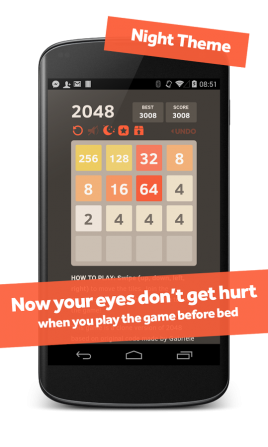
2048 voor androidJe kent ongetwijfeld de superpopulaire online variant van 2048, waarin het doel is om door blokken met cijfers te combineren een score van 2048 te bereiken. Nu is er ook een Android-versie!

Dat is een geschenk uit de hemel voor fans van de originele game. Nu kunnen zij eindelijk onderweg ook hun brein pijnigen in de hoop die magische 2048 te bereiken. Is dat gelukt? Dan ga je verder met een variant gebaseerd op de fameuze Fibonacci-reeks.

Download 2048 + Fibonacci Mobile Puzzle

20482048 2

Cut the Rope 2: Eindeloos puzzelplezier

cut-the-rope-2Cut the Rope 2 is met zijn kleine levels en ongelofelijk verslavende gameplay de perfecte game om de tijd in de bus te doden. Wederom ga je op pad om het monstertje Om Nom te helpen alle snoepjes in de game op te peuzelen.

Hoe werkt dat precies? Door een reeks gevarieerde puzzels op te lossen help je het monstertje niet alleen verder, maar zet je je grijze massa ook nog eens aan het werk. Cut the Rope 2 is gemakkelijk om te leren maar wordt steeds uitdagender naarmate je verder komt. Schuimbanaantje op de taart: Cut the Rope 2 is gratis te downloaden!

Download Cut the Rope 2

Cut the Rope 2Cut the Rope 2 februari

Met deze vijf mobiele spelletjes hoef je je voorlopig niet meer te vervelen te midden van al het woon-werkverkeer. Let wel op dat je je station niet pardoes voorbijrijdt!

Lees ook:

  • De beste Android-games om een groots avontuur te beleven
  • De beste Android-games voor totale ontspanning
  • De beste Android-games om met vrienden te spelen
  • Vaarwel Outlook! Links naar e-mailadressen openen met je webmail in Firefox

    Verschijnt er telkens als je op een mail-link klikt een Outlook-venster? In dit artikel leggen we uit hoe je de instellingen van Firefox verandert, zodat de browser automatisch e-maillinks opent in je favoriete webmail: Gmail, Yahoo en Outlook.com.

    Vooral op het werk maken veel mensen nog gebruik van het losse programma Outlook, om mails te versturen en ontvangen. Dat is één van de redenen dat Windows nog altijd standaard het mailprogramma opent, wanneer je op een link met e-mailadres klikt in je browser.

    Lang niet iedereen gebruikt nog een los mailprogramma; veel mensen zijn overgestapt op webmail zoals Gmail, Outlook.com of Yahoo! Mail. Gelukkig geeft browser Firefox je de optie om maillinks automatisch te openen via een webmaildienst naar keuze!

    Methode 1: geschikt voor Gmail en Yahoo! Mail

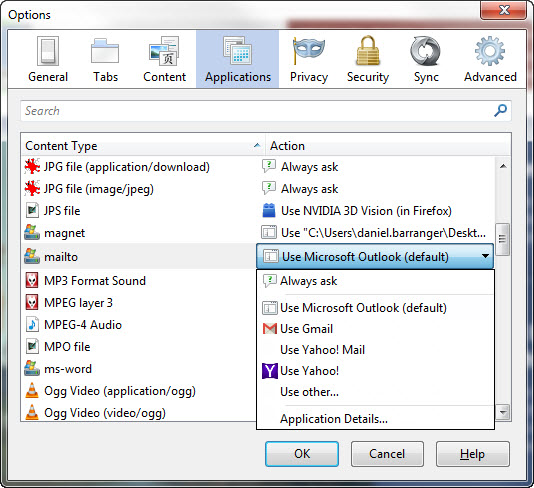
    Open Firefox, klik rechtsboven in beeld op het pictogram met de drie strepen en kies Opties.

    In het venster dat nu verschijnt, klik je op het tabblad Toepassingen en ga je naar het woord mailto in de kolom Inhoudstype. In het uitrolmenu kies je Gmail gebruiken of Yahoo! Mail gebruiken, afhankelijk van welke dienst jouw standaard is om mails mee te versturen.

    Wil je terug naar Outlook als standaardprogramma, dan kies je die optie weer in hetzelfde menu.

    Methode 2: geschikt voor Outlook.com

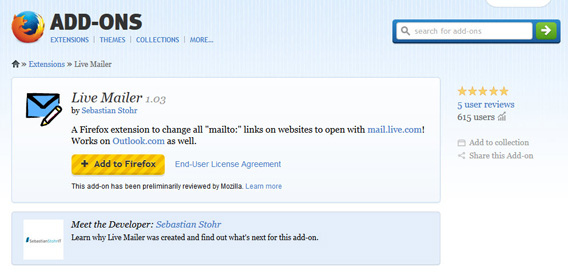
    Outlook.com is niet beschikbaar als geïntegreerde optie in Firefox, maar er is een alternatieve methode om de populaire Microsoft-maildienst als standaard te gebruiken in de browser van Mozilla: een add-on. Er zijn er zelfs meerdere die hetzelfde pogen te doen, maar in dit artikel gebruiken we de add-on Live Mailer.

    Open Firefox en ga naar de website van invoegtoepassing Live Mailer. Klik op de grote gele knop Add to Firefox.

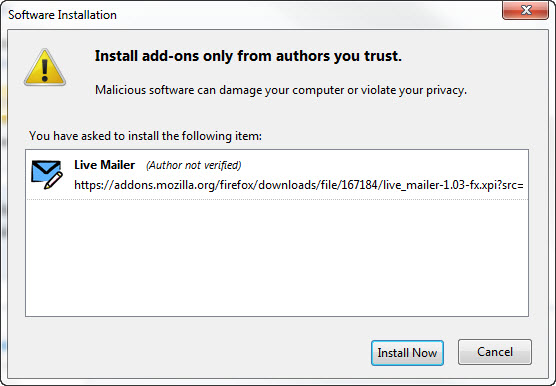
    In het venster dat nu opent, wacht je tot de knop Nu installeren klikbaar wordt en klik je erop.

    Herstart vervolgens je browser. Dat kan via de knop die in de linker bovenhoek verschijnt of door handmatig Firefox af te sluiten en weer te openen.

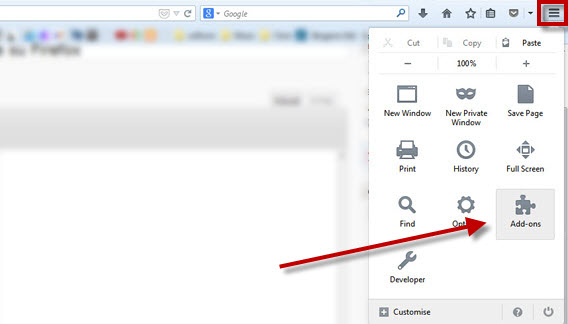
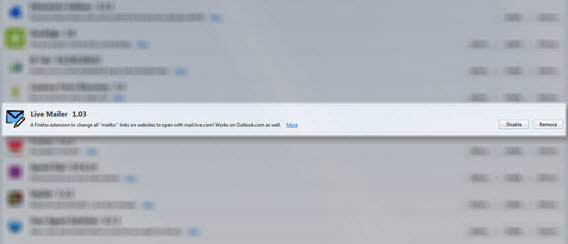
    Zodra Firefox weer is geopend zul je zien dat automatisch Outlook.com wordt geopend wanneer je op een mailto-link klikt. Wil je de functie weer uitschakelen? Klik dan rechtsboven in beeld op de drie strepen en klik op Add-ons.

    In het tabblad dat nu wordt geopend zoek je naar Live Mailer en klik je ernaast op de knop Uitschakelen of, wanneer je compleet van de add-on af wilt, op Verwijderen. Na een herstart van Firefox zal de browser maillinks weer openen via de standaardoptie.

    Mails versturen met een webmaildienst naar keus

    Zoals je ziet is het een fluitje van een cent om Firefox zover te krijgen mailto-links te openen in jouw favoriete webmaildienst, mits je gebruik maakt van Gmail, Yahoo! Mail of – iets omslachtiger – Outlook.com. Geniet ervan, je bent eindelijk verlost van Microsoft Outlook!

    Lees ook:

    5 redenen om over te stappen naar Firefox

    Ik ben overgestapt naar Firefox. Wil je weten waarom? Dit zijn de vijf redenen dat ik Google Chrome heb verlaten voor de populaire open-source browser van Mozilla.

    Voorbij is de tijd dat Firefox voelde als een browser uit de jaren negentig. Versie 29 van de browser is de optelsom van jaren ontwikkeling. En dat is te zien.

    Er zijn vijf redenen dat ik geloof in een overstap van Chrome naar Firefox:

    1. Firefox is sneller

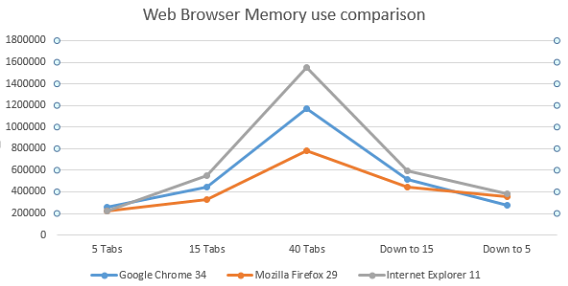
    Persoonlijk klaag ik al langere tijd over hoe traag Chrome is. En ik ben niet de enige. Het verschil moge duidelijk zijn, als we kijken naar een geheugentest van onze collega’s bij Ghacks.

    Firefox wint qua geheugengebruik van Chrome en Internet Explorer (bron).

    Ben jij zo’n internetter die tientallen tabs tegelijk open heeft staan, dan zul je bij Firefox veel minder vertraging ervaren. De broweser eist simpelweg minder van het intern geheugen van je pc. Wil je meer bewijs? Lees de vergelijking van website Tom’s Hardware.

    2. Het nieuwe uiterlijk van Firefox is prachtig

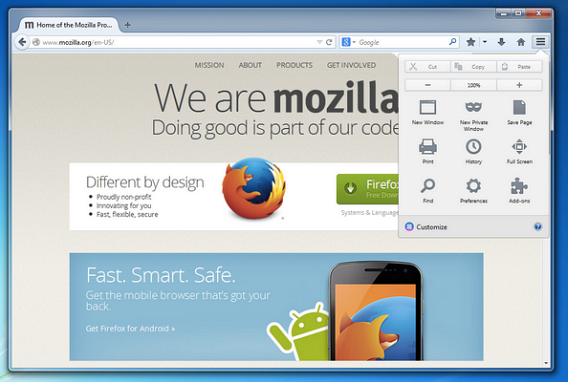
    Firefox liep achter qua design, maar die achterstand is in een klap weggevaagd met de introductie van versie 29. Het zogenaamde Australis-thema is het resultaat van vijf jaar ontwikkeling.

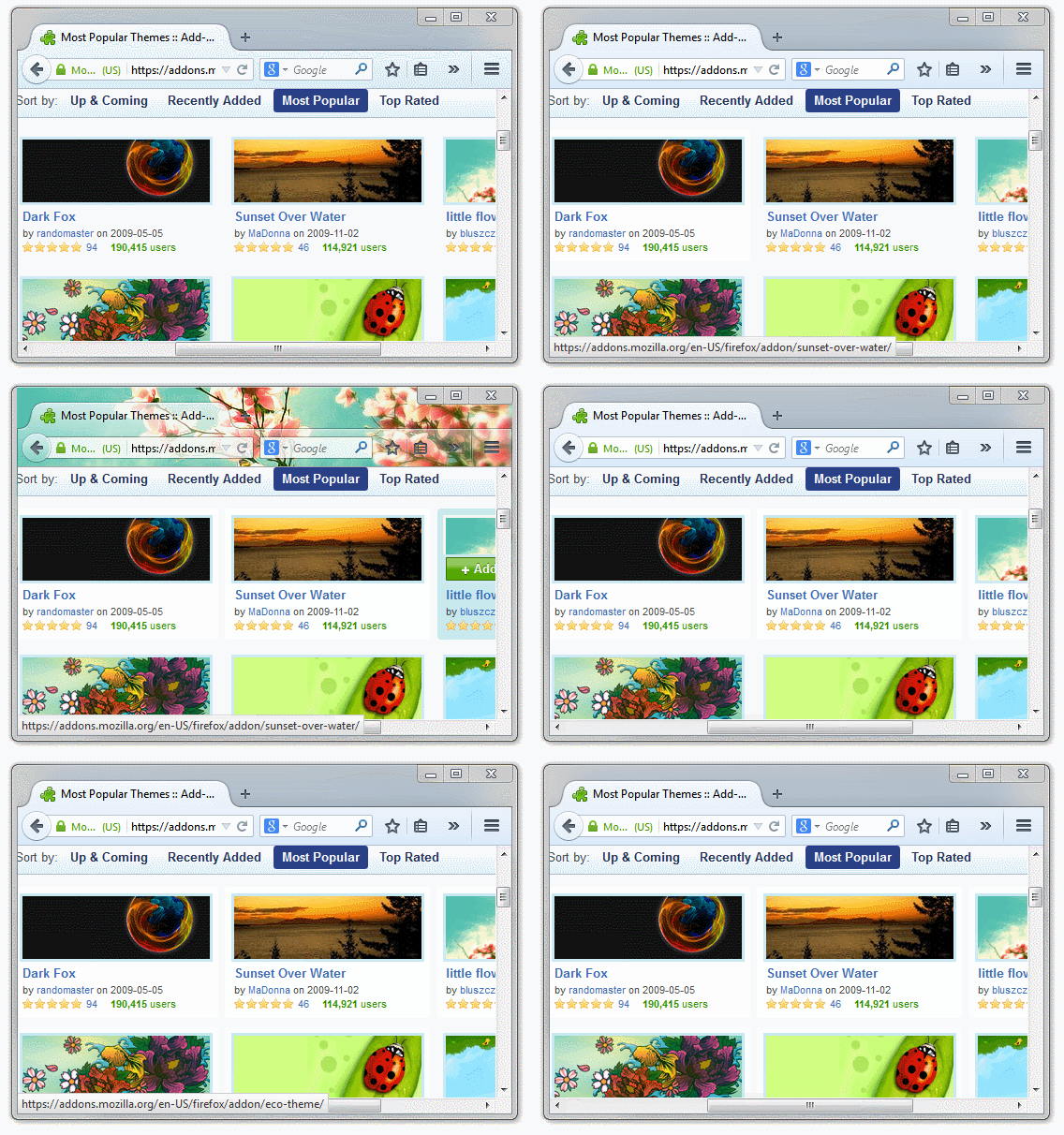
    Het Australis-voorkomen van Firefox is werkelijk een lust voor het oog en geeft de browser een compacte en lichte uitstraling. Vind je het maar niks? Dan zijn er tientallen thema’s beschikbaar om de browser naar smaak aan te kleden.

    3. Firefox blijft onafhankelijk

    Voor de opkomst van Chrome vond de browseroorlog plaats tussen een groot bedrijf (Microsoft) en open-source (Firefox). Nu is het een oorlog tussen grote corporaties, waarbij Microsoft en Google elkaar naar de kroon steken met hun internetsoftware.

    Iedereen mag meeontwikkelen bij Firefox.

    Firefox is de enige grote browser die zijn transparantie en onafhankelijkheid behoudt. Er zijn geen verborgen agenda’s achter de ontwikkeling van de browsers. Of zoals internetjournalist Jack Schofield het verwoordt: “Het is een browser die de belangen dient van de gebruikers en een open internet.”

    4. De mobiele versie van Firefox heeft alles

    Eén van de redenen dat ik Chrome bleef gebruiken was de synchronisatie tussen pc en mobiel. Maar ook Firefox heeft een uitstekende browser voor Android, die zijn taken perfect uitvoert.

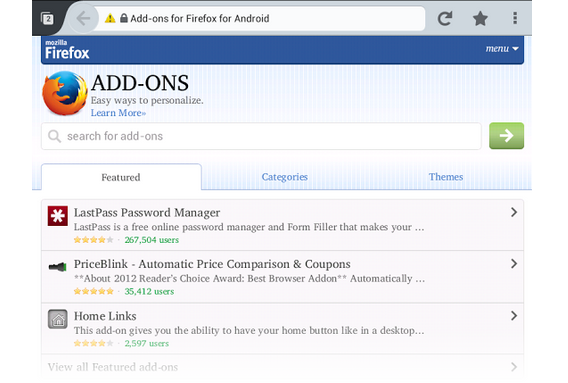
    Groot voordeel van Firefox voor Android is dat de mobiele browser extensies zoals AdBlock Plus ondersteunt; Chrome doet dat niet. Navigeren zonder advertenties op de mobiele telefoon is een ware verademing.

    5. Firefox is niet interessant voor hackers

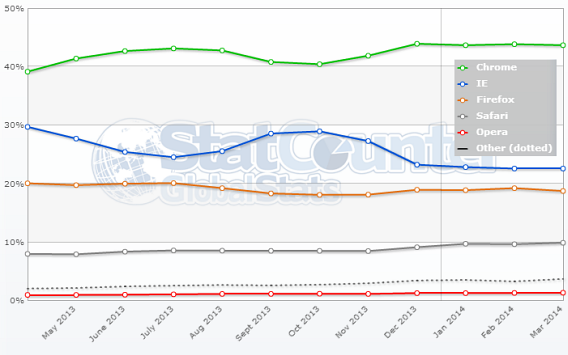
    Chrome is op dit moment de populairste browser op de pc, met een marktaandeel van 43%. Die groei ging de laatste jaren vooral ten koste van Internet Explorer. Op Android is de situatie gelijkwaardig.

    Firefox wordt gebruikt door een solide 20% van alle internetters (bron).

    De eeuwige tweede zijn heeft echter zijn voordelen. Eén daarvan is dat Firefox zelden doelwit is van cyberaanvallen. Chrome is de nieuwe Internet Explorer, de browser die iedereen omver wil werpen.

    Terug naar Chrome is terug naar een OS

    Chrome ontpopt zich meer en meer tot complex besturingssysteem. Een volledige convergentie met Android lijkt steeds meer nabij. Dat is niet per se slecht, maar het roept enige vragen op over neutraliteit en vrijheid voor de computer- en smartphone-gebruiker. Ook daarom kies ik Firefox.

    Lees ook:

    Snapchat: alles wat je ooit wilde weten

    Wat is Snapchat eigenlijk? Wij zetten 13 veelgestelde vragen en antwoorden op een rij in een F.A.Q. over de immens populaire chatapplicatie.

    Snapchat is uitgegroeid tot dé messaging app die berichten automatisch vernietigt na het versturen. Maar hoe maak je een account aan? Wat is error 403? En hoe werkt de videomodus? Er zijn nog genoeg vragen voor beginnende Snapchatters. Wij geven antwoord.

    Vertrouwelijke informatie en gebruikersaccount

    Inschrijven voor Snapchat; hoe werkt dat?

    Registratie voor Snapchat is gratis en eenvoudig. De app bestaat officieel alleen voor Android en iPhone, maar is als onofficiële app 6snap ook beschikbaar voor Windows Phone. Zodra de app is gedownload en geïnstalleerd op je telefoon of tablet, kies je Sign Up en geef je vervolgens je mailadres, wachtwoord en geboortedatum op.
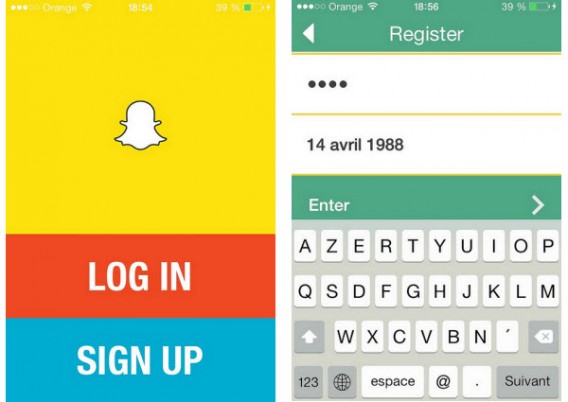
    Abonneren op Snapchat

    Kies vervolgens een gebruikersnaam. Tenslotte is het mogelijk om je telefoonnummer aan je account te koppelen, zodat vrienden je gemakkelijker kunnen vinden in de app. Dit is overigens niet verplicht.
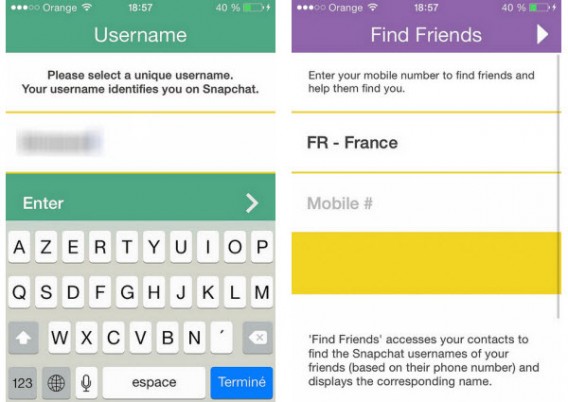
    Keuze van gebruikersnaam en vrienden toe te voegen

    Kan ik mijn account en persoonlijke gegevens wijzigen?

    Zodra het account is aangemaakt, is het mogelijk om een aantal persoonlijke gegevens en belangrijke menu-instellingen te wijzigen via het tandwielpictogram rechtsboven in beeld.
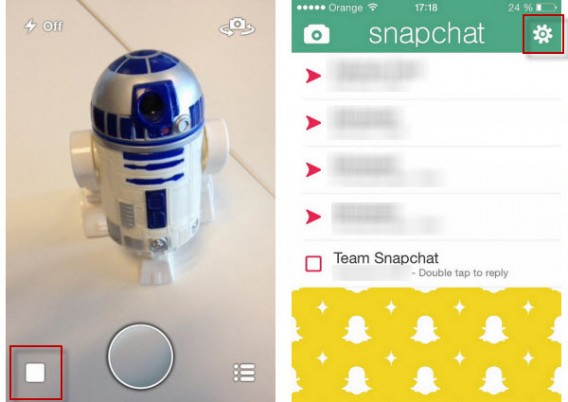
    Toegang tot de applicatie-instellingen Snapchat

    Om bijvoorbeeld je telefoonnummer te wijzigen ontvang je een bevestigingscode per SMS. Ook je mailadres is aan te passen via dit menu, mocht je bijvoorbeeld zijn overgestapt naar een andere mailaanbieder.
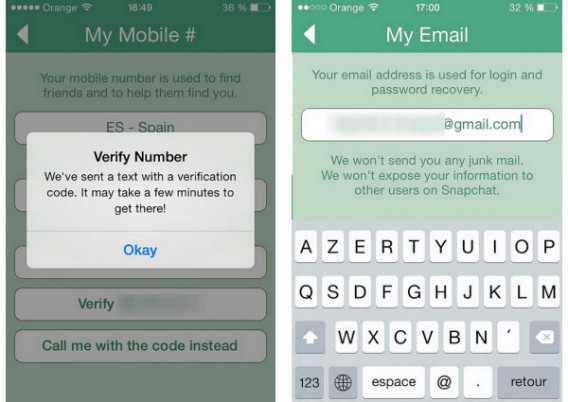
    Persoonlijke informatie veranderende Snapchat

    Het is niet mogelijk om je gebruikersnaam te veranderen. Wil je dus een nieuw pseudoniem gebruiken in Snapchat, is er geen andere optie dan je af te melden via het instellingenmenu en een nieuw account aan te maken.

    Hoe voeg ik vrienden toe aan mijn lijst met contactpersonen?

    De eenvoudigste manier om mensen aan je lijst contactpersonen toe te voegen is door je telefoonnummer aan je Snapchat-account te koppelen. Heb je dat gedaan, ga dan naar het Snapchat-adresboek en tik rechtsboven op het poppetje met de plus ernaast.
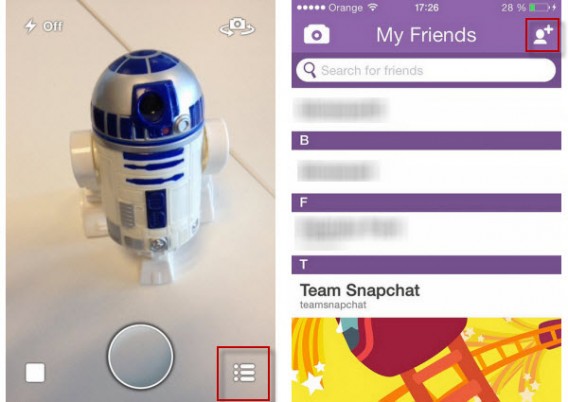
    Snapchat een contact toevoegen

    Snapchat geeft je twee opties: toevoegen vanuit je algemene adresboek en toevoegen door te zoeken in de Snapchat-database. Voorwaarde is dan uiteraard wel dat je de gebruikersnaam van je vriend of vriendin weet.

    Zoek vrienden op Snapchat

    Wil je dus iemand toevoegen op Snapchat, dan moet je dus het telefoonnummer of pseudoniem van de ander kennen.

    Is het mogelijk om te zien of iemand mij heeft geblokkeerd op Snapchat?

    Snapchat stuurt je geen notificatie wanneer een vriend jou blokkeert of de app verwijdert. Heeft iemand jou echter geblokkeerd, dan verdwijnt die persoon ook uit jouw lijst met contactpersonen. Ook is het niet meer mogelijk om diegene te vinden via de zoekmachine.

    Tweede scenario: je vriend/vriendin heeft Snapchat verwijderd. Het is dan nog altijd mogelijk om berichten naar die persoon te sturen, maar hij/zij zal deze (uiteraard) niet meer ontvangen.

    Aan de slag met de app

    Waarvoor dienen de verschillende menu’s in Snapchat?

    De Snapchat-interface draait om drie hoofdmenu’s. Telkens wanneer je de app opstart kom je in een menu dat lijkt op die van je camera. Om toegang te krijgen tot het hoofdmenu, tik je op de vierkante toets in de linkerbenedenhoek of sleep je je vinger van links naar rechts over het scherm. Om naar je vriendenlijst te gaan, tik je op het icoon rechtsonder in beeld of sleep je je vinger van rechts naar links.

    Belangrijkste interface Snapchat

    Hoe verstuur ik video’s via Snapchat?

    Om video’s naar je contacten te sturen laat je simpelweg je vinger langer rusten op de fotoknop. Doe dit lang genoeg en de videomodus wordt geactiveerd. De maximale lengte van een video is tien seconden; het versturen van de video werkt hetzelfde als het versturen van foto’s.

    Hoe stel ik de maximale tijd in van een bericht?

    Om de tijd die de ontvanger krijgt om jouw bericht te bekijken te wijzigen, moet je eerst de foto of video maken. Vervolgens tik je linksonder op het klokicoontje, waarna een menu opent. Daar stel je een waarde in van 1 tot 10 seconden.
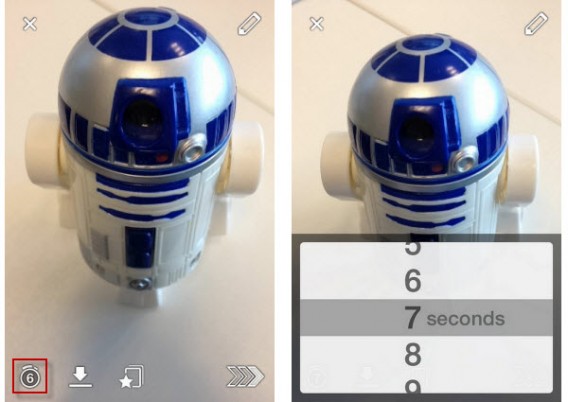
    Ingestelde tijd overleg Snapchat

    Is het mogelijk om eerder gemaakte foto’s te importeren?

    Het antwoord is nee. Het is niet mogelijk om foto’s of video’s te importeren van je filmrol op zowel iOS als Android. Er bestaan apps zoals SnapRoll die het wel mogelijk maken, maar om veiligheidsredenen raden we je af die te gebruiken.

    Is het mogelijk om met alleen tekst te reageren op foto’s?

    Nee, het is niet mogelijk om met getypt commentaar te reageren op ontvangen foto’s of video’s. Bij het maken van een foto of filmpje voeg je een stukje tekst toe via het potloodicoon rechtsboven in beeld; om een gesprek op gang te brengen zul je dus foto’s en video’s moeten blijven uitwisselen.

    Wat betekent de 403-foutmelding?

    Veel Snapchat-gebruikers klagen over de 403-error die ze te zien krijgen wanneer ze een bericht naar vrienden proberen te versturen. Het probleem ligt bij het technische gedeelte van Snapchat, niet bij jouw smartphone. Een optie is om de app te herinstalleren, maar slimmer is vaak om te wachten tot de dienst weer hersteld is.

    Geavanceerde functies

    Kan ik Snapchat-foto’s opslaan, en wat betekent ‘Screenshot’?

    Ja, het is mogelijk om ontvangen berichten op te slaan door een schermafbeelding te maken met behulp van de fysieke knoppen op je smartphone. Je meest pikante kiekjes zijn dus niet per se veilig om te versturen via Snapchat.

    Maakt de ontvanger echter zo’n screenshot, dan geeft Snapchat je daar een melding van. Althans, op bepaalde apparaten. Screenshots genomen met een iPhone worden automatisch herkend, maar in onze tests gold dat niet voor schermafbeeldingen op een Google Nexus 5.
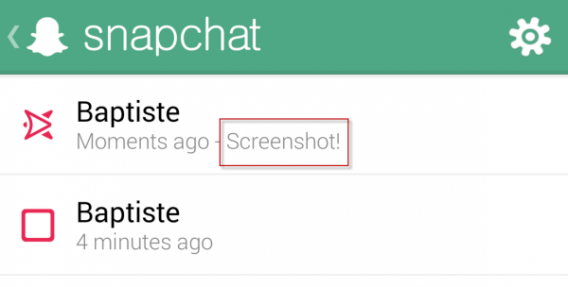
    Kopieer Snapchat scherm

    Hoe voeg ik een filter toe aan mijn foto’s?

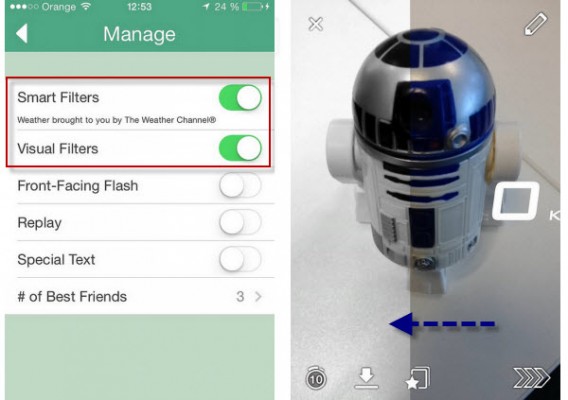
    Om filters à la Instagram toe te voegen in Snapchat, moet je die specifieke functie inschakelen via het instellingenmenu. Doe dat onder het kopje Additional Services.
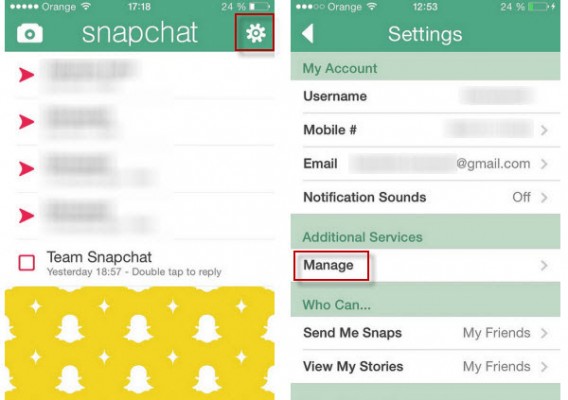
    Vertrouwelijke informatie Snapchat

    Voeg een filter Snapchat

    In het menu kies je voor Smart Filters en/of Visual Filters. Eerstgenoemde voegt aanvullende info toe in de vorm van een soort watermerk, zoals de tijd en temperatuur op de plek waar je de foto hebt genomen.

    Wat is de Story-modus en hoe maak je een publieke foto?

    Via een update introduceerde Snapchat in oktober 2013 de zogenaamde Story-modus. Zulke Snapchat-verhalen zijn vergelijkbaar met posts zoals je die plaatst op Facebook en andere sociale netwerken. Snapshots en video’s die je toevoegt aan je Story zijn niet openbaar, maar slechts zichtbaar voor je vrienden voor maximaal 24 uur.

    Bekijkt een van je vrienden jouw Story, dan is dat terug te zien, inclusief het moment waarop hij of zij jouw post bekeek.

    Snapchat Verhalen

    In het kort

    Meer dan bij andere apps is het bij Snapchat van belang te begrijpen wat de app allemaal kan. Een naïeve Snapchatter deelt wellicht te gemakkelijk pikante en geheime dingen met personen die er toch mee aan de haal gaan; een gewaarschuwde Snapchatter telt voor twee. Met bovenstaande antwoorden heb je jouw Snapchat-gebruik volledig zelf in de hand!

    Lees ook:

    Office voor iPad – 3 gratis alternatieven

    Het kantoorpakket Office is inmiddels beschikbaar voor de iPad, maar helaas is de gratis versie erg beperkt in zijn functies; documenten bewerken is bijvoorbeeld onmogelijk. Wil je toch Word-documenten, Excel-spreadsheets en PowerPoint-presentaties maken met alleen je iPad? Probeer dan een van deze drie gratis alternatieven.

    Logo CloudOnCloudOn – voor de online backuppers

    CloudOn is een grote office suite voor de iPad. De bijzonderheid? CloudOne maakt hevig gebruik van de cloud. Al bij de registratie kies je een plek om al je tekstdocumenten, spreadsheets en presentaties onder te brengen. De app ondersteunt de populairste online kluizen: Dropbox, Box, Google Drive, OneDrive en Hightail.

    Zodra de app goed is geconfigureerd ga je aan de slag met het maken en bewerken van documenten op je tablet. De interface is sterk geïnspireerd door Office 2013 en niet geheel geoptimaliseerd voor touch, maar voldoet alsnog prima aan de meeste professionele behoeften.

    Download CloudOn

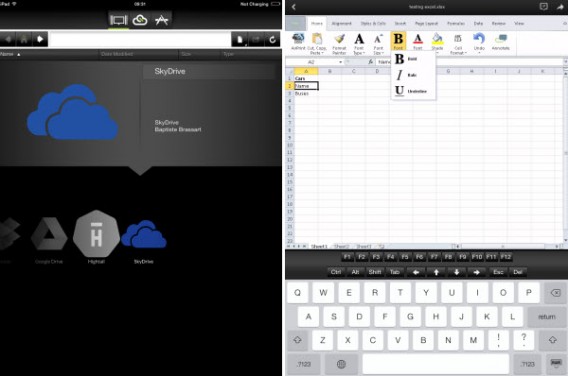
    Screenshots van CloudOn voor iPad

    Goed Slecht
    Ondersteuning van alle populaire clouddiensten Imperfecte interface
    Werkt lekker snel Niet in staat bestanden op je iPad op te slaan

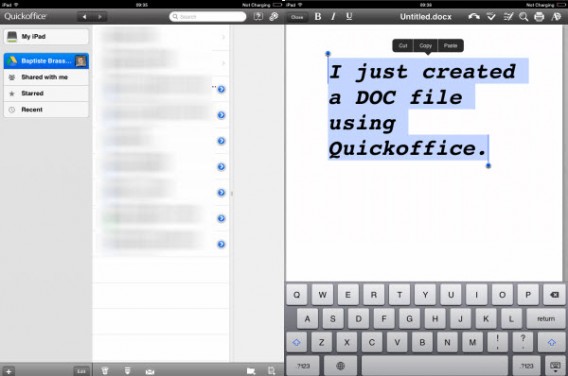
    QuickOffice logoQuickOffice – voor de Google-fans

    QuickOffice is een product van Google en lijkt wellicht weinig te verschillen van Google Drive. QuickOffice is echter in eerste plaats ontworpen om Word-documenten (DOCX), PowerPoint-presentaties (PPTX) en Excel-spreadsheets (XLS) – de officiële bestandsformaten die Microsoft hanteert – te bewerken.

    Om gebruik te maken van QuickOffice heb je uiteraard een Google-account nodig. Met QuickOffice sla je backups van je bestanden op via Google Drive, maar de app laat je ook gewoon je documenten op het interne geheugen van de iPad opslaan.

    Documenten die je maakt in QuickOffice werken automatisch goed in Word, Excel en PowerPoint. De interface is overzichtelijk, aangenaam en eenvoudig te gebruiken, en de app doet qua functionaliteit weinig onder voor CloudOn.

    Download QuickOffice

    Screenshots van Quickoffice

    Goed Slecht
    Gebruiksgemak
    Verbinding maken met Google-account verplicht
    Back-up bestanden lokaal of in de cloud

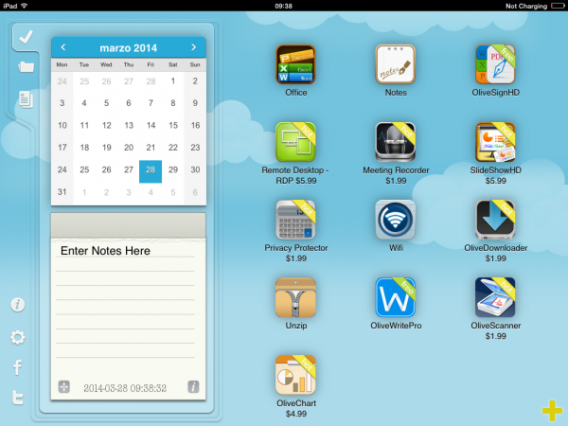
    Logo OliveOffice HDOliveOfficeHD – voor de ongeduldigen
    OliveOfficeHD verwelkomt je met een vrolijk en kleurrijk overzichtsscherm met de nodige reclame voor betaalde apps. Laat je niet afschrikken en tik op het Office-icoontje. Je wordt geleid naar het gedeelte waar je voor bent gekomen: het bewerken van Word-, Excel- en PowerPoint-bestanden.

    OliveOfficeHD

    Vanuit dit tweede scherm maak je een nieuw document, spreadsheet of presentatie aan. Het grote voordeel van OliveOfficeHD? De vele sjablonen besparen je kostbare tijd wanneer je snel een verzorgd ogend document in elkaar moet zetten.

    Houd er wel rekening mee dan OliveOfficeHD geen online synchronisatie ondersteund en het niet mogelijk is om PDF-bestanden te converteren, tenzij je de knip trekt.

    Download OliveOfficeHD

    Goed Slecht
    Handige sjablonen Niet altijd even duidelijke interface
    Geen registratie vereist
    Geen synchronisatie van bestanden in de cloud

    De release van Office voor de iPad markeert het begin van een nieuw tijdperk voor veel professionals met een voorkeur voor mobiel werken. Wil je meer weten? Lees onze recensie over Word, Excel en PowerPoint voor iPad, of onze uitgebreide analyse van het mobiele Office-pakket. Voor wie geen zin heeft om geld uit te geven; probeer bovenstaande alternatieven en vertel ons hieronder wat je ervan vindt!

    Waarom antivirus in een crisis verkeert en hoe het daar weer uit komt

    Antivirussoftware verkeert in een crisis en is door sommigen al dood verklaard. Willen virusscanners overleven, dan moeten ze veranderen. Ik leg uit waarom.

    Brian Dye, vice-president van Symantec, zei het al: antivirus is overbodig geworden en staat op het punt van uitsterven. Norton-maker Ted Schlein is het met hem eens en noemt de anitivirus ‘noodzakelijk maar ontoereikend’.

    Welke redenen liggen ten grondslag aan deze crisis? Wij zetten vier feiten op een rij die de staat van de antivirus op thuiscomputers tekenend samenvatten. Samen genomen verklaren deze factoren wat er precies aan de hand is en hoe we in de toekomst onze data dienen te beschermen.

    Antivirussoftware herkent hedendaagse bedreigingen niet

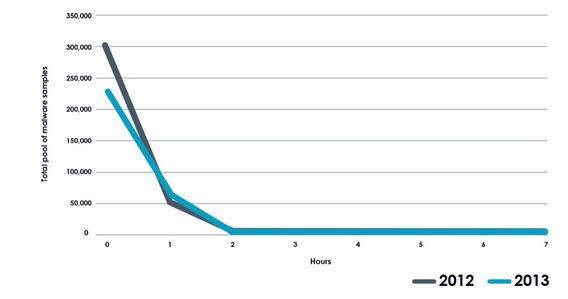
    Feit nummer één: virusscanners werken niet meer, omdat het probleem dat ze proberen op te lossen niet meer bestaat. Volgens een onderzoek van FireEye verdwijnt 82% van alle malware binnen een uur weer van je computer. Je virusscanner scharrelt dus door een grote begraafplaats van verlopen bedreigingen die eigenlijk geen bedreiging meer zijn.

    Na twee uur zijn de meeste virussen alweer verdwenen (bron).

    Antivirus-makers weten dit. Daarom vind er een evolutie plaats tot intelligentere manieren van detectie, gericht op het herkennen van verdacht gedrag. Het nadeel? Deze stijl van detectie vergt veel van je computer en vaak zijn de virusrapporten die de software geeft moeilijk te doorgronden voor de gemiddelde computergebruiker.

    Antivirussoftware zoekt bestaansrecht in een breder takenpakket

    Feit nummer twee: antivirussoftware is immens en traag geworden. Door de jaren heen is het functiepakket uitgebreid met bijvoorbeeld back-up-mogelijkheden en bestandverwijderaars. Dat zijn handige gereedschappen, maar hebben weinig meer te maken met de oorspronkelijke taakomschrijving.

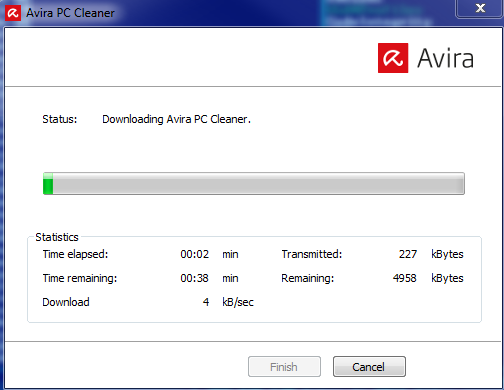
    Snelle portable antivirusprogramma’s doen denken aan de goede oude tijd.

    De gedachte achter die overmoed is het behouden van bestaansrecht en het oprekken van de levensduur van het antivirusprogramma in het algemeen. Maar zelfs met een hoop extra opties verliest de software aan populariteit.

    Internetaanvallen zijn complexer dan ooit

    Feit nummer drie: je bewaart je data niet meer alleen op je pc zelf, maar ook in de cloud (via Dropbox of Google Drive bijvoorbeeld). Criminelen kunnen je daarom nu op twee manieren pakken: je computer zelf infecteren of je wachtwoord van jouw cloud-accounts proberen te achterhalen.

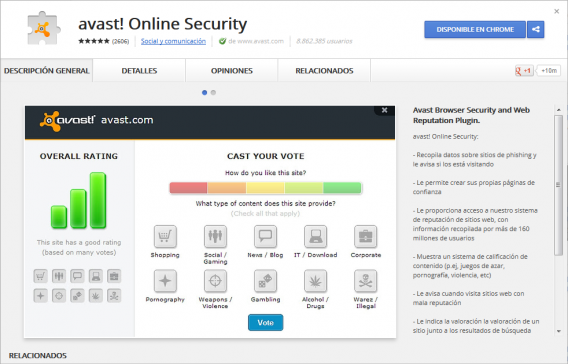
    Ingebouwde antivirus in de browser is een slimme zet van Avast.

    De meeste aanvallen vinden plaats tijdens het browsen. Malware poseert als legitieme webpagina of paginaonderdeel, met soms spectaculaire kwetsbaarheden als gevolg. Er is weinig dat je antivirus hier tegen kan doen.

    Concurrentie van de browser

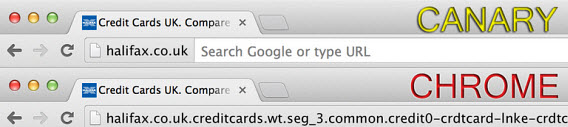
    Feit nummer vier: de browser beschermt je beter dan een antivirus. Chrome bijvoorbeeld experimenteert met het verhullen van het webadres in de adresbalk, waarmee het phishing probeert te voorkomen.

    De experimentele versie van Chrome verbergt bijna het complete webadres (bron)

    Websites als Google, Facebook en Yahoo! filteren virussen en spam, en doen hun best om onze persoonlijke data te beveiligen. Op je eigen pc is gevaar minder prominent, maar absoluut het beveiligen waard. Een antivirus beschermt echter tegen onzichtbare aanvallen.

    De antivirus als leraar en beschermengel

    De antivirus is, inderdaad, noodzakelijk maar ontoereikend. Het vervult de rol van beschermengel, maar begeleidt niet bij verantwoord internetgedrag van de computergebruiker. Om te overleven moet de antivirus dus een educatief element toevoegen.

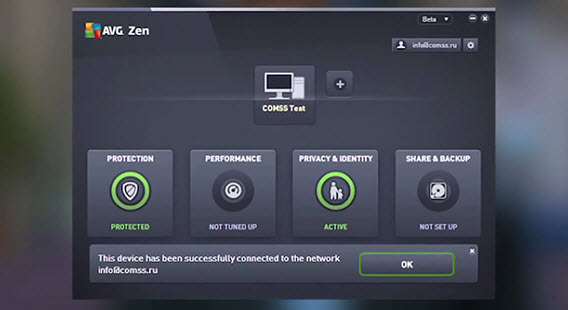
    AVG Zen kijkt naar de toekomst: simpele taal en hulp bij het beheren van apparaten.

    De toekomstige antivirus leert je surfen op het web en pro-actief zijn bij het beveiligen van je computer en gegevens. Het helpt je veilig om te gaan met al je apparaten die verbonden zijn met het internet. Andersom zou de antivirus van jouw gedrag moeten leren en dit weer terugkoppelen naar een passend advies. Hopelijk zien we dit jaar nog een nieuwe generatie antivirus.

    Lees ook:

    Beste Nederlandse App: RingCredible

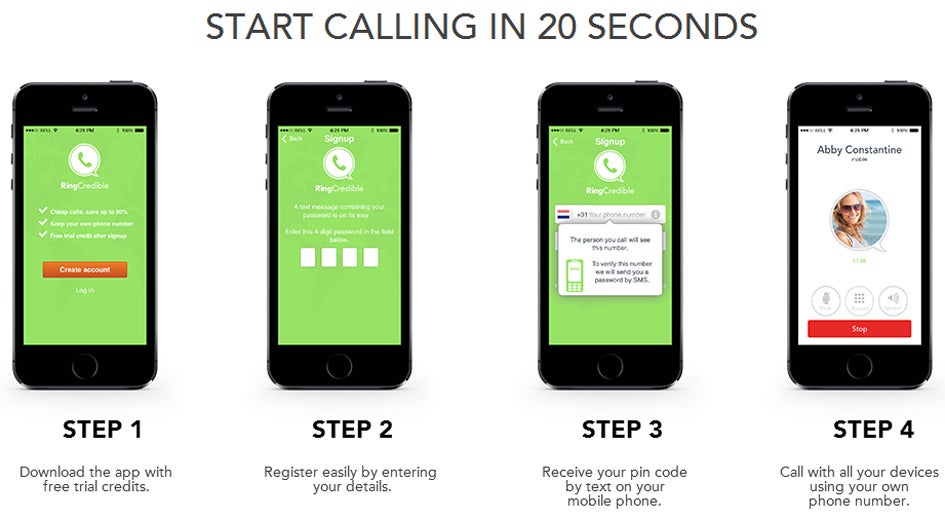
    Tegenwoordig schieten de nieuwe Nederlandse apps als paddenstoelen uit de grond. Tussen al die nieuwe apps zitten af en toe echte pareltjes. In deze rubriek stellen we elke week een top-app van Nederlandse makelij aan je voor. Deze week is het de beurt aan de RingCredible, een bel-app voor goedkope telefoontjes naar het buitenland.

    De meeste smartphone-bezitters gebruiken inmiddels Skype, Viber of LINE om gratis te (video)bellen via internet. Deze apps hebben echter een aantal nadelen: de app moet actief zijn om de telefoontjes te ontvangen én de ontvanger moet dezelfde app gebruiken. Daarnaast is de de geluidskwaliteit, en ook de kwaliteit van de video, vaak verre van optimaal. Dat werkt af en toe flink op de zenuwen. Tijd voor een simpel alternatief?

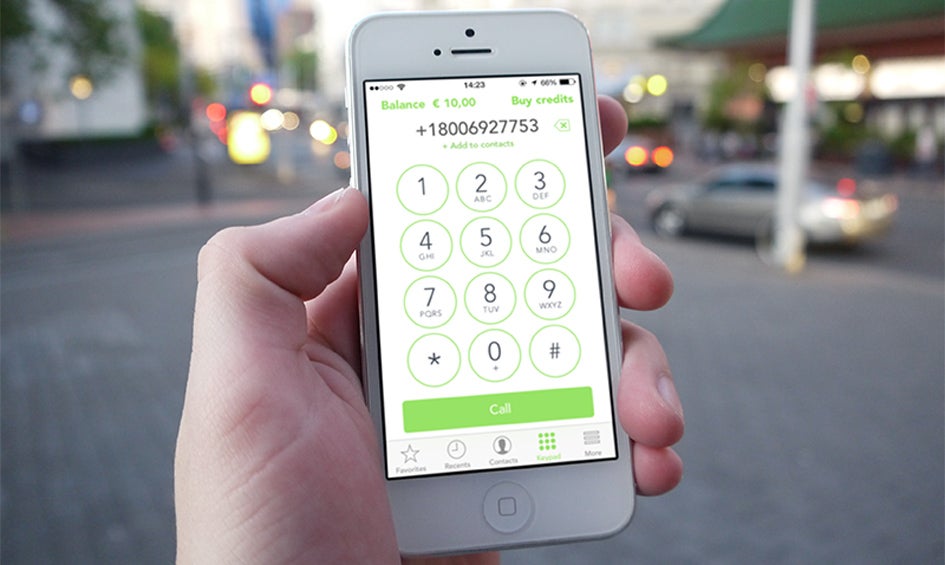
    RingCredible veegt de vloer aan met alle bovengenoemde nadelen en stelt het gebruiksgemak voorop. Als je met RingCredible belt naar familie in het buitenland, merkt je familielid niets van het feit dat je via internet belt. De kwaliteit is optimaal, de ontvanger ziet je belletje als regulier telefoongesprek binnenkomen en alleen jij hoeft RingCredible geïnstalleerd te hebben op je smartphone. Dat alles helemaal gratis? Nee, helaas niet, maar het prijsverschil ten opzichte van bellen via de telefoonmast is indrukwekkend. Zo bel je vanuit Nederland naar de Verenigde staten voor een luttele één cent per minuut, in plaats van de 50 à 60 cent per minuut die je normaal kwijt bent.

    De Nederlandse bel-app heeft inmiddels ruim 1 miljoen betalende gebruikers en blijft groeien. En dat is niet voor niets. Naast de belachelijk lage prijs voor bellen naar het buitenland, heeft RingCredible namelijk nog een belangrijke troef in handen:  met RingCredible kun je alleen bellen. Chatten, ludieke emoji’s versturen of haperende videogesprekken voeren zit er niet in. Dit gebrek aan veelzijdigheid lijkt misschien een nadeel, maar is juist een voordeel. Simpele communicatie-apps met één functie (zoals WhatsApp) zijn namelijk erg populair en succesvol. RingCredible heeft alles in zich om dat succes te evenaren.

    Wil je RingCredible eerst gratis proberen? Dat kan! RingCredible geeft je namelijk een aantal credits cadeau als je de app (gratis) installeert. Je downloadt RingCredible hier:

    Download RingCredible voor Android

    Download RingCredible voor iOS

    Lees ook: