Welke wachtwoord-manager moet ik kiezen: LastPass, Dashlane of 1Password?

Voor een goede bescherming tegen digitale inbrekers is het cruciaal om zoveel mogelijk verschillende complexe wachtwoorden te gebruiken en regelmatige te vernieuwen. Handig hulpje daarbij is een password manager. Maar welke is de beste?

Password managers helpen je complexe wachtwoorden te bedenken en deze op een veilige plek op te slaan. Alle verschillende wachtwoorden die je gebruikt voor verschillende websites, zitten vervolgens achter slot, grendel en één hoofdwachtwoord.

Wij zetten de drie bekendste password managers van dit moment voor je op een rij en helpen je kiezen. Want welke past het beste bij jouw behoeftes?

LastPass

Database en encryptie

Met LastPass wordt al je data lokaal versleuteld op uw pc met behulp van zogenaamde AES 256-encryptie. Je encryptiesleutel verlaat nooit jouw computer en wordt ook nooit gedeeld met het bedrijf achter LastPass.

Het enige nadeel is dat je altijd een internetverbinding nodig hebt en de versleutelde gegevens op servers van LastPass worden gehost. Gelukkig verleent LastPass jou toegang tot de gegevens zonder internetverbinding via het speciale LastPass Pocket.

Gelukkig ondersteunt LastPass ook de multi-factor authenticatie. Het is een praktische oplossing en extra laag van beveiliging voor al je wachtwoorden.

Browser-integratie

LastPass is compatibel met de volgende browsers: Firefox, Chrome, Safari, Opera, Maxthon, Internet Explorer, Firefox Mobile en Dolphin Browser. De applicatie ondersteunt ook het importeren van bestaande wachtwoorden van Internet Explorer en Firefox.
Platformen

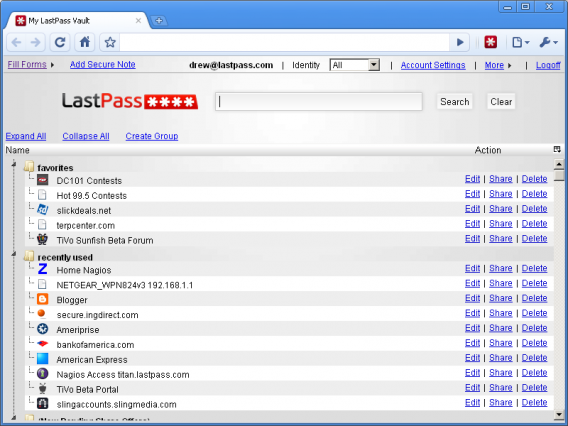
LastPass is beschikbaar op de volgende platformen: Windows, Mac, Linux, iPhone, iPad, Android, Blackberry, Windows Phone, Windows Mobile, Symbian OS en Firefox. Ook is het mogelijk toegang tot je gegevens te krijgen via een beveiligde site.

Preventie

LastPass biedt een lijn van verdediging tegen phishing-aanvallen. De applicatie analyseert ook de sterkte van je gebruikte wachtwoorden en waarschuwt bijvoorbeeld voor zwakke wachtwoorden. Tot slot ontvang je beveiligingswaarschuwingen telkens wanneer een veiligheidslek is ontdekt op een bekende website.

Download LastPass voor Windows

Download LastPass voor Mac

1Password

Database en encryptie

1Password hanteert ook AES-256-encryptie, maar de applicatie slaat al je wachtwoordgegevens lokaal op op je computer. Zelfs als je ervoor kiest om je gegevens te synchroniseren met andere apparaten, verlaat je hoofdwachtwoord nooit je computer. Encryptie gebeurt altijd lokaal en de gedecodeerde data wordt nooit naar een online plek verstuurd.

Voor 1Password is de cloud een optie, geen verplichting. De software maakt het mogelijk om gegevens tussen apparaten via iCloud en Dropbox te synchroniseren, of lokaal via Wi-Fi.

Browser-integratie

1Password is compatibel met Safari, Chrome, Firefox en Opera. Extensies slaan nieuwe wachtwoorden automatisch op en met een klik stel je het automatisch invullen van formulieren in. Platformen
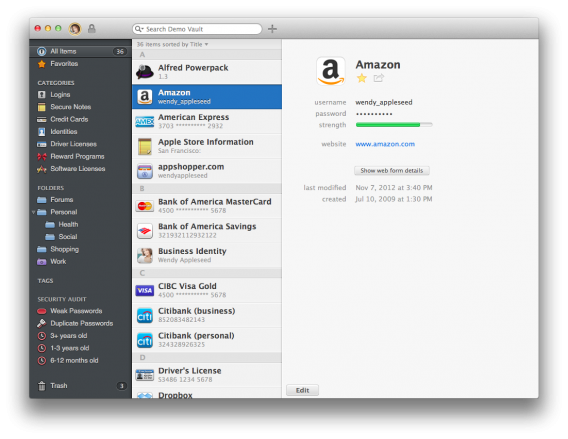
1Password is beschikbaar op de volgende platformen: Mac, Windows, iPhone, iPad, Android en WindowsPhone .

Preventie

De Watchtower-functie van 1Password identificeert kwetsbare plekken en cyberaanvallen, en geeft aan wanneer je je wachtwoord(en) dient te veranderen. De software vertelt je welke sites te vermijden en meldt je wanneer je een zwak, verouderd of herhalend wachtwoord gebruikt.

Download 1Password voor Windows

Download 1Password voor Mac

Dashlane

Database en encryptie

Ook Dashlane gebruikt AES-256 encryptie voor je database aan persoonlijke wachtwoorden. De gedecodeerde gegevens worden nergens opgeslagen; niet op je apparaat en niet op de servers van Dashlane.

Dashlane geeft de mogelijkheid om je versleutelde gegevens lokaal te bewaren op een apparaat, of te synchroniseren via beveiligde servers. De versleutelde data wordt gehost op servers van Dashlane en worden gedownload en gedecodeerd voor elk gebruik.

Net als LastPass, biedt Dashlane multi-factor authenticatie om de veiligheid van je hoofdwachtwoord te verbeteren.

Browser-integratie

Dashlane is compatibel met Firefox, Safari, Chrome en Internet Explorer. De applicatie stelt je in staat om opgeslagen wachtwoorden automatisch te importeren in Firefox of een andere browser.
Platformen

Dashlane is beschikbaar op de volgende platformen: Mac OS X, Windows XP, Vista, 7, 8, Android, iPhone en op het web via een beveiligde online applicatie .

Preventie

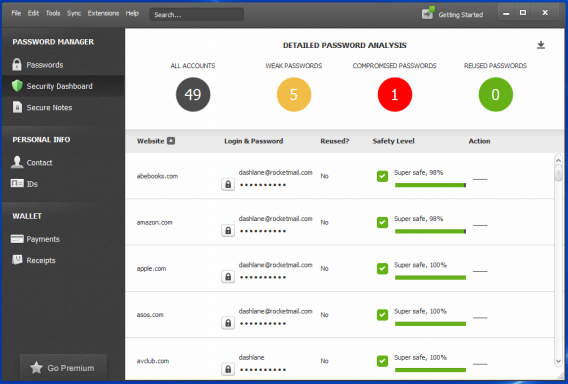
Dashlane stuurt beveiligingswaarschuwingen wanneer je wachtwoorden mogelijk gevaar lopen. Dashlane adviseert ook over de sterkte, duplicatie en leeftijd van je opgeslagen wachtwoorden.

Download Windows Dashlane

Download Dashlane op Mac

Een kwestie van smaak

De drie wachtwoord-managers die we hebben beoordeeld zijn vergelijkbaar in veel opzichten. Ze gebruiken allemaal de AES-256-encryptiestandaard en laten allemaal je gegevens lokaal opslaan zonder (verplichte) overdracht via internet. Uiteindelijk zijn het de ondersteunende functies en beschikbaarheid van de software voor bepaalde platformen die je voorkeur moeten bepalen.

Voor mobiele nomaden biedt Dashlane een bijna gelijke ervaring aan die op de pc, dankzij het genereren van wachtwoorden en beveiliging, aangevuld met een speciaal Android-toetsenbord en/of volledige browser in iOS.

LastPass is ongeëvenaard qua beschikbaarheid en vind je terug op een immense verscheidenheid aan platformen. Het is de enige van de drie managers met ondersteuning voor Linux, smartphones en oudere platformen als BlackBerry, Windows Mobile en Symbian. Wel synchroniseert de app je gecodeerde gegevens automatisch met de servers van LastPass, wat cloud-sceptici toch al gauw zal ontmoedigen.

1Password onderscheidt zich door het gebruiksgemak en elegant design. Ben je niet heel bedreven met computers, dan is 1Password de beste oplossing. Ook is de mogelijkheid om je gegevens te synchroniseren via Wi-Fi een perfect alternatief voor iedereen die liever ver van de cloud wegblijft.

Wij raden je aan: gebruik een password manager. Welke van de drie, dat is aan jou!

Lees ook:

LastPass: zo weet je wanneer je je wachtwoorden moet veranderen

Er bestaan programma’s die je niet alleen helpen wachtwoorden te beheren, bedenken en bewaren, maar je ook eraan herinneren je wachtwoorden te veranderen. De beste keuze hiervoor is LastPass. We laten je in dit artikel zien hoe LastPass werkt.

Wanneer is het tijd om je wachtwoord te veranderen? Bijvoorbeeld wanneer je wachtwoord niet sterk genoeg (meer) is. Een aantal manieren om te bepalen hoe sterk of zwak je wachtwoord is:

  • Oude wachtwoorden ken je wellicht goed uit je hoofd, maar zijn waarschijnlijk niet heel sterk
  • Simpele wachtwoorden zijn eenvoudiger te kraken dan complexe wachtwoorden
  • Korte wachtwoorden zijn niet zo sterk als lange wachtwoorden
  • Terugkerende wachtwoorden voor verschillende diensten leveren meer risico op

Om je wachtwoorden te testen gebruiken je password managers. Dit zijn programma’s die je zoals gezegd ook helpen om verschillende wachtwoorden voor verschillende sites te beheren, onthouden en beveiligen. LastPass is zo’n programma. Binnen een minuutje heb je de software aan de praat, waarna het als wachtwoordadviseur optreedt voor al je bestaande en nieuwe inloggegevens. Maar hoe werkt LastPass precies?

1. Installeer LastPass op je computer

LastPass werkt met alle browsers. De universele installer voor Windows zorgt ervoor dat het programma wordt geïmplementeerd in Chrome, Firefox, Internet Explorer, Safari en/of Opera.

Als eerste kies je je taal.

Kies vervolgens de browser waarvoor je de extensie wilt installeren. Heb je je browser geopend, dan verzoekt het installatieprogramma je deze te sluiten.

Vervolgens maak je een LastPass-account aan of log je in met je bestaande account. Sla je deze stap over, dan is het later alsnog mogelijk om dit te doen via je browser.

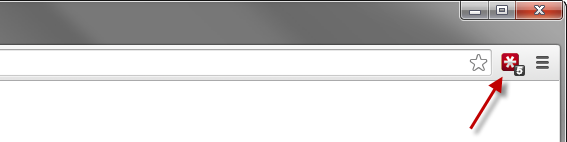
Open je de browser(s) waarvoor je LastPass hebt geïnstalleerd, dan dien je de extensie goed te keuren en in te schakelen. Dit zie je bijvoorbeeld in Google Chrome:

LastPass is vervolgens altijd te herkennen aan de rode knop met ster in het midden.

2. Importeer je wachtwoorden in LastPass

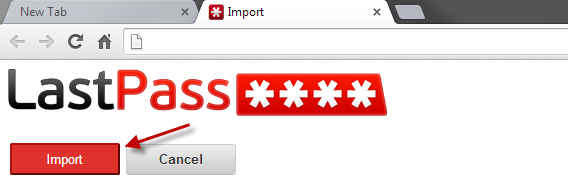
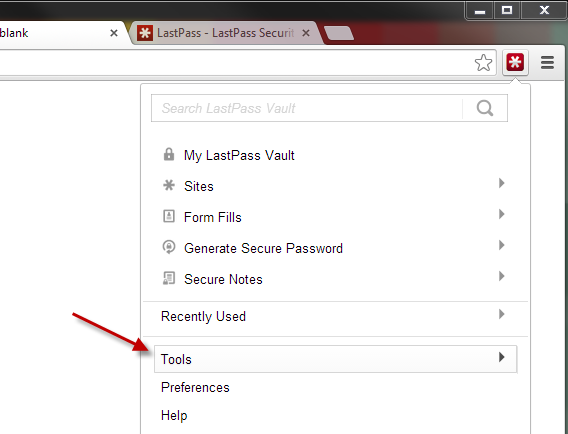
De volgende stap is het importeren van al je wachtwoorden die je in je browser hebt opgeslagen. Klik op de knop en ga naar het menu Tools > Import from.

Er opent een venster dat toont welke wachtwoorden zijn opgeslagen. Klik op de wachtwoorden die je wilt importeren en klik op Import.

Nu staan je wachtwoorden in de LastPass-laadbak, die wordt beschermd met één master password wat je absoluut niet moet verliezen.

3. Doe de veiligheidstest van LastPass

Tijd om te checken hoe sterk je wachtwoorden zijn. Klik op het LastPass-icoon en open het Tools-menu.

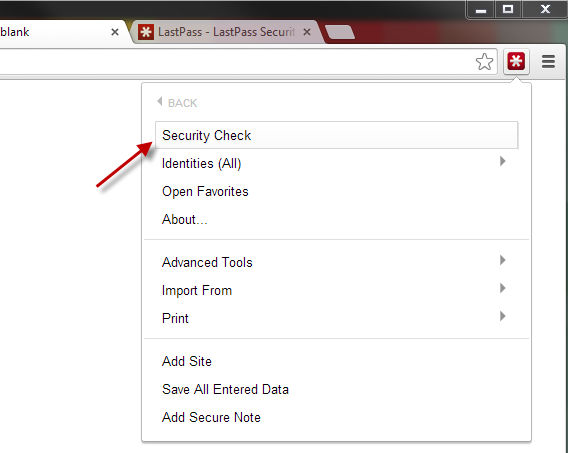
Kies vervolgens Security Check.

Een beveiligde pagina (herkenbaar aan het slotje boven in beeld) wordt geopend. Klik op de rode knop.

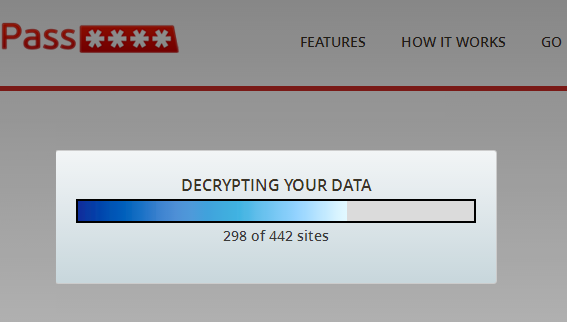
Je wachtwoorden worden geanalyseerd…

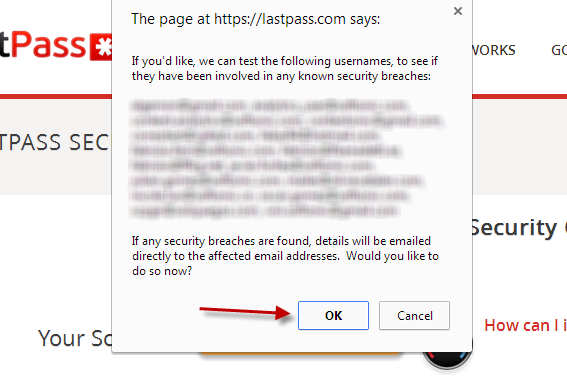
…en vervolgens vraagt LastPass of het mag checken of je persoonlijke gegevens kwetsbaar of gestolen zijn. Klik nu op OK.

Na ongeveer een minuut krijg je de resultaten te zien.

4. Raadpleeg de lijst voor advies

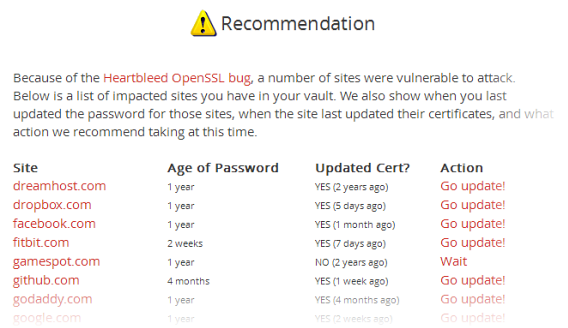
Het LastPass-veiligheidsrapport is uitgebreid en zeer handig. Zo geeft het rapport per site een overzicht van belangrijke info over bijvoorbeeld de Heartbleed-kwetsbaarheid, en geeft het programma aan of je je wachtwoorden moet veranderen of niet.

Het rapport geeft je verder een globaal overzicht van hoeveel wachtwoorden er zijn gescand, hoe sterk en lang je wachtwoorden over het algemeen zijn en hoe vaak bepaalde wachtwoorden worden herhaald.

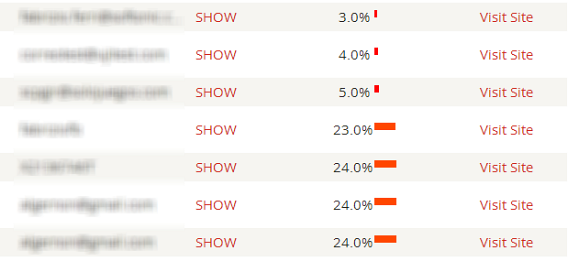
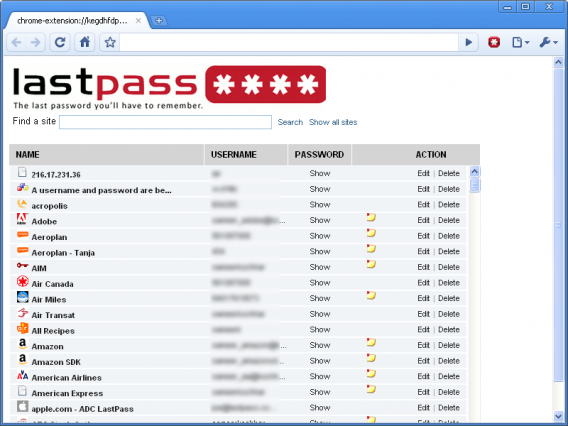
Het belangrijkste komt aan het eind. LastPass toont een lijst van je wachtwoorden, met daarnaast een indicatie van hoe sterk elk wachtwoord is. Klik ernaast om naar bijbehorende website te gaan en daar je wachtwoord eventueel aan te passen.

Is een wachtwoord zwak en hergebruik je ‘m vaak, dan is je score laag. Om de 100%-score te behalen ga je voor een lang, complex en uniek wachtwoord. Onze tip: verander de wachtwoorden met een score lager dan 80%.

5. Gebruik de LastPass wachtwoordgenerator

Wil je een nieuw wachtwoord instellen, gebruik dan de wachtwoordgenerator van LastPass. Kies een willekeurig gegenereerde code en sla ‘m op om toe te passen.

Deze code wordt automatisch geassocieerd met de bijbehorende website, zodat je ‘m nooit handmatig hoeft in te voeren zolang LastPass is geactiveerd.

Vergeet niet je hoofdwachtwoord!

Een password manager als LastPass checkt zoals je ziet niet alleen je wachtwoordsterkte, maar helpt je ook aan nieuwe veilige toegangscodes. Ook hoef je je nieuwe wachtwoorden nooit meer handmatig in te typen. Let op: je master-wachtwoord moet je goed onthouden. Zonder die algemene toegangscode ben je al je wachtwoorden in één klap kwijt.

Hoe hoog scoren jouw wachtwoorden bij LastPass?

Waarom het nu tijd is om een password manager te gebruiken

De geruchtmakende Heartbleed-lek stelt maar liefst twee derde van het internet bloot aan aanvallen van kwaadwillende hackers. Deze hackers hebben dankzij de Heartbleed-lek toegang tot wachtwoorden en gebruikersnamen van talloze websites. Zelfs de grote jongens, zoals Google en Yahoo, zijn niet veilig voor Heartbleed. Gelukkig is voor de meeste websites het gevaar intussen geweken, omdat de ontwikkelaars hun beveiliging hebben aangepast.

Ook al kun je zelf weinig uitrichten tegen hackers, moet je het de hackers natuurlijk zo moeilijk mogelijk maken. De krachtigste beveiligingsmaatregel tegen aanvallen van hackers is het aanmaken van unieke wachtwoorden voor elke website of service die je gebruikt.

Hoe onthoud je al die wachtwoorden? Het antwoord is simpel: je gebruikt een password manager.

Wat is een password manager?

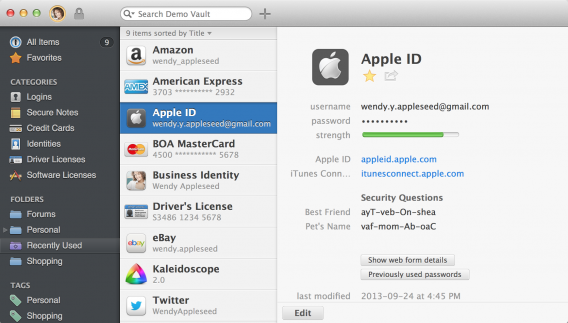
1password for Mac

Password managers zijn programma’s die wachtwoorden voor je aanmaken, beheren én – het belangrijkste – de wachtwoorden versleutelen. Het enige wat je hoeft te doen is één sterk wachtwoord te verzinnen en te onthouden. Met dit wachtwoord heb je vervolgens toegang tot alle andere wachtwoorden.

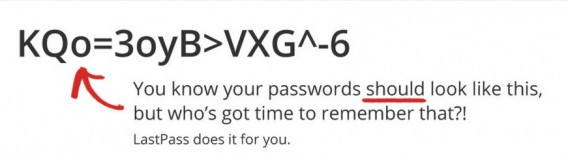
Het zogenaamde master password moet bestaan uit kleine letters, hoofdletters, cijfers en speciale tekens, zoals een slash of vraagteken. Zo is het voor hackers vrijwel onmogelijk om jouw wachtwoorden te stelen.

Zwakke wachtwoorden met alleen letters en cijfers zijn namelijk kwetsbaar voor grootschalige aanvallen. Als het wachtwoord ook nog eens kort is, dan hebben hackers bijna vrij spel.

LastPass secure password example

Welke password manager moet je gebruiken? 1Password en LastPass zijn uitstekende programma’s voor wachtwoordbeheer. Je vergrendelt met deze password managers niet alleen wachtwoorden, maar ook vertrouwelijke documenten, credit card-nummers of serienummers van software.

Wat gebeurt er als iemand het master password steelt?

Dat zal niet snel gebeuren, aangezien password managers het hackers bijna onmogelijk maken om dit wachtwoord te stelen. Ben je nog niet gerustgesteld? Wellicht neemt Jeffrey Goldberg van 1Password je twijfels weg:

“De verschillende wachtwoorden worden bij 1Password versleuteld met gegevens van je master password. Op die manier kan niemand iets met jouw data, omdat daarvoor het master password nodig is. Jij bent de enige die toegang heeft tot dit wachtwoord.”

LastPass for Chrome

Ook LastPass versleutelt je wachtwoorden met gegevens van je master password. De gegevens worden lokaal op je pc opgeslagen, dus je wachtwoorden kunnen onderweg niet onderschept worden.

“We gebruiken het encryptie-protocol SSL alleen als een extra beveiligingslaag. Je wachtwoorden worden lokaal opgeslagen, dus hackers kunnen hier moeilijk bij”, vertelt LastPass-CEO Joe Siegrist.

Moet ik nu al mijn wachtwoorden veranderen?

Controleer ten eerste welke websites zijn aangetast door de Heartbleed-lek en of de beveiliging inmiddels is opgeschroefd. Hier vind je een lijst met de belangrijkste geïnfecteerde websites en lees je wat de ontwikkelaars van deze websites gedaan hebben om de veiligheid te waarborgen.

Let op: voordat je een wachtwoord verandert, check je of de betreffende website een nieuwe beveiligings-patch heeft doorgevoerd. Als dat niet zo is, dan loop je het risico dat je nieuwe wachtwoord ook blootgesteld wordt aan de Heartbleed-lek.

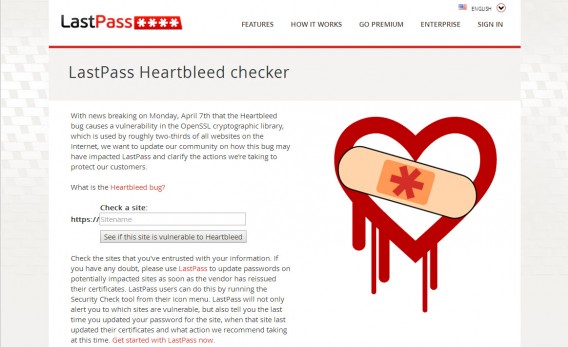
LastPass Heartbleed checker

LastPass laat je zelfs weten welke websites en services kwetsbaar zijn voor de Heartbleed-lek. Je gaat naar de website van LastPass en typt de url van de website in de zoekbalk in. Vervolgens zie je of deze website is aangetast door de Heartbleed-lek.

Wil je het wachtwoord veranderen, dan moet je dit helaas nog altijd handmatig uitvoeren.

“Je zoekt zelf het instellingenmenu van de service op om daar je wachtwoord te veranderen. Daarna helpt 1Password je met het creëren en opslaan van je nieuwe, sterke inlog-gegevens. In de toekomst willen we dit proces automatiseren”, zegt Goldberg.

Oké, het kost je misschien even wat tijd, maar het veranderen van je wachtwoorden kan veel ellende voorkomen.

Password managers zijn je eerste (en belangrijkste) wapen tegen potentiële bedreigingen. Deze bedreigingen kunnen ook bestaan uit phishing-aanvallen. Gelukkig beschermen password managers je ook tegen deze aanvallen.

Phishing-websites zijn besmette websites die zich vermommen als de website je die eigenlijk wilt bezoeken. Als je een url in je adresbalk typt, kan zelfs de kleinste tikfout je naar één van deze phishing-websites sturen, zonder dat je het merkt. Password managers zorgen ervoor dat je altijd naar de juiste website wordt doorgestuurd, ook al maak je een tikfout. Daarnaast is het erg belangrijk om nooit op rare url’s in je e-mail of chatgesprekken te klikken.

Chrome browser lock

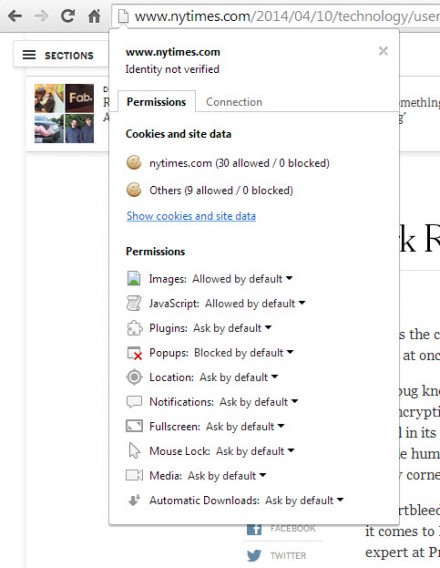
“Internetgebruikers zouden beter op SSL/TLS-waarschuwingen moeten letten”, zegt Goldberg. Het slot-icoontje in de adresbalk van je browser laat je zien of je op een beveiligde website (met SSL) surft of niet. De meeste browsers, zoals Google Chrome of Mozilla Firefox, geven je een waarschuwing als je een gevaarlijke website bezoekt. Al moet je natuurlijk zelf ook een beetje opletten tijdens het surfen.

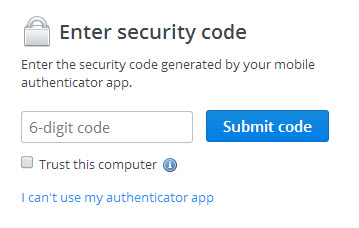
Een andere sterke beveiligingsmaatregel is verificatie in twee stappen. Zoals de naam al doet vermoeden, gebruik je hierbij, naast je gebruikersnaam en wachtwoord, ook een willekeurige code om in te loggen. Zodra je je gebruikersnaam en wachtwoord hebt ingevoerd, stuurt de website je een code via sms. De overheidsdienst Digi D werkt bijvoorbeeld met een dergelijk systeem. Het is ook mogelijk om hiervoor een verificatie-app, zoals Google Authenticator, te gebruiken.

Dropbox two factor authentication

Facebook, Google, Twitter, Evernote en vele andere populaire websites gebruiken deze verificatie in twee stappen.

Ten slotte is het erg belangrijk om het besturingssysteem van al je pc’s, smartphones en tablets up to date te houden. Beveiligingslekken of andere gevaren voor je systeem worden namelijk vaak al opgelost met een update van je (mobiele) besturingssysteem. Het is niet voor niets dat antivirus-programma’s als Avast! je waarschuwen als je software niet up to date is. Softonic for Windows helpt je om je software te updaten.

Met een password manager, verificatie in twee stappen én een actueel besturingssysteem ben je optimaal beschermd tegen aanvallen van hackers. Onderstaande download-links brengen je naar de programmapagina van onze favoriete password managers:

Lastpass

1Password

Lees meer: