Software-clinic: wat zijn drivers of stuurprogramma’s?

Het woord ‘drivers’ ben je vast al vaak tegengekomen. Maar wat zijn drivers precies? En waarom zorgen ze voor zoveel problemen?

Elke week krijg ik vragen, waarop het antwoord telkens hetzelfde luidt: upgrade of installeer drivers (stuurprogramma’s). Telkens wanneer Windows zijn bevreesde blauwe scherm toont, een apparaat niet herkent of een bepaalde functie gewoonweg niet werkt: drivers. Maar drivers zijn niet het probleem; ze zijn de oplossing.

Zonder drivers kun je niet gamen, geen documenten printen of muziek afspelen. ‘Maar dat doet de hardware toch?’ Klopt, maar die hardware moet aangestuurd worden. Bevelen worden gegeven door Windows, maar die bevelen zijn wartaal voor de hardware. Elk los apparaat moet geactiveerd en aangestuurd worden in taal die de hardware begrijpt. De programma’s die dat doen zijn, je raadt het al, stuurprogramma’s. En die stuurprogramma’s noemen we drivers.

Wat zijn drivers?

Drivers zijn dus speciale programma’s die het besturingssysteem laten communiceren met computeronderdelen. Zo’n apparaat kan zelf niets; hij heeft opdrachten nodig. Een printer is verantwoordelijk voor het op papier zetten van wat jij in beeld ziet in Word, maar Windows heeft geen idee hoeveel inkt daarvoor nodig is, om maar wat te noemen. De driver vertaalt het document van je scherm naar papier.
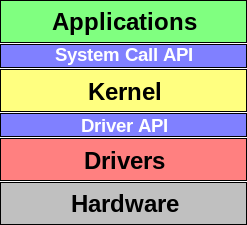
Applicaties communiceren met de kernel (geel), die op zijn beurt via drivers opdrachten geeft aan het apparaat. (bron)

Niet alle apparaten hebben drivers nodig, zoals de hardware die essentieel is voor het werken van je pc. Denk aan processoren, harde schijven en intern geheugen. Zonder extra apparaten en bijbehorende drivers doet je pc het wel, maar heb je bijvoorbeeld geen geluid of grafische effecten; daarvoor heb je een geluidskaart en videokaart nodig.
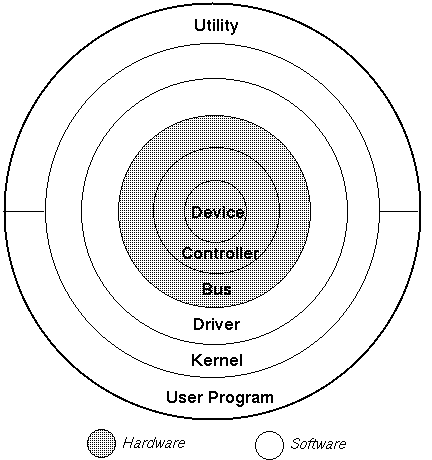
De weg van software naar hardware (bron).

Zelfs wanneer ze niet regelmatig gebruikt worden, is het cruciaal om de nieuwste officiële drivers voor je hardware te installeren, zodat de prestaties van je pc worden verbeterd. Dit omdat, in tegenstelling tot generieke drivers van Windows, deze drivers de hardware door en door kennen en dus het uiterste uit bijbehorend apparaat halen. Goede drivers blazen vaak nieuw leven in een videokaart of printer.

Wie maakt en updatet drivers?

Lanceert een fabrikant een nieuw apparaat, dan is het ook verantwoordelijk voor het maken en verspreiden van bijbehorende drivers voor alle belangrijke besturingssystemen. Zonder deze drivers zal het apparaat nooit zijn werk perfect doen, wat weer negatieve publiciteit en slechte verkopen oplevert.

Om dezelfde reden brengen fabrikanten gedurende lange periodes nieuwe drivers uit om zo hun product te blijven ondersteunen. Wordt een apparaat niet meer verkocht, dan stopt men doorgaans ook met het doorontwikkelen van de drivers.
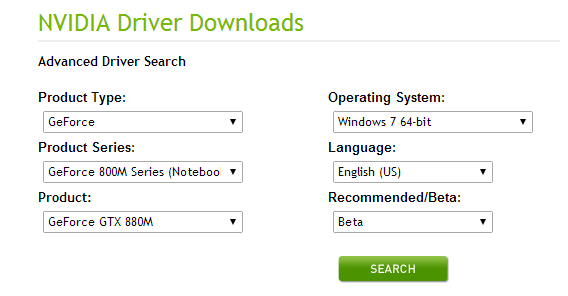
NVIDIA verspreid ook bètaversies van nieuwe drivers.

De gebruikerscommunity komt zelf vaak ook met aangepaste drivers, vaak wanneer de fabrikant het zelf nalaat om bijtijds updates te verspreiden. Veel van deze gratis open source drivers vinden hun oorsprong bij het besturingssysteem Linux, wegens een gebrek aan officiële ondersteuning. Vandaag de dag is die situatie gelukkig veranderd en krijgen alle grote systemen regelmatig nieuwe drivers.
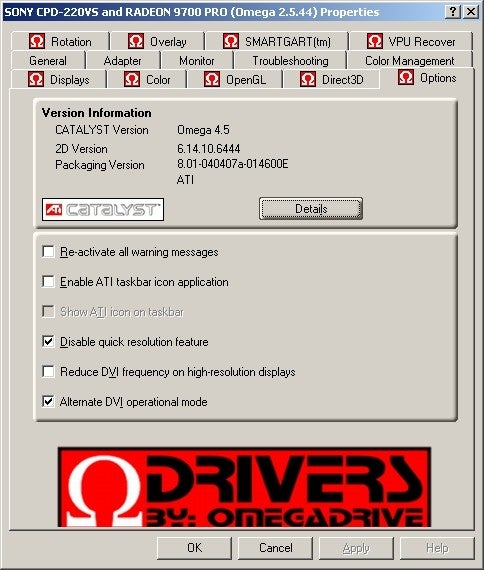
Omega-drivers voor grafische kaarten zijn niet officieel, maar wel populair.

Welke drivers zijn beter: officieel of onofficieel? Zeker voor minder ervaren computergebruikers raden we officiële drivers aan. Deze hebben alle officiële tests van de fabrikant doorstaan en voldoen dus aan een bepaalde
kwaliteitsstandaard. Ben je toch niet tevreden, dan is het het overwegen waard om alternatieve drivers te proberen.

Waarom geven drivers zoveel problemen?

Dankzij de complexe taken die zij uitvoeren, zijn drivers foutgevoelig, zeker wanneer ze gehaast zijn ontwikkeld. Drivers
dringen daarnaast zo diep door tot je computersysteem, dat één klein foutje al gauw leidt tot foutmeldingen en complete crashes.
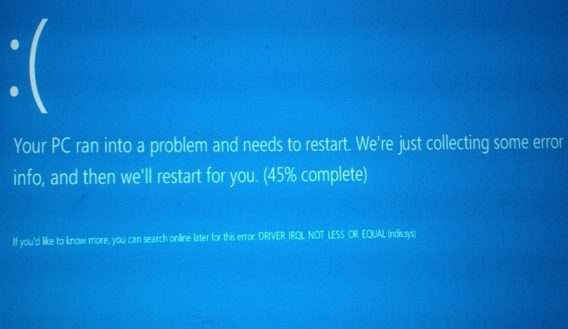
Een blauw scherm, veroorzaakt door een slechte driver (bron).

Drivers geven niet alleen problemen wanneer ze slecht geprogrammeerd zijn, ook gaat er gauw iets
fout wanneer een driver ontbreekt of inconsistent werkt. Zonder driver herkent je computer bepaalde apparaten niet,
al zijn ze nog zo netjes ingebouwd of aangesloten.

Wil je zeker weten dat je systeem up-to-date is? Gebruik dan driver-programma’s zoals Ma-Config of DriverMax. Deze helpen je verouderde of ontbrekende drivers op te sporen en up te daten. Met de laatste drivers geïnstalleerd voor al je apparaten werkt je pc – als het goed is – weer als een zonnetje.
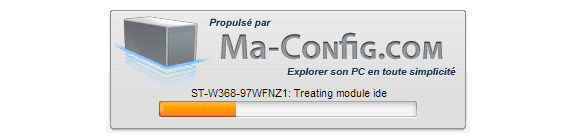
Ma-Config helpt je drivers detecteren, downloaden en updaten.

Maar let op: soms zijn nieuwe drivers juist een bron van problemen. Dit komt vooral voor bij breed georiënteerde drivers die gericht zijn op het gebruik met uiteenlopende systemen. Lees daarom, vooral bij het updaten naar nieuwe drivers voor je grafische kaart, goed of de verbeteringen van een update ook gelden voor jouw specifieke systeem.

Wordt jouw computer of specifieke apparaat overgeslagen? Sla dan op jouw beurt de nieuwe driver ook over.

Heb je een vraag over Windows, Android of computerbeveiliging? Fabrizio helpt je uit de brand! E-mail
je vraag naar vraaghetfabri@softonic.com of neem contact via zijn Twitter.
Lees ook:

  • Software-clinic: “Hoe gebruik je verschillende besturingssystemen op één pc?”
  • Software-clinic: “Hoe haal ik verwijderde bestanden op mijn telefoon terug?
  • Software-clinic: “Hoe verplaats ik mijn WhatsApp-chats naar een andere telefoon?”
  • Software-clinic: “Windows vraagt me om een wachtwoord bij het installeren van software”
  • Software-clinic: “Ik ben een Word-document kwijt; kan ik het herstellen?”
  • Software clinic: “Hoe formatteer ik mijn harde schijf?”
  • iPhone: zo verstuur je MP3-bestanden met WhatsApp

    Muziekbestanden versturen via WhatsApp op de iPhone? Wij laten je zien hoe je dat doet.

    Voor Android-gebruikers is het gemakkelijk om liedjes via WhatsApp te versturen.Het besturingssysteem biedt deze mogelijkheid gewoon aan. Voor iPhone-gebruikers ligt dit anders.

    Met WhatsApp voor iOS stuur je foto’s, video’s, contacten en locaties, maar geen muziek. Het is echter niet onmogelijk om via WhatsApp op je iPhone muziek door te sturen. Je hebt alleen maar een gratis app nodig die de optie Openen met (Open with) biedt. Er zijn meerdere van dit soort apps op de markt, maar iZip is het meest geschikt voor ons doel.

    Hieronder laten we je stap voor stap zien hoe dit in zijn werk gaat.

    Audiobestanden versturen vanaf je iPhone met WhatsApp

    1. Installeer iZip op je iPhone en open de app.

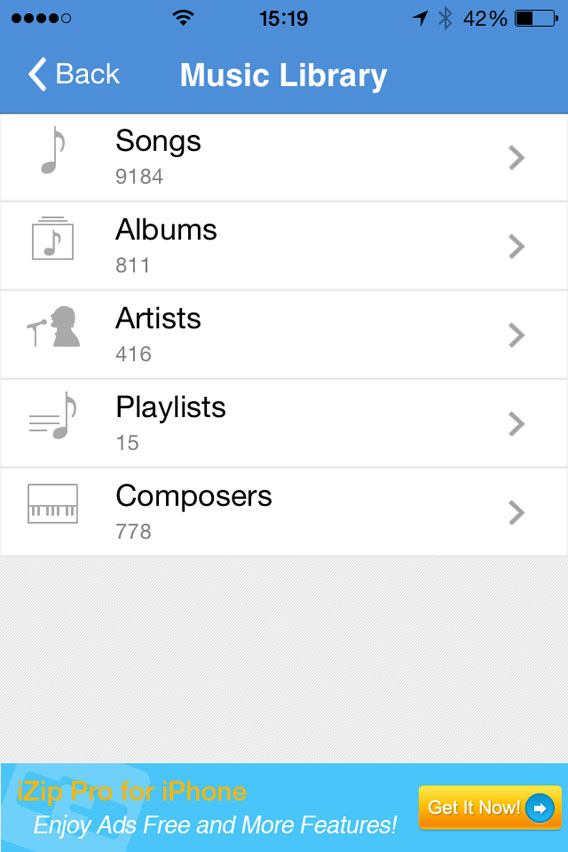
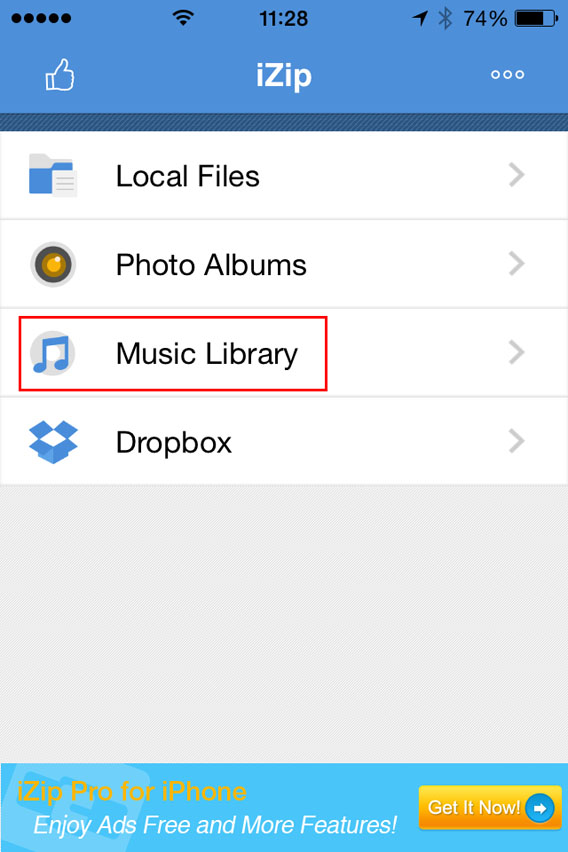
    2. Selecteer Music Library.

    3. Open een map (bijvoorbeeld Albums).

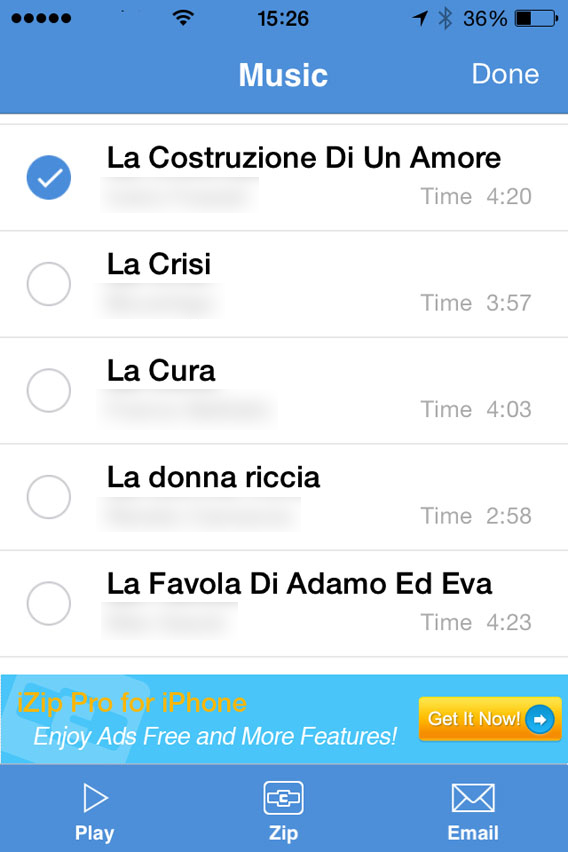
    4. Tik in de rechterbovenhoek op Select en kies het nummer dat je wilt versturen. Vervolgens wordt Select vervangen door Done.

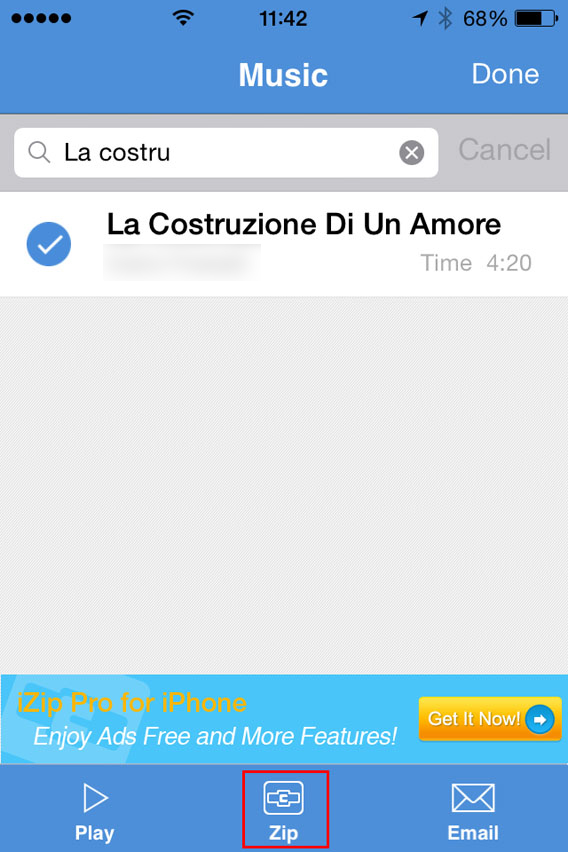
    5. Tik op Zip (onderaan de interface). De app comprimeert het bestand.

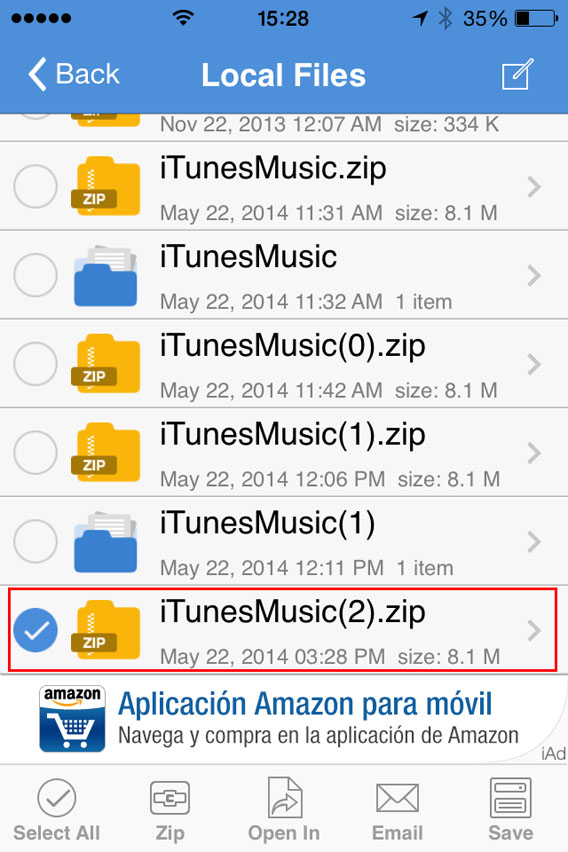
    6. Vervolgens wordt de map Local Files geopend. Hier selecteer je het ZIP-bestand dat je zojuist hebt gemaakt.

    7. Op de vraag Would you like to extract all files? antwoord je OK.

    8. Nu wordt er automatisch een map gemaakt en geopend in de Local Files, met hierin het uitgepakte nummer. Selecteer dat bestand.

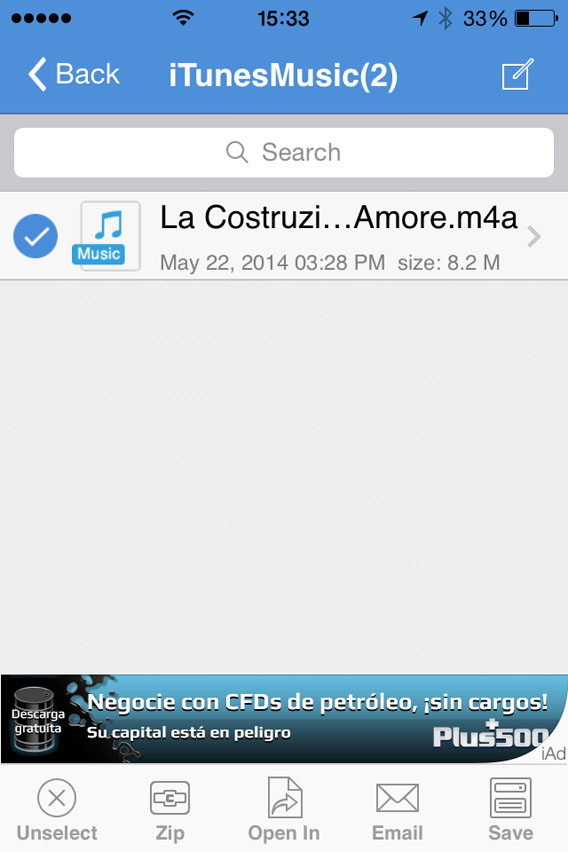
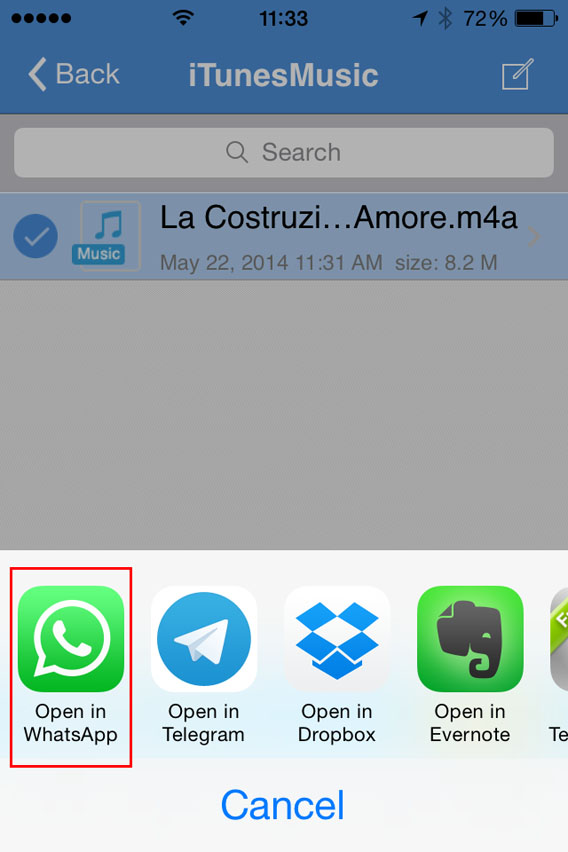
    9. Selecteer nu Open In (onderaan het scherm) en kies voor Open in WhatsApp.

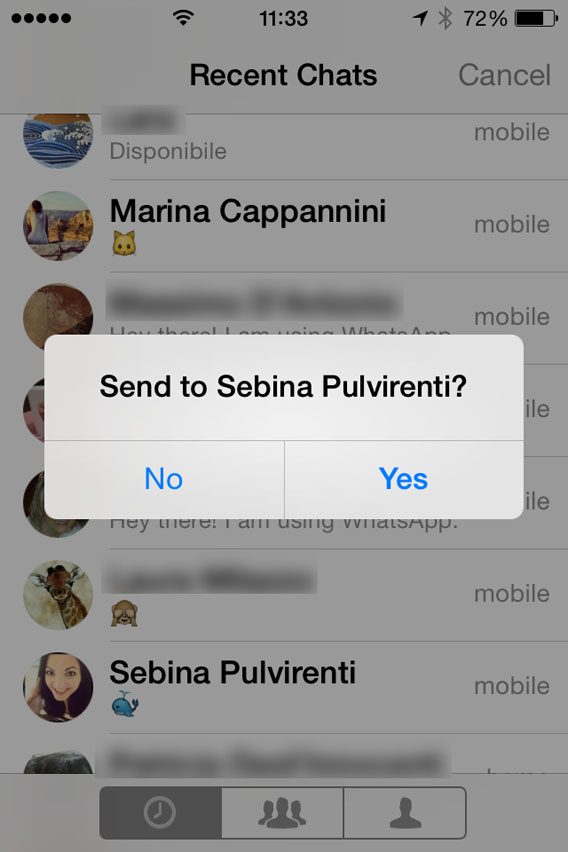
    10. WhatsApp wordt nu automatisch geopend. Selecteer de gebruiker aan wie je de MP3 wilt sturen. Op de vraag Send to [contactpersoon] antwoord je Ja.

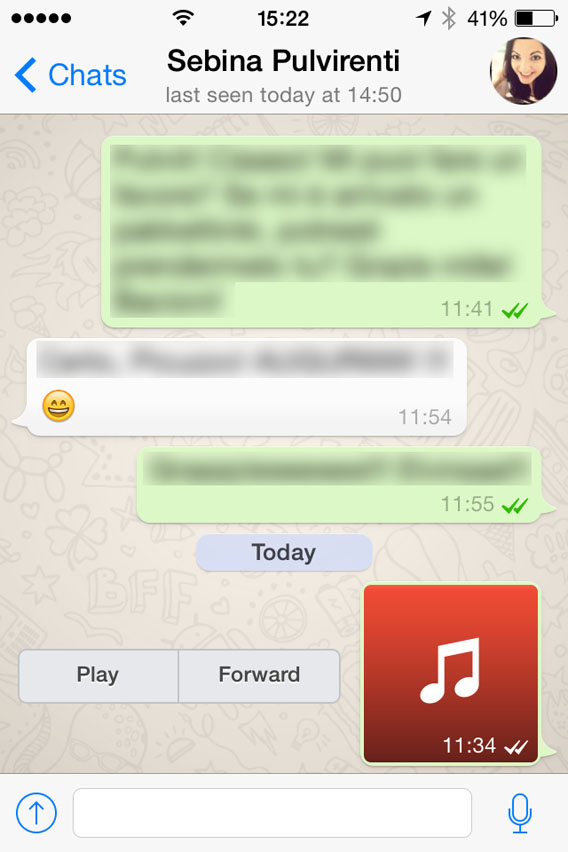
    Nu wordt het bestand geladen en verzonden. Zodra de ontvanger het binnen heeft, kun jij het bestand ook beluisteren door op Play te tikken.

    Pas op met het auteursrecht

    Met deze truc wissel je ook als iPhone-gebruiker muziek uit via WhatsApp, ook al is het wat omslachtiger dan bij Android.

    Hou er echter wel rekening mee dat je met het delen van muziekbestanden de wet op het auteursrecht overtreedt. Verstuur dus alleen rechtenvrije bestanden.

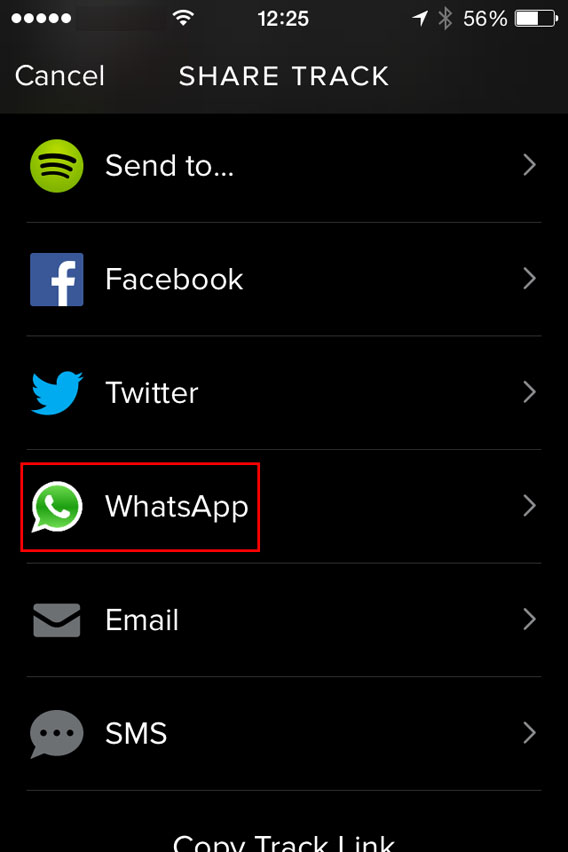
    Nog een laatste tip: als je je vrienden nieuwe muziek wilt laten horen, kun je dit ook delen via Spotify. Zoek het liedje in kwestie, tik op de drie puntjes achter de track en selecteer WhatsApp.

    Selecteer vervolgens je contactpersoon en bevestig de verzending. Eenvoudig, snel, veilig en volkomen legaal!

    Software-clinic: “Hoe gebruik je verschillende besturingssystemen op één pc?”

    De vraag in onze Software-clinic gaat deze week over besturingssystemen. Pieter wil graag een ander besturingsprogramma naast Windows installeren en vraagt zich af hoe dat werkt en wat hier de risico’s van zijn.

    Continue reading “Software-clinic: “Hoe gebruik je verschillende besturingssystemen op één pc?””

    Android Academy: Zo installeer je Android-apps veilig en virusvrij

    Android geeft je de vrijheid om apps te installeren van buiten Google Play. Dat is tof, maar brengt een risico op virussen met zich mee. Volg deze 5 tips om Android-apps veilig te installeren.

    Apps downloaden via Windows en vervolgens installeren op je Android-telefoon; het kan, dankzij de openbaar beschikbare APK-bestanden. Op die manier omzeil je de officiële app-winkel Google Play.

    Veel app-makers maken zo’n APK-versie van een officiële app beschikbaar omdat Google Play of Google zelf soms voor problemen zorgt. Of gewoonweg omdat de ontwikkelaar gelooft dat die onafhankelijkheid hem meer vrijheid geeft.

    Maar deze optie is niet zonder risico’s, zeker wanneer de bron onduidelijk is waarvan je het bestand downloadt. Een APK-bestand omzeilt namelijk niet alleen de Google Play Store, ook om de beveiligingsmaatregelen van Android wordt met een grote boog heen gelopen.

    Wil je niet de mogelijkheid om APK-bestanden te installeren opgeven, maar ben je tegelijkertijd wel op je hoede voor mobiele virussen en andere bedreigingen? Volg dan deze veiligheidstips om het risico te beperken je telefoon te infecteren.

    App-verificatie inschakelen

    Wanneer je jouw telefoon toestaat apps te installeren van onbekende bronnen (oftewel: APK-bestanden), dan verschijnt er in je instellingenmenu een nieuwe optie genaamd [Vertrouwde id-gegevens]. Deze functie fungeert als verkapte antivirus, die overigens amper geheugen eist van je telefoon.

    Gebruik je Android 4.2 of hoger, ga dan naar [Instellingen > Beveiliging] om de optie in te schakelen.

    Wordt de app die je wilt installeren herkend als gevaarlijk, dan vraagt Google of je zeker van je zaak bent en de installatie wilt doorzetten. Wij raden je aan naar Google te luisteren in zo’n geval.

    Heeft Google geen enkele twijfel over de gevaren van een nieuwe app, dan blokkeert het de app automatisch en verwijdert het de APK direct van je systeem. Je krijgt dan een melding zoals deze:

    Let goed op permissies bij het installeren van een APK

    Android vraagt je wat een app of APK wel en niet mag doen op jouw telefoon, zoals toegang tot je contacten, berichten versturen, enzovoorts.

    Check deze permissies altijd voordat je doorgaat met het installeren van een APK. Vraagt een app je bijvoorbeeld of het in jouw naam berichten mag versturen, dan zou er direct een alarmbelletje moeten gaan rinkelen.

    Twijfel je, annuleer dan de installatie. Ga op zoek naar gespecialiseerde websites of fora voor uitleg over de permissies die de app vraagt, of benader de app-ontwikkelaar zelf!

    Installeer een Android-antivirus

    Wil je graag APK’s installeren op je telefoon, dan raden we je aan een goede antivirus te nemen op je Android-telefoon of -tablets voor een extra laag beveiliging.

    Avast Mobile Security is een van de populairste en compleetste antivirus-apps voor Android

    De meeste antivirus-apps kijken bijvoorbeeld goed naar de permissies die een app vraagt en identificeren zo verdachte APK’s. Een andere optie is om een APK eerst op je computer te scannen met een antivirus.

    [Geavanceerd] Test de APK met een emulator

    Om je telefoon of tablet volledig veilig te houden, is het verstandig om een APK eerst te testen in een virtuele omgeving, via een emulator zoals BlueStacks.

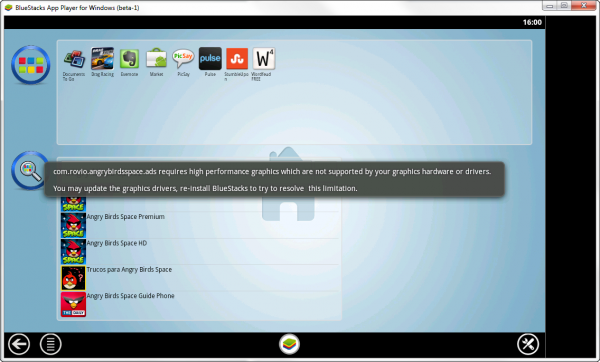
    Bluestacks is een Android-emulator voor Windows

    Op deze manier zie je exact wat een applicatie doet, zonder dat je ‘m op je mobiele apparaat hoeft te installeren. Kies je voor deze optie, zorg dan wel dat je geen persoonlijke gegevens en wachtwoorden gebruikt in de emulator.

    Download alleen APK’s van betrouwbare bronnen

    Betrouwbare bronnen zijn degene waarvan de auteur helder is geïdenticifeerd en waar een duidelijk contactadres bijstaat voor het geval er problemen zijn. Krijg je ook maar een klein beetje een nare smaak bij het zien van de app-website, installeer de APK dan niet.

    Download daarom APK-bestanden bijvoorbeeld via alternatieve app-winkels zoals de Amazon Appstore of F-Droid; deze zijn geverifieerd, veilig en staan bol van de gebruikersrecensies.

    Amazon Appstore is een betrouwbaar alternatief voor Google Play

    Vermijd digitale zwarte markten voor apps. Veel APK’s die je daar vindt kunnen schadelijk zijn voor je telefoon of tablet.

    Beschouw de APK als EXE

    Het is volkomen verantwoord om APK-bestanden te downloaden en installeren, mits je je downloadbronnen goed checkt en oplet wat de app allemaal wel en niet kan doen op je telefoon. Google en een goede antivirus helpen je malware te vermijden, maar zij zullen niet elk gevaar herkennen. Denk daarom vooral goed na, wees alert en vertrouw alleen bronnen waarvan je zeker weet dat ze veilig zijn.

    Download jij APK’s?

    iOS 7.1: kleine interface-update, grote stap naar de auto

    iOS 7.1 is de laatste systeemupdate voor de iPhone, iPad en iPod Touch. Maar wat is er nieuw?

    iOS 7.1 corrigeert een groot aantal kinderziektes van de ingrijpende update naar iOS 7, die flink afbraak deden aan de gebruikservaring. Veel wijzigingen zijn misschien niet direct zichtbaar na installatie. Toch is er genoeg veranderd, zowel onder als boven de motorkap.

    Wij nemen de belangrijkste wijzigingen van iOS 7.1 met je door.

    Klaar voor CarPlay

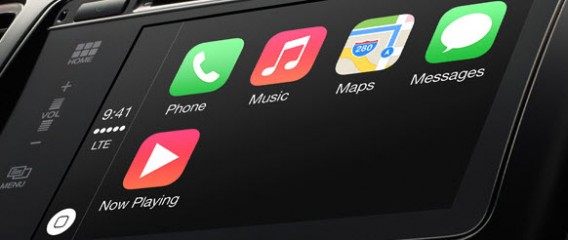
    CarPlay iOS 7.1CarPlay is beschikbaar in iOS 7.1.

    Op 3 maart presenteerde Apple CarPlay, een nieuwe functie die iOS op de iPhone 5, 5C en 5S naar het dashboard van je auto moet brengen. Dankzij CarPlay krijg je toegang tot je muziek, Maps, de telefoonfunctie en meer.

    Bestuurders gebruiken een touchscreen en persoonlijke assistent Siri om de standaardapplicaties en andere ondersteunde apps (denk Spotify en Beats Audio) te gebruiken in de auto. Zo is het mobiele besturingssysteem van Apple niet langer beperkt tot telefoons en tablets. Wanneer de eerste auto’s met CarPlay-ondersteuning op de markt komen is nog onduidelijk, maar het is slechts een kwestie van tijd.

    Visuele aanpassingen

    Was je al helemaal gewend aan iOS 7, dan heeft de 7.1-update enkele visuele verrassingen voor je in petto. De volgende springen het meeste in het oog:

    • Letters op het virtuele toetsenbord zijn iets scherper, wat het eenvoudiger maakt om letters en cijfers snel te herkennen. Ook is het contrast met de grijze achtergrond net wat groter voor betere zichtbaarheid.
    • Verschillende algemene knoppen in de interface hebben een ronde vorm gekregen.

    Sommige veranderingen-side-interface
    Zichtbare veranderingen: het toetsenbord en de ronde knoppen.

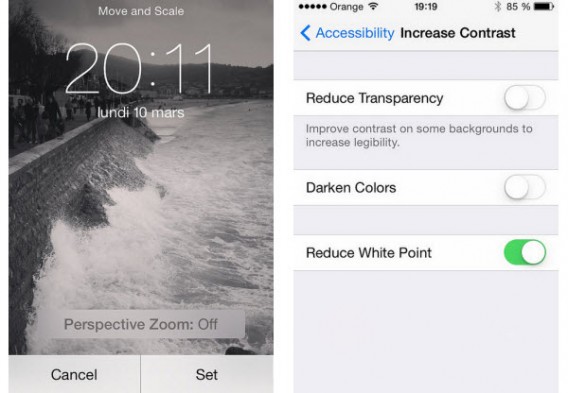
    • Het is nu mogelijk om parallax-wallpapers uit te schakelen wanneer je kiest voor een nieuwe achtergrond. Ook zijn de visuele effecten nu te beperken via het Toegankelijkheid-menu.
    • Er is in hetzelfde menu een nieuw submenu te vinden waar je de transparantie, kleurintensiteit en de witweergave aanpast naar wens. Dit om het beeld bijvoorbeeld rustgevender te maken voor je ogen.

    Uitschakelen Van Het parallax effect in Nieuwe toegankelijkheidsopties

    Het parallax-effect uitschakelen; nieuwe toegankelijkheidsopties.

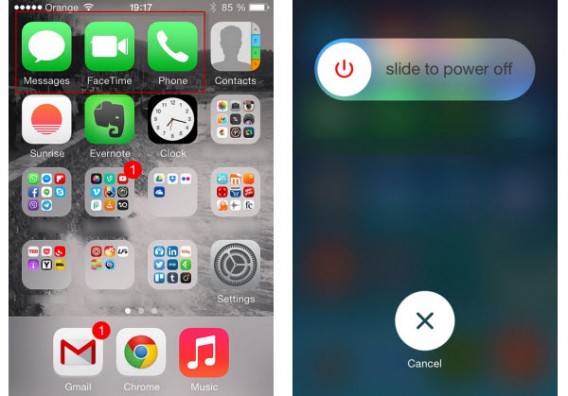
    • De app-pictogrammen voor telefoon, berichten en FaceTime hebben een iets donkerdere kleur groen.
    • De virtuele knop voor het afsluiten van je telefoon is veranderd.

    Donkerder groen en Het Nieuwe slot scherm Generatie

    Donkergroene pictogrammen en een aangepast afsluitscherm.

    Slimmere Siri in iOS 7.1

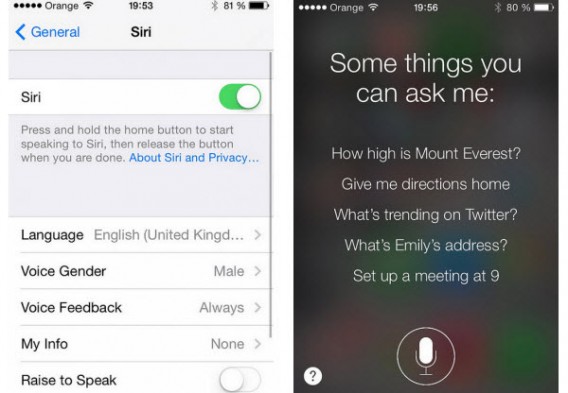
    Deze verandering geldt voornamelijk voor Engels sprekende iPhone-bezitters. Apple heeft een aantal nieuwe stemmen geïmplementeerd voor de volgende talen: Brits Engels, Australisch Engels, Mandarijn Chinees en Japans.

    Ook is het activeren van de virtuele assistent enigszins aangepast. Nu druk je op de thuisknop, stel je je vraag en laat je de knop weer los om Siri aan het werk te zetten.

    Wissel to Siri

    Snel Siri activeren.

    iTunes Radio

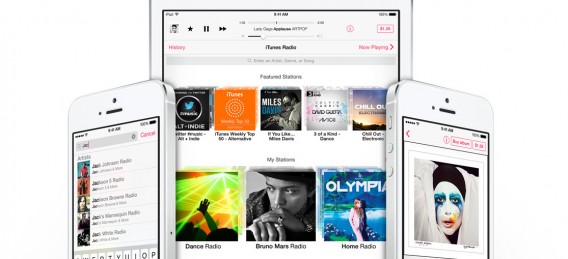
    Apple maakt van de gelegenheid gebruik om iTunes Radio (momenteel alleen beschikbaar in de Verenigde Staten) te verbeteren. Zo is het mogelijk om de muziekdienst rechtstreeks vanuit andere apps te lanceren en is er een koopknop toegevoegd om media die je tof vindt aan te schaffen.

    iTunes Radio

    Wanneer krijgen we iTunes Radio in de Benelux?

    Minder zichtbare maar even belangrijke optimalisaties

    We willen dit overzicht van vernieuwingen niet afsluiten zonder de prestatieverbeteringen van iOS 7.1 te noemen. Apple benadrukt dat de update vooral voor iPhone 4-gebruikers goed nieuws is. Het besturingssysteem moet na de update een stuk vloeiender lopen, waardoor de frustrerende haperingen verleden tijd zijn. Ook op nieuwere apparaten is er enige winst geboekt qua prestaties, waardoor iOS 7.1 eigenlijk de OS is die voorganger 7 had moeten zijn.

    iOS 7.1 biedt een hoop nieuws; zoveel nieuw dat Apple besloot een volledige pagina op de officiële website te wijden aan alle veranderingen en vernieuwingen. Waar sommigen vooraf wellicht een stap richting andere platformen verwacht hadden, betekent iOS 7.1 vooral voorbereidend werk voor de invasie van je auto. Wat Apple nog meer in petto heeft voor de toekomst? Laten we het afwachten!

    Lees ook:

    15 cruciale plugins en add-ons voor elke Windows-pc

    Windows is een uitgebreid besturingssysteem, maar om echt het uiterste uit je pc te halen, download je deze digitale gereedschappen.

    Wanneer je een pc formatteert of nieuwe pc koopt, dan is het eerste wat je doet je favoriete programma’s installeren. Windows op zich is namelijk een fijn systeem, maar met de volgende plugins, codecs, patches, updates en programma’s maak je je computer pas echt gebruiksklaar. Ook als je de Windows-installatie al langer gebruikt, kan het natuurlijk geen kwaad om onderstaande programma’s te downloaden.

    Veel belangrijke componenten zitten niet ingebakken in het besturingssysteem, dus geven we je een snelle lijst van applicaties die je nodig hebt om te overleven met je verse Windows-installatie.

    Windows Service Pack

    Prioriteit nummer één is het downloaden van het Service Pack voor Windows 7 of Update 1 voor Windows 8.1. Service packs bevatten belangrijke beveiligingsupdates en verbeteren de prestaties van je Windows-installatie. Doorgaans komen er meerdere service packs uit voor elke Windows-versie; Service Pack 3 (SP3) voor Windows XP is bijvoorbeeld een must om de XPocalyps te overleven.

    Download Windows 8.1 Update 1

    Adobe Flash 13

    Voor iedereen die wel eens een flash-games op internet speelt of video’s bekijkt op YouTube, is Adobe Flash Player een must-have. Flash is een van de meest gebruikte technologieën op internet, dus of je nu Internet Explorer, Firefox, Chrome of Opera gebruikt; Adobe Flash Player heb je sowieso nodig. Let wel op: Flash heeft af en toe last van veiligheidsproblemen, dus we raden je aan altijd de laatste updates te downloaden voor de plugin.

    Download Adobe Flash Player 13

    Java Runtime Environment (JRE) 8

    Veel complexere webdiensten en –apps maken gebruik van Java. Gelukkig is de installatie van de plugin gepiept in twee minuten. Download de Java Runtime Environment Installer om al je favoriete websites probleemloos te openen. Versie 8 is de veiligste en meest stabiele versie tot op heden, waarmee de grote veiligheidsproblemen van Java verleden tijd zijn.

    Download Java Runtime Environment 8

    K-Lite Codec Pack

    Een goede verzameling codecs stelt Windows in staat om video’s en liedjes van allerlei formaten af te spelen. Wij raden je aan het uitgebreide K-Lite Codec Pack (en eventueel de 64-bits versie) te downloaden. Behalve een complete collectie codecs, biedt het pakket een reeks gereedschappen waarmee je de afspeelinstellingen volledig naar wens aanpast voor elk bestandsformaat.

    Download K-Lite Code Pack

    Daemon Tools

    Hoewel Windows 8 het zelf al mogelijk maakt om ISO-images van cd’s en dvd’s af te spelen, heb je een krachtigere tool nodig voor het echte werk. Daemon Tools is zo’n programma. Daemon is dankzij een immens pakket aan opties een must voor elke Windows-versie, zonder dat er ook maar enigszins wordt ingeleverd op gebruiksgemak.

    Download Daemon Tools

    Unity Web Player

    Vroeger waren webgames simpel en eisten ze behalve een Shockwave-plugin weinig van de techniek van je browser. Maar tijden veranderen. Unity Web Player is een browserplugin-versie van de beroemde grafische engine Unity. Wat kan Unity? Kijk eens op deze screenshotgalerij voor een goede indruk. Wil je Unity eens testen? Probeer dan de fantastische nieuwe game Broforce.

    Download Unity Web Player

    PDFCreator

    Net als dvd-drives dalen ook printers sterk in populariteit. Tegenwoordig is het heel normaal om documenten te te converteren naar PDF-bestanden en deze vervolgens te versturen. Probleem is dat lang niet alle applicaties deze functie ondersteunen. Dé gratis oplossing is, wat ons betreft, PDFCreator, dat zich installeert als virtuele printer in Windows en al je documenten omtovert tot handige PDF’s.

    Download PDFCreator

    Service Pack voor Office

    Welke versie van Microsoft Office je ook gebruikt, je zult af en toe – net als bij Windows zelf – een nieuwe Service Pack moeten installeren. Zo is er Service Pack 3 voor Office 2007, SP2 voor Office 2010 en Office 2013 SP1. Deze updatepakketten zijn gratis en voegen talloze stabiliteit- en prestatieverbeteringen toe aan je Word, Excel, PowerPoint en meer.

    Download Service Pack 1 for Office 2013

    Classic Shell

    Classic Shell is uitgegroeid tot essentieel programma voor eenieder die het Startmenu mist in Windows 8 en 8.1. Behalve een traditionele Startknop, herstelt Classic Shell ook bekende sneltoetscombinaties waarmee je direct van A naar B navigeert in Windows.

    Download Classic Shell

    DisplayFusion

    Hoewel Windows 8 al sterk verbeterd is op dit gebied, laat het combineren van meerdere beeldschermen nog te wensen over. DisplayFusion is een systeemprogramma dat extra taakbalken toevoegt aan extra schermen, verschillende wallpapers laat instellen en handige extra knoppen toevoegt waar je maar wilt.

    Download Display Fusion

    Adobe Reader

    Vroeg of laat moet je een PDF-document openen op je pc. Daarom is de installatie van Adobe Reader cruciaal. De laatste versie van Adobe Reader is goed geïntegreerd met alle browsers en werkt een stuk sneller dan alternatieve PDF-programma’s. Een andere optie is om PDF-bestanden direct in je browser te openen, maar wil je meer controle dan is Adobe Reader onmisbaar.

    Download Adobe Reader

    DirectX

    Wil je gamen, dan heb je DirectX nodig. Hoewel DirectX vaak standaard geleverd wordt bij nieuwe games, is het altijd aan te raden om de laatste versie van de software te installeren. Vermijd downloads die claimen de volledige versie van DirectX 11 te installeren: de laatste versie is versie 9.

    Download DirectX Redistributable

    .NET Framework

    .NET Framework is een set van zogenaamde ‘libraries’ die nodig zijn om veel Windows-programma’s te kunnen draaien. Installeer alle recente versies: 4.0, 3.5 en 2.0. Wil je weten welke versie van .NET Framework al op je pc geïnstalleerd staat? Open dan het simpele hulpprogrammaatje .NET Framework Version Checker. Veel foutmeldingen die Windows geeft hebben te maken met het ontbreken van de juiste .NET Framework-installatie.

    Download. NET Framework 4.0

    Microsoft Silverlight

    Silverlight is Microsofts antwoord op Adobe Flash. Veel webpagina’s van bijvoorbeeld de publieke omroep, zoals Uitzending Gemist, maken gebruik van deze plugin om video’s en andere onderdelen te laden. Hoewel Silverlight duidelijk minder populair is dan Flash en HTML5, maar voor een zorgeloze webervaring raden we je aan de plugin toch te installeren.

    Download Microsoft Silverlight

    Een portable antivirus naar keuze
    Klassieke virusscanners worden steeds minder effectief bij het detecteren van digitaal gevaar, terwijl de software meer en meer begint te eisen van je pc. Wil je de kracht van een antivirus zonder je computer te vertragen, probeer dan eens een portable virusscanner. Plaats ‘m op je bureaublad of taakbalk, klik erop wanneer je ‘m nodig hebt en sluit ‘m weer af wanneer ‘ie zijn werk heeft gedaan.

    Download Norton Power Eraser

    Ooit prominent, nu overbodig

    Een paar jaar geleden zou je in dit artikel ook software zoals Adobe Shockwave, Quicktime en Adobe Air terugvinden. Anno 2014 worden deze programma’s amper nog gebruikt. Ook drivers voor bijvoorbeeld video en geluid hebben we buiten beschouwing gelaten, omdat die verschillen per pc. Mis je een plugin of programma? Vertel het ons in een reactie!

    Lees ook:

    LastPass: zo weet je wanneer je je wachtwoorden moet veranderen

    Er bestaan programma’s die je niet alleen helpen wachtwoorden te beheren, bedenken en bewaren, maar je ook eraan herinneren je wachtwoorden te veranderen. De beste keuze hiervoor is LastPass. We laten je in dit artikel zien hoe LastPass werkt.
    Wanneer is het tijd om je wachtwoord te veranderen? Bijvoorbeeld wanneer je wachtwoord niet sterk genoeg (meer) is. Een aantal manieren om te bepalen hoe sterk of zwak je wachtwoord is:

    • Oude wachtwoorden ken je wellicht goed uit je hoofd, maar zijn waarschijnlijk niet heel sterk
    • Simpele wachtwoorden zijn eenvoudiger te kraken dan complexe wachtwoorden
    • Korte wachtwoorden zijn niet zo sterk als lange wachtwoorden
    • Terugkerende wachtwoorden voor verschillende diensten leveren meer risico op

    Om je wachtwoorden te testen gebruiken je password managers. Dit zijn programma’s die je zoals gezegd ook helpen om verschillende wachtwoorden voor verschillende sites te beheren, onthouden en beveiligen. LastPass is zo’n programma. Binnen een minuutje heb je de software aan de praat, waarna het als wachtwoordadviseur optreedt voor al je bestaande en nieuwe inloggegevens. Maar hoe werkt LastPass precies?

    1. Installeer LastPass op je computer

    LastPass werkt met alle browsers. De universele installer voor Windows zorgt ervoor dat het programma wordt geïmplementeerd in Chrome, Firefox, Internet Explorer, Safari en/of Opera.

    Als eerste kies je je taal.

    Kies vervolgens de browser waarvoor je de extensie wilt installeren. Heb je je browser geopend, dan verzoekt het installatieprogramma je deze te sluiten.

    Vervolgens maak je een LastPass-account aan of log je in met je bestaande account. Sla je deze stap over, dan is het later alsnog mogelijk om dit te doen via je browser.

    Open je de browser(s) waarvoor je LastPass hebt geïnstalleerd, dan dien je de extensie goed te keuren en in te schakelen. Dit zie je bijvoorbeeld in Google Chrome:

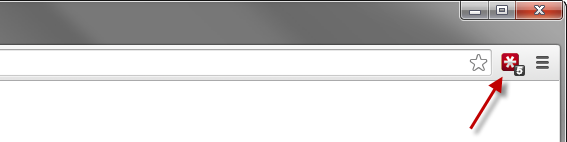
    LastPass is vervolgens altijd te herkennen aan de rode knop met ster in het midden.

    2. Importeer je wachtwoorden in LastPass

    De volgende stap is het importeren van al je wachtwoorden die je in je browser hebt opgeslagen. Klik op de knop en ga naar het menu Tools > Import from.

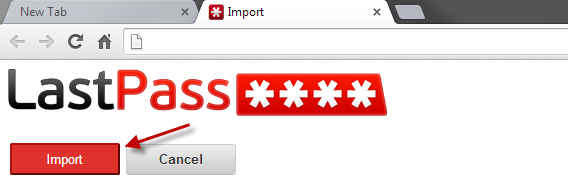
    Er opent een venster dat toont welke wachtwoorden zijn opgeslagen. Klik op de wachtwoorden die je wilt importeren en klik op Import.

    Nu staan je wachtwoorden in de LastPass-laadbak, die wordt beschermd met één master password wat je absoluut niet moet verliezen.

    3. Doe de veiligheidstest van LastPass

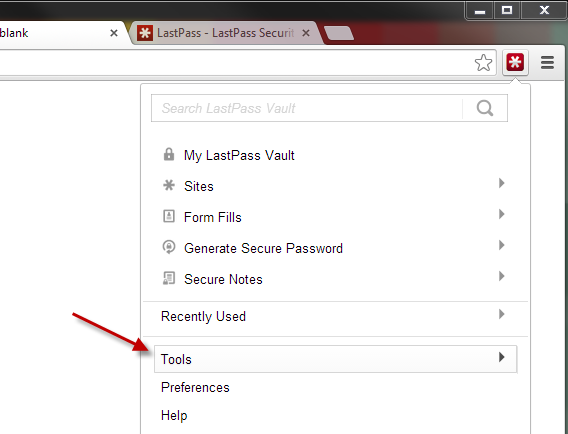
    Tijd om te checken hoe sterk je wachtwoorden zijn. Klik op het LastPass-icoon en open het Tools-menu.

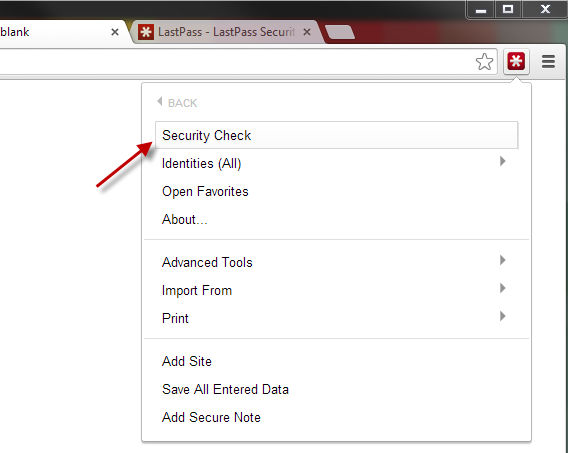
    Kies vervolgens Security Check.

    Een beveiligde pagina (herkenbaar aan het slotje boven in beeld) wordt geopend. Klik op de rode knop.

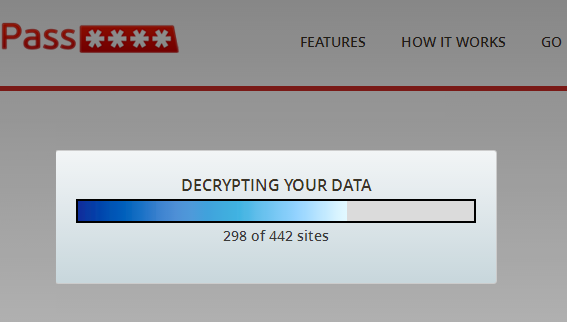
    Je wachtwoorden worden geanalyseerd…

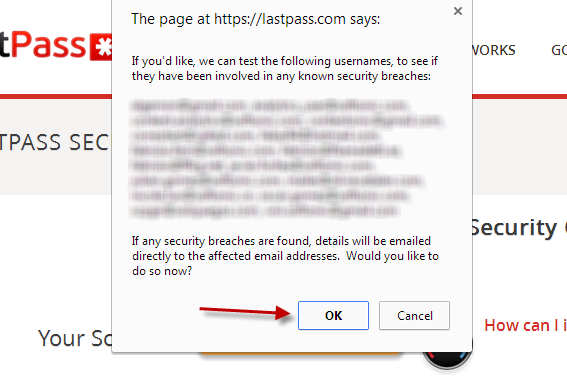
    …en vervolgens vraagt LastPass of het mag checken of je persoonlijke gegevens kwetsbaar of gestolen zijn. Klik nu op OK.

    Na ongeveer een minuut krijg je de resultaten te zien.

    4. Raadpleeg de lijst voor advies

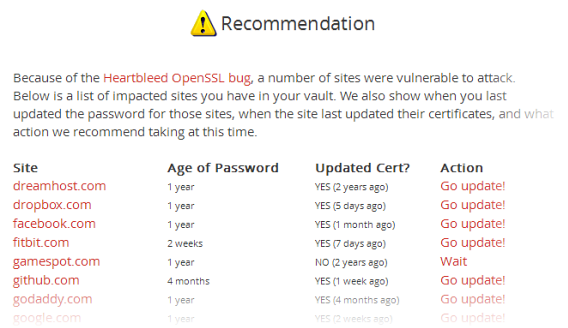
    Het LastPass-veiligheidsrapport is uitgebreid en zeer handig. Zo geeft het rapport per site een overzicht van belangrijke info over bijvoorbeeld de Heartbleed-kwetsbaarheid, en geeft het programma aan of je je wachtwoorden moet veranderen of niet.

    Het rapport geeft je verder een globaal overzicht van hoeveel wachtwoorden er zijn gescand, hoe sterk en lang je wachtwoorden over het algemeen zijn en hoe vaak bepaalde wachtwoorden worden herhaald.

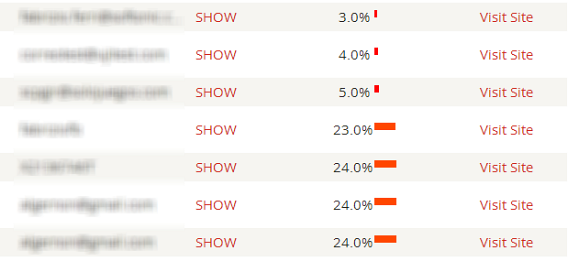
    Het belangrijkste komt aan het eind. LastPass toont een lijst van je wachtwoorden, met daarnaast een indicatie van hoe sterk elk wachtwoord is. Klik ernaast om naar bijbehorende website te gaan en daar je wachtwoord eventueel aan te passen.

    Is een wachtwoord zwak en hergebruik je ‘m vaak, dan is je score laag. Om de 100%-score te behalen ga je voor een lang, complex en uniek wachtwoord. Onze tip: verander de wachtwoorden met een score lager dan 80%.

    5. Gebruik de LastPass wachtwoordgenerator

    Wil je een nieuw wachtwoord instellen, gebruik dan de wachtwoordgenerator van LastPass. Kies een willekeurig gegenereerde code en sla ‘m op om toe te passen.

    Deze code wordt automatisch geassocieerd met de bijbehorende website, zodat je ‘m nooit handmatig hoeft in te voeren zolang LastPass is geactiveerd.

    Vergeet niet je hoofdwachtwoord!

    Een password manager als LastPass checkt zoals je ziet niet alleen je wachtwoordsterkte, maar helpt je ook aan nieuwe veilige toegangscodes. Ook hoef je je nieuwe wachtwoorden nooit meer handmatig in te typen. Let op: je master-wachtwoord moet je goed onthouden. Zonder die algemene toegangscode ben je al je wachtwoorden in één klap kwijt.

    Hoe hoog scoren jouw wachtwoorden bij LastPass?

    WhatsApp: 7 veelvoorkomende problemen én 7 oplossingen

    WhatsApp is over het algemeen een stabiele app, maar af en toe wil de populaire chatdienst even haperen. We behandelen de zeven meest voorkomende problemen en geven je een oplossing voor die problemen.

    WhatsApp is uitgegroeid tot hét dagelijks communicatiemiddel voor vele smartphone-gebruikers. Als zodanig moet de applicatie natuurlijk wel goed werken; we vertrouwen er namelijk op als we vriend A, tante B of collega C willen bereiken.

    Toch kan het soms gebeuren dat er iets misgaat. Wij zetten daarom de zeven belangrijkste problemen op een rij die voorkomen bij WhatsApp voor Android, plus hoe je die problemen oplost.

    Mislukte SMS-verificatie

    WhatsApp vraagt je om je telefoonnummer zodat de app je een sms kan sturen ter verificatie. Dan komt het wel eens voor dat die verificatie mislukt. Vaak gebeurt dat bij de alternatieve versie WhatsApp Plus, maar soms ook bij de originele app.

    Krijg je te maken met dit probleem, probeer dan de volgende oplossingen in deze volgorde, totdat de verificatie is geslaagd.

    WhatsApp-update Google Play

    • Controleer zorgvuldig of het telefoonnummer dat je hebt ingevoerd correct is. Kies het juiste land en voer je nummer in, zonder spaties of symbolen.
    • Controleer of er een internetverbinding actief is (4G, 3G of Wi-Fi). Indien je niet verbonden bent met het datanetwerk, dan verschijnt er een foutmelding.
    • Laatste poging: herstart de telefoon en herhaal de procedure voor verificatie.

    Bieden bovenstaande stappen geen uitkomst, dan is er nog altijd de verificatie per telefoon. Het is een laatste redmiddel dat vaak goed werkt.

    Onjuiste datumweergave

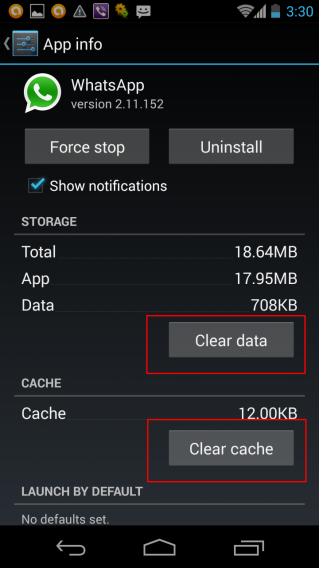
    WhatsApp heeft af en toe last van datumproblemen, waardoor de app als gevolg niet goed werkt. De oplossing heeft echter niets te maken met een onjuiste datum/tijd op je telefoon zelf. De oplossing zit ‘m in het opnieuw installeren van de app. Vergeet niet eerst de cache te legen van de app, anders keert het probleem weer terug.

    Om dit te doen ga je op je Android-telefoon naar Instellingen > Apps, selecteer je WhatsApp en tik je vervolgens op de knoppen Gegevens wissen én Cache wissen.

    Duidelijke gegevens en de cache

    Nu verwijder je de app. Dit doe je in hetzelfde menu (zie afbeelding hierboven). Hier tik je op Verwijderen.

    Je installeert WhatsApp opnieuw via de Google Play Store. Zoek de app en installeer ‘m zoals je dat bij elke app doet.

    Problemen met het downloaden of versturen van mediabestanden

    Lukt het niet om een audiobestand of video te downloaden? Controleer dan ten eerste of je telefoon wel verbonden is met internet.

    Maak je gebruik van Wi-Fi, dan kan het voorkomen dat het signaal van de router even wegvalt. Dat betekent in feite dat je even offline bent. Kijk daarom goed of je wel echt verbinding hebt, bijvoorbeeld door een website te openen in je browser.

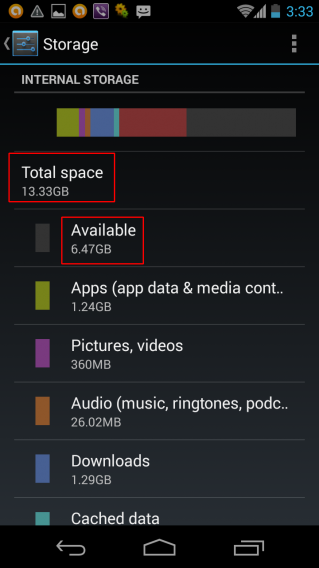
    Controleer vervolgens ook of je vrije ruimte op je SD-kaart of interne geheugen van je telefoon hebt. Ga naar Instellingen > Opslagruimte om te zien hoeveel ruimte er nog beschikbaar is.

    Opslag links

    Is je kaart of interne geheugen bijna vol? Verwijder dan bijvoorbeeld een aantal foto’s en video’s. Wil je ze niet kwijtraken? Sla ze dan op in de cloud via Google Drive, Dropbox of een soortgelijke app.

    Een andere mogelijkheid is dat, om wat voor reden dan ook, de SD-kaart niet beschrijfbaar is. Wellicht staat deze ingesteld op alleen-lezen. Om dit te controleren sluit je je telefoon aan op je computer en probeer je om een bestand naar de kaart te kopiëren.

    Is er ruimte, maar kunnen de bestanden niet worden gekopieerd, dan sleep je de volledige inhoud van kaart naar pc (zodat je niets verliest) en formatteer je de SD-kaart. Eenmaal klaar, dan zet je de bestanden weer terug op de oude plek én is WhatsApp weer in staat om ontvangen bestanden op te slaan.

    Fout bij het ophalen van informatie van de server [RPC: S-7: AEC-0]

    Soms, tijdens het betaalproces van WhatsApp, kunnen er problemen ontstaan die een succesvolle afloop verhinderen. Krijg je het bericht Fout bij het ​​ophalen van informatie van de server [RPC: S-7: AEC-0] of crasht het systeem tijdens het betaalproces, ga dan als volgt te werk:

    • Wis de cache: ga naar Instellingen> Apps> Google Play Store en kies Gegevens wissen en Cache wissen.
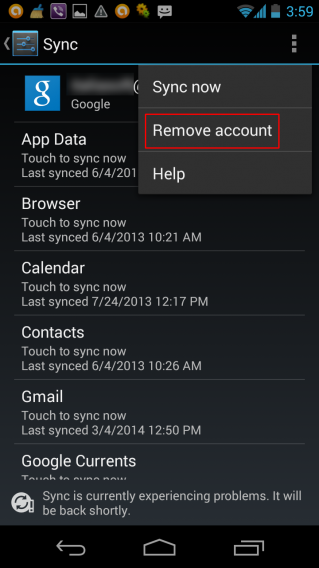
    • Verwijder nu (tijdelijk) je Google-account: ga naar Instellingen > Accounts en selecteer je Google-account. Tik rechtsboven op de drie puntjes en kies Account verwijderen.

    Account verwijderen

    • Start vervolgens de telefoon opnieuw op.
    • Meld je opnieuw aan met je Google-account, via Instellingen > Accounts > Account toevoegen.

    Ondervind je nog steeds problemen, update dan de Google Play-app.

    Berichten komen pas later aan

    Met de Task Killer forceer je apps te sluiten op je Android-telefoon. Niet alle apps reageren even goed op zo’n gedwongen aftocht. WhatsApp wil nog wel eens tijdelijk (of, op Android 2.1 en lager zelfs permanent) deactiveren.

    Het probleem is dat de WhatsApp-server niet in staat is om dit soort ontkoppelingen te registreren, waardoor er vertraging optreedt bij het afleveren van chatberichten.

    Zolang je geen foutmelding krijgt, is er weinig dat je kunt doen. Er zit dan niets anders op dan te wachten tot alles weer normaal is en in het vervolg nooit meer de app te sluiten met je Task Killer.

    Verkeerde tijdweergave

    Dit probleem heeft vrijwel zeker te maken met een onjuist ingestelde datum en tijd op je telefoon. Maak je nooit gebruik van automatische tijdinstellingen of heb je je telefoon lange tijd niet aangesloten op internet, dan kunnen er problemen ontstaan bij de overgang naar zomer- of wintertijd.

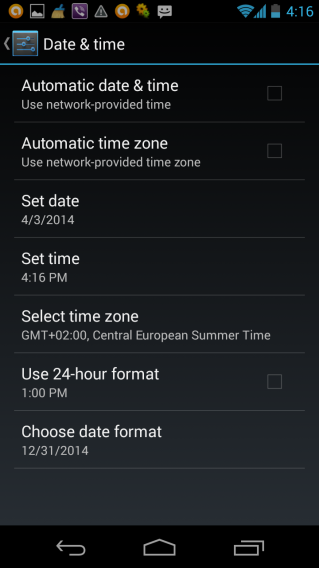
    Ga daarom naar Instellingen > Datum en tijd op je Android-telefoon en stel handmatig de juiste dag en tijd in.

    Datum en tijd

    Het bericht Error -24

    Heb je Android-versie 4.4 op je telefoon en lukt ‘t niet om WhatsApp te installeren? Dan ligt dat aan oude WhatsApp-bestanden die zich nog op je telefoon bevinden. Deze bestanden staan in de map com.whatsapp. Je vindt deze map in /data/data.

    Er zijn twee manieren om deze ongewenste bestanden te verwijderen:

    • Als je telefoon is geroot dan is het mogelijk de map te verwijderen.
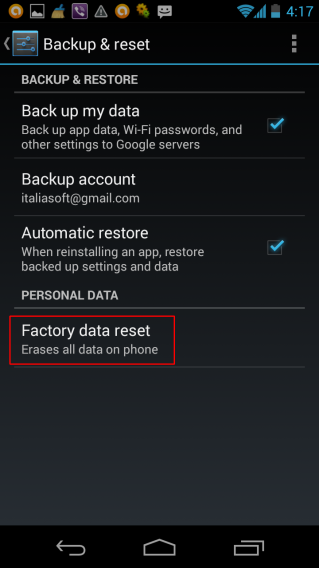
    • Reset de telefoon via Instellingen> Back-up maken en opnieuw instellen > Fabrieksinstellingen herstellen.

    Let op! Vergeet niet dat je bij een reset al je gegevens (telefoonnummers, berichten, telefoongeschiedenis, opgeslagen bestanden, etc.) verliest. Maak daarom eerst een volledige back-up voor je aan een hersteloperatie begint.

    Reset

    WhatsApp: alles opgelost!

    Bovenstaande zijn de meest voorkomende fouten die optreden bij het installeren, betalen of gebruiken van WhatsApp. Veel zijn, zoals je ziet, gemakkelijk op te lossen. Houden de problemen toch aan? Neem dan contact op met de officiële support van WhatsApp.

    Lees ook:

  • Whatsapp, wat is dat nou precies?
  • Hoe herstel ik verwijderde chats op WhatsApp?
  • 10 functies van WhatsApp die je misschien nog niet kent
  • WhatsRemote: WhatsApp op je pc, mac of tablet
  • WhatsApp op jouw manier: 7 apps om meer uit WhatsApp te halen
  • 7 tips voor veilig WhatsApp-gebruik
  • Is WhatsApp eigenlijk wel veilig? Het lijkt er niet op…
  • Je WhatsApp-telefoonnummer wijzigen in 7 stappen
  • Loopt mijn Android-telefoon gevaar door het Heartbleed-lek?

    Ook Android is niet veilig voor Heartbleed: je telefoon en tablet zijn kwetsbaar voor aanvallen op je persoonlijke data. Maar hoe weet je of jouw mobieltje in gevaar is? Geen nood, want wij leggen je stapsgewijs uit hoe je jouw Android-telefoon beveiligt tegen de gevaren van Heartbleed.

    Heartbleed is een kwetsbaarheid in beveiligde communicatie via je browser. Je herkent deze beveiligde verbindingen aan het slotje in de adresbalk. Android gebruikt ongeveer dezelfde techniek, maar enkel versie 4.1.1 is kwetsbaar voor het gevaar.

    Wat kan er gebeuren wanneer je slachtoffer wordt van Heartbleed? Het komt erop neer dat een kwaadwillende applicatie je privédata zou kunnen lezen. Juist omdat het onduidelijk is hoe waarschijnlijk een daadwerkelijke aanval is, is het zaak om snel te handelen.

    Er is een simpele manier om te checken of je Android in gevaar is, namelijk met de Heartbleed Security Scanner. Hoe werkt de app? Lees snel verder en we leggen het uit.

    1. Installeer Heartbleed Security Scanner

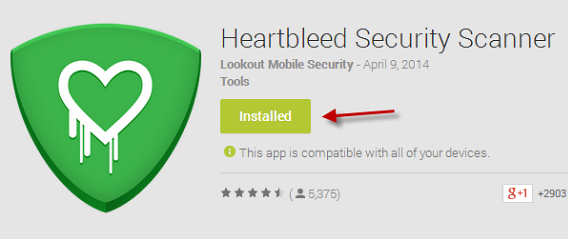
    Heartbleed Security Scanner is een gratis app gemaakt door Lookout, een ontwikkelaar gespecialiseerd in beveiligings-apps voor Android. Je downloadt de app hier.


    2. Doe de Heartbleed-test op je mobiel of tablet

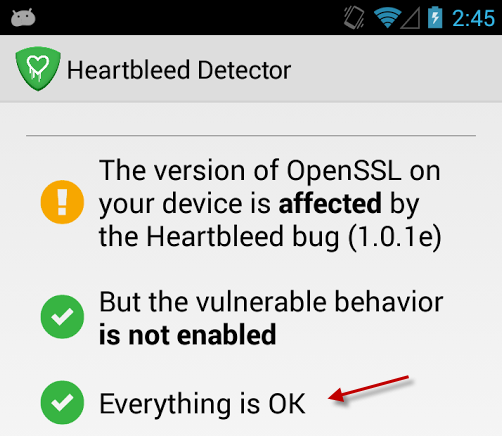
    Open de app en de scan wordt direct uitgevoerd. Is je apparaat veilig en ben je dus niet in gevaar, dan toont Heartbleed Security Scanner een groen icoon onderaan (het gele icoon is niet belangrijk).


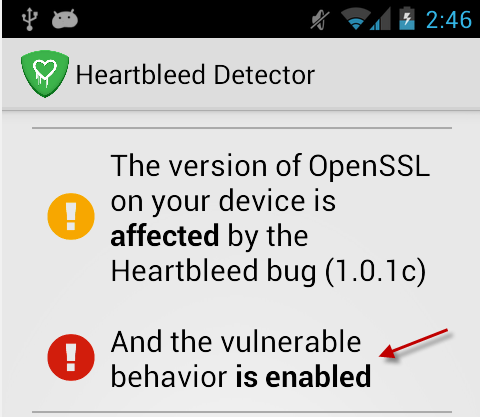
    Is je Android wel kwetsbaar en in gevaar, dan zie je een rood icoon onder in beeld.

    3. Bij een rood icoon, update je Android

    Google heeft telefoonproducenten al gemaand de patch door te voeren die de Heartbleed-kwetsbaarheid in Android 4.1.1 moet verhelpen. Wacht tot de update voor jouw telefoonmodel beschikbaar komt en download en installeer ‘m direct!

    Laat de update te lang op zich wachten, dan is er een alternatieve manier om een recentere versie van Android op je mobiele apparaat te installeren: CyanogenMod. Met de Installer kost dat proces maar een minuut of tien van je tijd.

    Een theoretisch risico om serieus te nemen

    Het lijkt onwaarschijnlijk dat al je persoonlijke data plots gestolen wordt als gevolg van het Heartbleed-lek, maar heb je een Android 4.1.1-apparaat (Jelly Bean) dan raden we het zeer aan snel te upgraden. Op welke manier dan ook.

    Lees meer:

    Extra functies en thema’s met WhatsApp Plus – zo installeer je de app

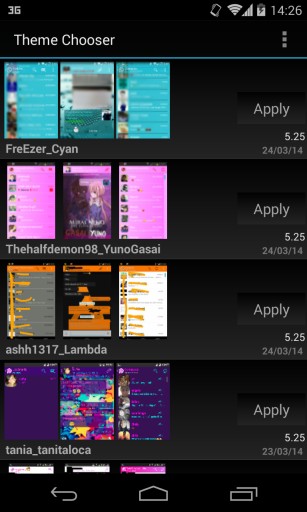
    WhatsApp Plus voor Android is een uitgebreide, onofficiële versie van WhatsApp met veel extra visuele opties. Klinkt goed, toch? In deze tutorial leggen we je uit hoe je WhatsApp Plus installeert, zonder je kostbare gesprekgeschiedenis te verliezen.

    De installatie van WhatsApp Plus verloopt grotendeels hetzelfde als de installatie van het officiële WhatsApp. Er zijn echter een aantal dingen die je in je achterhoofd moet houden:

    • Misschien verlies je chatconversaties
    • Pas op voor valse APK’s (installatiebestanden); het kan gaan om malware
    • WhatsApp Plus verlengt je WhatsApp-licentie niet
    • Wellicht wordt WhatsApp Plus ooit geblokkeerd

    Wil je genieten van extra instellingen, nieuwe emoticons en leuke visuele thema’s? Volg dan de volgende stappen om WhatsApp Plus te installeren.

    1. Maak een backup van je chats

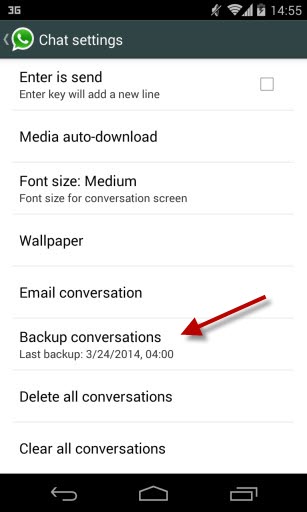
    WhatsApp maakt automatisch back-up van je lopende chat-conversaties, al is het slimmer is om een handmatige back-up te maken. Ga hiervoor naar de chatopties en maak een backup van je gesprekken.

    De back-updata van je WhatsApp-account wordt opgeslagen op je SD-kaart of op het interne geheugen van je telefoon, en is automatisch klaar op opgevraagd te worden door WhatsApp Plus (of WhatsApp, als je besluit terug te keren).

    2. Verwijder ‘junk’-cleaners tijdelijk

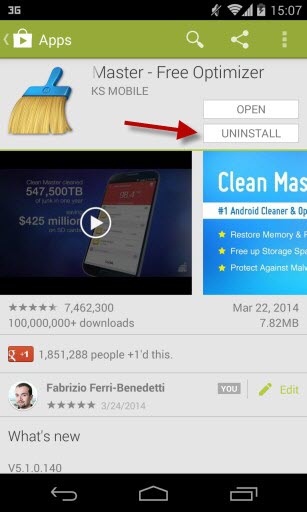
    Om WhatsApp Plus te installeren moet je officiële versie van WhatsApp verwijderen van je telefoon, zoals je in de volgende stap zult zien. Als je WhatsApp verwijdert, blijven de back-ups op je telefoon staan. Apps als Clean Master en CCleaner zien deze back-ups echter als ‘junk’. Het kan zijn dat de ‘junk’-cleaners je back-ups verwijder. Daarom verwijder je deze ‘junk’-cleaners eerst, voordat je aan de installatie van WhatsApp Plus begint.

    Heb je eenmaal WhatsApp Plus geïnstalleerd, dan kun je je databezems gewoon weer herinstalleren.

    3. Verwijder WhatsApp

    De volgende stap is de officiële WhatsApp verwijderen van je telefoon. Vrees niet: wanneer je WhatsApp verwijdert raak je niet je chats, afbeeldingen of contacten kwijt. Verwijder WhatsApp voor de zekerheid via de Google Play Store.

    4. Sta installatie van onbekende bronnen toe

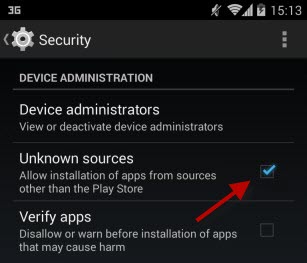
    Voordat je WhatsApp Plus installeert, moet je instellen dat Android installaties vanuit onbekende bronnen toestaat. Om dit te doen ga je naar Instellingen > Beveiliging > Onbekende bronnen en zet je een vinkje bij Toestaan dat apps uit onbekende bronnen worden geïnstalleerd.

    5. Download de officiële APK van WhatsApp Plus

    De volgende stap is het downloaden van WhatsApp Plus. Hier vind je het APK-bestand.

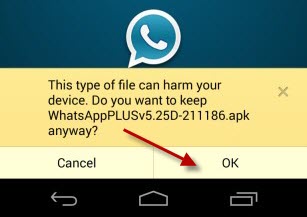
    De officiële naam van het bestand is WhatsAppPLUSv5.25D-211186.apk

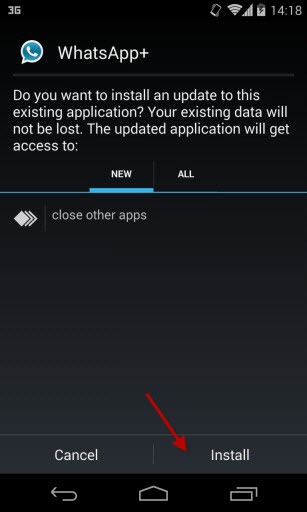
    Open het bestand om de installatie te beginnen.

    …en bevestig dat je WhatsApp Plus toegang geeft tot de volgende onderdelen:

    6. Check het telefoonnummer en importeer je chats

    De laatste stap: open WhatsApp Plus en verifieer je telefoonnummer zoals je dat ook doet bij de officiële WhatsApp. Om dit te doen moet je verbonden zijn met het internet.

    Merk op dat WhatsApp Plus, net als WhatsApp, vraagt of je de opgeslagen back-up van je chats wilt openen. Bevestig.

    Klaar!

    Nu ben je klaar om WhatsApp Plus te gebruiken op je telefoon. Probeer nieuwe visuele thema’s, extra emoticons en nog veel meer moois!

    Disclaimer: de download-link stuurt je door naar de website van de ontwikkelaar. Softonic is niet aansprakelijk voor schade aan uw pc of mobiele apparaat als gevolg van het gebruik van deze software.

    Gebruik jij WhatsApp Plus of blijf je liever bij WhatsApp?