Alles wat je moet weten over iOS 8 én OS X Yosemite

De eerste dag van WWDC, Apple’s meerdaagse conferentie voor ontwikkelaars, was er één om niet snel te vergeten. Apple introduceerde met veel bombarie zowel een nieuw mobiel besturingssysteem, iOS 8, als een nieuw systeem voor Mac-computers, OS X 10.10 Yosemite. Beide besturingssystemen krijgen ontzettend veel nieuwe functies voor ontwikkelaars, maar wij houden ons bezig met deze vraag: wat zijn de 5 belangrijkste vernieuwingen voor gebruikers?

iOS 8

  1. Interactieve notificaties: als je een notificatie ontvangt, van bijvoorbeeld WhatsApp of iMessage, reageer je direct in je berichtencentrum. Daarnaast bel je nu een persoon uit je lijst met contactpersonen zonder de telefoon-app te hoeven openen.
  2. QuickType-toetsenbord: het nieuwe toetsenbord geeft je betere woordsuggesties, als is het toetsenbord nog niet beschikbaar in de Nederlandse taal. Wél ondersteunt iOS 8 nu Swype, waarmee je met behulp van vloeiende bewegingen sneller typt.
  3. iMessage: Apple speelt leentjebuur bij zowel WhatsApp (mute-functie bij groepsgesprekken) als Snapchat (zelfdestructieve video’s, foto’s en geluidsfragmenten).
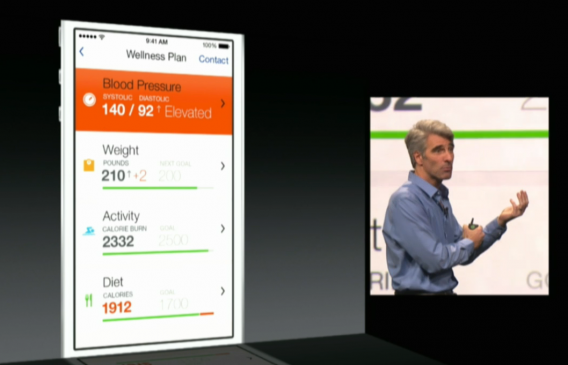
  4. Health: in iOS 8 vind je een nieuwe hub voor al je health-apps. Health is een beschermde omgeving waaruit verschillende apps je fitness-data halen.
  5. AirDrop: met deze langverwachte functie wissel je eenvoudig bestanden uit tussen iOS en OS X.

OS X 10.10 Yosemite

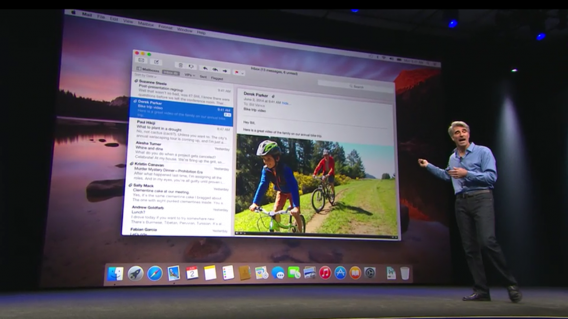
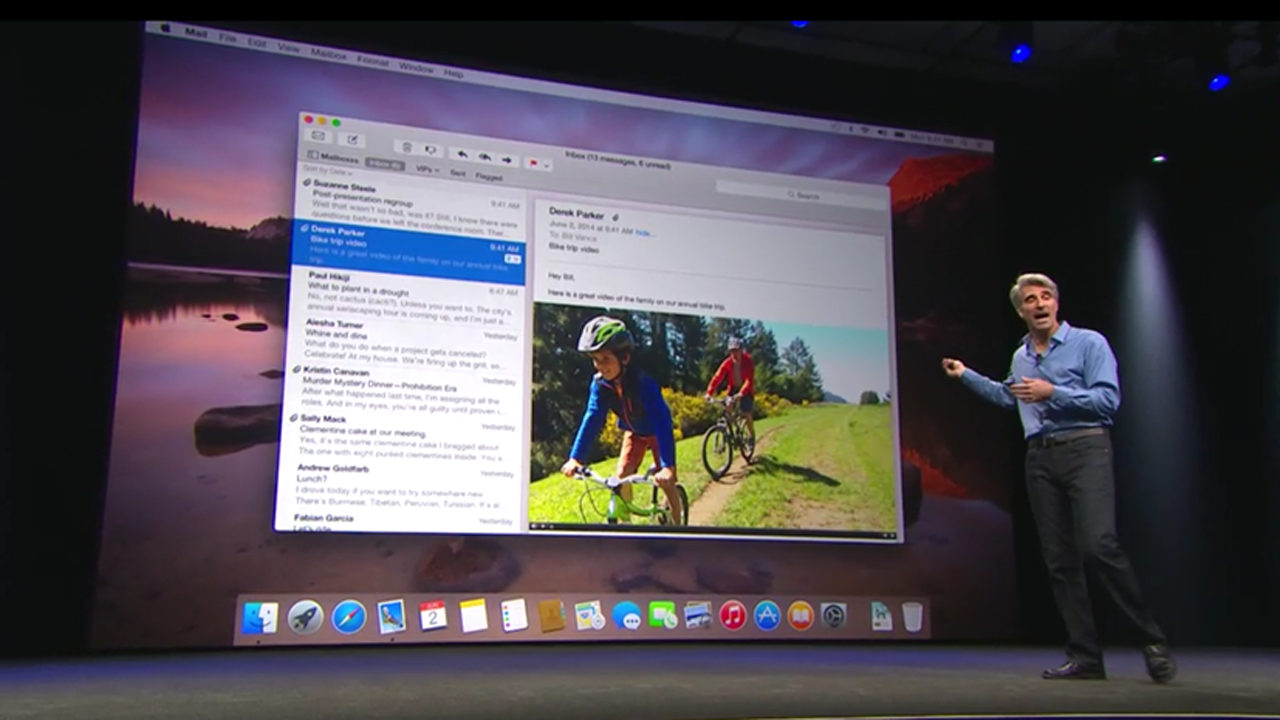
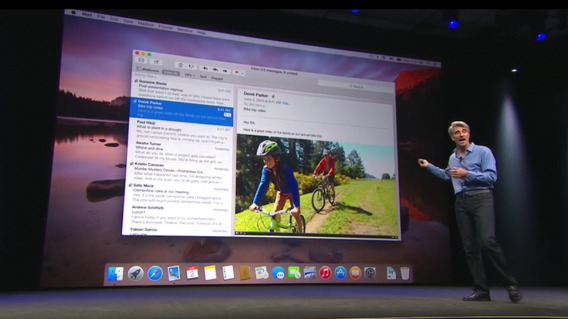
  1. Design: Yosemite heeft transparantere vensters en menu’s en beschikt over een dark mode. Deze modus is bedoeld voor gebruikers die de traditioneel witte menu’s te veel vinden afleiden.
  2. iCloud in Finder: je cloud-map is nu geïntegreerd in de Finder, zodat je bestanden direct naar de cloud uploadet. Erg handig!
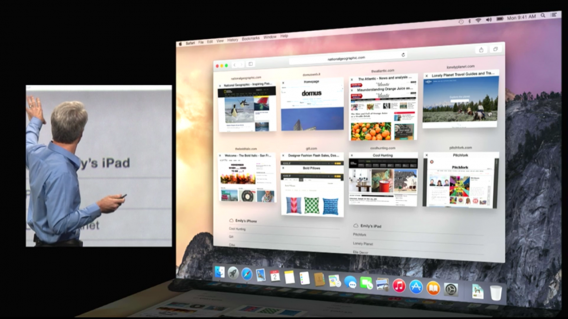
  3. Safari: De standaardbrowser van Apple werkt nu efficiënter en heeft een betere integratie met de browsers van je iPhone en iPad. Ook geeft Safari nu uitgebreidere en snellere zoeksuggesties als je een zoekterm in de adresbalk typt.
  4. Spotlight: de zoekfunctie van OS X geeft je intelligentere resultaten, zodra je begint te typen. Daarbij moet je denken aan Wikipedia-artikelen, apps en bestanden op je Mac.
  5. Continuity: Apple zet flink in op de integratie tussen OS X en iOS. Met Continuity zijn de verschillende apparaten zich van elkaar bewust, zodat je snel schakelt tussen je Apple-devices.

De bèta-versies van iOS 8 en OS X Yosemite zijn vanaf nu beschikbaar voor ontwikkelaars. Eind dit jaar kunnen alle iOS- en OS X-gebruikers de besturingssystemen gratis downloaden.

Lees ook:

Apple introduceert OS X 10.10 Yosemite tijdens de WWDC-conferentie

Apple heeft een grote update voor OS X, genaamd 10.10 Yosemite, gepresenteerd tijdens de WWDC-conferentie in San Francisco. OS X 10.10 Yosemite, vernoemd naar het beroemde natuurreservaat in Californië, heeft een betere synchronisatie tussen Mac OS en iOS en een transparanter en platter design.

Focus op design

Het nieuwe besturingssysteem voor Mac focust zich vooral op een nieuw design. Transparante vensters, een nieuwe dark mode, waarbij je alle menu’s en vensters zwart maakt en nieuwe iconen voor je dock zijn een aantal nieuwigheden.

Daarnaast is iCloud nu geïntegreerd in de Finder, zijn onder andere de Calendar en deinterne zoekfunctie opgepoetst en heeft Safari nu een betere integratie met de browsers van je iPhone en iPad. De update voor Apples browser verbetert de batterijduur van je Mac, waardoor je bijvoorbeeld twee uur langer video streamt met de browser. Ook geeft Safari nu betere en snellere zoeksuggesties als je een zoekterm in de adresbalk typt.

Synchronisatie

OS X 10.10 Yostemite integreert AirDrop in je Mac, zodat het scherm van je iPhone of iPad nu automatisch op je Mac verschijnt. Ook voor het gebruiken van je iPhone als wifi-hotspot hoef je nu geen wachtwoord meer in te typen. Dat is nog niet alles, want je ontvangt nu ook telefoontjes op je Mac.

De OS X 10.10 Yosemite is vanaf nu beschikbaar voor ontwikkelaars. Hoogstwaarschijnlijk is de gratis update eind dit jaar te downloaden voor alle Mac OS-gebruikers.

Volg mij op Twitter @niekleermakers

De 5 beste applicaties voor Mac-gamers

Als we de geruchten moeten geloven, lanceert Apple binnenkort de langverwachte Apple TV. De televisie heeft naar verluidt een ingebouwde console, waarmee je naar hartenlust spelletjes speelt. Mogelijk introduceert de Amerikaanse techgigant dit revolutionaire product wel tijdens de WWDC, Apple’s jaarlijkse conferentie voor ontwikkelaars die vandaag van start gaat.

Gelukkig hoeven Mac-bezitters niet te wachten op deze supertelevisie om spelletjes te kunnen spelen. Het is namelijk nu al mogelijk om je Mac om te toveren tot een ware spelcomputer. Dat doe je met de volgende handige applicaties:

Steam

steamSteam is de meest gebruikte online gameswinkel ter wereld. Met zijn gigantische catalogus is de virtuele winkel van Valve onmisbaar voor fervente gameliefhebbers. Dat geldt ook voor Mac-gamers.

Met 891 verschillende games voor Mac, is Steam dé plek voor Mac-gamers om de grootste games digitaal aan te schaffen en te downloaden. Van Dota 2 Borderlands tot Bioshock Infinite en de laatste Call of Duty: de belangrijkste releases zijn ook voor Mac te koop.

Download Steam voor Mac

Steam is de referentie als het gaat om online gamewinkels.

GOG.com

gog.comDe gamefanaten achter GOG.com (Good Old Games) zijn een vak apart. Ze werken dag en nacht om het leven van de bekendste, klassieke games te verlengen. Het doel van GOG.com? Ervoor zorgen dat ook toekomstige generaties kunnen genieten van de klassieke games uit de jaren ’80 en ’90.

Syndicate, Ultima, Thief, Baldur’s Gate, Alpha Centauri, Dungeon Keeper, Sim City 2000, Theme Hospital: dankzij GOG.com speel je deze klassiekers opnieuw op je Mac. Dat is niet alles, want de webwinkel biedt ook de meest recente titels aan tegen alleraardigste prijzen.

Ga naar GOG.com

Op GOG.com koop je cult-games uit de Jaren ’80 en ’90.

OpenEmu

Met OpenEmu blijven we in de retro-sferen. OpenEmu is de perfecte applicatie voor het spelen van oude console-games op je Mac. Vergaren de oude cartridges van je GameBoy, Super Nintendo en Sega Mega Drive stof op zolder? Geen nood, want met OpenEmu speel je deze oude games met behulp van een elegante emulator op je Mac.

De stabiele interface van OpenEmu zorgt ervoor dat je niet meer na hoeft te denken over emulators die de helft van de tijd niet werken. Daarnaast is OpenEmu compatibel met de meeste Bluetooth-controllers op de markt. Dat geldt ook voor controllers voor Playstation 3 en 4, Xbox 360 en Wii. Kortom: OpenEmu is de beste emulator voor Mac!

Download OpenEmu voor Mac

OpenEmu is de beste emulator voor Mac.

Origin

OriginsJe kunt veel zeggen over gamegigant Electronic Arts (EA), maar de ontwikkelaar brengt ontzettend veel goede games op de markt: Sim City, The Sims, maar ook spellen als Dragon Age, Plansts vs. Zombies, de Lego-serie, Batman Arkham of Tropico. Al deze uitstekende titels zijn te koop in de elektronische
winkel van EA, genaamd Origins. Ook al hebben we af en toe onze twijfels over Electronic Arts, zijn veel Mac-bezitters EA dankbaar voor het beschikbaar stellen van al deze games.

Download Origin voor Mac

Origins

De catalogus van EA’s winkel Origin heeft heel wat moois in petto.

Humble Bundle

Humble Bundle Humble Bundle is ook een uitstekende keus voor de Mac-gamers onder ons. Deze online winkel heeft iedere week een aantal interessante aanbiedingen. De naam zegt het eigenlijk al: je koopt bij Humble Bundle een bundel games voor een bescheiden prijsje. Op die manier koop je al snel een aardige collectie games bij elkaar, zonder veel geld uit te geven. Sterker nog: je bepaalt zélf hoeveel je betaalt voor elke Humble Bumble!

Ga naar Humble Bundle

The-humble-bundle

Sword & Sorcery, LIMBO, Amnesia, Bastion, Braid en Super Meat Boy in één Humble Bundle!

Nu heb je alles wat je nodig hebt om je Mac om te toveren tot een waren spelcomputer. Wil je meer weten over gamen op je Mac? Lees dan onderstaande artikelen. Veel speelplezier!

Lees ook:

Mac: Drie backup-alternatieven voor Time Machine

Time Machine is geweldig gereedschap om een back-up te maken van je Mac. Toch zijn er drie alternatieve opties beschikbaar om te overwegen, afhankelijk van je behoeftes.

Regelmatig back-ups maken van je harde schijf is een gewoonte die iedere computergebruiker zich eigen zou moeten maken. Programma’s van tegenwoordig maken het proces gemakkelijker dan ooit, dus eigenlijk heb je geen excuus meer om niet geregeld een reservekopie van je bestanden te maken.

Standaard biedt OS X Time Machine, die automatisch back-ups maakt van je Mac-systeem. Indien nodig, bijvoorbeeld bij een HD-crash of andere systeemfout, herstel je jouw Mac na reparatie tot perfecte staat.

Maar Time Machine is, juist door zijn gebruiksgemak, wat beperkt qua mogelijkheden. Wie weet heb je specifieke eisen aan je back-ups en moet het schijfherstel voldoen aan een aantal specifieke wensen.

Voor de veeleisende Mac-gebruiker zetten we daarom drie alternatieven voor Time Machine op een rij: SuperDuper!Carbon Copy Cloner en Paragon Drive Copy.

SuperDuper: Maakt je leven gemakkelijker

Ik herinner me goed dat ik zeven of acht jaar geleden het bestaan ontdekte van SuperDuper!. Op dat moment bestond Time Machine nog niet en was ik op zoek naar een goed programma voor back-ups. Ik las op internet over het nieuwe programma, dat werd aangeprezen als ‘idiot-proof’, in de zin dat iedere leek het kan begrijpen en gebruiken zonder een computerramp te veroorzaken.

Na een proefversie trok ik de portemonnee om de volledige versie te kopen en schreef ik een enthousiaste e-mail naar de ontwikkelaar met complimenten voor het uitstekende werk dat zij hadden geleverd. In al die jaren is er in mijn optiek weinig veranderd.

De schoonheid van SuperDuper! zit hem in de transparantie. Het hele programma functioneert rondom drie eenvoudige drop-down-menu’s. Als eerste kies je de harde schijf, als tweede waar je de kopie wilt opslaan en als derde begin je met kopiëren dan wel herstellen.

Afhankelijk van de keuzes die je maakt legt het programma in het hoofdvenster in eenvoudige bewoordingen uit wat het resultaat is van die keuzes.
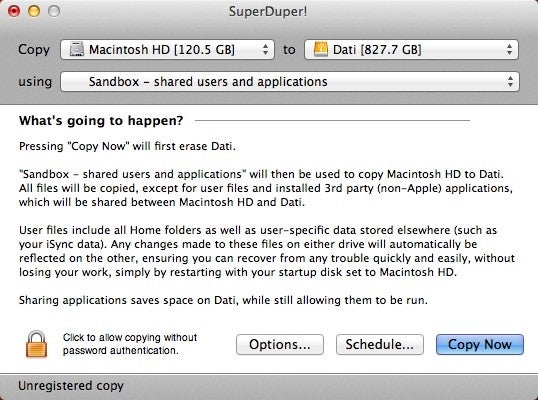
Je verfijnt via het optiemenu je backup-proces door een aantal belangrijke instellingen te kiezen. De interessantste is misschien wel de Smart Update. Heb je al een volledige kopie van een schijf gemaakt op een andere plek, dan helpt deze tool je de twee te integreren. Simpel gezegd: je kopieert de bestanden van de vorige back-up die je mist op je huidige installatie, vervangt degene die zijn gewijzigd en laat de rest intact.

Hiermee maak je een actuele back-up en bespaar je veel tijd. Het systeem, genaamd incremental backup, is vergelijkbaar met dat van Time Machine, en zorgt voor regelmatige back-ups op je Mac-systeem zonder dat je er veel moeite voor hoeft te doen.

Ook stel je in wat SuperDuper! moet doen wanneer de back-up-procedure klaar is: opnieuw opstarten met de back-up als opstartschijf, in sluimerstand zetten, of je computer uitschakelen en de back-up-schijf uitwerpen.
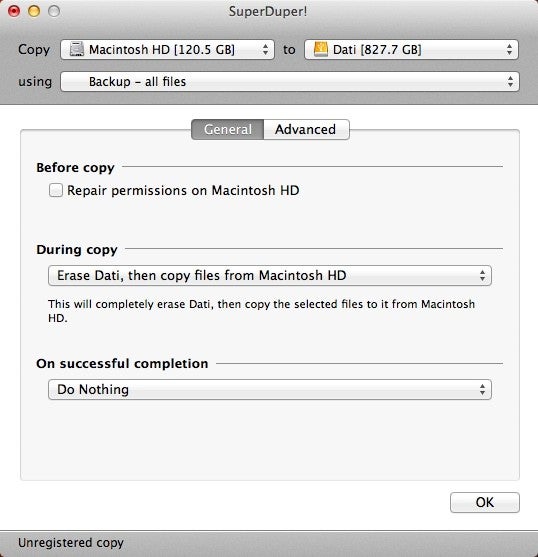
Alsof dit alles nog niet genoeg is biedt SuperDuper! een volledige proefversie zonder tijdsbeperking, die je gratis gebruikt met een paar beperkingen vergeleken bij de volledige versie. Incremental backups zijn bijvoorbeeld niet beschikbaar in de gratis versie. De prijs is echter redelijk, zeker als je bedenkt dat SuperDuper! het resultaat is van jaren ontwikkeling.

De nieuwste versie van SuperDuper! is compatibel met OS X 10.6, maar op de officiële website zijn ook versies beschikbaar voor oudere systemen, zoals Mac OS X 10.2 Jaguar.

Carbon Copy Cloner: Almachtig alternatief

Carbon Copy Cloner, ook bekend als CCC is een historisch back-up-programma voor Mac. Het zet volledig in op de kracht van de bootable backup, oftewel een reservekopie die je als opstartschijf gebruikt. Het scenario dat de ontwikkelaars schetsen: je werkt aan een belangrijk project, je Mac maakt een ratelend geluid en plots valt de computer uit. Weg project.

Met een klassieke back-up gaat er al gauw een volledige dag over het kopen en installeren van een nieuwe schijf, het installeren van Mac OS en diverse programma’s en het herstellen van gegevens. Met CCC start je je Mac direct vanuit de back-up en ben je onmiddellijk operationeel. Zet de back-up desnoods op je nieuwe harde schijf en het is alsof er nooit een catastrofale crash heeft plaatsgevonden.

Dit apocalyptische beeld is minder treffend dan voorheen, omdat de bootable backup niet langer exclusief het domein is van Carbon Copy Cloner. Toch blijft het programma competitief ten opzichte van de concurrentie. Vergeleken bij SuperDuper! en Paragon Drive Copy is CCC wat ingewikkelder om te gebruiken, met als voordeel dat het je werkelijk alles aan laat passen naar wens.
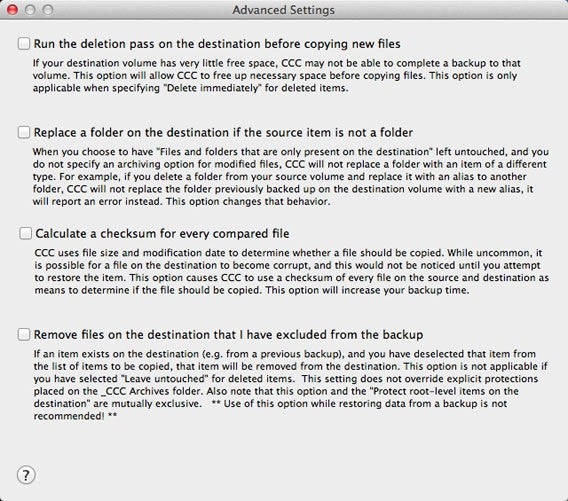
Enkele van de vele instellingen van CCC

Voor ervaren gebruikers geniet CCC dan ook de voorkeur, maar dat betekent niet dat het programma onbruikbaar is voor de leek. Door een bronschijf en bestemming te kiezen plus een aantal standaardwaarden, heb je al gauw een volledige back-up van je Mac gemaakt.

Wil je je echter toch wagen aan de vele aanpasbare parameters, dan vind je een schat aan opties die je totale controle geven over elke back-up-operatie.
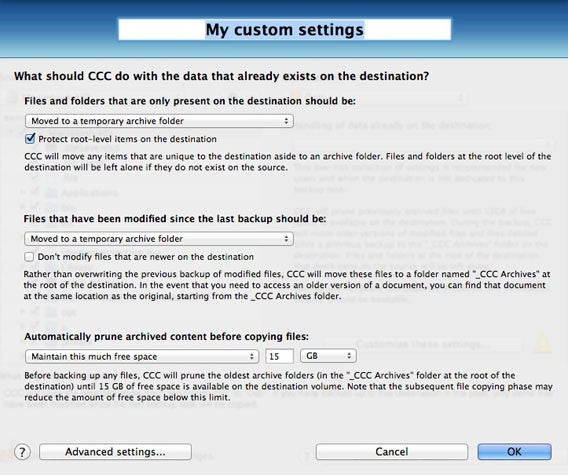
Alles is aanpasbaar in CCC

Carbon Copy Cloner biedt ook incremental back-ups, plus de mogelijkheid om de back-up als image-schijf op te slaan, mailnotificaties te krijgen bij elke nieuwe back-up en back-ups via een lokaal netwerk of via internet elders opslaan.

Nog een zeer nuttige functie: je kunt ervoor zorgen dat CCC je Mac wakker maakt op een bepaalde tijd (’s nachts bijvoorbeeld) om een back-up te maken en vervolgens weer in sluimerstand terug te keren.

Carbon Copy Cloner is daarom een uitstekend alternatief voor Time Machine voor iedereen die vertrouwd is met de technologie en met speciale eisen aan het maken van een back-up.

De nieuwste versie (3.5.4 op het moment van schrijven) is compatibel met OS X 10.6-10.9, maar op de officiële website vind je ook versie 3.4.7 die compatibel is met Mac OS X 10.4 en 10.5.

Paragon Drive Copy voor Mac OS X Beta: Jonge hond

Dit product is nog nieuw en, op het moment van schrijven, in open bèta. Die bèta is voor iedereen gratis te testen.

De interface van Paragon Drive Copy is in pure OS X-stijl: eenvoudig en vertrouwd voor een Mac-gebruiker, met een bediening die je zo onder de knie hebt.
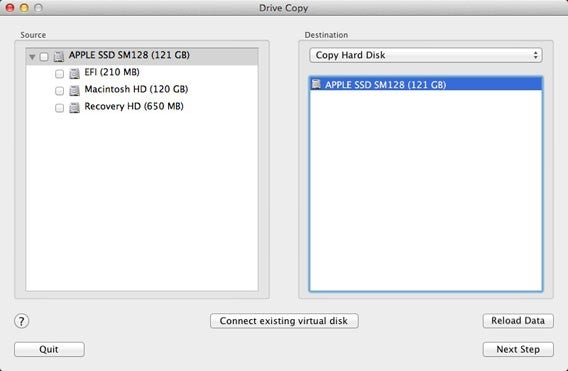
Paragon Drive Copy onderscheidt zich van concurrerende producten met de mogelijkheid om je back-ups op te slaan als virtuele containers, in formaten als pVHD, VMDK, VHD en VDI. Dat betekent, in eenvoudige woorden, dat jouw back-ups te openen zijn als virtuele harde schijf voor bijvoorbeeld programma’s als VMware en VirtualBox.

Dus heb je twee opties met een back-up gemaakt met Paragon Drive Copy: je eigen computer herstellen, of jouw eigen systeem openen op een andere computer.

Andere aantrekkelijker eigenschap van Paragon Drive Copy is de mogelijkheid om met eenvoudige drag-and-drop de grootte van de schijfpartitie waarop je je back-up kopieert te bepalen. Zo hoef je geen extra ruimte te verspillen en past de schijfgrootte zich aan aan jouw back-up.
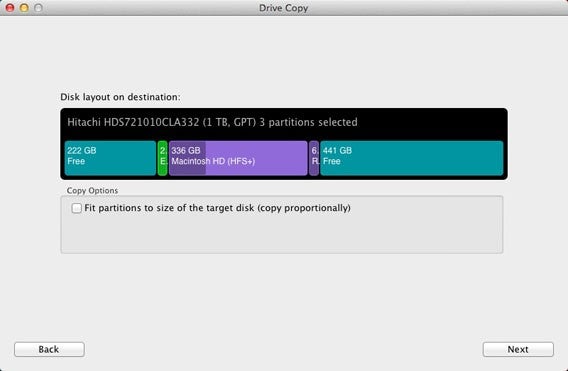
Paragon Drive Copy ondersteunt OS X 10.7 Lion, Mountain Lion 10.8 en 10.9 Mavericks. Probeer het eens!

Geen excuus meer

Samenvattend: de mogelijkheden om regelmatig automatische back-ups van je Mac-systeem te maken zijn talrijk, effectief en gemakkelijk te gebruiken. De drie bovenstaande alternatieven voor Time Machine zijn stuk voor stuk voor uitstekende kwaliteit en uiterst betrouwbaar.

Wil je duidelijkheid en transparantie? Kies SuperDuper!. Wil je volledigheid en snelheid? Kies dan Carbon Copy Cloner. Ga je liever voor eenvoud en innovatie? Dan is Paragon Drive Copy de juiste keuze.

De belangrijkste aanbeveling is: maak regelmatig een reservekopie van je HD, welk programma je er ook voor gebruikt.
OneNote voor Mac: goed en slecht nieuws

Het heeft even geduurd, maar Mac-gebruikers mogen eindelijk aan de slag met een native Microsoft OneNote-applicatie op hun Apple-systeem. Microsoft lanceerde recentelijk OneNote voor Mac. Is OneNote voor Mac de moeite waard? Het antwoord op die vraag vind je in dit artikel.

Continue reading “OneNote voor Mac: goed en slecht nieuws”

Waarom het nu tijd is om een password manager te gebruiken

De geruchtmakende Heartbleed-lek stelt maar liefst twee derde van het internet bloot aan aanvallen van kwaadwillende hackers. Deze hackers hebben dankzij de Heartbleed-lek toegang tot wachtwoorden en gebruikersnamen van talloze websites. Zelfs de grote jongens, zoals Google en Yahoo, zijn niet veilig voor Heartbleed. Gelukkig is voor de meeste websites het gevaar intussen geweken, omdat de ontwikkelaars hun beveiliging hebben aangepast.

Ook al kun je zelf weinig uitrichten tegen hackers, moet je het de hackers natuurlijk zo moeilijk mogelijk maken. De krachtigste beveiligingsmaatregel tegen aanvallen van hackers is het aanmaken van unieke wachtwoorden voor elke website of service die je gebruikt.

Hoe onthoud je al die wachtwoorden? Het antwoord is simpel: je gebruikt een password manager.

Wat is een password manager?

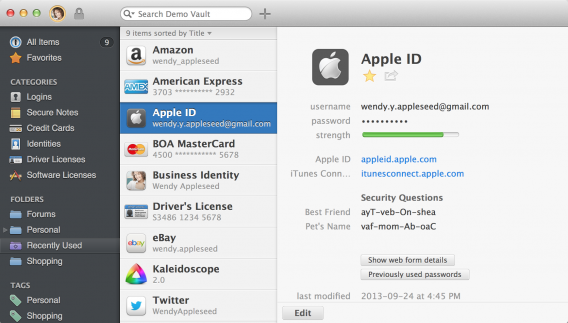
1password for Mac

Password managers zijn programma’s die wachtwoorden voor je aanmaken, beheren én – het belangrijkste – de wachtwoorden versleutelen. Het enige wat je hoeft te doen is één sterk wachtwoord te verzinnen en te onthouden. Met dit wachtwoord heb je vervolgens toegang tot alle andere wachtwoorden.

Het zogenaamde master password moet bestaan uit kleine letters, hoofdletters, cijfers en speciale tekens, zoals een slash of vraagteken. Zo is het voor hackers vrijwel onmogelijk om jouw wachtwoorden te stelen.

Zwakke wachtwoorden met alleen letters en cijfers zijn namelijk kwetsbaar voor grootschalige aanvallen. Als het wachtwoord ook nog eens kort is, dan hebben hackers bijna vrij spel.

LastPass secure password example

Welke password manager moet je gebruiken? 1Password en LastPass zijn uitstekende programma’s voor wachtwoordbeheer. Je vergrendelt met deze password managers niet alleen wachtwoorden, maar ook vertrouwelijke documenten, credit card-nummers of serienummers van software.

Wat gebeurt er als iemand het master password steelt?

Dat zal niet snel gebeuren, aangezien password managers het hackers bijna onmogelijk maken om dit wachtwoord te stelen. Ben je nog niet gerustgesteld? Wellicht neemt Jeffrey Goldberg van 1Password je twijfels weg:

“De verschillende wachtwoorden worden bij 1Password versleuteld met gegevens van je master password. Op die manier kan niemand iets met jouw data, omdat daarvoor het master password nodig is. Jij bent de enige die toegang heeft tot dit wachtwoord.”

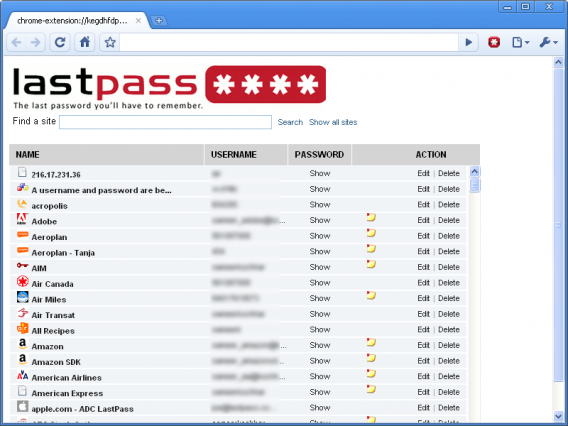
LastPass for Chrome

Ook LastPass versleutelt je wachtwoorden met gegevens van je master password. De gegevens worden lokaal op je pc opgeslagen, dus je wachtwoorden kunnen onderweg niet onderschept worden.

“We gebruiken het encryptie-protocol SSL alleen als een extra beveiligingslaag. Je wachtwoorden worden lokaal opgeslagen, dus hackers kunnen hier moeilijk bij”, vertelt LastPass-CEO Joe Siegrist.

Moet ik nu al mijn wachtwoorden veranderen?

Controleer ten eerste welke websites zijn aangetast door de Heartbleed-lek en of de beveiliging inmiddels is opgeschroefd. Hier vind je een lijst met de belangrijkste geïnfecteerde websites en lees je wat de ontwikkelaars van deze websites gedaan hebben om de veiligheid te waarborgen.

Let op: voordat je een wachtwoord verandert, check je of de betreffende website een nieuwe beveiligings-patch heeft doorgevoerd. Als dat niet zo is, dan loop je het risico dat je nieuwe wachtwoord ook blootgesteld wordt aan de Heartbleed-lek.

LastPass Heartbleed checker

LastPass laat je zelfs weten welke websites en services kwetsbaar zijn voor de Heartbleed-lek. Je gaat naar de website van LastPass en typt de url van de website in de zoekbalk in. Vervolgens zie je of deze website is aangetast door de Heartbleed-lek.

Wil je het wachtwoord veranderen, dan moet je dit helaas nog altijd handmatig uitvoeren.

“Je zoekt zelf het instellingenmenu van de service op om daar je wachtwoord te veranderen. Daarna helpt 1Password je met het creëren en opslaan van je nieuwe, sterke inlog-gegevens. In de toekomst willen we dit proces automatiseren”, zegt Goldberg.

Oké, het kost je misschien even wat tijd, maar het veranderen van je wachtwoorden kan veel ellende voorkomen.

Password managers zijn je eerste (en belangrijkste) wapen tegen potentiële bedreigingen. Deze bedreigingen kunnen ook bestaan uit phishing-aanvallen. Gelukkig beschermen password managers je ook tegen deze aanvallen.

Phishing-websites zijn besmette websites die zich vermommen als de website je die eigenlijk wilt bezoeken. Als je een url in je adresbalk typt, kan zelfs de kleinste tikfout je naar één van deze phishing-websites sturen, zonder dat je het merkt. Password managers zorgen ervoor dat je altijd naar de juiste website wordt doorgestuurd, ook al maak je een tikfout. Daarnaast is het erg belangrijk om nooit op rare url’s in je e-mail of chatgesprekken te klikken.

Chrome browser lock

“Internetgebruikers zouden beter op SSL/TLS-waarschuwingen moeten letten”, zegt Goldberg. Het slot-icoontje in de adresbalk van je browser laat je zien of je op een beveiligde website (met SSL) surft of niet. De meeste browsers, zoals Google Chrome of Mozilla Firefox, geven je een waarschuwing als je een gevaarlijke website bezoekt. Al moet je natuurlijk zelf ook een beetje opletten tijdens het surfen.

Een andere sterke beveiligingsmaatregel is verificatie in twee stappen. Zoals de naam al doet vermoeden, gebruik je hierbij, naast je gebruikersnaam en wachtwoord, ook een willekeurige code om in te loggen. Zodra je je gebruikersnaam en wachtwoord hebt ingevoerd, stuurt de website je een code via sms. De overheidsdienst Digi D werkt bijvoorbeeld met een dergelijk systeem. Het is ook mogelijk om hiervoor een verificatie-app, zoals Google Authenticator, te gebruiken.

Dropbox two factor authentication

Facebook, Google, Twitter, Evernote en vele andere populaire websites gebruiken deze verificatie in twee stappen.

Ten slotte is het erg belangrijk om het besturingssysteem van al je pc’s, smartphones en tablets up to date te houden. Beveiligingslekken of andere gevaren voor je systeem worden namelijk vaak al opgelost met een update van je (mobiele) besturingssysteem. Het is niet voor niets dat antivirus-programma’s als Avast! je waarschuwen als je software niet up to date is. Softonic for Windows helpt je om je software te updaten.

Met een password manager, verificatie in twee stappen én een actueel besturingssysteem ben je optimaal beschermd tegen aanvallen van hackers. Onderstaande download-links brengen je naar de programmapagina van onze favoriete password managers:

Lastpass

1Password

Lees meer:

Apple lost kritieke OS X en iOS kwetsbaarheid op

Apple heeft een gratis update gelanceerd die een kritieke kwetsbaarheid in OS X Mavericks op moet lossen. Apparaten die iOS en OS X gebruiken kunnen vóór de update getroffen worden door aanvallers die keylogging installeren en gebruikersdata wegsluizen. Dit alles is mogelijk door een onjuiste implementatie van de protocollen voor de Secure Sockets Layer (SSL) en de Transport Layer Security (TLS).

Continue reading “Apple lost kritieke OS X en iOS kwetsbaarheid op”

Overstappen van pc naar Mac? Leer de basis van OS X in 30 minuten (deel 2)

Ben je Windows gewend maar heb je net een Mac gekocht? Of ben je van plan een Mac te kopen? Hier zijn de dingen die je moet weten om een gemakkelijke overstap te garanderen.

In de vorige aflevering van de gids voor nieuwkomers op OS X introduceerden we enkele algemene begrippen van het systeem, die van essentieel belang zijn voor doorgewinterde Windows-gebruikers die nog nooit een Mac hebben aangeraakt: wat is de Finder, waar is het Start-menu en hoe zie ik de inhoud van mijn harde schijf?

In het tweede deel gaan we dieper in op de praktijk en leggen we je enkele standaardopties uit. Lees snel verder!

Hoe verander je de bureaubladachtergrond op een Mac?

Selecteer het pictogram van de afbeelding die als achtergrond wilt gebruiken, klik erop en druk tegelijk op control op het toetsenbord. Kies in het menu voor Stel bureaubladafbeelding in.

Cambia sfondo desktop 002

Er is ook nog een andere weg om hetzelfde te doen. Klik met control op het bureaublad en kies de optie Wijzig bureaubladachtergrond… en maak vervolgens je keuze. Ook kun je surfen door je iPhoto-bibliotheek en daar een nieuwe achtergrond uitkiezen.

Cambia sfondo desktop 003De Mac en de trackpad: waar is mijn rechtermuisknop?
Het ontbreken van een rechtermuisknop is misschien wel het eerste dat Windows-gebruikers opvalt wanneer zij een Mac gebruiken. En dat klopt ook: er bestaat geen fysieke rechterknop op de trackpad. Toch kun je gewoon bij elk bestand een menu openen, zoals we hierboven stiekem al uitlegden, door te klikken en op de control-knop op je toetsenbord te drukken.

Dat is overigens niet de enige manier. Ga naar Systeemvoorkeuren en open daar het Trackpad-menu. Onder het tabblad Aanwijzen en klikken kies je hoe je wilt ‘secundair klikken’: met twee vinger, met één vinger in de linkerbenedenhoek, of met één vinger in de rechterbenedenhoek. Na een paar dagen wennen mis je de rechtermuisknop niet meer.

Click destro

Een toepassing forceren te stoppen op Mac

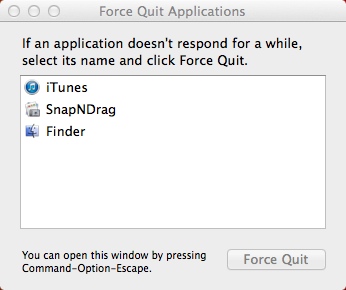
In Windows heb je het taakbeheer (CTRL+ALT+Del), op de Mac gebruik je Command (Cmd) + ALT + Esc. Dit opent een venster waarin je openstaande toepassing forceert te sluiten wanneer zij niet meer reageren. Hetzelfde is mogelijk voor onder in je Dock op een programma te klikken en tegelijk control in te drukken. Kies in het menu voor Stop, of, als dat niet werkt, voor Forceer stop.

Hoe maak ik een screenshot op Mac?

Op de pc gebruik je meestal de Print Screen-toets op je toetsenbord om een momentopname van je scherm te maken en de afbeelding vervolgens in een beeldbewerkingsprogramma te plakken.

Op de Mac doe je hetzelfde door Schermafbeelding te openen via Programma’s > Hulpprogramma’s, waar je een aantal handige opties krijgt om bijvoorbeeld een timer in te stellen. Sneller is echter om toetsenbordcombinaties te gebruiken.

Command + Shift + 3: screenshot van het hele scherm

cmd shift e 3

Command + Shift + 4: screenshot van een met de muis geselecteerd gebied

cmd shift e 4

Command + Shift + 4 + Spatiebalk: screenshot van het geselecteerde venster

cmd shift + 4 + space

Screenshots worden automatisch opgeslagen op het bureaublad. Druk je ook nog de control-knop in, dan worden afbeeldingen (net als in Windows) op het klembord opgeslagen. Om dit voor elkaar te krijgen heb je alleen wel heel acrobatische handen nodig. Of een octopus.

En de accessoires?

Er zijn een aantal programma’s die iedere computergebruiker regelmatig nodig heeft, omdat zij essentieel zijn in het dagelijks werk: de foto-editor, tekstverwerker, hulpprogramma om bestanden uit te pakken, rekenmachine, videorecorder en audiorecorder. Waar vind je die op de Mac?

Editor en image viewerProgramma’s > Voorvertoning. Je kunt elk type grafisch bestand zo bekijken, aantekeningen en notities toevoegen, de afmetingen wijzigen, je handtekening zetten en meer. Voorvertoning vervangt Paint en Windows Photo Viewer, maar doet nog veel meer.

Text EditorProgramma’s > Teksteditor. Het Mac-equivalent van het Windows-kladblok. De beschikbare opties zijn echter talrijker.

TextEdit - Menu Edit

Bestanden uitpakkenProgramma’s > Stuffit Expander. Pakt bestanden uit van elk formaat, te weten 7Z, ARC, RAR, StuffIt, ZIP en TAR.

StuffIt Expander

RekenmachineProgramma’s > Rekenmachine. De drie verschillende weergaven (klassiek, wetenschappelijk, programmeur) en de vele verschillende eenheden maken van de Rekenmachine een meer dan uitgebreid programma voor iedereen met een wiskundeknobbel.

Calculator

Audio- en videorecorderProgramma’s > QuickTime Player. Een geweldige app, die audio, video (via ingebouwde of externe camera) en video van je beeldscherm registreert.

Je Mac opstarten vanaf een cd of via een externe schijf

Je Mac opstarten vanaf een externe schijf is heel gemakkelijk.

Opstarten vanaf cd: Plaats de disc in de speler (extern of geïntegreerd) en herstart de Mac (Apple-menu > Herstart…). Druk op C tijdens het opstarten en de cd of dvd wordt opgestart.

Opstarten vanaf externe HD/USB-drive: Sluit de schijf of stick aan en start vervolgens de Mac op terwijl je de ALT-toets indrukt. Het apparaat toont nu alle beschikbare schijven waarop een besturingssysteem staat.

Een harde schijf formatteren op Mac

Met het Schijfhulpprogramma (Programma’s > Hulpprogramma’s) kun je een hoop dingen, waaronder het formatteren van een harde schijf of USB-schijf, partities aanmaken en schijven repareren.

Utility Disc

Het programmaatje is gemakkelijk te gebruiken, mede dankzij de visuele weergave van de schijfruimte op je beschikbare HD’s.

Zo, nu ben je al goed op weg in Mac OS X. Zoals je ziet is het even wennen, maar na enige gewenning ben je Windows al gauw vergeten. Alles wat je deed op je Windows-pc (en meer) is ook mogelijk op Mac, zij het op een iets andere manier. Veel plezier!

Wat heeft jouw voorkeur: Windows of Mac?

Mac wordt 30 jaar: is OS X het nieuwe Windows?

De Mac wordt 30 jaar oud. OS X is uitgegroeid van niche-product tot ongelofelijk populair besturingssysteem dat je overal terugziet. Hoe heeft Apple dat voor elkaar gekregen?

Op 24 januari 1984 introduceert Steve Jobs ‘s wereld eerste Mac. Sindsdien zijn er veel dingen veranderd. Wij nemen je mee langsde geschiedenis van Apple en kijken wat er in de afgelopen dertig jaar allemaal is gebeurd rondom de Mac.

Boeken, muziek, films? Apple!

Je kunt het bedrijf Apple veel verwijten, maar niet een gebrek aan innovatie. Het motto ‘think different’ (denk anders) is duidelijk altijd het motief geweest van het bedrijf. De stamvader van alle Macintosh had al in 1984 een grafische interface zoals de personal computer pas vele jaren later zou krijgen. En het besturingssysteem was, samen met de bijna even oude AmigaOS, het begin van een revolutie die het pad van de computer vormde zoals we die nu kennen.

Un vecchio Mac

Het potentieel van Apple-systemen lag in het begin vooral in de professionele sector. Reeds in 1985 groeide Macintosh, dankzij MacPublisher en Aldus PageMaker, uit tot belangrijk gereedschap voor publicaties. De dominantie op de professionele markt werd op den duur alleen maar sterker. Ook al probeerden andere computermerken een graantje mee te pikken, de grafische wereld bleef trouw aan Apple. Het programma QuarkXpress domineert in de jaren ’90, terwijl Photoshop en Illustrator uitgroeien tot de standaard voor grafische ontwerpers.

Maar er zijn nog twee gebieden die profiteren van de kracht van de Mac-machines uit Cupertino: film en muziek. Final Cut Pro (zag het licht in 1999) vestigde zich al snel als de norm voor professionele digitale video-editing, naast Avid. Logic Pro en Pro Tools domineren de muziekproductiemarkt en worden gebruikt in opnamestudio’s over de hele wereld. Vooral Pro Tools is geen eenvoudig programma om snel onder de knie te krijgen, maar wel zo compleet en voorzien van plug-ins van topkwaliteit dat professionals er massaal gebruik van maken.

Windows en de pc-massa

windows-old-logo

De geschiedenis van het welbekende Microsoft-besturingssysteem is anders. Vanaf het begin onderscheidt Windows zich al keuze voor de thuisgebruiker, zonder hoge of specifieke eisen, maar als product tegen een goede prijs met toegang tot programma’s voor dagelijks gebruik. Vanaf Windows 95 explodeert de populariteit van het besturingssysteem en ontpopt het zich tot pc-systeem voor de massa. Iedereen heeft plots een computer thuis, dankzij Windows. Zo is de computerwereld sterk verdeeld: de professionele uitgeveren, muziekstudio’s en vormgevers (en andere creatieve niches) gebruiken Mac, de rest van de wereld Windows.

Breken met het verleden

Lange tijd blijft die situatie stabiel. De Mac is een optie voor de high-end (mede dankzij de prijs) en het bedrijf blijft investeren in een eigen besturingssysteem, dat in 2001 wordt omgedoopt tot OS X. Windows-pc’s zijn de standaard voor op kantoor, surfen op internet en het lezen van e-mails.

iPod

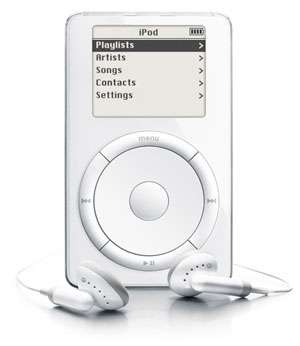
Dan verandert er iets. Met het overweldigende succes van de nieuwste Apple-gadget, de iPod (geïntroduceerd in 2001, maar echt een cultproduct sinds 2005), begint Apple minder in OS X te investeren en meer in het ontwikkelen van nieuwe, winstgevende producten zoals muziekspelers, smartphone (de iPhone) en tablets (de iPad).

Professionele gebruikers beginnen te klagen en vragen Apple meer aandacht te besteden aan de doorontwikkeling van OS X, maar al snel wordt duidelijk dat Apple’s doel is veranderd. Macs worden meer en meer ‘leuke’ producten; dure gadgets waar je graag mee gezien wilt worden.

Final Cut en Logic: symbolen van het nieuwe Apple-beleid

Belangrijke voorbeelden van deze koerswijziging zijn Final Cut en Logic, twee van de meest geliefde Apple-programma’s.

Final-Cut-Pro-logo

Final Cut Pro X is de nieuwe versie van het videobewerkingsprogramma en wordt vrijgegeven op 21 juni 2011. Het product ondergaat een ingrijpende transformatie. Wat jarenlang een van de topprogramma’s voor professionele videobewerking was, blijkt plots omgevormd tot semi-professionele software, geschikt voor de standaardgebruiker die net iets meer wil dan iMovie. Het programma lijkt absoluut niet bedoel voor professionals die bioscoopfilms in elkaar monteren met behulp van geavanceerde editing tools. De reactie van het publiek is onverbiddelijk en veel professionals stappen over naar Avid.

LogicProX

Logic Pro blijft wel op een kwalitatief gelijkwaardig niveau, maar maakt desondanks twee grote stappen richting de huis-tuin-en-keuken-muzikant: een eenvoudige en aantrekkelijke GarageBand-achtige interface met veel aandacht van het visuele ontwerp van plug-ins, effectpedalen en microfoons, en een drastische prijsverlaging.

Nog een belangrijke, zij het onbedoelde verandering: Logic Pro blijkt ongelofelijk makkelijk illegaal te kopiëren. Tot versie 6 was het praktisch onmogelijk om de software te kraken, dankzij een fysieke USB-donglesleutel die nodig is om het programma te gebruiken. Wanneer die maatregel verdwijnt, blijkt het programma plots gemakkelijk illegaal te downloaden, waarna iedereen ermee aan de slag kan.

Logic - Stomp boxes ampli effetti

Waarom deze omslag? Eenvoudig: om meer Logic Pro-licenties te verkopen tegen een concurrerende prijs en zo ook amateurs en semi-professionele musici aan te trekken, zodat zij weer in de verleiding komen om een Apple-systeem te kopen.

Kinderen (iOS) en stiefkinderen (OS X)

Het mobiele besturingssysteem iOS krijgt steeds meer aandacht van Steve Jobs en Apple, en groeit uit tot het centrum van de ontwikkelingsinspanningen van de Apple-technici. In dezelfde tijd zien we weinig echte revoluties meer in OS X, het besturingssysteem voor Mac-computers. Nieuwe releases lijken op elkaar en moeten het hebben van kleine wijzigingen, vaak gericht op iOS-integratie.

iPhone 5

iOS daarentegen kreeg in 2013 een compleet redesign met iOS 7; een radicale omslag zoals die bij OS X nergens is te bekennen.

Welkom, gemiddelde gebruiker!

Centraal in het nieuwe tijdperk van Apple staat blijkbaar de gewone gebruiker. Mac OS X krijgt dubbele waarde: de Mac-apparaten ogen onweerstaanbaar én zijn tegenwoordig prima geschikt als thuiscomputer, om taken uit te voeren waar je voorheen Windows voor gebruikte. Andersom biedt Windows ook voor professionals meer en meer software en lijkt Microsoft zich bewust van het feit dat uiterlijk ook meespeelt in de populariteit van een besturingssysteem. De kaarten zijn, kortom, opnieuw geschud.

Mac is het nieuwe Windows

Wat is de moraal van dit verhaal? Mac is meer dan ooit een massafenomeen, zoals Windows dat eerder al was. Mac is zijn nichehistorie ontgroeid en concurreert nu binnen een ander marktsegment. Dat is niet per se verkeerd; bedrijven streven uiteraard naar zoveel mogelijk winst, dat is logisch. En wellicht is OS X nog altijd het beste besturingssysteem op de markt. Maar toch krijg je het gevoel dat de kwantitatieve logica (meer mensen aanspreken = meer verkopen) begint te prevaleren boven de kwalitatieve.

Dat laat een wat bittere smaak achter in de mond van oude Mac-gebruikers zoals ik. Macs stonden voor unieke kwaliteit, uitmuntende producten, verpakt in een verfijnd apparaat. Het is maar de vraag of die reputatie behouden blijft.

Wat heeft jouw voorkeur: Mac of Windows?