Vaarwel Outlook! Links naar e-mailadressen openen met je webmail in Firefox

Verschijnt er telkens als je op een mail-link klikt een Outlook-venster? In dit artikel leggen we uit hoe je de instellingen van Firefox verandert, zodat de browser automatisch e-maillinks opent in je favoriete webmail: Gmail, Yahoo en Outlook.com.

Vooral op het werk maken veel mensen nog gebruik van het losse programma Outlook, om mails te versturen en ontvangen. Dat is één van de redenen dat Windows nog altijd standaard het mailprogramma opent, wanneer je op een link met e-mailadres klikt in je browser.

Lang niet iedereen gebruikt nog een los mailprogramma; veel mensen zijn overgestapt op webmail zoals Gmail, Outlook.com of Yahoo! Mail. Gelukkig geeft browser Firefox je de optie om maillinks automatisch te openen via een webmaildienst naar keuze!

Methode 1: geschikt voor Gmail en Yahoo! Mail

Open Firefox, klik rechtsboven in beeld op het pictogram met de drie strepen en kies Opties.

In het venster dat nu verschijnt, klik je op het tabblad Toepassingen en ga je naar het woord mailto in de kolom Inhoudstype. In het uitrolmenu kies je Gmail gebruiken of Yahoo! Mail gebruiken, afhankelijk van welke dienst jouw standaard is om mails mee te versturen.
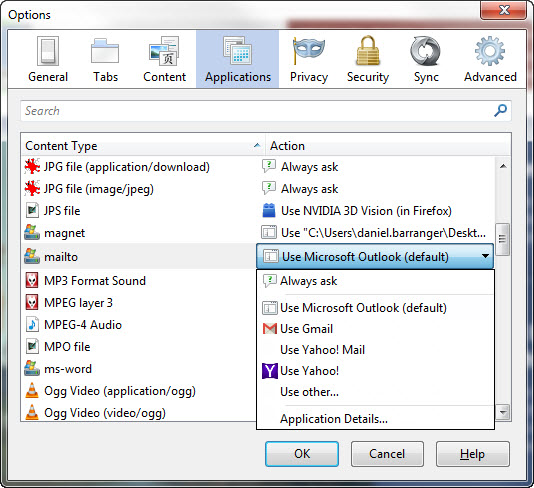
Wil je terug naar Outlook als standaardprogramma, dan kies je die optie weer in hetzelfde menu.

Methode 2: geschikt voor Outlook.com

Outlook.com is niet beschikbaar als geïntegreerde optie in Firefox, maar er is een alternatieve methode om de populaire Microsoft-maildienst als standaard te gebruiken in de browser van Mozilla: een add-on. Er zijn er zelfs meerdere die hetzelfde pogen te doen, maar in dit artikel gebruiken we de add-on Live Mailer.

Open Firefox en ga naar de website van invoegtoepassing Live Mailer. Klik op de grote gele knop Add to Firefox.
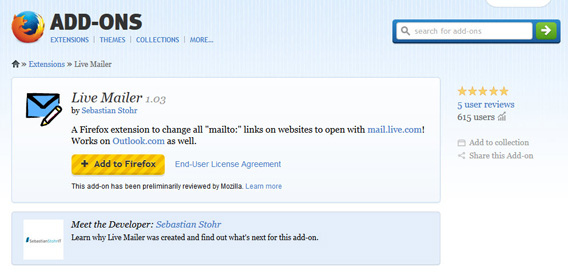
In het venster dat nu opent, wacht je tot de knop Nu installeren klikbaar wordt en klik je erop.
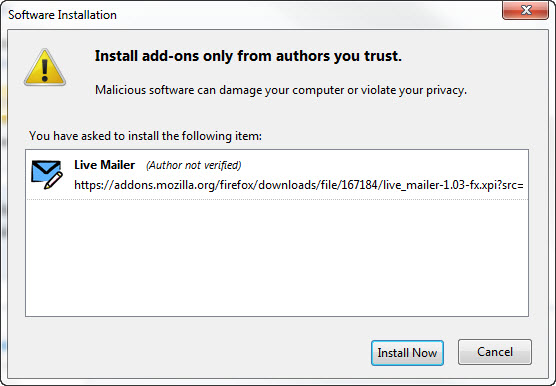
Herstart vervolgens je browser. Dat kan via de knop die in de linker bovenhoek verschijnt of door handmatig Firefox af te sluiten en weer te openen.

Zodra Firefox weer is geopend zul je zien dat automatisch Outlook.com wordt geopend wanneer je op een mailto-link klikt. Wil je de functie weer uitschakelen? Klik dan rechtsboven in beeld op de drie strepen en klik op Add-ons.
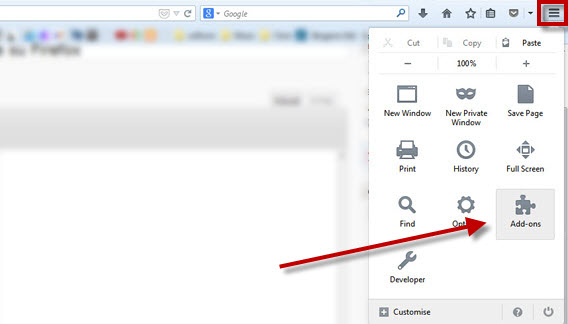
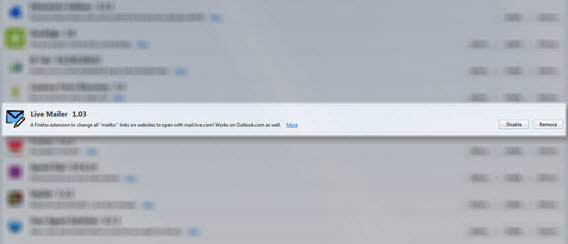
In het tabblad dat nu wordt geopend zoek je naar Live Mailer en klik je ernaast op de knop Uitschakelen of, wanneer je compleet van de add-on af wilt, op Verwijderen. Na een herstart van Firefox zal de browser maillinks weer openen via de standaardoptie.
Mails versturen met een webmaildienst naar keus

Zoals je ziet is het een fluitje van een cent om Firefox zover te krijgen mailto-links te openen in jouw favoriete webmaildienst, mits je gebruik maakt van Gmail, Yahoo! Mail of – iets omslachtiger – Outlook.com. Geniet ervan, je bent eindelijk verlost van Microsoft Outlook!
Lees ook:

Zo maak je een back-up van Gmail en Google Calendar

Veiligheidsproblemen, gebrek aan opslagruimte, mail-migratie… er zijn genoeg redenen om een back-up van Gmail en Calendar te maken! We leggen je uit hoe je zo’n back-up maakt en hoe je die back-up vervolgens weer opent.

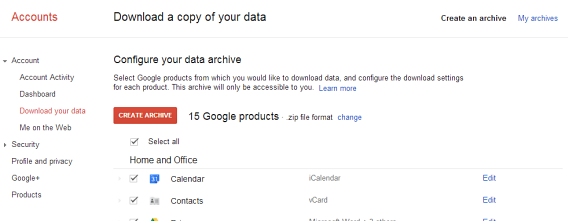
Google heeft zijn eigen Takeout-tool, waarmee je een kopie van je Google-data downloadt naar je harde schijf, flink verbeterd en uitgebreid met Gmail en Calendar. Voorheen kon je namelijk alleen een back-up maken van diensten als YouTube, Blogger en Drive; nu zijn ook de twee belangrijkste onderdelen van je Google-account aan de Takeout-tool toegevoegd.

Je Gmail-inbox downloaden en opslaan gebeurt in het universele standaard MBOX-formaat; je Google Agenda wordt in iCalendar-formaat opgeslagen. In beide gevallen krijg je één of meerdere gecomprimeerde bestanden in ZIP-formaat (2 gigabyte per bestand).

Laten we kijken hoe je deze back-ups maakt van Gmail en Calendar met Google Takeout.

1. Log in met je Google-account

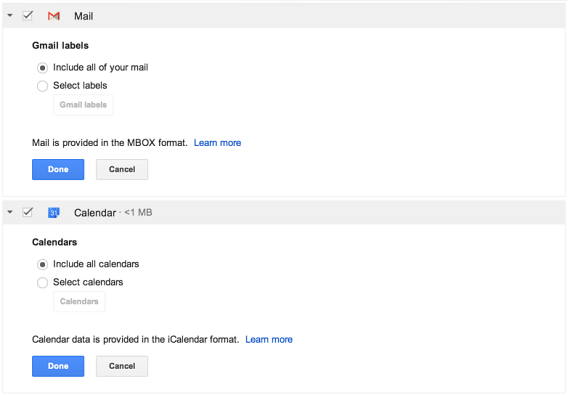
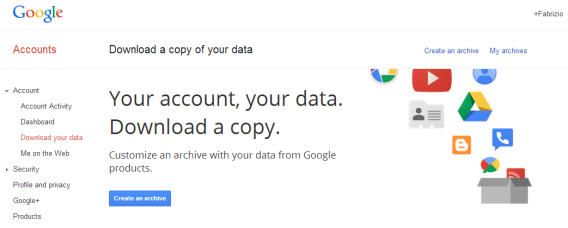
Ga naar Takeout (of, als je alleen een Gmail-backup wilt maken, naar deze link) en klik op Een archief maken. Je krijgt de complete lijst van diensten te zien die worden ondersteund door Takeout. Selecteer Gmail en/of Agenda.

2. Configureer de downloadopties

Klik op Edit om de opties per dienst aan te passen. Bij Google Agenda selecteer je hier welke agenda’s je precies wilt kopiëren, in Gmail kies je bijvoorbeeld welke labels je wel en niet wilt meenemen.

Beide opties zijn interessant als je slechts een deel van je data wilt bewaren, zoals enkel de belangrijke e-mails. Verander je niets, dan downloadt Google Takeout je gehele inbox.

3. Wacht tot de bestanden klaar zijn

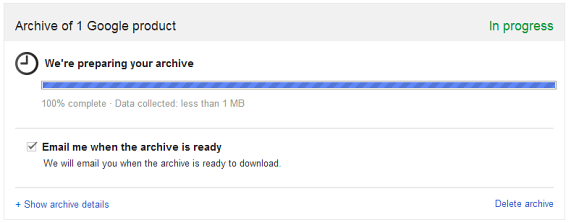
De back-upbestanden zijn niet direct klaar, dus je zult even geduld moeten hebben. Gelukkig zijn de Google-servers snel en veel langer dan tien minuten zal het proces niet in beslag nemen. Je krijgt een notificatie per mail zodra de bestanden klaar zijn.

4. Download de bestanden

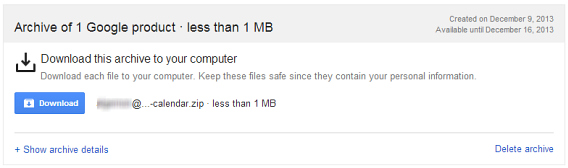
Eenmaal klaar, dan download je op dezelfde pagina de back-upbestanden die Google voor je heeft gemaakt. Heb je de pagina tussentijds afgesloten, dan gebruik je de link in de notificatiemail, of ga je naar Instellingen > Takeout > Downloads.

In het ZIP-bestand vind je de MBOX-bestanden voor Gmail en ICS-bestanden voor Calendar.

MBOX- en ICS-bestanden importeren in Gmail en Calendar

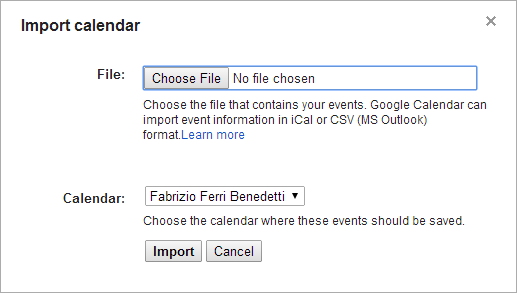
Nu je de bestanden hebt gekopieerd, vraag je je wellicht af wat je er allemaal mee kunt. In Google Agenda is het importeren van ICS-bestanden een fluitje van een cent. Ga naar Instellingen > Agenda’s > Agenda importeren, zoek je back-up et voilà: je back-up is geüpload en toegevoegd aan je Google Agenda.

Heb je een back-up van je Gmail in de vorm van een MBOX-bestand, dan heb je de mogelijkheid om deze te importeren in een mailprogramma voor desktop, zoals Mozilla Thunderbird. Voordat je begint te importeren moet je wel even IMAP inschakelen op je Gmail-account, zodat oude en nieuwe mails juist gesynchroniseerd worden.
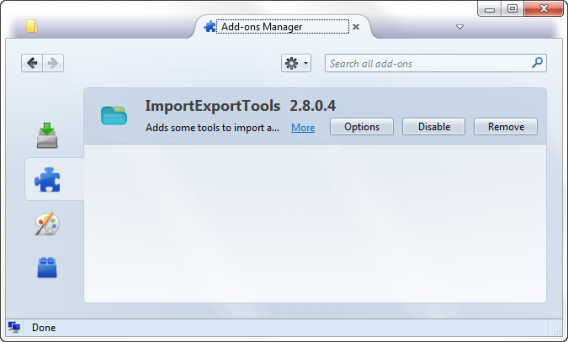
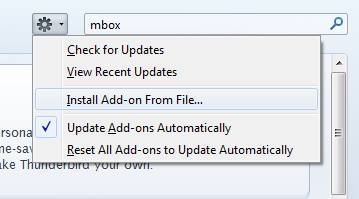
MBOX-bestanden importeren in Thunderbird doe je via de extensie ImportExportTools. Download het bestand en installeer de extensie handmatig via het tandwielicoon in het extensievenster van Thunderbird. Kies de optie Install Add-on From File en zoek het ImportExportTools-bestand om de installatie te voltooien.

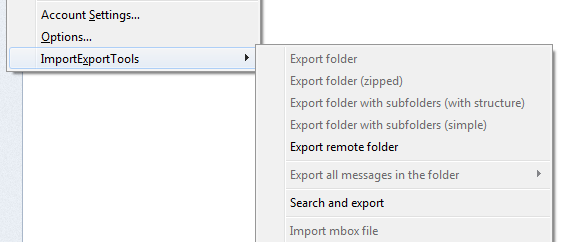
Start Thunderbird opnieuw op en ga naar Tools > ImportExportTools om je MBOX-bestand te importeren.

Omdat je eerder IMAP hebt geactiveerd in Gmail, worden de geïmporteerde e-mails automatisch gesynchroniseerd met het Google-account dat je gebruikt. Zo voorkom je dubbel werk met Gmail en Thunderbird, en gebruik je in het vervolg gewoon Gmail via je favoriete desktopprogramma!

Gelekt: Gmail test nieuwe e-mailfuncties

Gelekte screenshots tonen een mogelijke update van Gmail voor Android met een radicaal vernieuwd design. De vermoedelijke nieuwe versie bevat opties om e-mails vast te ‘pinnen’ en berichten voor later te bewaren.

Continue reading “Gelekt: Gmail test nieuwe e-mailfuncties”

8 Eenvoudige uitbreidingen die Gmail een stuk handiger maken

Gmail bestaat vandaag, 1 april 2014, tien jaar. Google’s e-maildienst werkt al 10 jaar uitstekend, maar Gmail is nóg beter te maken met extra functies en handige trucjes. Wij zetten de 8 beste Gmail-uitbreidingen voor je op een rij.

Continue reading “8 Eenvoudige uitbreidingen die Gmail een stuk handiger maken”

Google’s paradepaardje Google Now: nutteloos in Nederland of niet?

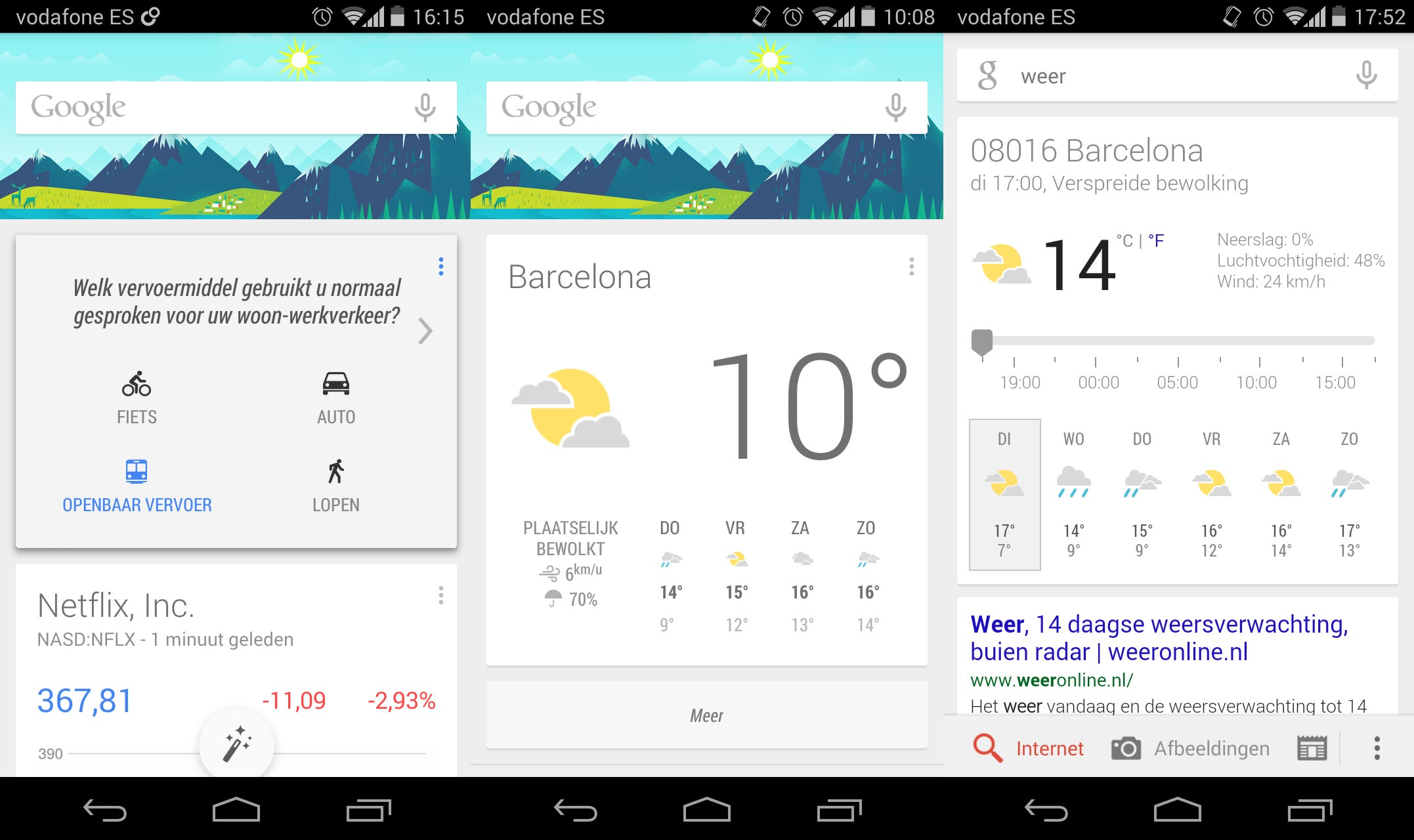
Google Now is volgens Google de ultieme app die alle Google-diensten bundelt tot één digitale assistent. De applicatie gebruikt alle beschikbare Google-data van de gebruiker – dat is nogal wat – en stuurt je push-notificaties. De Nederlandse versie van Google Now is echter veel beperkter dan de (Amerikaans) Engelse versie. Is Google Now daarmee onbruikbaar in Nederland of niet?

Google Now in een notendop

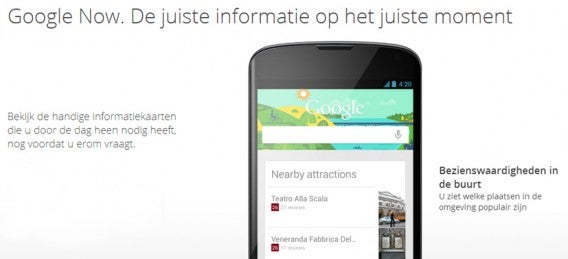
Je bent misschien wel eens per ongeluk in de app terechtgekomen, omdat Google Now vaak standaard op Android-telefoons is geïnstalleerd. Maar wat is Google Now precies? Google Now is een ‘slimme’ toepassing die inspeelt op jouw locatie, gewoontes en behoeftes. Google toont je de gewenste informatie nog voordat je er specifiek om hebt gevraagd.

Google Now gebruik je ook op vakantie.
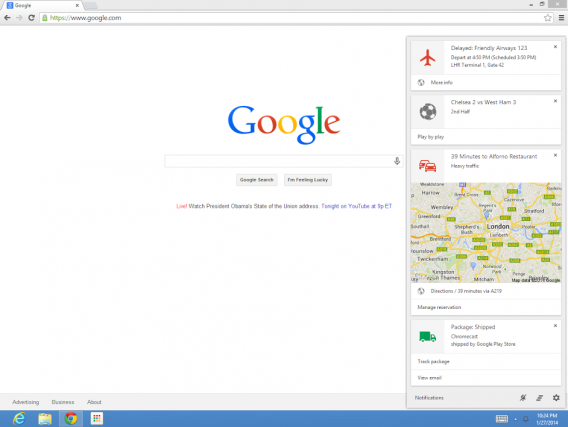
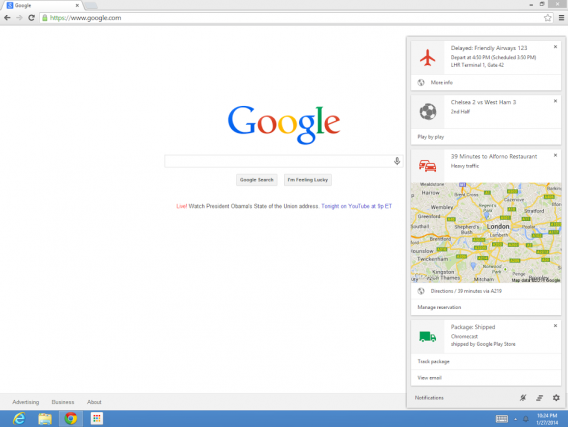
Hoe komt Google aan die informatie? De zoekgigant uit Mountain View zoekt grondig door de data op je smartphone of tablet, die natuurlijk volstaat met Google-apps, en pikt daar de relevante zaken uit. Zo kijkt Now in je Gmail naar een e-ticket voor je vlucht en stuurt je een push-notificatie als je vlucht vertraagd is. Of de slimme app kijkt in je Agenda en past daar de notificatie voor files op aan.

Google Now is binnenkort ook beschikbaar als Chrome-extensie.

Zoals gezegd gebruikt Google Now je locatie om je op maat gemaakte informatie te sturen. Hierdoor heb je op vakantie ook zeker iets aan Google Now. De app geeft je namelijk valuta’s, veelgebruikte woorden in de vreemde taal en toeristische trekpleisters op een presenteerblaadje.

Zoeken met Google

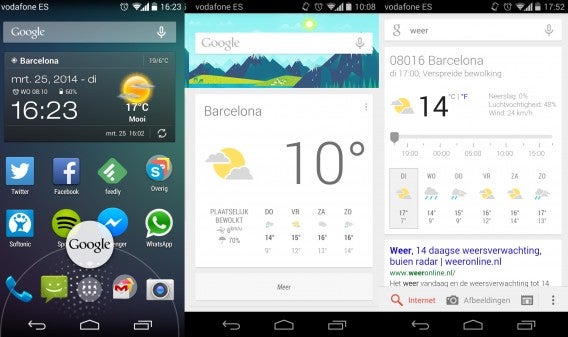
In principe gebruik je Google Now alleen als je een push-notificatie krijgt. Wil je Google Now op een ander moment openen? Dan druk je de home-knop in en veeg je naar boven (zie onderstaande afbeelding).

Je opent Google Now door met je vinger vanaf de home-knop naar boven te vegen.
Eenmaal aangekomen in het Google Now-scherm scroll je naar beneden om de verschillende updates te bekijken: actuele treintijden, mogelijke files, de Google Maps-route naar je werk, het weer en beursinformatie. De beroemde Google-zoekbalk bovenaan het scherm laat je zoektermen intypen óf spreken.

Nederlandse versie heeft beperkingen

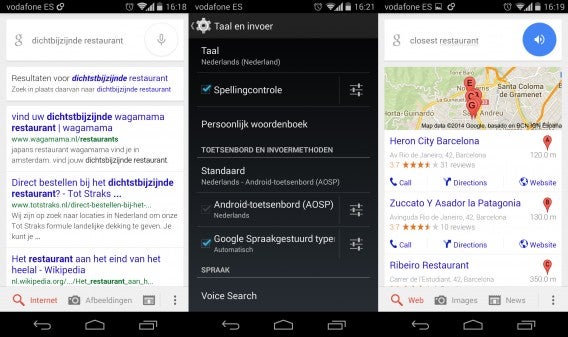
Het interactieve zoeken met Google Now is bij de (Amerikaans) Engelse versie uitgebreider dan bij de Nederlandse versie. Je spreekt bijvoorbeeld ‘Dichtstbijzijnde restaurant’ in bij de Nederlandse versie en er verschijnen slechtst reguliere Google-zoekresultaten.

De Engelse Google Now gebruiken? Verander je taal in de instellingen.
Deze zoekresultaten vatten de zoekterm ‘dichtstbijzijnde restaurant’ letterlijk op en laten dus geen restaurants in de buurt van jouw locatie zien. Doe je dit bij de Engelse versie (met ‘nearest restaurant’), dan zie je relevante restaurants binnen een straal van 750 meter. Daarnaast vertelt een stem je waar je naar gezocht hebt. Het is (bij de Engelse versie) ook mogelijk om via de spraakbesturing iemand direct te bellen of je agenda te bekijken.

Zijn er meer verschillen?

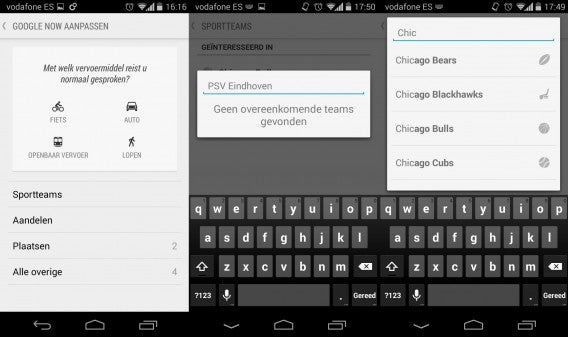
Jazeker. Google Now ondersteunt bijvoorbeeld geen Nederlandse sportuitslagen. Dat is natuurlijk jammer voor veel Nederlandse sportliefhebbers. Ook is Google Now niet geoptimaliseerd voor de Nederlandse aandelenkoers AEX.

De uitslag van Ajax – PSV via Google Now? Vergeet het maar.
Nog even wachten?

Gebruik je veel Google-diensten? Dan is Google Now absoluut het proberen waard. Dat je eigenlijk weinig hebt aan de zoekresultaten van de Nederlandse Google Now, betekent gelukkig niet dat Google Now onbruikbaar is. Integendeel zelfs. Google Now heeft namelijk genoeg andere functies in huis die de moeite waard zijn. De app zorgt ervoor dat je niet constant op alle Google-apps hoeft te tikken, maar lekker achterover leunt en Google Now het werk laat doen.

Met Voice Search treedt Google in de voetsporen van Apple’s Siri.
Ook het ontbreken van een goede Voice Search in het Nederlands hoeft geen probleem te zijn. Degenen die het niet erg vinden om hun mobieltje in de Engelse taal te gebruiken hebben wél de beschikking over interactieve zoekresultaten en de spraakbesturing à la Siri.

Wil je per se de Voice Search in het Nederlands gebruiken? In dat geval moet je nog even wachten op een grote Google Now-update. Hopelijk brengt deze update de fantastische zoekfunctie naar de Nederlandse versie van Google Now.

Maak jij al dagelijks gebruik van Google Now?

Microsoft plant wijziging privacyinstellingen van Outlook

Microsoft zorgde deze week voor controverse op privacygebied omdat het bedrijf e-mails van een gebruiker gescand had. De gebruiker in kwestie is een oud-medewerker die eerder confidentiële versies van Windows 8 lekte. Microsoft ontdekte het lek door uitgebreide scans in Outlook uit te voeren, wat zorgde voor een hoop vragen over de privacy van het mailprogramma. Het bedrijf heeft nu laten weten dat dit niet de juiste manier is en belooft verbetering van de privacyinstellingen.

Continue reading “Microsoft plant wijziging privacyinstellingen van Outlook”

Google verbetert privacyinstellingen van Gmail

Via een blogpost laat Gmail weten dat het het bedrijf aangescherpte privacyinstellingen invoert voor het mailprogramma van Google. De vernieuwde beveiliging zorgt ervoor dat berichten beveiligd zijn op het moment dat je deze verstuurt of ontvangt. Volgens Google is Gmail nu zo veilig dat het niet uitmaakt of je gebruik maakt van een publiekelijk Wifi-netwerk, of je eigen telefoon, tablet of computer.

Continue reading “Google verbetert privacyinstellingen van Gmail”

Gmail: beheer wie jou via Google+ mails mogen versturen

Dankzij een nieuwe functie is het mogelijk om via Gmail direct e-mails te versturen naar iedereen op Google+. Wij leggen uit hoe dat precies werkt en hoe je voorkomt dat je zomaar mails van onbekenden krijgt.

Heb je een profiel op Google+, dan is het vanaf nu mogelijk om via je Gmail-account direct mails te versturen naar mensen binnen en buiten je kringen. Andersom mag iedere Google+-gebruiker ook zomaar mails naar jou sturen, via het berichtvenster in Gmail. Behalve je eigen contacten verschijnen daar nu namelijk ook alle Google+-profielen wanneer je een mail wilt sturen.

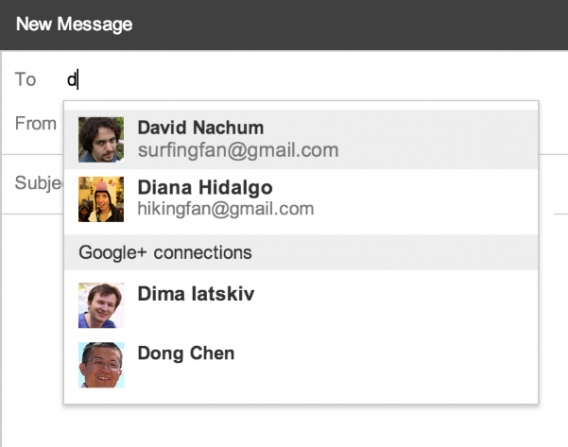
Ook Google+-leden verschijnen wanneer je zoekt naar contacten in Gmail

Het werkt als volgt: wanneer je een geadresseerde zoekt bij het versturen van een mail, bladert Gmail ook voor je door alle Google+-profielen. In principe kan ieder profiel van elk willekeurig persoon hiertussen verschijnen, tenzij zij bij de Gmail-opties hebben ingesteld niet vindbaar te zijn.

Een paar dingen om hierbij in het achterhoofd te houden:

  • Verstuur je een e-mail naar een Google+-contact, dan ziet deze jouw e-mailadres. Andersom zie je het mailadres van de ander pas wanneer hij/zij antwoordt
  • De functie is standaard ingeschakeld, behalve voor Gmail-accounts van bedrijven en instellingen
  • E-mails afkomstig van een contact buiten je kringen komt terecht onder het Gmail-tabblad ‘Sociaal

Instellen wie jou e-mails mag versturen via Google+

Om te bepalen welke personen jou e-mails mogen sturen via Google+, ga je naar de instellingen van Gmail (via het tandwielpictogram rechtsboven in beeld) en selecteer je onder het kopje E-mail via Google+ een van de volgende opties:

  • Iedereen op Google+: iedereen met Google+ mag jou een mail sturen
  • Uitgebreide kringen: vrienden van vrienden mogen jou een mail sturen
  • Kringen: alleen mensen je kringen mogen jou een mail sturen
  • Niemand

Denk goed na wie jou een bericht mag sturen

Voor elke van de opties, behalve Niemand, verschijnen berichten van mensen buiten jouw kringen in het tabblad Sociaal van Gmail.

Gmail wordt socialer

Om gebruik van het weinig populaire sociale netwerk te bevorderen, heeft Google Google+ geïntegreerd in een van zijn populaire diensten: Gmail. Dat is een tweede stap, na de integratie van Google+ in het reactiesysteem van YouTube.

E-mails van onbekenden komen binnen onder het Sociaal-tabblad van Gmail

Op het moment dat je je profiel invult op Google+, heb je te accepteren dat een deel van jou openbaar is. Wil je niet de controle uit handen geven over je persoonlijke gegevens, schrijf je dan uit voor Google+, zodat je niet meer vindbaar bent via Google.

In de Google+-instellingen bepaal je wie kan reageren op je berichten

Ben je bang voor spam, hackers en ander cybergespuis? Houd dan goed in je achterhoofd dat degene die jou een bericht stuurt ook een Google+-profiel heeft en jouw mailadres niet kan zien, totdat jij antwoordt. Ontvang je alsnog een dreigmails of andere ongewenste berichten, dan blokkeer en rapporteer je de verzender van het bericht.

Ik koos voor “Iedereen op Google+”

In mijn geval heb ik de instelling gelaten op de optie “Iedereen op Google+”: ik wil niet de mogelijkheid om te communiceren met anderen op het sociale netwerk verliezen. Dus je weet: als je me wilt mailen, zoek me op op Google+ en schrijf mijn naam in het “Aan:”-veld in Gmail.

Welke optie kies jij?

Gmail integreert contacten uit Google+

Google werkt aan een betere integratie van alle diensten en voegt vanaf vandaag Google+ contacten toe aan je Gmail-account. Zo stuur je ook deze contacten een e-mail zonder hun adres te kennen. De standaardinstelling toont je e-mailadres niet totdat je een mail verstuurd hebt en de ontvanger reageert. De feature kan eenvoudig uitgeschakeld worden.

Continue reading “Gmail integreert contacten uit Google+”

Apple lanceert OS X 10.9.1 Mavericks met verbeterde Gmail ondersteuning

Apple heeft OS X Mavericks geüpdatet naar versie 10.9.1. Deze versie bevat onder andere verbeterde ondersteuning van Gmail in het Mail-programma. Daarnaast lost de update enkele problemen van VoiceOver op. Mail is echter de focus van deze vernieuwde versie met verbeteringen aan de zoekfunctie en de betrouwbaarheid van Smart Mailboxes. Apple loste ook een probleem met de werking van contactgroepen op.

Continue reading “Apple lanceert OS X 10.9.1 Mavericks met verbeterde Gmail ondersteuning”