Alles over Outlook.com, deel 3: mails doorsturen naar een andere dienst

Of je het er mee eens bent of niet: Outlook.com blijft. Dus is het tijd om Hotmail voor eens en voor altijd te vergeten. In de serie Alles over Outlook.com helpen we je op weg met deze nieuwe e-maildienst van Microsoft.
Voor iedereen die liever zo ver mogelijk wegblijft bij Outlook.com hebben we een oplossing. Outlook.com geeft je namelijk de mogelijkheid alle inkomende mail door te sturen naar een ander account, zoals je Gmail, Yahoo of een persoonlijk e-mailadres van je internetprovider.

Hoe gaat dat precies in zijn werk? Volg de volgende stappen en je krijgt alle digitale post in een brievenbus die jij kiest.

Hoe stuur je e-mails door naar een ander account?

1. Als eerste log je in op Outlook.com. In je Postvak IN klik je rechtsboven op het tandwiel en kies je ‘Meer e-mailinstellingen’.
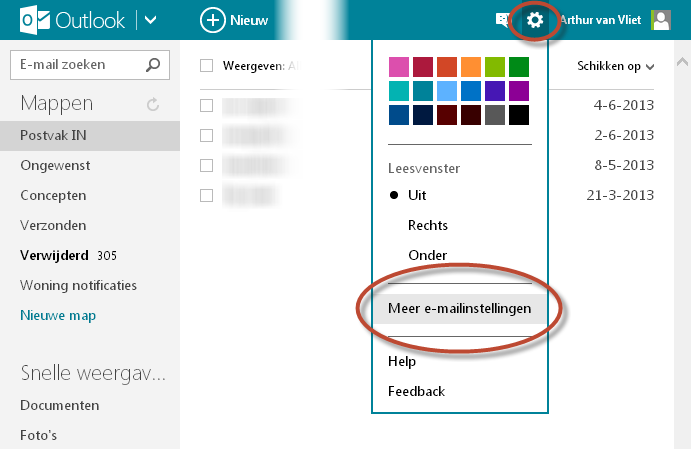
2. Kies op de volgende pagina onder Account beheren voor ‘E-mail doorsturen’.
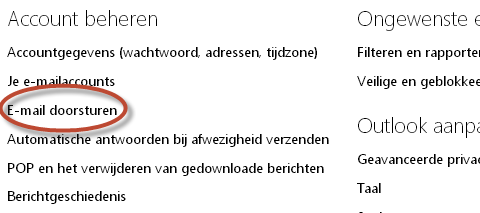
3. Kies dan voor de optie ‘E-mail doorsturen naar een ander e-mailaccount’ en vul het adres in waar je jouw mail in de toekomst wil ontvangen.
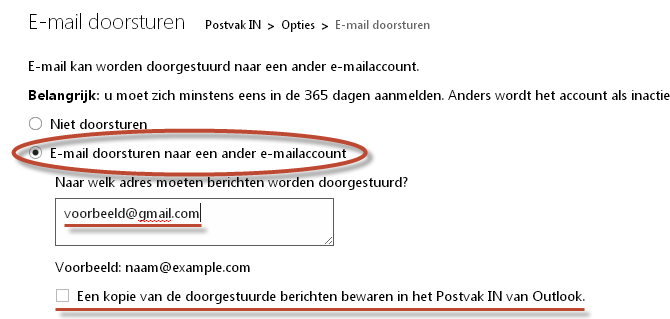
Optioneel: Zoals je op bovenstaande afbeelding ziet is er de optie ‘Een kopie van de doorgestuurde berichten bewaren in het Postvak IN van Outlook.’ Wil je in de toekomst misschien toch je Hotmail-, Live- of Outlook.com-account gaan gebruiken dan is het handig om deze optie aan te vinken. Zo bewaart Outlook.com alles én stuurt het de mails door. Handig als back-up dus.

Gebruik jij Outlook.com of stuur je liever je mails door naar een ander adres?
Alles over Outlook.com, deel 2: hoe verstuur je een e-mail met Outlook.com?

Waarschijnlijk weet je al dat Hotmail min of meer vervangen is door Outlook.com. Als je een blik op je account werpt, zie je dat je mailbox er nu heel anders uitziet. Vind je de verandering wel wat heftig en kun je de overgang van Hotmail naar Outlook maar moeilijk maken? Geen stress, wij komen je helpen!

We hebben het al eerder gehad over de basics van de overgang, maar voor sommige mensen heeft die verandering de boel zo gecompliceerd gemaakt, dat zelfs het sturen van een simpel mailtje al een hele uitdaging is. Loop je vast in het gebruik van Outlook? Lees dan gauw verder.

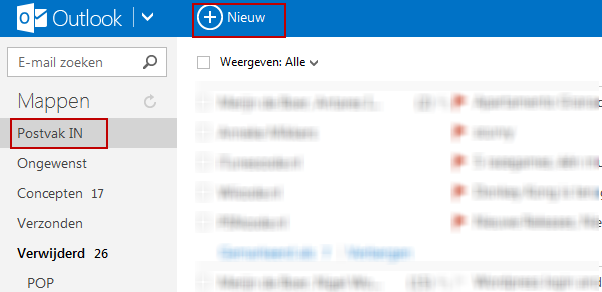
1. Ga naar je Outlook.com inbox

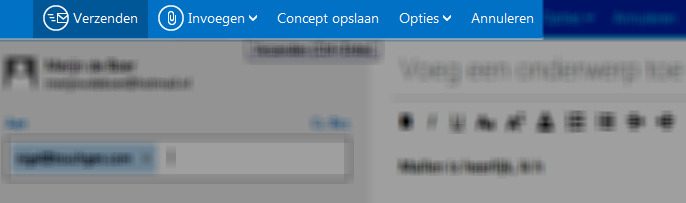
In Outlook ziet de menubalk bovenaan je inbox er anders uit. Ben je ingelogd, dan klik je op de inbox (hierboven rood omcirkeld). Om een e-mail te schrijven, druk je vervolgens op de +Nieuw knop:

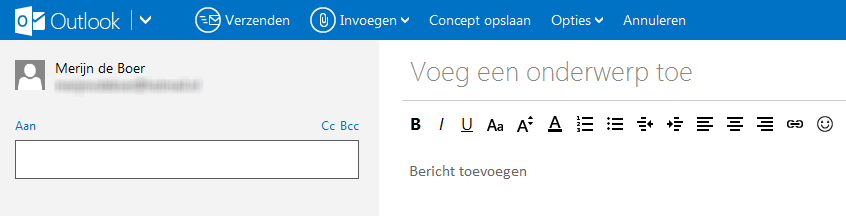
Nu krijg je een blanco e-mail te zien. Ook zijn de opties bovenin beeld veranderd, maar daar hebben we het later over.

2. Je e-mail opstellen

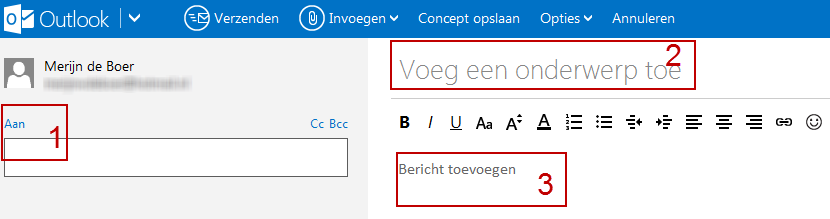
In veld 1 kies je de mensen die je wilt mailen. Outlook.com stelt contacten voor zodra je begint te typen en je kunt meer dan één adres invoeren. In veld 2 schrijf je het onderwerp van je mail. Vervolgens schrijf je in veld 3 (“Bericht toevoegen”) je mailtje zoals je dat normaal ook doet.

3. Opmaak en bijlagen toevoegen

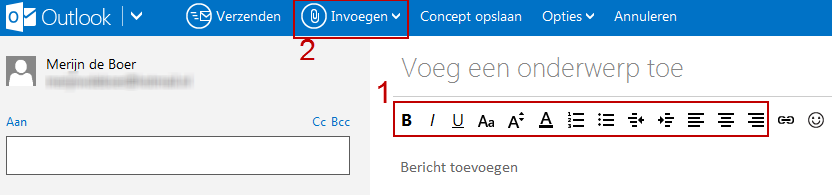
Wil je het uiterlijk van je mail veranderen, door bijvoorbeeld je tekst vet te maken of een ander kleurtje te geven, dan doe je dat met de opties die onder 1 staan. Foto’s of documenten voeg je toe door op “Invoegen” te klikken (nr. 2). Kies degenen die je wilt versturen en ze worden automatisch toegevoegd.

4. Je mail versturen

Klaar met je mail? Met de opties bovenin beeld verstuur je hem, maar je kunt hem ook opslaan of wissen. Onder het kopje “options” verander je de opmaak (HTML, RTF, etc.) en geef je je mailtje een prioriteit.

Zo moeilijk was dat niet, toch? Als je dit een paar keer gedaan hebt, zit het al gauw in je systeem en ben je binnen de kortste keren een echte Outlook-pro!

Toch nog problemen met Outlook.com? Vertel het ons hieronder en we proberen je te helpen!

Microsoft Office 2013 nu te koop

Microsoft heeft vandaag de nieuwste versie van het kantoorpakket Office gelanceerd. Microsoft Office 2013 biedt een reeks vernieuwingen voor Microsoft Word, Excel, PowerPoint en Outlook, en is onder andere te koop via de website van Microsoft zelf. Ook de online variant Office 365 heeft een update gekregen.

Microsoft Office 2013 verschilt vooral van zijn voorganger Office 2010 in dat de software meer gericht is op touchscreens. Nu Microsoft met Windows 8 zowel traditionele pc’s als tablets wil bereiken, volgt de kantoorsoftware eenzelfde lijn. Een overzicht van de verbeteringen vind je hier. Meer informatie over prijzen en verschillende pakketten lees je hieronder.

Continue reading “Microsoft Office 2013 nu te koop”

‘Microsoft werkt aan Outlook voor Windows RT’

E-mailprogramma Microsoft Outlook is mogelijk binnenkort beschikbaar voor Windows RT, zo meldt een anonieme bron aan website ZDNet. De beperkte tablet-variant van Windows 8 herbergt wel de standaard mailapplicatie van Windows 8, maar moest het tot op heden stellen zonder uitgebreide e-mailbeheerder Outlook.

Óf Outlook daadwerkelijk gelanceerd wordt op Windows 8-tablets is onzeker. Het programma wordt intern al getest volgens ZDNet, maar Microsoft twijfelt of het de software ook daadwerkelijk op de markt moet brengen. Kantoorpakket Microsoft Office (inclusief Microsoft Word, Excel, PowerPoint en OneNote) is overigens wel beschikbaar voor Windows RT, maar daarin ontbreekt Outlook verrassend genoeg.

Microsoft Office 2013: vernieuwend én vertrouwd

PowerPoint-presentaties, Word-documenten en Excel-sheets zijn niet meer weg te denken uit ons dagelijks leven. Maar om geliefd te blijven moeten ook deze gouden kantoor-oudjes mee met hun tijd. In Office 2013 krijgen de programma’s een facelift zodat ze nu ook volledig tablet-vriendelijk werken. Microsoft is trots op deze veranderingen en de welkomstboodschap van Office 2013 luidt: We think you’ll love it.

Continue reading “Microsoft Office 2013: vernieuwend én vertrouwd”