 Virussen, spam, phishing, trojaanse paarden, misleidende berichten om jou vertrouwelijke informatie af te troggelen… Onschuldig ogende e-mails kunnen zomaar heel gevaarlijk zijn voor jou en je pc.
De verleiding om inkomende mail te openen is groot, zeker als het om een belangrijk ogend bericht gaat. We associëren e-mails met mensen en bedrijven die we vertrouwen, en kwaadwillenden weten daar goed op in te spelen.
Om schadelijke infecties, desastreuze gevolgen voor je portemonnee en diefstal van je persoonlijke gegevens te voorkomen, moet je dus niet alles vertrouwen wat je in je mailbox terugvindt. Volg onderstaande tips voor veilig e-mailgebruik.
1. Als je iets niet hebt aangevraagd, niet klikken!
De gouden regel: als je een persoon of bedrijf nergens om hebt verzocht, hoeven zij jou geen mail te sturen, laat staan met attachment.
Bedrijven en organisaties gebruiken e-mail alleen om te informeren, tenzij jij duidelijk zelf hebt gevraagd om een dienst, bevestiging van een aanvraag, nieuwe inloggegevens, et cetera. Krijg je een e-mail waarin niet wordt doorverwezen naar een eerder gesprek tussen jou en de organisatie, begin deze dan te wantrouwen. Stel jezelf de volgende vragen:
- Wat heb ik te maken met dit bericht?
- Waarom sturen ze mij deze e-mail?
- Heeft deze persoon het recht mij dit te vragen?
Heb je geen antwoord op deze vragen, klik dan niet op een link of bijlage in de e-mail in kwestie, in ieder geval niet totdat je meer informatie hebt over wat precies gevraagd wordt. Dat brengt ons naar het volgende punt.
2. Verdachte tekst? Zoek het op met Google
Mails van oplichters en malware bestaan meestal uit dezelfde tekst, met hooguit enkele variaties. Vaak zijn verdachte berichten makkelijk te herkennen, zeker vergeleken met werkelijke persoonlijke en zakelijke mails:
- Misplaatste woorden en onbegrijpelijke zinsconstructies, als gevolg van het gebruik van een automatische vertaalmachine. Veel hackers opereren vanuit een ander land, waar onze wetten niet van toepassing zijn.
- Typefouten en inconsistenties in de tekst, als gevolg van achteloos knip-en-plak-werk. Computercriminelen hebben vaak haast en letten niet zo goed op ontwerp en spelling.
- Rare of lelijke afbeeldingen met lage resolutie. Men heeft geprobeerd de mail officieel te laten lijken met afbeeldingen van organisatie die wordt nagebootst, maar moest dat doen met tweedehands lelijke afbeeldingen.
- Ontbreken van een persoonlijke aanhef. Een verwijzing naar je volledige naam of details die alleen het bedrijf kan weten ontbreekt, gewoonweg omdat de internetcrimineel niet over die info beschikt.
- Gevoel van urgentie. De teksten zijn bijna altijd alarmerend en spreken een gevoel van angst en sensatie aan. Er wordt melding gemaakt van de angstaanjagende gevolgen en boetes als je niet nú op die ene link klikt.
Kopieer en plak de vreemdste zinnen in een zoekmachine. Zie je soortgelijke e-mails tussen de zoekresultaten dan kun je er zeker van zijn: dit is geen legitieme e-mail.
3. Is er een bijlage? Klik er nooit op!
De tekst van een e-mail is nooit gevaarlijk. Het echte gevaar schuilt ‘m in de links en bijlagen. Laatstgenoemde zijn verantwoordelijk voor de meeste infecties via mail. Er moet een belletje gaan rinkelen bij bestanden met de volgende extensies:
- Uitvoerbare bestanden: EXE, COM, BAT, PIF
- Documenten kunnen code bevatten: PDF, DOC, XLS, PPT
- Uitvoerbare systeembestanden: DLL, CPL, MSC, CMD
- Installatieprogramma’s en archieven: MSI, ZIP, CAB, RAR
- Screensavers: SCR (zijn ook programma’s!)
- Dubbele extensies: bijvoorbeeld ARCHIVE.DOC.EXE
Huidige browsers en e-mailprogramma’s zijn tegenwoordig gelukkig wel uitgerust met de nodige beveiliging, maar een portie gezond verstand én een goed antivirusprogramma zijn cruciaal om je pc schoon te houden.
4. Staat er een link in de mail? Goed opletten!
Een methode die cybercriminelen gebruiken om de onoplettende gebruiker in de val te lokken is met valse of gemaskerde verwijzingen naar schimmige websites. Zie je in een mailtje een schijnbaar legitieme link, beweeg dan even met je muis erover om eronder het werkelijke adres te zien.

Het werkelijke adres achter een nep-link (afbeelding via Microsoft)
Verkorte links zijn een andere mogelijke bedreiging, omdat je niet ziet waar deze naartoe leiden. Bedrijven en organisaties maken normaliter geen gebruik van deze URL shorteners in hun communicatie.
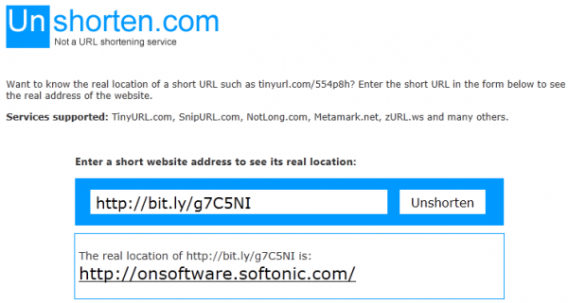
Om een verkorte link te ontmaskeren maak je gebruik van bijvoorbeeld UnShorten. Behalve het tonen van de website achter de gecodeerde koppeling, vertelt het je de reputatie van de website op basis van het zogenaamde Web of Trust (WOT).
5. Nooit antwoorden op schimmige mails
Reageren op een verdachte e-mail geeft de cybercrimineel waardevolle informatie. Ten eerste geef je aan dat je het e-mailadres actief gebruikt en luistert naar dergelijke berichten, wat je in de toekomst op meer kwaadaardige mails kan komen te staan.
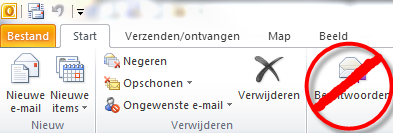 Stuur geen antwoord op mails die je niet vertrouwt
Door te antwoorden hélp je de internetpiraten, in plaats van ze tegen te werken. Voor je het weet ben jij degene die aan de wieg staat van een reeks irritante kettingmails.
6. Neem bij twijfel contact op via een andere weg
 Twijfel je na bovenstaande stappen nog steeds over de legitimeit van de mail die je hebt ontvangen? De beste manier om erachter te komen of de juiste persoon of het juiste bedrijf achter de digitale brief zit is om op een andere manier contact te zoeken.
- Is het een persoonlijke mail, bel hem of haar, stuur een sms, of vraag het via een chatbericht
- Komt het van een bedrijf, ga dan naar hun website en zoek naar de contactgegevens (het liefst telefoon)
Weet de persoon of organisatie/bedrijf niets van de mail af, dan mag je er gerust van uitgaan dat het om een gevaarlijk bericht gaat. Verwijderen die handel!
7. Gebruik een veilige browser en lees je mail via het web
Klassieke e-mailprogramma’s zoals Windows Live Mail zijn zeer kwetsbaar voor allerlei e-aanvallen. Gebruik je Outlook of Thunderbird, dan raden we je dan ook aan om goede antivirussoftware te installeren voor goede bescherming.
Beter nog is gebruik te maken van webmail, zoals Gmail, Outlook.com, Yahoo! Mail enzovoorts, in een goed beveiligde browser zoals Chrome of Firefox.
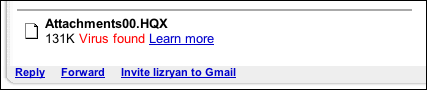 Gmail ontdekt een virus en geeft een waarschuwing (afbeelding via AskDaveTaylor)
De webmaildienst zorgt ervoor dat de inhoud van de e-mail wordt gescand door interne beveiliginssystemen, de browser voorkomt dat gevaarlijke inhoud je computer helemaal niet bereikt.
Wat zijn jouw trucs om verdachte e-mail te herkennen?

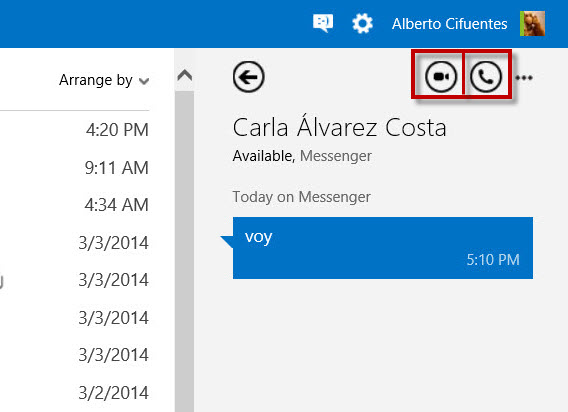
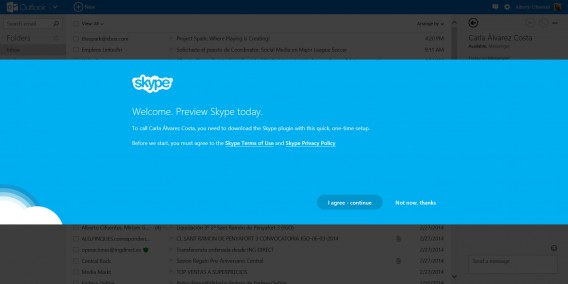
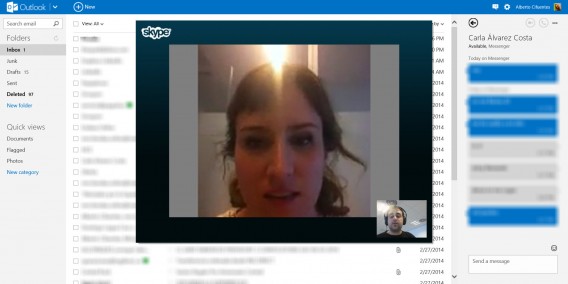
 Het is mogelijk om videogesprekken te voeren in Outlook.com dankzij de integratie met Skype. Dit is een van de stappen in de overgangsfase van Hotmail en MSN naar Outlook en Skype.