Handige Chrome-extensie voor vergeetachtige serie-fans

Vergeet jij ook altijd op welke dagen jouw favoriete serie wordt uitgezonden? Of download je een serie liever zodra deze in de VS beschikbaar is? Dan biedt de Google Chrome-extensie DuckieTV uitkomst. Met dit programma blijf je op de hoogte van al je series én download je de afleveringen. In deze tutorial leg ik je uit hoe DuckieTV precies werkt.

Je vindt ook Nederlandse series op DuckieTV., zoals de populaire misdaadserie Penoza.

Ik betrap mezelf er wel eens op dat ik bij series waar ik écht fan van ben, zoals The Walking Dead, met de F5-knop paraat zit om de torrent-pagina te vernieuwen. Zodra de aflevering op de torrent-website verschijnt, download ik de episode als de wiedeweerga, neem plaats in mijn luie stoel en sluit me 50 minuten af van de buitenwereld. Herkenbaar?

Behoud het overzicht

Oké, één serie in de smiezen houden lukt nog wel, maar kijk je meerdere series, dan verlies je al snel het overzicht. Met DuckieTV maak je je eigen serie-kalender, waarbij je exact ziet welke afleveringen wanneer verschijnen. Bovendien houd je per serie bij welke afleveringen je al hebt gezien.

Volg de volgende stappen en je mist nooit meer een aflevering van je favoriete serie.

1. Chrome-extensie DuckieTV installeren

Uiteraard heb je de Chrome-browser nodig om DuckieTV te kunnen gebruiken. Je installeert DuckieTV via deze link en klikt op de blauwe knop +GRATIS. Vervolgens vind je DuckieTV als knop terug naast je adresbalk.
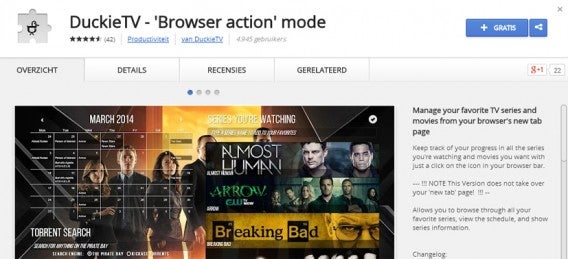
Je installeert DuckieTV door op de blauwe knop te klikken.

2. Favoriete series toevoegen

Nu is het tijd om je favoriete series toe te voegen. Gelukkig ondersteunt DuckieTV ook vrijwel alle Nederlandse series. Je klikt op het plus-icoontje, typt de serie in de zoekbalk in en voegt ‘m toe aan je favorieten. De afleveringen verschijnen vervolgens automatisch in je serie-kalender.
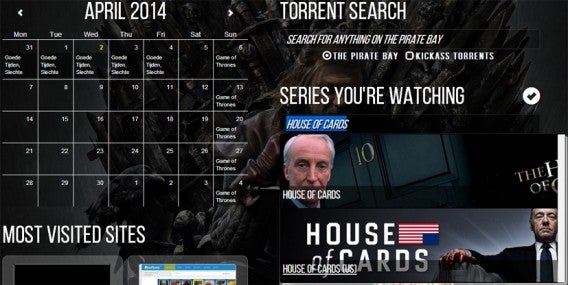
Voeg eenvoudig je favoriete series toe.

3. Direct downloaden

Als je op een serie klikt, kom je in een nieuw venster terecht waar je een korte synopsis van de afleveringen leest en aangeeft of je de aflevering al gezien hebt. Daarnaast vind je bij elke episode een icoontje waarmee je direct naar een beschikbare torrent op The Pirate Bay of Kick Ass Torrents zoekt. Ik raad je aan om hiervoor de enige legale torrent-client BitThief te gebruiken. Met deze client kun je de (in Nederland illegale) uploads namelijk volledig uitschakelen.
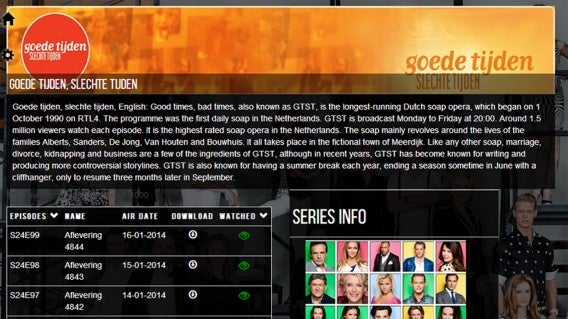
Volg de dramatische ontwikkelingen in Meerdijk op de voet.

4. Zoeken naar torrents

Het is ook mogelijk om naar torrents te zoeken met de zoekbalk op het thuisscherm van DuckieTV. Kies hierbij de torrent met het hoogste aantal seeders (het eerste cijfer naast het zoekresultaat), zodat je de afleveringen snel downloadt.
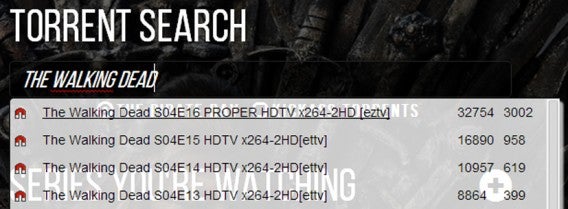
Kies voor de torrent met de meeste seeders.

5. Blokkade omzeilen

Indien er bij jou geen zoekresultaten verschijnen, dan kan de blokkade van The Pirate Bay door Stichting Brein daarvan de oorzaak zijn. Gelukkig is deze blokkade eenvoudig te omzeilen. Hiervoor klik je op het instellingenwieltje links bovenin het thuisscherm van DuckieTV. In dit instellingenmenu verander je het The Pirate Bay-adres naar http://kuiken.co of http://pirateproxy.nl. Nu is de Nederlandse blokkade van The Pirate Bay opgeheven en zoekt DuckieTV naar torrents via het proxy-adres.

De Nederlandse The Pirate Bay-blokkade is eenvoudig te omzeilen.

De ultieme oplossing voor échte serie-fans

Volg jij meerdere series tegelijkertijd? Dan kun je eigenlijk niet zonder DuckieTV. Naast de handige kalender en zoekfunctie, ziet de Chrome-extensie er ook nog eens gelikt uit en werkt zonder haperingen. DuckieTV is een open source-extensie, wat betekent dat er door verschillende mensen aan gewerkt wordt. Hierdoor zal DuckieTV in de toekomst nóg beter worden.

Waar wacht je nog op? Download DuckieTV, leun achterover en geniet van je favoriete series – vrijwel direct nadat de aflevering op televisie is uitgezonden.
Lees ook:

Wat is Netflix en hoe gebruik je de streaming videodienst?

Ziggo, UPC en andere telecomproviders bieden al jaren on demand-video aan, maar sinds een aantal maanden is er een nieuwe speler op de markt: Netflix. Het Amerikaanse bedrijf brengt via streaming een onbeperkt aantal series en films naar de Nederlandse huiskamers, voor een vast bedrag per maand. Nu er geruchten de kop op steken dat Netflix ook in België beschikbaar komt, is het tijd om deze populaire streamingdienst eens nader onder de loep te nemen. Wat is Netflix en hoe werkt het?

Wat is Netflix?

Netflix biedt via internet films, series en cabaret aan die je op verschillende media-apparaten bekijkt. Voor een bedrag van 8 euro per maand maak je gebruik van het complete aanbod van Netflix, dat inmiddels uit duizenden films en series bestaat. Je bekijkt op die manier complete seizoenen van populaire series als Breaking Bad, Homeland en Californication achter elkaar, uiterst gebruiksvriendelijk met één druk op de knop. Het kopen van dure dvd-boxsets of het omslachtige downloaden van torrents behoort daarmee tot de verleden tijd.

Tijdens de Nederlandse lancering in september 2013 kreeg Netflix veel kritiek te verduren wat betreft het beperkte aanbod. Met name het filmaanbod was op dat moment gedateerd en karig. Inmiddels is de catalogus flink uitgebreid met nieuwe, populaire series en recentere films, wat veel potentiële gebruikers als muziek in de oren zal klinken.

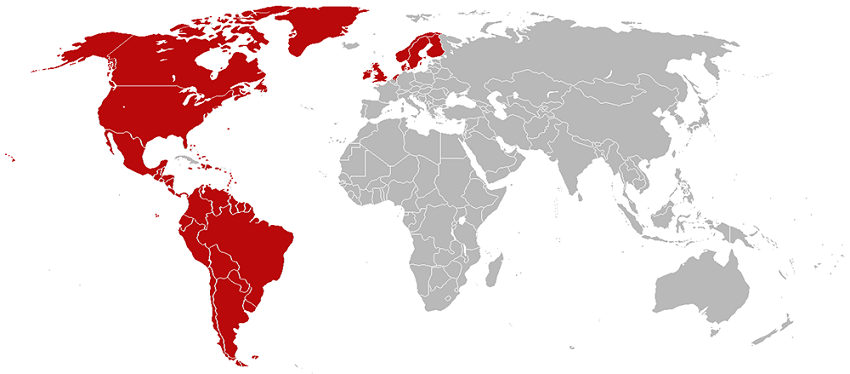
Inmiddels is Netflix beschikbaar in 41 verschillende landen wereldwijd.


Hoeveel gebruikers heeft de video streamingdienst eigenlijk? Naar eigen zeggen heeft Netflix wereldwijd circa 30 miljoen betalende gebruikers. Dat is nog steeds minder dan de 115 miljoen gebruikers die betalen voor de streamingdienst van de Amerikaanse televisiezender HBO, bekend van de hitserie Game of Thrones. Hoe groot het aandeel van Nederlandse gebruikers is, wil Netflix echter niet kwijt. Feit is wel dat Netflix inmiddels bijna 10 procent van al het dataverkeer van UPC-gebruikers voor zijn rekening neemt. Ook de Netflix-apps voor mobiel gebruik zijn steevast terug te vinden tussen de meest gedownloade applicaties in de App Store en Google Play Store.

Hoe werkt het?

Om te beginnen heb je een stabiele en snelle internetverbinding nodig, wat in de meeste Nederlandse en Belgische huishoudens doorgaans geen probleem meer is. De gemiddelde internetsnelheid in Nederland (zesde positie wereldwijd, Q3, 2013) en België (tiende positie wereldwijd, Q3 2013) behoort namelijk tot de snelste ter wereld. Dat wordt ook door Netflix bevestigd, aangezien Nederland de hoogste stream-snelheid (3,16 MBps) van alle landen haalt. Gelukkig hoef je vanwege de netneutraliteit in Nederland niet bang te zijn dat je provider hogere kosten berekent voor het gebruik van Netflix. Providers in Nederland hebben namelijk niets te zeggen over op welke manier je gebruik maakt van je internetverbinding.

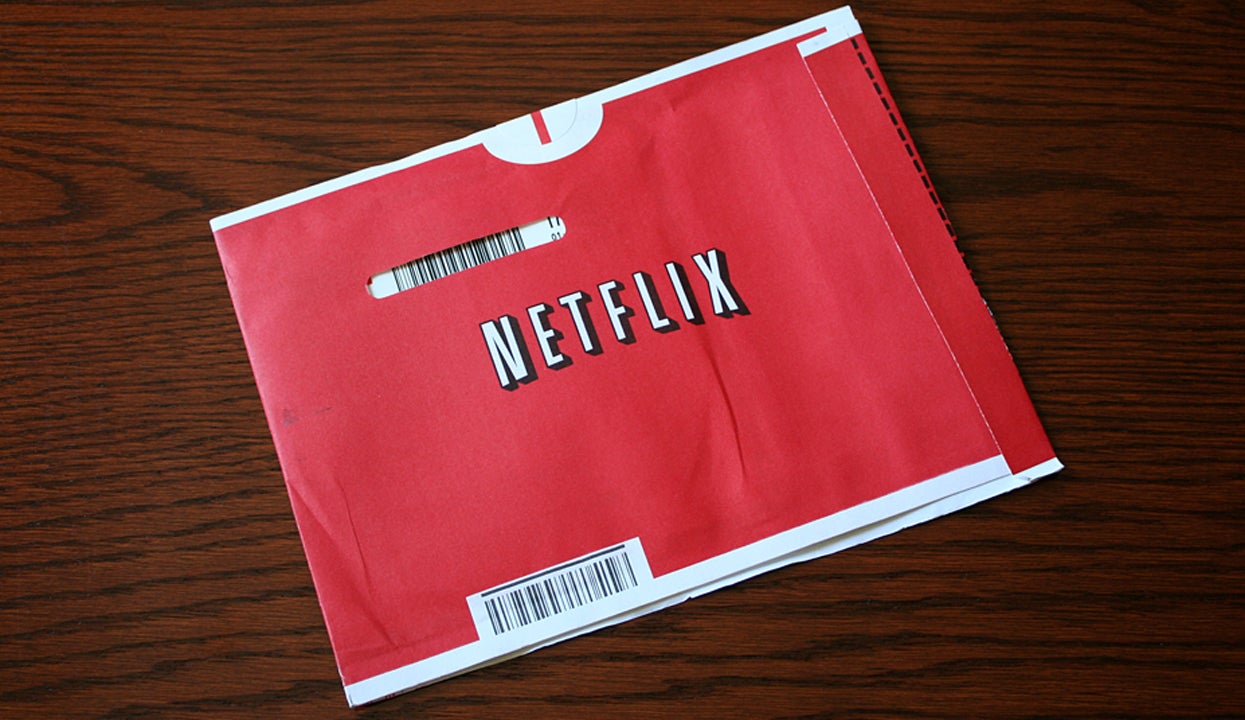
Netflix begon in 1997 als mailorder-videotheek.


Ook heb je natuurlijk een Netflix-abonnement nodig, welke overigens per maand is op te zeggen. Netflix is te gebruiken op je pc, Mac, Blu-rayspeler, consoles als de PlayStation 3, Xbox 360, Wii en Wii U en op verschillende mobiele apparaten. Uiteraard wil je de films en series op je mooie televisie bekijken, maar indien je geen Smart-tv met Netflix-ondersteuning bezit, moet je dit op een andere manier bewerkstelligen. Je gebruikt hiervoor bijvoorbeeld een mediaspeler, console of hdmi-verbinding met je pc. Daarnaast is het ook mogelijk om Netflix met één account (à 7,99 euro per maand) op maximaal twee toestellen- zoals een iPad of Android-tablet – tegelijkertijd te gebruiken. Met een abonnement van 12 euro per maand gebruik je Netflix op vier apparaten.

De Netflix-app

Voor tablets en smartphones werkt het installeren van de Netflix-app net als bij andere apps. Ten eerste ga je naar de Netflix-website om een abonnement af te sluiten. Vervolgens download en installeer je de Netflix-app via de desbetreffende app-store (zie onderaan dit artikel) en vul je ten slotte je Netflix-accountgegevens in. Ook bij de meeste Smart tv’s, consoles, Apple TV, Google ChromeCast en andere mediaspelers installeer je de gratis Netflix-app via de interne app-winkel. Heb je geen mediaspeler, console of televisie met internetverbinding? Gebruik dan een hdmi- of vga-kabel om je laptop of pc met je televisie te verbinden. Op die manier bekijk je de Netflix-content vanaf je luie stoel. Klik hier voor een lijst met apparaten die compatibel zijn met Netflix.

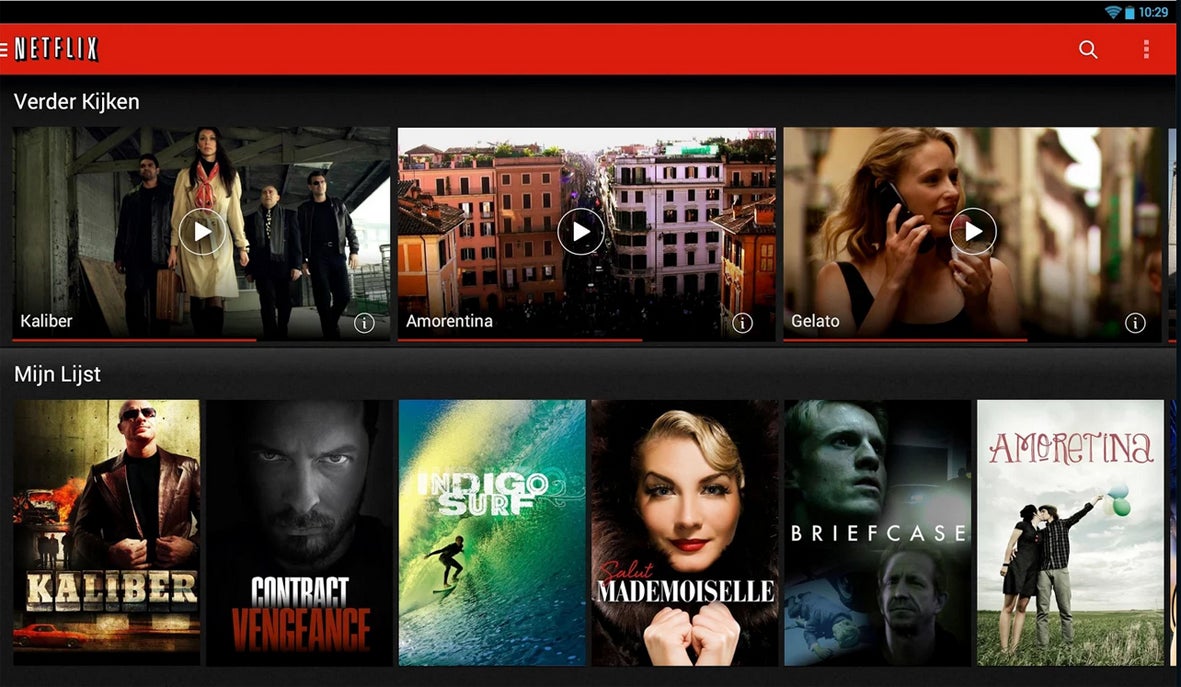
De Android-app biedt een mooi overzicht van alle beschikbare content.


In principe werkt de Netflix-app op alle apparaten hetzelfde. De interface ziet er gelikt uit en is geoptimaliseerd voor touch-bediening, maar ook met de afstandsbediening van je televisie of mediaspeler navigeer je vloeiend door de app. Je zoekt in de catalogus naar een leuke film of serie of kijkt welke media het populairst zijn bij andere gebruikers. Daarnaast maakt Netflix naar verloop van tijd een lijst met persoonlijke suggesties, welke gebaseerd is op je kijkgedrag en op de rating die je de films en series geeft. Hoe meer ratings je geeft aan series en films, des te nauwkeuriger de persoonlijke suggesties zijn. Het zoeken op genre of het ontdekken van nieuwe films en series laat echter wat te wensen over; vaak is het zoeken naar een speld in een hooiberg.

Uiteraard wil je de media in de hoogst mogelijke (HD-)resolutie bekijken. Mocht dit niet mogelijk zijn vanwege een datalimiet of trage internetverbinding, dan kies je voor een lagere resolutie. Voor het bekijken van de films en series op je pc moet je eerst Microsoft Silverlight installeren.

Heb jij al een Netflix-abonnement?