Verbeter je trage wifi-verbinding met deze handige tips

Voor fervente internetgebruikers, zoals ik, kan een trage wifi-verbinding flink op de zenuwen werken. Zo erg zelfs, dat ik mijn zondagmiddag opofferde om voor eens en altijd af te rekenen met mijn tergend slome wifi-verbinding. Na een aantal uren onderzoek, proberen, falen en sleutelen was het zover: mijn internetsnelheid is verdrievoudigd! Dankzij een aantal handige programma’s en trucs, kun je eenvoudig je internetsnelheid flink verhogen.

Een trage internetverbinding werkt behoorlijk op de zenuwen.

Combinatie van factoren

Er zijn een aantal factoren die de kwaliteit van je wifi-verbinding beïnvloeden. Net als andere radiografische signalen, wordt het wifi-signaal verzonden op een bepaalde frequentie. Als je veel apparatuur in je huis gebruikt, kunnen deze apparaten je verbinding verstoren. Datzelfde geldt voor de routers van je buren, die allemaal een plekje proberen te bemachtigen op één van de 13 overvolle wifi-kanalen. Met de volgende tips optimaliseer je jouw signaal, zodat je het volle potentieel uit je internetabonnement haalt.

1. Snelheid meten ter referentie

Om te beginnen test je de internetsnelheid, zodat je later kan meten of de snelheid daadwerkelijk is verhoogd met onderstaande tips. Je surft naar www.speedtest.net, klikt op Begin Test en schrijf je download- en uploadsnelheid op.
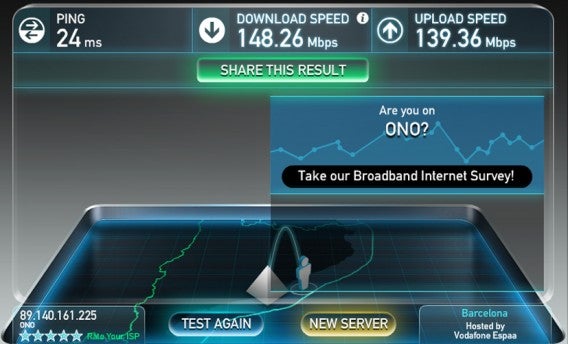
Hier op het Softonic-kantoor hebben we niets te klagen over de internetsnelheid.

2. Kies de optimale frequentie

Recente routers maken gebruik van de 2,4 Ghz-frequentie óf de 5 Ghz-frequentie. Wil je weten of jouw router de 5 Ghz-frequentie ondersteunt? Klik dan hier.

Veruit de meeste smartphones, magnetrons en radio’s bevinden zich uitsluitend op de 2,4 Ghz-frequentie, dus op de 5 Ghz-frequentie is het minder druk. We raden daarom aan om je routersignaal op de 5 Ghz-frequentie in te stellen.

Hoe doe je dat?
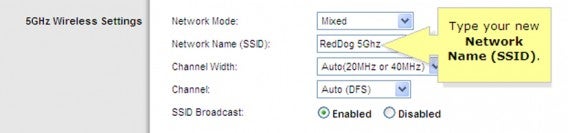
Log met je pc altijd in op het 5Ghz-netwerk.

Om te beginnen ga je naar het instellingenscherm van je router. Je kijkt op de sticker op de achterkant van je router, waar je het IP-adres en de inloggegevens vindt. Vervolgens voer je het IP-adres in de adresbalk van je browser in en log je in met de gegevens. Nu verschijnt er een scherm dat enigszins moet lijken op bovenstaande afbeelding. Alle routerinstellingen zijn beschikbaar voor zowel de 2,4 Ghz- als de 5 Ghz-frequentie.

Nu check je of de 5 Ghz-frequentie is ingeschakeld en geef je het netwerk een unieke SSID (netwerknaam). Zorg ervoor dat je met je pc, Mac of notebook altijd inlogt bij dit 5 Ghz-netwerk. Je telefoon of tablet blijven mooi op het 2,4Ghz-netwerk, zodat je de lasten verdeelt.

3. Van kanaal veranderen

Met het gratis programma InSSIDer voor Windows (of WiFi Explorer voor Mac) kom je erachter welke van de 13 wifi-kanalen het meest gebruikt worden door routers in jouw omgeving.
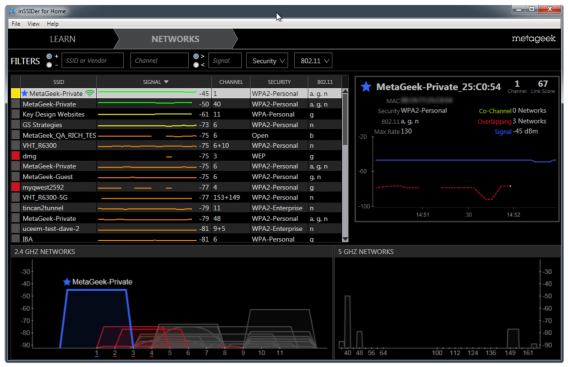
In de grafiek onderaan zie je welke kanalen het minst drukbezet zijn.

InSSIDer speurt naar de netwerken in de buurt en laat zien waar jouw netwerk zich bevindt. Zie je een leeg plekje, of het minst overbevolkte kanaal, verander dan het kanaal van je router in het kanaal dat de minste storing ervaart. Ook hiervoor ga je naar het instellingenscherm van je router (zie stap 2) en selecteer je het juiste kanaal uit het drop-downmenu. Ook voor Android is er een soortgelijke app beschikbaar, genaamd WiFi Analyzer.

4. Verander de plaats van je router

Nu de frequentie en het kanaal geoptimaliseerd zijn, is het tijd om te kijken of de standplaats van je router wel de juiste is. Vaak verricht je al wonderen door jouw router zo’n 10 centimeter te verplaatsen. Met het Windows-programma Ekahau Heatmapper analyseer je jouw huis. Daarna geeft het programma je advies over waar je de router moet plaatsen voor het beste signaal. Download Ekahau Heatmapper, installeer het programma en start de analyse.
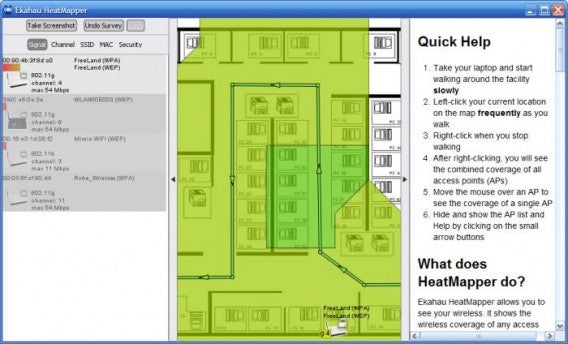
Ekahau Heatmapper laat zien waar in huis je Wi-Fi-signaal het sterkst is.

Loop met een laptop tijdens de analyse door je huis en na enkele minuten verschijnt er een gedetailleerde kaart met het bereik van je wifi-signaal. Wil je het écht serieus aanpakken? Teken dan van te voren een ruwe plattegrond van je huis, zodat de analyse nog nauwkeuriger is. Op basis van deze analyse bepaal je waar je router het beste rendeert. Herhaal de procedure, totdat je tevreden bent met het resultaat. Gebruik je een Mac? Kies dan voor het programma Netspot.

5. Drivers updaten

Wellicht ten overvloede: zorg ervoor dat de driver van je router en de netwerkadapter altijd up-to-date zijn. Met het programma Driver Booster analyseer je de drivers van onder andere je netwerkadapter en zorg je ervoor dat deze zijn bijgewerkt naar de nieuwste versie. Om de driver van je router te updaten, surf je naar de website van de fabrikant en download je de meest recente driver.
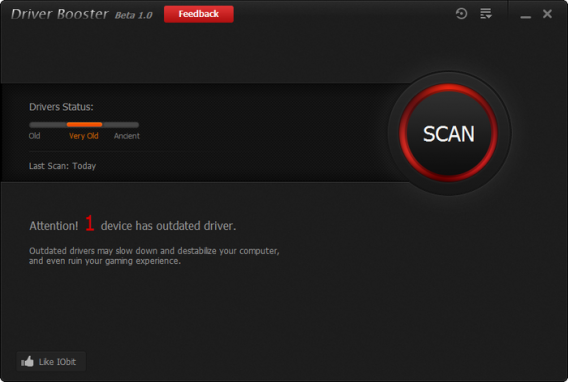
Driver Booster updatet al je drivers automatisch.

Snelheid opnieuw testen

Als het goed is verzendt jouw up-to-date router nu wifi-signalen met de meest optimale frequentie, vanuit het minst drukke kanaal en vanaf de beste plaats in het huis. Het kan bijna niet anders dan dat je internetsnelheid verhoogd is. Wil je hier zeker van zijn? Doe in dat geval de snelheidstest via www.speedtest.net opnieuw. Is jouw snelheid verhoogd? Laat het me weten in de reacties!

Lees ook:

Firefox 29 vanaf nu beschikbaar

Firefox 29 is de grootste update van Mozilla’s browser sinds versie 4. De update was al een tijdje als bèta te gebruiken, maar de volledige versie is binnen nu en 24 uur gratis te downloaden.

De belangrijkste verandering? Het uiterlijk! Mozilla vernieuwt het design van Firefox met rondere tabs, andere knoppen en het weghalen van de add-onbalk. De volledig vernieuwde interface heeft veel weg van de interface van de Google Chrome-browser.

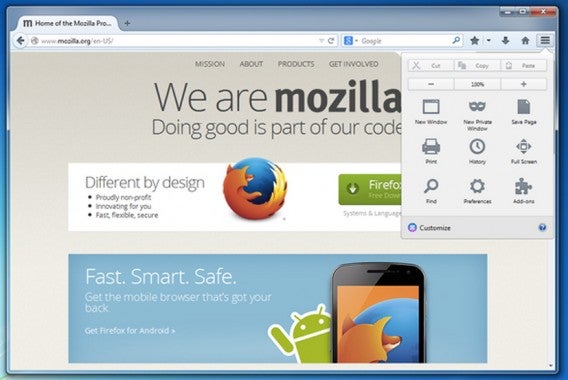
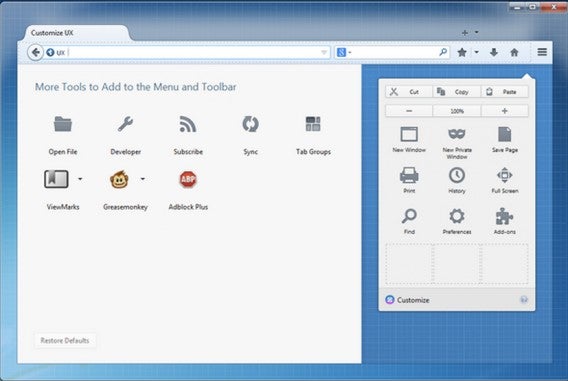
De interface van Firefox 29 in ronder en minimalistischer dan voorheen.
Versie 29 introduceert eveneens de integratie van Firefox Sync waarmee je eenvoudig verschillende accounts synchroniseert. Deze feature zorgt ervoor dat je op al je apparaten toegang hebt tot dezelfde browserinstellingen, zoekresultaten en opgeslagen pagina’s als je inlogt met je Firefox-account. Daarnaast heeft Mozilla de beveiliging van Firefox verbeterd en worden gebruikersgegevens gecodeerd opgeslagen in de account.

In dit scherm pas je de interface van Firefox 29 naar jouw wensen aan.
De nieuwe bewerkingstool die je nu in versie 29 vindt, biedt de mogelijkheid functies, tools en extensies in Firefox te plaatsen waar jij ze het liefst wilt hebben (zie bovenstaande afbeelding).

Je downloadt de volledige versie van Firefox 29 binnen nu en 24 uur op de officiële website van Mozilla.

De zes planetenstelsels van het internet in 2014

Het internet: een fenomeen op zich. De grote jongens van het wereldwijde web nemen steeds meer diensten over en veranderen de manier waarop wij chatten, video’s bekijken en informatie delen. Wie zijn de belangrijkste spelers van 2014? Bekijk hier de zes planetenstelsels van het internet!

Continue reading “De zes planetenstelsels van het internet in 2014”

Wat is Netflix en hoe gebruik je de streaming videodienst?

Ziggo, UPC en andere telecomproviders bieden al jaren on demand-video aan, maar sinds een aantal maanden is er een nieuwe speler op de markt: Netflix. Het Amerikaanse bedrijf brengt via streaming een onbeperkt aantal series en films naar de Nederlandse huiskamers, voor een vast bedrag per maand. Nu er geruchten de kop op steken dat Netflix ook in België beschikbaar komt, is het tijd om deze populaire streamingdienst eens nader onder de loep te nemen. Wat is Netflix en hoe werkt het?

Wat is Netflix?

Netflix biedt via internet films, series en cabaret aan die je op verschillende media-apparaten bekijkt. Voor een bedrag van 8 euro per maand maak je gebruik van het complete aanbod van Netflix, dat inmiddels uit duizenden films en series bestaat. Je bekijkt op die manier complete seizoenen van populaire series als Breaking Bad, Homeland en Californication achter elkaar, uiterst gebruiksvriendelijk met één druk op de knop. Het kopen van dure dvd-boxsets of het omslachtige downloaden van torrents behoort daarmee tot de verleden tijd.

Tijdens de Nederlandse lancering in september 2013 kreeg Netflix veel kritiek te verduren wat betreft het beperkte aanbod. Met name het filmaanbod was op dat moment gedateerd en karig. Inmiddels is de catalogus flink uitgebreid met nieuwe, populaire series en recentere films, wat veel potentiële gebruikers als muziek in de oren zal klinken.

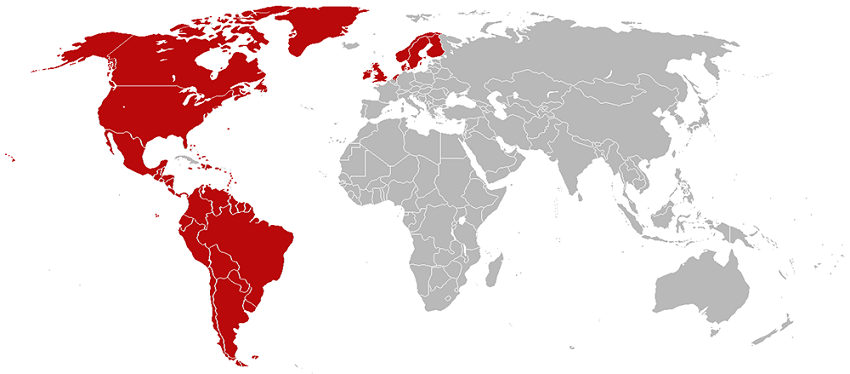
Inmiddels is Netflix beschikbaar in 41 verschillende landen wereldwijd.


Hoeveel gebruikers heeft de video streamingdienst eigenlijk? Naar eigen zeggen heeft Netflix wereldwijd circa 30 miljoen betalende gebruikers. Dat is nog steeds minder dan de 115 miljoen gebruikers die betalen voor de streamingdienst van de Amerikaanse televisiezender HBO, bekend van de hitserie Game of Thrones. Hoe groot het aandeel van Nederlandse gebruikers is, wil Netflix echter niet kwijt. Feit is wel dat Netflix inmiddels bijna 10 procent van al het dataverkeer van UPC-gebruikers voor zijn rekening neemt. Ook de Netflix-apps voor mobiel gebruik zijn steevast terug te vinden tussen de meest gedownloade applicaties in de App Store en Google Play Store.

Hoe werkt het?

Om te beginnen heb je een stabiele en snelle internetverbinding nodig, wat in de meeste Nederlandse en Belgische huishoudens doorgaans geen probleem meer is. De gemiddelde internetsnelheid in Nederland (zesde positie wereldwijd, Q3, 2013) en België (tiende positie wereldwijd, Q3 2013) behoort namelijk tot de snelste ter wereld. Dat wordt ook door Netflix bevestigd, aangezien Nederland de hoogste stream-snelheid (3,16 MBps) van alle landen haalt. Gelukkig hoef je vanwege de netneutraliteit in Nederland niet bang te zijn dat je provider hogere kosten berekent voor het gebruik van Netflix. Providers in Nederland hebben namelijk niets te zeggen over op welke manier je gebruik maakt van je internetverbinding.

Netflix begon in 1997 als mailorder-videotheek.


Ook heb je natuurlijk een Netflix-abonnement nodig, welke overigens per maand is op te zeggen. Netflix is te gebruiken op je pc, Mac, Blu-rayspeler, consoles als de PlayStation 3, Xbox 360, Wii en Wii U en op verschillende mobiele apparaten. Uiteraard wil je de films en series op je mooie televisie bekijken, maar indien je geen Smart-tv met Netflix-ondersteuning bezit, moet je dit op een andere manier bewerkstelligen. Je gebruikt hiervoor bijvoorbeeld een mediaspeler, console of hdmi-verbinding met je pc. Daarnaast is het ook mogelijk om Netflix met één account (à 7,99 euro per maand) op maximaal twee toestellen- zoals een iPad of Android-tablet – tegelijkertijd te gebruiken. Met een abonnement van 12 euro per maand gebruik je Netflix op vier apparaten.

De Netflix-app

Voor tablets en smartphones werkt het installeren van de Netflix-app net als bij andere apps. Ten eerste ga je naar de Netflix-website om een abonnement af te sluiten. Vervolgens download en installeer je de Netflix-app via de desbetreffende app-store (zie onderaan dit artikel) en vul je ten slotte je Netflix-accountgegevens in. Ook bij de meeste Smart tv’s, consoles, Apple TV, Google ChromeCast en andere mediaspelers installeer je de gratis Netflix-app via de interne app-winkel. Heb je geen mediaspeler, console of televisie met internetverbinding? Gebruik dan een hdmi- of vga-kabel om je laptop of pc met je televisie te verbinden. Op die manier bekijk je de Netflix-content vanaf je luie stoel. Klik hier voor een lijst met apparaten die compatibel zijn met Netflix.

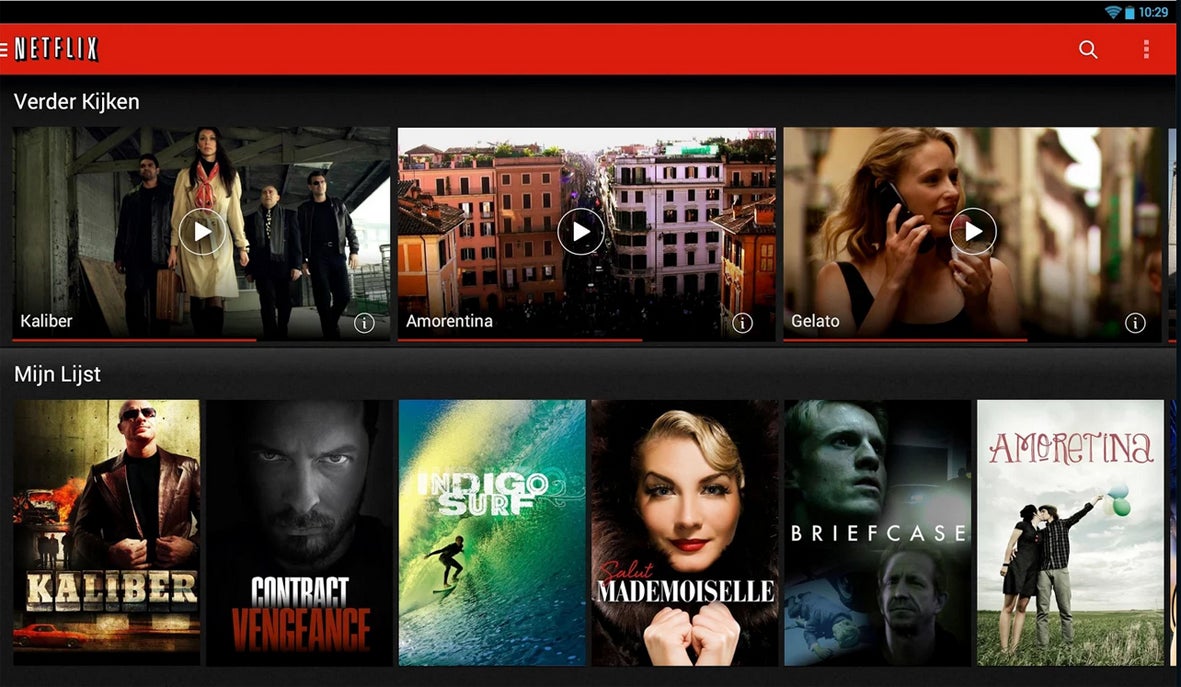
De Android-app biedt een mooi overzicht van alle beschikbare content.


In principe werkt de Netflix-app op alle apparaten hetzelfde. De interface ziet er gelikt uit en is geoptimaliseerd voor touch-bediening, maar ook met de afstandsbediening van je televisie of mediaspeler navigeer je vloeiend door de app. Je zoekt in de catalogus naar een leuke film of serie of kijkt welke media het populairst zijn bij andere gebruikers. Daarnaast maakt Netflix naar verloop van tijd een lijst met persoonlijke suggesties, welke gebaseerd is op je kijkgedrag en op de rating die je de films en series geeft. Hoe meer ratings je geeft aan series en films, des te nauwkeuriger de persoonlijke suggesties zijn. Het zoeken op genre of het ontdekken van nieuwe films en series laat echter wat te wensen over; vaak is het zoeken naar een speld in een hooiberg.

Uiteraard wil je de media in de hoogst mogelijke (HD-)resolutie bekijken. Mocht dit niet mogelijk zijn vanwege een datalimiet of trage internetverbinding, dan kies je voor een lagere resolutie. Voor het bekijken van de films en series op je pc moet je eerst Microsoft Silverlight installeren.

Heb jij al een Netflix-abonnement?

12 tips voor beginnende computergebruikers

Stel: je hebt je hele leven nog nooit een computer nodig gehad. Nu, in 2013, vind je de tijd rijp en schaf je tóch zo’n apparaat aan. Wat moet je ermee? Waarvoor moet je oppassen? Wat kan er allemaal fout gaan? Wij zetten 12 tips op een rij voor de beginnende computeraar.

Accounts en wachtwoorden

Om het beste uit het internet te halen zul je op meerdere websites een ‘account’ moeten aanmaken. Een account is niets meer dan een gebruikersprofiel, verbonden aan een gebruikersnaam en wachtwoord. Dankzij dat wachtwoord ben jij de enige die toegang heeft tot jouw profiel.

Let er bij het bedenken van een wachtwoord op dat het niet makkelijk te raden is voor anderen. Gebruik daarom hoofdletters, kleine letters, getallen en tekens, in plaats van een simpel wachtwoord zoals ‘123456’. Is je wachtwoord zo moeilijk dat je ‘m niet kunt onthouden? Gebruik dan een password manager.

Daar is een app voor!

Voor elke handeling een applicatie. Er is een hele wereld aan beschikbare software te ontdekken voor je computer. Van internetbrowsers tot e-mailprogramma’s, van audio recorders tot agenda’s, en van spelletjes tot online televisie; je vindt alles hier op Softonic.nl. En vaak nog gratis ook!

Geen paniek, alles is terug te draaien

Heb je per ongeluk een bestand verwijderd? Werkt een programma niet meer? Maak je geen zorgen: bijna alles wat je doet is terug te draaien op een computer. Verwijderde bestanden zijn te herstellen, net als je gehele Windows-installatie.

Programma’s gaan niet ‘kapot’

Wees niet bang om rond te klikken in programma’s, ze gaan niet kapot. Zelfs wanneer je blind op je toetsenbord begint te rammen kan er nog weinig misgaan. Ben je toch niet helemaal zeker van wat je wel en niet kan doen? Vele programma’s komen met een of meerdere tutorials: handleidingen om je op gang te helpen. En zoals gezegd, zelfs de grootste blunders zijn ongedaan te maken.

Lees wat er staat op je scherm

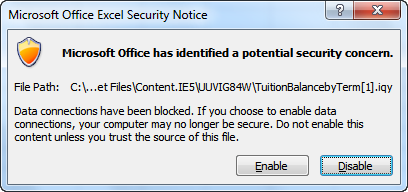
Foutmeldingen zijn er voor een reden. Gaat er iets mis, dan probeert een programma jou op deze manier te waarschuwen. Heeft een programma jouw bevestiging nodig om een taak uit te voeren, dan vraagt het jou dat via deze weg.

Toegegeven, niet alle foutmeldingen zijn even informatief, maar dat neemt niet weg dat het altijd loont om goed op te letten wanneer je belangrijke melding in beeld krijgt.

Pas op waar je klikt op internet

Een knop op de voorgrond? Klik! Het eerste resultaat op Google? Klik! Slechte zet. Internetimpulsiviteit leidt namelijk alleen maar tot problemen. Veel internetvervuiling is vermomd als betrouwbaar klikmateriaal, maar leidt in veel gevallen tot virussen, ongewenste programma’s en vervelende reclame.

Denk daarom altijd goed na voor je klikt: is het een officiële website? Is het wel wat je zoekt? En denk vooral niet dat die knipperende melding boven in beeld echt waar is: je bent waarschijnlijk niet de honderdmiljoenste bezoeker en wint waarschijnlijk niet 2 miljoen euro. Gebruik vooral ook een antivirusprogramma!

Probeer en zoek hulp

Weet je niet hoe een programma werkt? Over het algemeen heeft elk stukje software een hulpfunctie, die je uitlegt wat elke knop precies doet en hoe je specifieke handelingen uitvoert.

Ben je avontuurlijk ingesteld? Houd je niet in en ga zelf op onderzoek uit in de applicatie. Zoals gezegd kan er niet zoveel misgaan. Probeer patronen te ontdekken, houd bij wat wel en niet werkt, en voor je het weet heb je het programma onder de knie.

Configureer voor gebruik

Sommige programma’s zijn zo eenvoudig, daar kun je direct mee aan de slag. Complexere software vergt doorgaans echter vaak wat meer voorbereiding. Zie het als een auto waarin je voor het eerst gaat rijden: stel de stoel in op de juiste hoogte en zet de achteruitkijkspiegel goed voor je het gaspedaal intrapt. En nogmaals: als je iets niet begrijpt, helpt de software je wel op weg.

Je bent niet anoniem

Misschien geven computers en mobiele telefoons je een gevoel van afstand en ontkoppeling van de wereld om je heen. Dat betekent niet automatisch dat je ook anoniem bent. Veel van wat je doet op internet wordt geregistreerd en op het moment dat jij jouw gegevens invult voor bijvoorbeeld een gebruiksprofiel, heeft desbetreffende website – en misschien ook anderen – toegang tot die informatie.

Let daarom altijd op hoeveel informatie je opgeeft. Heeft een website echt iets aan de naam van je kinderen? Je adres? Je bankgegevens? Vul alleen de noodzakelijke informatie in en houdt, vooral op social media als Facebook en Twitter, in de gaten wat je deelt met de rest van de wereld.

Online winkelen is veiliger dan je denkt

Heb je iets leuks gezien op Bol.com of Amazon? Dan zou het handig zijn om gewoon je pinpas in de computer te kunnen steken om te betalen. Zo werkt het helaas niet. Betalen op internet doe je via iDeal (betaalsysteem van Nederlandse banken), PayPal (internationale breed ondersteunde dienst) of via andere diensten. Of met je creditcard.

Je hebt ongetwijfeld horrorverhalen gehoord over oplichting, diefstal en bedrog, maar in de praktijk is betalen via internet veiliger dan je denkt. Gebruik de grote bekende betaaldiensten, maak geen geld over naar vage rekeningnummers, vul nooit zomaar je bankgegevens in, kortom: houd je verstand erbij en je bent veilig.

Niet alles wat je leest op internet is waar

Internet is een prachtig medium, maar dat betekent niet dat je alles zomaar hoeft te geloven wat je erop tegenkomt. Wees daarom altijd kritisch op wat je in je mailbox binnenkrijgt, of op wat je leest op Facebook en Twitter. Krijg je een raar bericht van een online vriend, vergezeld van een vaag linkje? Dan heeft die persoon waarschijnlijk last van een virus. Klik er dus niet op!

Wees dankbaar voor al je software

Omdat een app of programma gratis is, betekent niet dat de ontwikkelaar erachter er geen moeite in heeft gestopt. In elk stukje software en elke webpagina zitten uren van hard werk. Heb je kritiek, die je bijvoorbeeld laat horen in de App Store of onder een YouTube-filmpje, dan luisteren deze ontwikkelaars vaak ook echt naar je. Zij willen natuurlijk hun software zo goed mogelijk maken.

Een laatste woord…

Volg deze adviezen en je bent verzekerd van een zorgeloos begin aan je computerleven! Heb jij nog tips voor de beginnende computergebruiker? Laat ze hieronder achter in een reactie!