Firefox 30 is vanaf nu beschikbaar voor pc en Mac

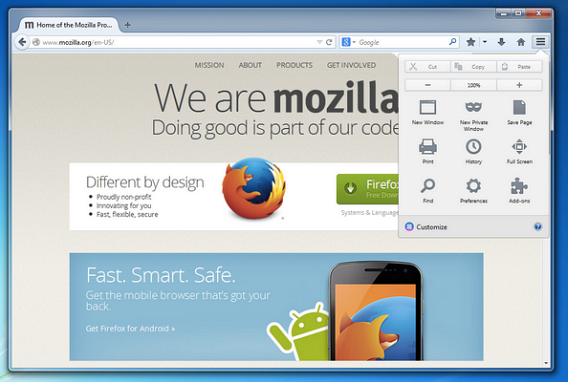
Mozilla heeft de laatste versie van Firefox 30 gelanceerd voor Windows en Mac. De update biedt weinig nieuwe features voor gebruikers, alhoewel plug-ins vanaf nu standaard uitgeschakeld staan.

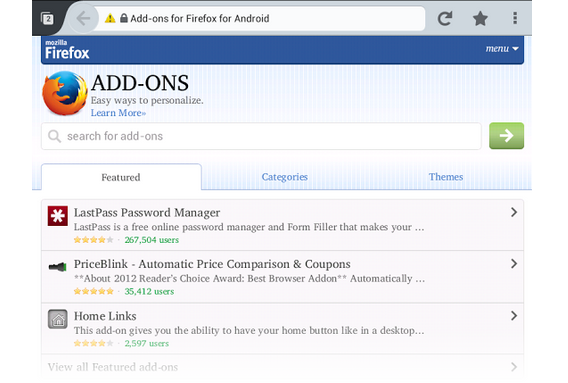
Na de grote update naar Firefox 29 biedt versie 30 geen opmerkelijke vernieuwingen. De meest verrassende nieuwe functie is het nieuwe extensie-beleid. De browser-addities staan standaard uitgeschakeld tenzij de ontwikkelaar de plug-in heeft ingediend voor de whitelist van Mozilla.

Het bedrijf kiest met deze stap voor hetzelfde pad als Google Chrome. In deze browser staan alle extensies die niet via de Chrome Web Store verspreidt worden standaard uitgeschakeld, zelfs als deze plug-ins voor de laatste update wel geaccepteerd werden.

Naast bovenstaande verandering biedt Firefox 30 ondersteuning voor GStreamer 1.0; een nieuw toegangspunt voor eenvoudige toegang tot browser-opties. Ook zijn een aantal bugs uit de vorige versie opgelost.

Firefox lanceert de update automatisch zodra de browser een oudere versie van het programma detecteert. Gebruik je nog geen Firefox maar ben je benieuwd naar de vernieuwde browser, download dan hier de laatste versie voor Windows en Mac.

Volg mij op Twitter via @SophieNotten

Lees ook:

5 redenen om over te stappen naar Firefox

Ik ben overgestapt naar Firefox. Wil je weten waarom? Dit zijn de vijf redenen dat ik Google Chrome heb verlaten voor de populaire open-source browser van Mozilla.

Voorbij is de tijd dat Firefox voelde als een browser uit de jaren negentig. Versie 29 van de browser is de optelsom van jaren ontwikkeling. En dat is te zien.

Er zijn vijf redenen dat ik geloof in een overstap van Chrome naar Firefox:

1. Firefox is sneller

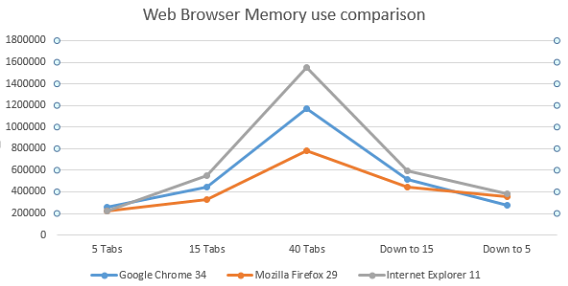
Persoonlijk klaag ik al langere tijd over hoe traag Chrome is. En ik ben niet de enige. Het verschil moge duidelijk zijn, als we kijken naar een geheugentest van onze collega’s bij Ghacks.

Firefox wint qua geheugengebruik van Chrome en Internet Explorer (bron).

Ben jij zo’n internetter die tientallen tabs tegelijk open heeft staan, dan zul je bij Firefox veel minder vertraging ervaren. De broweser eist simpelweg minder van het intern geheugen van je pc. Wil je meer bewijs? Lees de vergelijking van website Tom’s Hardware.

2. Het nieuwe uiterlijk van Firefox is prachtig

Firefox liep achter qua design, maar die achterstand is in een klap weggevaagd met de introductie van versie 29. Het zogenaamde Australis-thema is het resultaat van vijf jaar ontwikkeling.

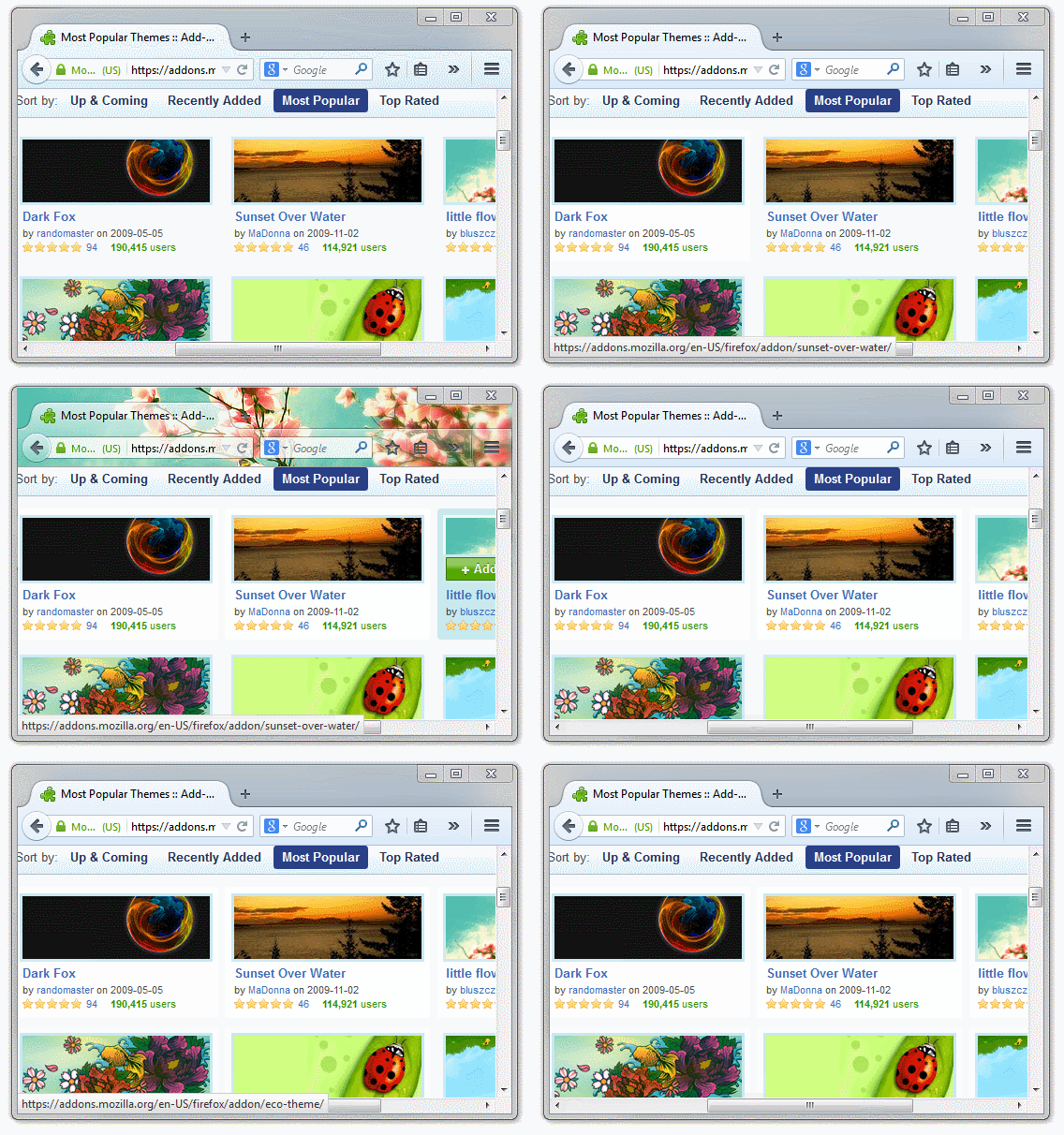
Het Australis-voorkomen van Firefox is werkelijk een lust voor het oog en geeft de browser een compacte en lichte uitstraling. Vind je het maar niks? Dan zijn er tientallen thema’s beschikbaar om de browser naar smaak aan te kleden.

3. Firefox blijft onafhankelijk

Voor de opkomst van Chrome vond de browseroorlog plaats tussen een groot bedrijf (Microsoft) en open-source (Firefox). Nu is het een oorlog tussen grote corporaties, waarbij Microsoft en Google elkaar naar de kroon steken met hun internetsoftware.

Iedereen mag meeontwikkelen bij Firefox.

Firefox is de enige grote browser die zijn transparantie en onafhankelijkheid behoudt. Er zijn geen verborgen agenda’s achter de ontwikkeling van de browsers. Of zoals internetjournalist Jack Schofield het verwoordt: “Het is een browser die de belangen dient van de gebruikers en een open internet.”

4. De mobiele versie van Firefox heeft alles

Eén van de redenen dat ik Chrome bleef gebruiken was de synchronisatie tussen pc en mobiel. Maar ook Firefox heeft een uitstekende browser voor Android, die zijn taken perfect uitvoert.

Groot voordeel van Firefox voor Android is dat de mobiele browser extensies zoals AdBlock Plus ondersteunt; Chrome doet dat niet. Navigeren zonder advertenties op de mobiele telefoon is een ware verademing.

5. Firefox is niet interessant voor hackers

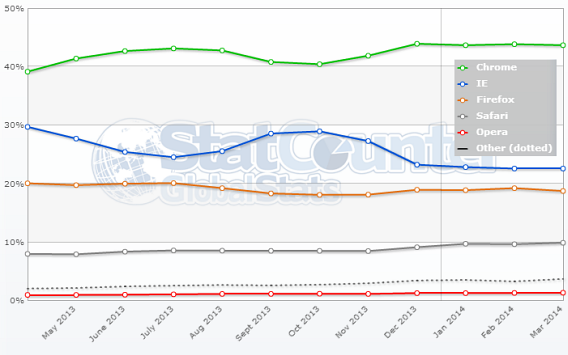
Chrome is op dit moment de populairste browser op de pc, met een marktaandeel van 43%. Die groei ging de laatste jaren vooral ten koste van Internet Explorer. Op Android is de situatie gelijkwaardig.

Firefox wordt gebruikt door een solide 20% van alle internetters (bron).

De eeuwige tweede zijn heeft echter zijn voordelen. Eén daarvan is dat Firefox zelden doelwit is van cyberaanvallen. Chrome is de nieuwe Internet Explorer, de browser die iedereen omver wil werpen.

Terug naar Chrome is terug naar een OS

Chrome ontpopt zich meer en meer tot complex besturingssysteem. Een volledige convergentie met Android lijkt steeds meer nabij. Dat is niet per se slecht, maar het roept enige vragen op over neutraliteit en vrijheid voor de computer- en smartphone-gebruiker. Ook daarom kies ik Firefox.

Lees ook:

Firefox 29 vanaf nu beschikbaar

Firefox 29 is de grootste update van Mozilla’s browser sinds versie 4. De update was al een tijdje als bèta te gebruiken, maar de volledige versie is binnen nu en 24 uur gratis te downloaden.

De belangrijkste verandering? Het uiterlijk! Mozilla vernieuwt het design van Firefox met rondere tabs, andere knoppen en het weghalen van de add-onbalk. De volledig vernieuwde interface heeft veel weg van de interface van de Google Chrome-browser.

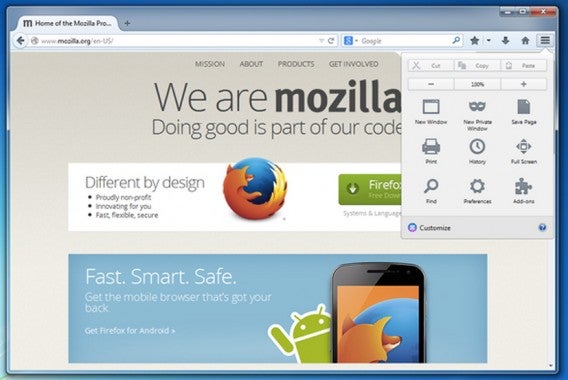
De interface van Firefox 29 in ronder en minimalistischer dan voorheen.

Versie 29 introduceert eveneens de integratie van Firefox Sync waarmee je eenvoudig verschillende accounts synchroniseert. Deze feature zorgt ervoor dat je op al je apparaten toegang hebt tot dezelfde browserinstellingen, zoekresultaten en opgeslagen pagina’s als je inlogt met je Firefox-account. Daarnaast heeft Mozilla de beveiliging van Firefox verbeterd en worden gebruikersgegevens gecodeerd opgeslagen in de account.

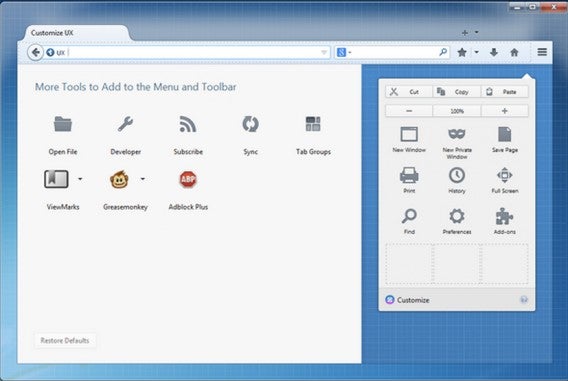
In dit scherm pas je de interface van Firefox 29 naar jouw wensen aan.

De nieuwe bewerkingstool die je nu in versie 29 vindt, biedt de mogelijkheid functies, tools en extensies in Firefox te plaatsen waar jij ze het liefst wilt hebben (zie bovenstaande afbeelding).

Je downloadt de volledige versie van Firefox 29 binnen nu en 24 uur op de officiële website van Mozilla.

Handige Chrome-extensie voor vergeetachtige serie-fans

Vergeet jij ook altijd op welke dagen jouw favoriete serie wordt uitgezonden? Of download je een serie liever zodra deze in de VS beschikbaar is? Dan biedt de Google Chrome-extensie DuckieTV uitkomst. Met dit programma blijf je op de hoogte van al je series én download je de afleveringen. In deze tutorial leg ik je uit hoe DuckieTV precies werkt.

Je vindt ook Nederlandse series op DuckieTV., zoals de populaire misdaadserie Penoza.

Ik betrap mezelf er wel eens op dat ik bij series waar ik écht fan van ben, zoals The Walking Dead, met de F5-knop paraat zit om de torrent-pagina te vernieuwen. Zodra de aflevering op de torrent-website verschijnt, download ik de episode als de wiedeweerga, neem plaats in mijn luie stoel en sluit me 50 minuten af van de buitenwereld. Herkenbaar?

Behoud het overzicht

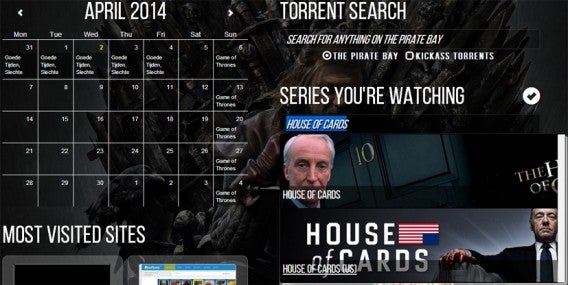
Oké, één serie in de smiezen houden lukt nog wel, maar kijk je meerdere series, dan verlies je al snel het overzicht. Met DuckieTV maak je je eigen serie-kalender, waarbij je exact ziet welke afleveringen wanneer verschijnen. Bovendien houd je per serie bij welke afleveringen je al hebt gezien.

Volg de volgende stappen en je mist nooit meer een aflevering van je favoriete serie.

1. Chrome-extensie DuckieTV installeren

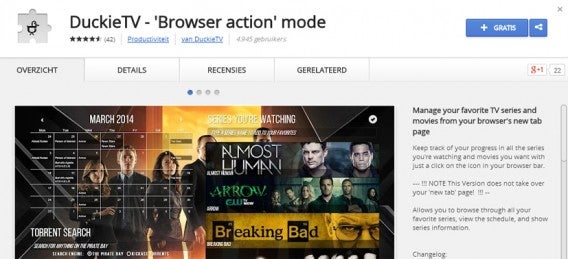
Uiteraard heb je de Chrome-browser nodig om DuckieTV te kunnen gebruiken. Je installeert DuckieTV via deze link en klikt op de blauwe knop +GRATIS. Vervolgens vind je DuckieTV als knop terug naast je adresbalk.

Je installeert DuckieTV door op de blauwe knop te klikken.

2. Favoriete series toevoegen

Nu is het tijd om je favoriete series toe te voegen. Gelukkig ondersteunt DuckieTV ook vrijwel alle Nederlandse series. Je klikt op het plus-icoontje, typt de serie in de zoekbalk in en voegt ‘m toe aan je favorieten. De afleveringen verschijnen vervolgens automatisch in je serie-kalender.

Voeg eenvoudig je favoriete series toe.

3. Direct downloaden

Als je op een serie klikt, kom je in een nieuw venster terecht waar je een korte synopsis van de afleveringen leest en aangeeft of je de aflevering al gezien hebt. Daarnaast vind je bij elke episode een icoontje waarmee je direct naar een beschikbare torrent op The Pirate Bay of Kick Ass Torrents zoekt. Ik raad je aan om hiervoor de enige legale torrent-client BitThief te gebruiken. Met deze client kun je de (in Nederland illegale) uploads namelijk volledig uitschakelen.

Volg de dramatische ontwikkelingen in Meerdijk op de voet.

4. Zoeken naar torrents

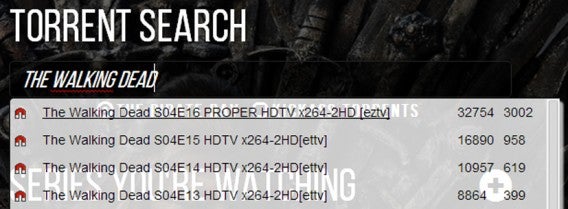
Het is ook mogelijk om naar torrents te zoeken met de zoekbalk op het thuisscherm van DuckieTV. Kies hierbij de torrent met het hoogste aantal seeders (het eerste cijfer naast het zoekresultaat), zodat je de afleveringen snel downloadt.

Kies voor de torrent met de meeste seeders.

5. Blokkade omzeilen

Indien er bij jou geen zoekresultaten verschijnen, dan kan de blokkade van The Pirate Bay door Stichting Brein daarvan de oorzaak zijn. Gelukkig is deze blokkade eenvoudig te omzeilen. Hiervoor klik je op het instellingenwieltje links bovenin het thuisscherm van DuckieTV. In dit instellingenmenu verander je het The Pirate Bay-adres naar http://kuiken.co of http://pirateproxy.nl. Nu is de Nederlandse blokkade van The Pirate Bay opgeheven en zoekt DuckieTV naar torrents via het proxy-adres.

De Nederlandse The Pirate Bay-blokkade is eenvoudig te omzeilen.

De ultieme oplossing voor échte serie-fans

Volg jij meerdere series tegelijkertijd? Dan kun je eigenlijk niet zonder DuckieTV. Naast de handige kalender en zoekfunctie, ziet de Chrome-extensie er ook nog eens gelikt uit en werkt zonder haperingen. DuckieTV is een open source-extensie, wat betekent dat er door verschillende mensen aan gewerkt wordt. Hierdoor zal DuckieTV in de toekomst nóg beter worden.

Waar wacht je nog op? Download DuckieTV, leun achterover en geniet van je favoriete series – vrijwel direct nadat de aflevering op televisie is uitgezonden.

Lees ook:

Google’s paradepaardje Google Now: nutteloos in Nederland of niet?

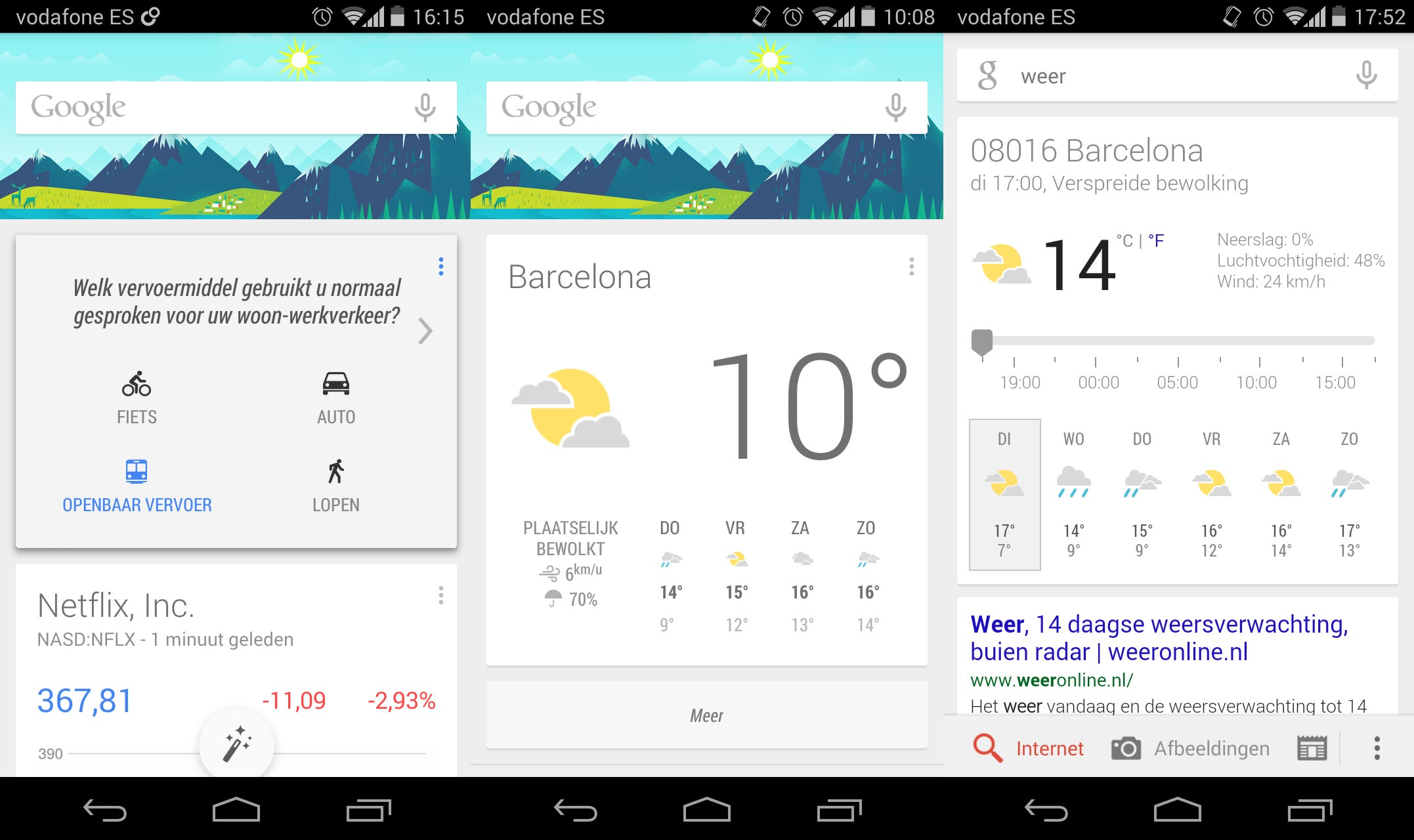
Google Now is volgens Google de ultieme app die alle Google-diensten bundelt tot één digitale assistent. De applicatie gebruikt alle beschikbare Google-data van de gebruiker – dat is nogal wat – en stuurt je push-notificaties. De Nederlandse versie van Google Now is echter veel beperkter dan de (Amerikaans) Engelse versie. Is Google Now daarmee onbruikbaar in Nederland of niet?

Google Now in een notendop

Je bent misschien wel eens per ongeluk in de app terechtgekomen, omdat Google Now vaak standaard op Android-telefoons is geïnstalleerd. Maar wat is Google Now precies? Google Now is een ‘slimme’ toepassing die inspeelt op jouw locatie, gewoontes en behoeftes. Google toont je de gewenste informatie nog voordat je er specifiek om hebt gevraagd.

Google Now gebruik je ook op vakantie.

Hoe komt Google aan die informatie? De zoekgigant uit Mountain View zoekt grondig door de data op je smartphone of tablet, die natuurlijk volstaat met Google-apps, en pikt daar de relevante zaken uit. Zo kijkt Now in je Gmail naar een e-ticket voor je vlucht en stuurt je een push-notificatie als je vlucht vertraagd is. Of de slimme app kijkt in je Agenda en past daar de notificatie voor files op aan.

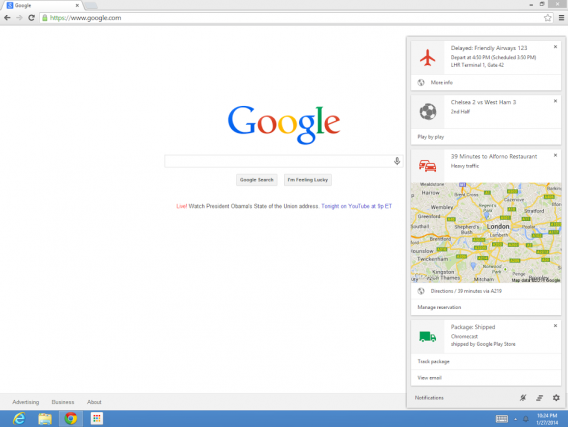
Google Now is binnenkort ook beschikbaar als Chrome-extensie.

Zoals gezegd gebruikt Google Now je locatie om je op maat gemaakte informatie te sturen. Hierdoor heb je op vakantie ook zeker iets aan Google Now. De app geeft je namelijk valuta’s, veelgebruikte woorden in de vreemde taal en toeristische trekpleisters op een presenteerblaadje.

Zoeken met Google

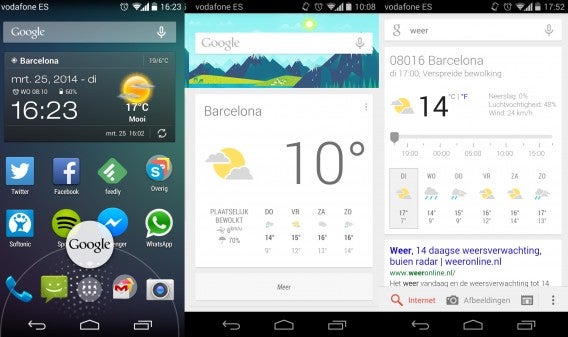
In principe gebruik je Google Now alleen als je een push-notificatie krijgt. Wil je Google Now op een ander moment openen? Dan druk je de home-knop in en veeg je naar boven (zie onderstaande afbeelding).

Je opent Google Now door met je vinger vanaf de home-knop naar boven te vegen.

Eenmaal aangekomen in het Google Now-scherm scroll je naar beneden om de verschillende updates te bekijken: actuele treintijden, mogelijke files, de Google Maps-route naar je werk, het weer en beursinformatie. De beroemde Google-zoekbalk bovenaan het scherm laat je zoektermen intypen óf spreken.

Nederlandse versie heeft beperkingen

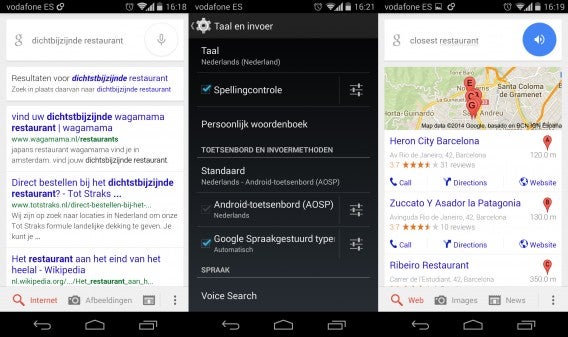
Het interactieve zoeken met Google Now is bij de (Amerikaans) Engelse versie uitgebreider dan bij de Nederlandse versie. Je spreekt bijvoorbeeld ‘Dichtstbijzijnde restaurant’ in bij de Nederlandse versie en er verschijnen slechtst reguliere Google-zoekresultaten.

De Engelse Google Now gebruiken? Verander je taal in de instellingen.

Deze zoekresultaten vatten de zoekterm ‘dichtstbijzijnde restaurant’ letterlijk op en laten dus geen restaurants in de buurt van jouw locatie zien. Doe je dit bij de Engelse versie (met ‘nearest restaurant’), dan zie je relevante restaurants binnen een straal van 750 meter. Daarnaast vertelt een stem je waar je naar gezocht hebt. Het is (bij de Engelse versie) ook mogelijk om via de spraakbesturing iemand direct te bellen of je agenda te bekijken.

Zijn er meer verschillen?

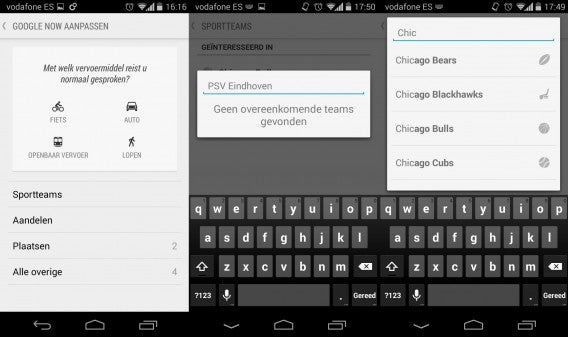
Jazeker. Google Now ondersteunt bijvoorbeeld geen Nederlandse sportuitslagen. Dat is natuurlijk jammer voor veel Nederlandse sportliefhebbers. Ook is Google Now niet geoptimaliseerd voor de Nederlandse aandelenkoers AEX.

De uitslag van Ajax – PSV via Google Now? Vergeet het maar.

Nog even wachten?

Gebruik je veel Google-diensten? Dan is Google Now absoluut het proberen waard. Dat je eigenlijk weinig hebt aan de zoekresultaten van de Nederlandse Google Now, betekent gelukkig niet dat Google Now onbruikbaar is. Integendeel zelfs. Google Now heeft namelijk genoeg andere functies in huis die de moeite waard zijn. De app zorgt ervoor dat je niet constant op alle Google-apps hoeft te tikken, maar lekker achterover leunt en Google Now het werk laat doen.

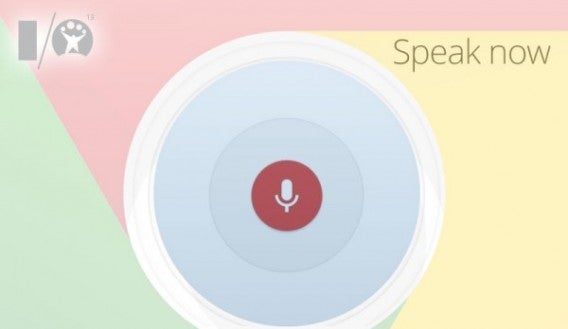
Met Voice Search treedt Google in de voetsporen van Apple’s Siri.

Ook het ontbreken van een goede Voice Search in het Nederlands hoeft geen probleem te zijn. Degenen die het niet erg vinden om hun mobieltje in de Engelse taal te gebruiken hebben wél de beschikking over interactieve zoekresultaten en de spraakbesturing à la Siri.

Wil je per se de Voice Search in het Nederlands gebruiken? In dat geval moet je nog even wachten op een grote Google Now-update. Hopelijk brengt deze update de fantastische zoekfunctie naar de Nederlandse versie van Google Now.

Maak jij al dagelijks gebruik van Google Now?

Google Now vanaf nu ook beschikbaar in Chrome

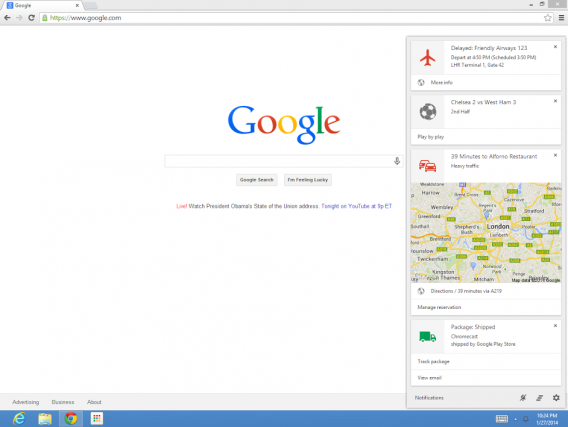
Google is bezig met de lancering van Google Now notificaties in de browser Chrome. Gebruikers van de bètaversie van Chrome konden de feature al enige tijd uitproberen maar nu lijkt het erop dat Now beschikbaar is voor iedereen met de laatste versie van Google’s browser.

Continue reading “Google Now vanaf nu ook beschikbaar in Chrome”

Google Chrome 33 blokkeert extensies buiten de Chrome Web Store

Chrome 33 moet gebruikers, volgens Google, beschermen voor schadelijke extensies. De browser doet dit door extensies te blokkeren die niet vanuit de Chrome Web Store geïnstalleerd worden.

Continue reading “Google Chrome 33 blokkeert extensies buiten de Chrome Web Store”

Langzame browser? Herstellen zonder belangrijke gegevens te verliezen

Is je browser traag geworden? Kost het laden van webpagina’s veel meer tijd dan eerst? Heb je alles geprobeerd, maar zonder succes? Misschien is het tijd voor een reset. Wij leggen uit hoe, zodat je geen gegevens verliest maar wél weer je browser-topsnelheid behaalt.

De browser is waarschijnlijk het programma dat we het meest gebruiken op onze computer. We gebruiken ‘m om te zoeken naar informatie, het geeft ons toegang tot online diensten, het helpt ons muziek luisteren en werken, plus toolbars en plug-ins voorzien de software van de nodige extra’s. Juist daarom is het cruciaal dat je browser werkt als een goed geoliede machine.

Toch komt er een moment dat, om wat voor reden dan ook, onze lievelingsbrowser moe lijkt te worden. Pagina’s laden langzamer of helemaal niet, en de browser loopt zelf bij tijd en wijlen vast. Dan zijn er de standaardmaatregelen die je neemt: herstarten, updaten, cache legen, cookies verwijderen en desnoods enkele plug-ins uitschakelen, te beginnen bij de laatst geïnstalleerde.

Dit lost vaak niet alle problemen op. Soms moet je vanaf nul beginnen en kiezen voor een complete reset van je browser, oftewel het herstellen naar de oorspronkelijke instellingen. Daarbij wil je natuurlijk niet je bladwijzers, instellingen en andere gegevens verliezen. Wij leggen stap voor stap uit hoe je een reset uitvoert voor Chrome, Firefox, Internet Explorer en Safari.

Google Chrome

Om Chrome te herstellen naar de fabrieksinstellingen klik je rechtsboven op de drie horizontale streepjes en kies je Instellingen.
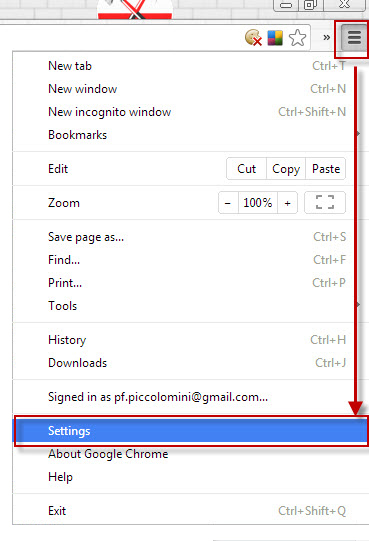
Chrome - Apri il menu Settings

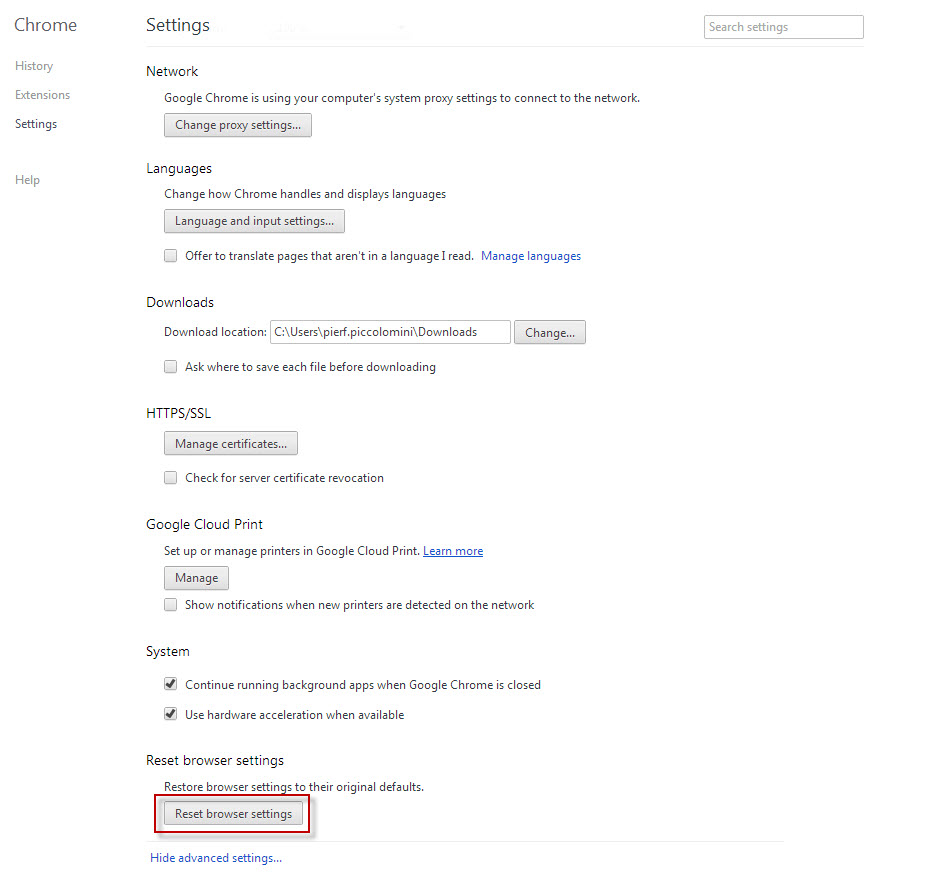
Scroll naar de onderkant van de pagina en kies Geavanceerde instellingen weergeven…. Ga weer naar de onderkant van de pagina en kies Browserinstellingen herstellen.

Chrome - Reset browser settings

Op deze manier worden je bladwijzers, opgeslagen wachtwoorden, extensies en thema’s tijdelijk gedeactiveerd, maar wel gewoon behouden!

Firefox

Om Firefox te resetten, ga je linksboven naar het Firefox-menu en selecteer je Help. Klik op Problemen oplossen en vervolgens op Firefox herstellen, rechts bovenaan.

Firefox - Reset Firefox

De reset verwijdert niet je browsergeschiedenis, bladwijzers, wachtwoorden en cookies.

Internet Explorer

Ook Internet Explorer resetten is een fluitje van een cent. Als de menu’s bovenin beeld verborgen zijn, druk je op Alt. Ga vervolgens naar Extra > Internetopties > Geavanceerd > Opnieuw instellen.

Explorer - Reset copy

De reset schakelt extensies en werkbalken uit, maar verwijdert ze niet. Door het aanvinken van de juiste vakjes, beslis je zelf welke items blijven behouden, zoals tijdelijke bestanden, cookies, browse-geschiedenis en wachtwoorden.

Safari

De reset-procedure van Apple-browser Safari is de meest eenvoudige: klik op het tandwiel rechtsboven en selecteer Reset Safari. Vanuit het venster dat nu verschijnt kies je welke items je wilt verwijderen.
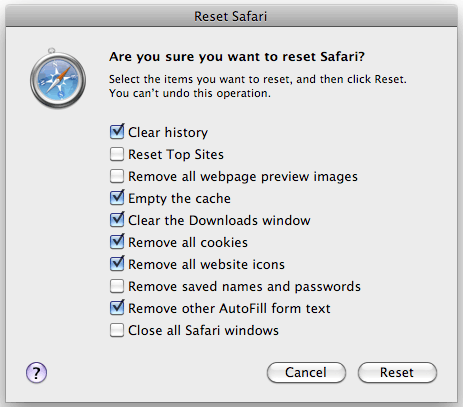
Reset Safari

Reset zonder angst!

Zoals je ziet is de herstelprocedure bij elke browser heel eenvoudig om uit te voeren én hoef je geen bladwijzer, wachtwoord of cookie te verliezen. Enkele browsers bieden ruimte voor keuzes welke bestanden je behoudt en welke niet. Twijfel je nog over een reset, wees dan in ieder geval niet bang om bestanden kwijt te raken. Het herstellen van je browser levert doorgaans goede resultaten op, zodat je browser weer snel en probleemloos zijn werk doet.

Welke browser gebruik jij?
Google Chrome luistert je gesprekken af

Web-ontwikkelaar Tal Ater heeft een opvallende fout ontdekt in de spraakherkenning van Google Chrome. De zogenaamde Speech Recognition kan bij een aantal websites worden ingeschakeld om bijvoorbeeld eenvoudiger te zoeken. Ater ontdekte echter dat Chrome geluiden blijft opnemen als de gebruikte pagina uitgeschakeld is.

Continue reading “Google Chrome luistert je gesprekken af”

Waar komt dat irritante geluidje vandaan? Google Chrome vertelt het je

Internetadvertenties met geluid. Een YouTube-filmpje dat je nog hebt openstaan. Een irritant piepje. Het refrein van een liedje dat op repeat staat.  Noem het maar op: soms is het vinden van de bron van je geluidsirritaties niet makkelijk. Gelukkig schiet browser Google Chrome te hulp.

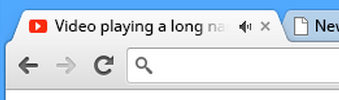
Sinds versie 32 van Google Chrome, geeft de browser middels een klein luidsprekerpictogram weer welk openstaand tabblad geluid maakt. Dankzij deze toevoeging zie je binnen een oogopslag waar het lawaai vandaan komt. Dat ziet er zo uit:

Luidruchtige tabbladen vinden in Google Chrome

Het detecteren van geluid werkt met elke bron, van flash-advertenties tot YouTube-video's tot games. Maakt een tabblad geluid, dan zegt Chrome je dat via het pictogram. Je kiest vervolgens wat je ermee doet: sluit het tabblad, zet de video of game op pauze of verlaag het volume.

Op dit moment is de geluidsindicatie alleen te zien op de tabbladen en dus niet in bijvoorbeeld het Chrome Taakbeheer. Ook zijn er geen verdere opties aan de melding verbonden; meer dan een luidsprekericoontje krijg je niet te zien.

Wat als je het geluid van een tabblad wilt stopzetten?

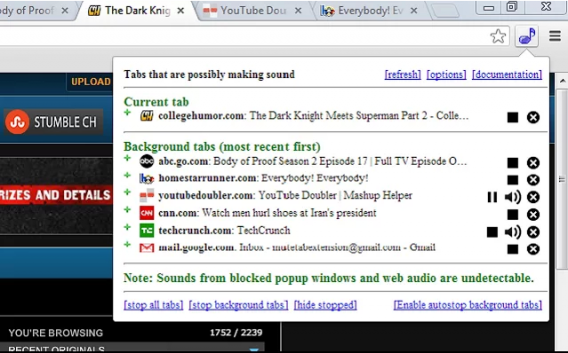
Google Chrome geeft dus wel de indicatie, maar geeft je geen instrument om het vervelende geluid te blokkeren. Gelukkig is er een uitbreiding voor Chrome beschikbaar genaamd MuteTab, die hetzelfde doet én je de mogelijkheid geeft om het geluid uit te schakelen.

MuteTab toont luidruchtige tabbladen in Chrome én laat je ingrijpen

En in andere browsers, zoals Firefox, IE, Opera …?

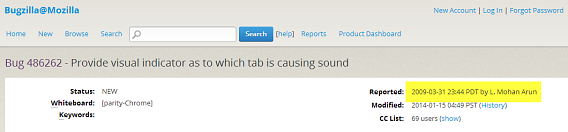
De functie is momenteel alleen beschikbaar in Google Chrome. Voor Firefox loopt als sinds 2009 een petitie om de functie ingebouwd te krijgen, maar tot nog toe zonder succes. Niemand weet waarom.

In 2009 al aangevraagd: een visuele indicatie van welke tab geluid maakt

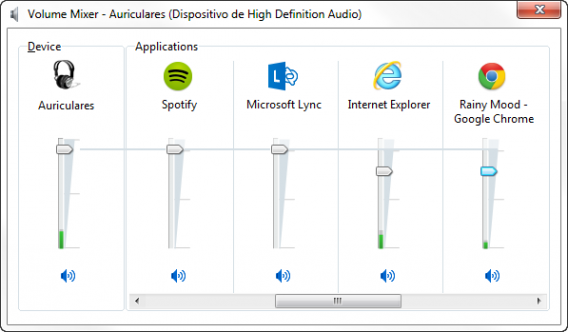
Internet Explorer biedt geen manieren om erachter te komen welk tabblad aan het rommelen is. De enige manier om het volume van je browser te verlagen is om in te grijpen in de geluidsmixer van Windows; iets wat je waarschijnlijk toch al zou doen.

Hopelijk voegen Opera en Safari, die bepaalde ontwikkelingscodes met Chrome delen, dezelfde functie wel snel toe. In het geval van Opera zit je in ieder geval sowieso goed. Die browser staat dezelfde extensies en plugins toe als Chrome, wat betekent dat je gewoon MuteTab kunt installeren.

Welke browser gebruik jij?