De meeste Android-bezitters zijn inmiddels goed bekend met Googles officiële app-winkel. Het downloaden van gratis apps gaat doorgaans vlekkeloos, maar bij betaalde apps komt wat meer kijken. We leggen je uit waar je op moet letten bij het kopen van apps, mét of zonder creditcard. Je kunt de apps kopen via de Play Store-website of via de Play Store-app.
Creditcard of couponcode?
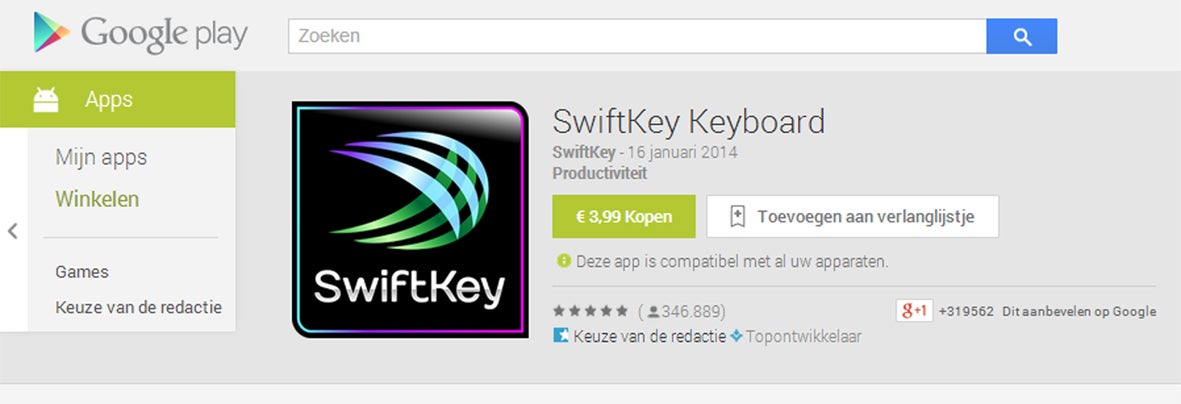
Om gebruik te maken van Google Play Store heb je een Google-account nodig. Eenmaal ingelogd kies je een betaalde app – bijvoorbeeld uit de lijst Beste betaalde apps – en klik je op de Kopen-knop.
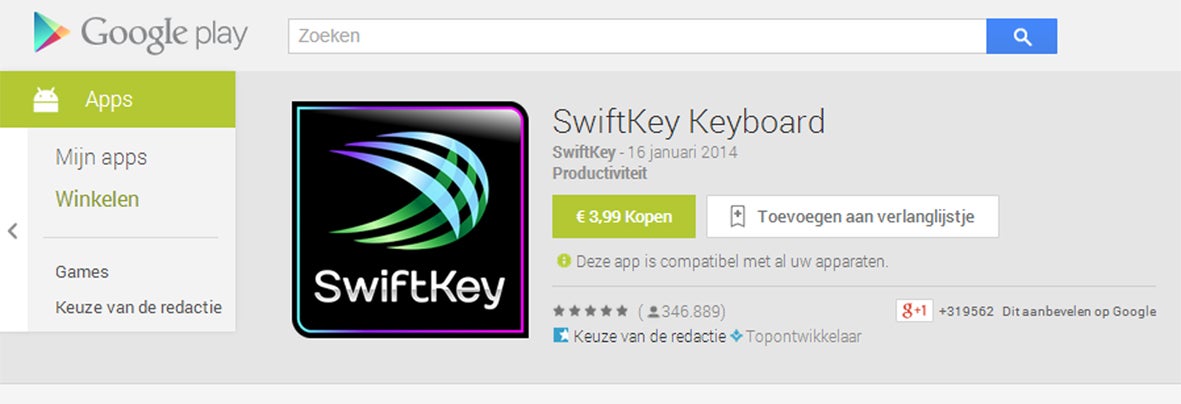
In het pop up-scherm ga je akkoord met de voorwaarden en kies je het Android-apparaat dat aan je account is gekoppeld, in dit geval de Motorola Moto G.
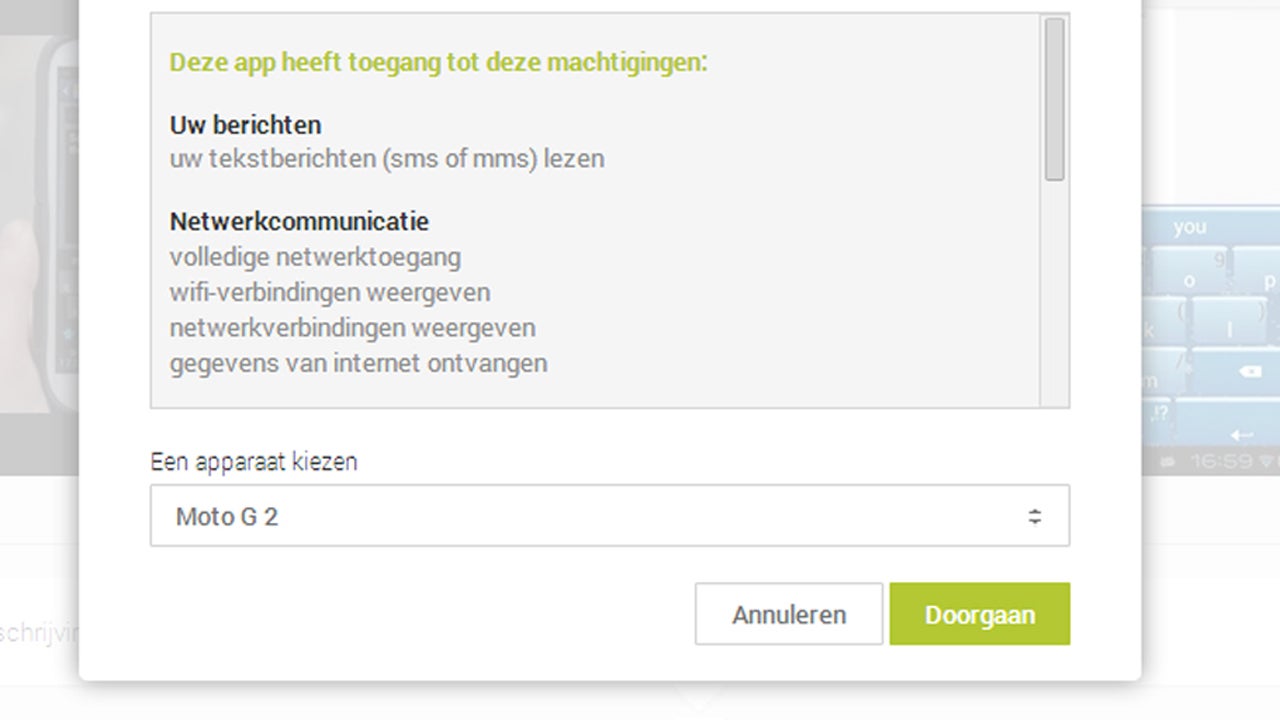
Het betaalscherm biedt je vervolgens twee mogelijkheden om de app te kopen. Je kiest voor betaling met een creditcard of met een couponcode. Als je bereid bent om je creditcard te gebruiken voor je app-aankoop, ben je na het invullen van je gegevens klaar. Voor betaling met een couponcode heb je natuurlijk eerst een coupon nodig. Google verkoopt echter geen officiële Play Store-coupons in Nederland en België. Verderop in het artikel leggen we uit hoe je toch aan een Play Store-coupon komt.
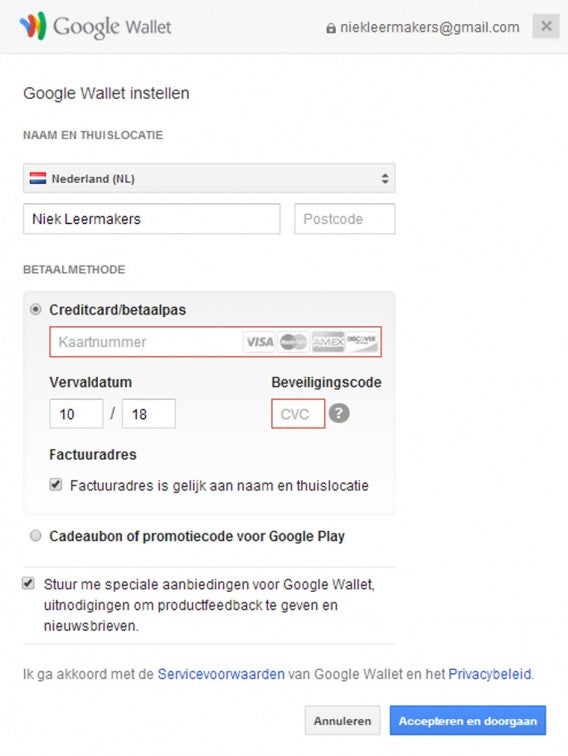
Voer hier je creditcard-gegevens in en klik op ‘Accepteren en doorgaan’.
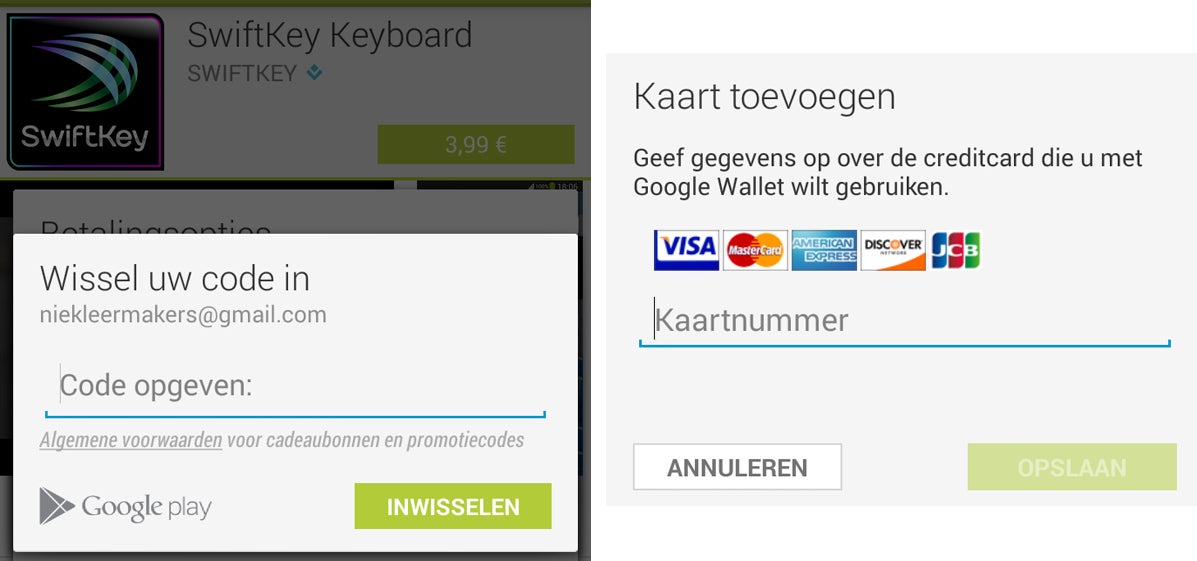
In de Play Store-app betaal je eveneens met een couponcode of creditcard.
Meer betalingsopties
Het beperkte aantal betalingsopties is voor veel gebruikers een doorn in het oog. Niet iedereen heeft een creditcard of wil een creditcard gebruiken voor een app-aankoop. Daarnaast is het nog niet mogelijk om een officiële Google Play-cadeaubon te kopen in Nederland. Gelukkig zijn er genoeg mogelijkheden om het aantal betalingsopties uit te breiden. We zetten een aantal alternatieve betalingsopties voor je op een rijtje.
Play Store-cadeaubon uit Duitsland
Google verkoopt, zoals gezegd, geen Play Store-cadeaubonnen in Nederland en België. In Duitsland is dat wel het geval, dus via Duitse webwinkels koop je een Google-giftcard met je PayPal-account.
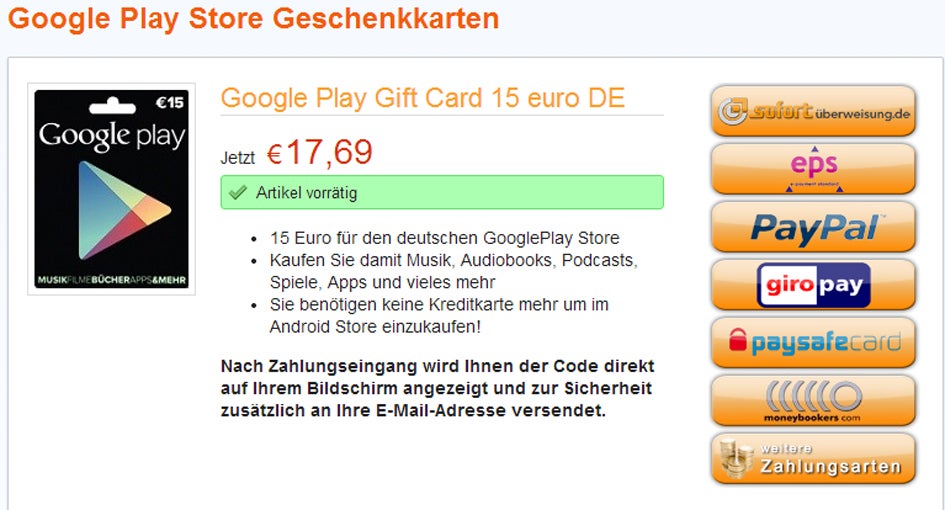
Klik op het PayPal-logo naast de Google-giftcard met het gewenste bedrag. Vervolgens word je gevraagd je Nederlandse telefoonnummer in te vullen.
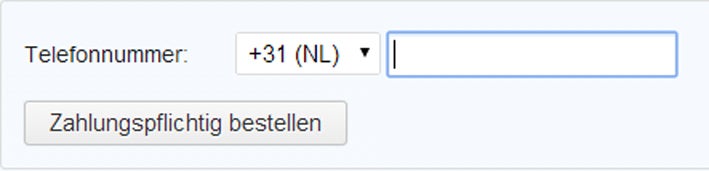
Je ontvangt een sms-bericht met een pincode die je invult op de website. Tenslotte ontvang je de couponcode digitaal via het e-mailadres dat aan je PayPal-account is gekoppeld.
3V-voucher
Een andere mogelijkheid is het gebruiken van een 3V-voucher. Een 3V-voucher is in principe niets meer dan een creditcardnummer. Je stort vooraf via iDeal (Nederland) een zelf gekozen bedrag op de voucher. Dit idee klinkt misschien eng, maar een 3V-voucher bevat geen persoonsgegevens en je geeft nooit meer uit dan er op je kaart staat. 3V-vouchers zijn onder andere te koop in Primera-winkels in Nederland en via deze website.
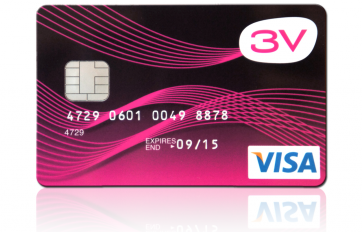
Betalen via telefoonrekening
Google heeft per land één telefoonprovider geselecteerd, die het mogelijk maken om Android-apps via je telefoonrekening te betalen. In Nederland is dat KPN (en Hi) en voor Belgische klanten is dat Mobistar. Wanneer andere providers deze dienst aan gaan bieden is nog niet bekend.
Wat brengt de toekomst?
Het moge duidelijk zijn: Google maakt het klanten niet makkelijk om een app te kopen zonder creditcard. Daarnaast staat Google geen betalingen toe via iDeal (Nederland) of Bancontact/MisterCash (België). Met name de afwezigheid van PayPal is voor veel Android-gebruikers een groot gemis. Google ziet eigen betalingsdienst Google Wallet als directe PayPal-concurrent en laat de digitale bank daarom buiten beschouwing. Toch zijn er indicaties dat je binnenkort ook apps kunt kopen met PayPal. Onlangs verscheen er een stukje Javascript-code op de onafhankelijke Google Systems Blog, waaruit blijkt dat Google-ontwikkelaars aan de PayPal-integratie werken. Hoewel deze code geen steekhoudend bewijs is, geeft dit een toch een sprankje hoop voor de toekomst.
 Ook Amazon heeft een officiële app-winkel voor Android.
Wil je eens iets anders proberen dan de Google Play Store? Neem dans eens een kijkje in de andere officiële Android-winkel: de Amazon AppStore. Bovendien zijn er niet officiële app-winkels zoals GetJar, SlideME of F-Droid. Houd er rekening mee dat deze app-winkels het niet zo nauw nemen met malware-beveiling als Google dat doet. Zorg er in ieder geval voor dat je in dat geval een goede antivirus-app op je Android-apparaat hebt geïnstalleerd.
Lees ook:
- iTunes: apps kopen zonder creditcard
- Google Play Store genereert meer downloads dan de Play Store
- De Google Play Store is geüpdatet – bekijk hier de nieuwe look
Koop jij al apps in de Google Play Store?
 Een laptop met webcam