Skype: verras je vrienden met verborgen emoticons

Ook al is MSN Messenger opgegaan in Skype, wil je natuurlijk wel je geliefde emoticons blijven gebruiken. Wist je dat er, naast de standaard emoticons, veel meer emoticons in Skype te vinden zijn? We presenteren 22 verborgen Skype-emoticons om je gesprekken meer kleur te geven.

De meeste van deze emoticons zijn beschikbaar via een menu in Skype. Je klikt op de emoticon die je wilt versturen en voegt deze toe aan je chat. Toch zijn er een aantal emoticons die je alleen kunt zien als je bepaalde opdrachten typt.

Hier zie je een bijgewerkte lijst van deze verborgen emoticons. Tik de tekst die je onder “Code” ziet. Vervolgens wordt de smiley weergegeven in je chatbox.

Smiley
Betekenis Code
Dronken (drunk)
Roken (smoking) (smoke) (ci)
Toivo (toivo)
Rock (rock)
Hoofd tegen muur (headbang) (banghead)
Kever (bug)
Poolparty (poolparty)
Skype (skype)  (ss)
Bellen (call)
Praten (talk)
Gebroken hart (u)  (U)
Tijd (o)  (O)  (time)
Mail (e)  (m)
Film (~)  (film)  (movie)
Smartphone (mp)  (ph)
Mep (punch)
“Talk to the hand” (talktothehand)
Idee (idea)
Schaap (sheep)
Hond (dog)
Kat (cat) :3
Fiets (bike)

Daarnaast is het mogelijk de vlaggen van 237 landen als emoticon te gebruiken. Dit doe je door (flag:XX) in te voeren, waarbij XX staat voor de afkorting van het land. Deze is vaak gelijk aan de afkorting die wordt gebruikt bij officiële webdomeinen (US=Verenigde Staten, IT=Italië, ES=Spanje, etc.). Weet je het niet zeker? Klik dan op onderstaande afbeelding om naar de volledige lijst te gaan.

Lees ook:

Hoe installeer je WhatsApp op je iPad of iPod touch?

WhatsApp installeren op je iPad of iPod touch? Het kan, met een simpel trucje. Je hoeft je apparaat niet eens te jailbreaken; alles werkt met een gratis programma.

Chat met je vrienden op je iPad of verander je iPod touch in een quasi-iPhone (gezien het feit dat je binnenkort ook kunt bellen met WhatsApp). In dit artikel leggen we stap voor stap uit hoe je het populaire chatprogramma op een apparaat zonder SIM-kaart installeert. Binnen een paar minuten staat WhatsApp ook op jouw iPad of iPod touch!

Wat je nodig hebt

Naast een iPad of iPod touch om WhatsApp op te installeren, heb je het volgende nodig:

  • een Mac of pc met iTunes
  • iFunBox, een file manager voor Mac of PC waarmee je de bestanden van iOS-apparaten beheert
  • een iPhone (die heb je maar heel even nodig – heb je er geen, dan kun je altijd die van een vriend lenen)
  • een SIM-kaart (ook maar voor even)
Je installeert en autoriseert WhatsApp op de iPhone. Vervolgens zet je deze machtiging over op de iPad.

Omdat je WhatsApp niet met hetzelfde telefoonnummer op twee apparaten kunt gebruiken, is het verstandig om een SIM-kaart te gebruiken die niet aan je WhatsApp account gebonden is.

1. Download de app op je computer

Open iTunes op je Mac of PC, ga naar de iTunes Store, zoek WhatsApp (de iPhone-versie, er bestaat geen versie voor iPad) en klik op Free om te te downloaden.

Trova WA nello Store

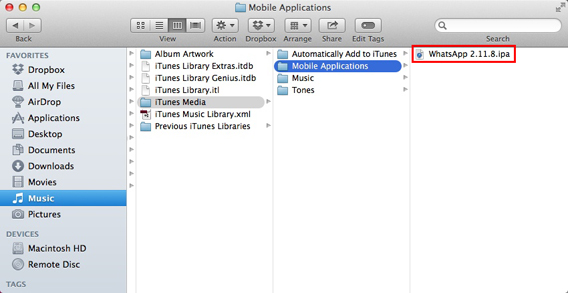
Het installatiebestand (.IPA) wordt nu opgeslagen in Music > iTunes > iTunes Media > Mobile Applications (zowel op Mac als op pc).

Il file IPA

Sleep dit bestand naar het bureaublad.

2. Installeer WhatsApp op de iPad

Download iFunBox (zowel voor Mac als pc beschikbaar), open het en sluit je iPad aan. Klik op Install App.

iFunBox install app

Kies het .IPA-bestand dat je net op je bureaublad hebt geplaatst en installeer deze op je iPad. Koppel vervolgens je iPad los van de computer.

3. Machtig de app op een iPhone

Installeer WhatsApp op je iPhone, met behulp van een SIM-kaart die niet gekoppeld is aan je WhatsApp account. Heb je WhatsApp al? Verwijder deze dan en reïnstalleer de app. Vergeet niet je gesprekken te backuppen naar iCloud! Dit doe je door in WhatsApp naar Instellingen > Chatinstellingen > Reservekopie te gaan. Tik op Maak nu reservekopie. Als je de app straks weer installeert, kun je je gesprekken herstellen.

Neem een oude SIM-kaart die je niet meer gebruikt om de app te activeren.

Open WhatsApp op je telefoon en registreer je. Zodra je de code die je via SMS krijgt hebt ingevoerd, sluit je de app.

4. Zet de machtiging van je iPhone over naar je iPad

Sluit je iPhone aan op de computer. Open iFunBox en kies voor User Application. Zoek vervolgens naar WhatsApp en sleep de Documents en Library mappen naar je bureaublad.

Koppel je iPhone los en sluit je iPad aan. Selecteer en open opnieuw User Applications > WhatsApp en sleep de twee mappen die je op je bureaublad hebt “geparkeerd” naar deze map.

Op deze manier geef je de machtiging van je iPhone door een je iPad of iPod touch.

5. Open WhatsApp op je iPad en chatten maar!

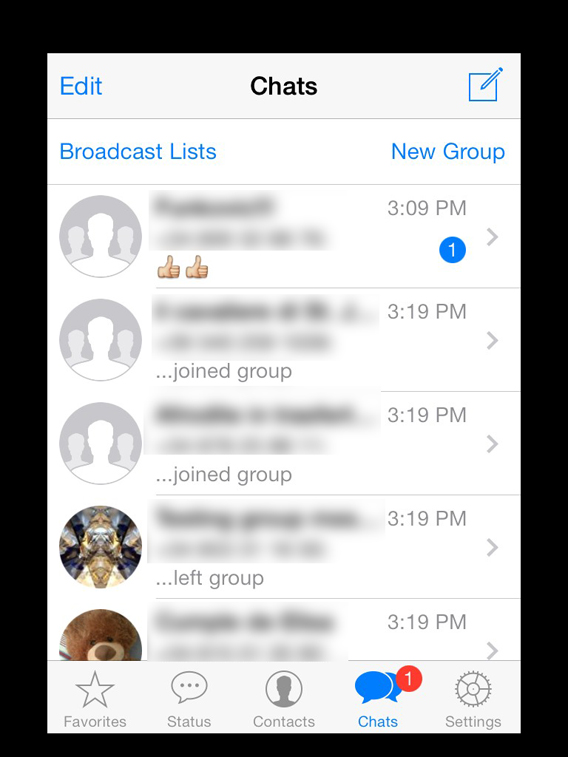
Als je alle stappen goed hebt uitgevoerd, is WhatsApp nu volledig operationeel op je iPad.

WhatsApp zonder beperkingen

WhatsApp op je iPad of iPod touch is erg handig. Op je tablet surf, chat en werk je tegelijkertijd op hetzelfde apparaat. Het grote scherm maakt het extra comfortabel.

In het geval van de iPod touch verandert Apples muziekspelers in een quasi-iPhone die je overal waar WiFi is kunt gebruiken. Helemaal ideaal als WhatsApp straks ook spraakoproepen ondersteunt.

Veel plezier met chatten! En mocht er iets misgaan met de installatie, laat ons dat dan weten. We helpen je graag!

Wat te doen met je tablet? Chatten, internetbellen en videogesprekken

Je Android-tablet is een alleskunner en in deze artikelenserie vertellen we hoe je ‘m ten volste leert benutten. Vandaag aan de beurt: de beste communicatie-apps om in contact te blijven met vrienden en familie!

We hebben al veel handige tablet-functies de revue zien passeren. Zo gebruik je het apparaat als mobiel kantoor, als fotoalbum of als muziekspeler. In deze aflevering van onze tablet-serie kijken we hoe je het beste draadloos communiceert met je dierbaren en welke apps hiervoor geschikt zijn.

In tegenstelling tot je smartphone, heeft je tablet waarschijnlijk geen SIM-kaart aan boord. Dat betekent dat het praktisch onmogelijk is om apps als WhatsApp, Viber of Telegram op je tablet te gebruiken. Daarom kijken we in dit artikel naar apps waarvoor je geen SIM-kaart nodig hebt, maar die wél uiterst handig, mooi en gebruiksvriendelijk zijn!

Deze gids gaat over Android-tablets. Weet je niet zeker of jouw tablet Android gebruikt of een ander systeem? Lees dit artikel om erachter te komen welk besturingssysteem er op je tablet geïnstalleerd staat.

Skype: Internetbellen, videogesprekken en chatten in één

Dé communicatie-app die eigenlijk standaard op je tablet geïnstalleerd hoort te staan is zonder twijfel Skype. Wie gebruikt Skype nu niet? De software is beschikbaar voor pc, Mac, iPhone, Android, BlackBerry en andere platformen, dus íedereen kan het gebruiken. De app werkt uitstekend op Android-tablets en geeft je de mogelijkheid om te bellen naar vaste nummers en Skype-gebruikers, te videobellen én te chatten.

Om Skype te gebruiken heb je een Microsoft-account nodig (bijvoorbeeld je Hotmail-, of Outlook.com-account) die je gratis aanmaakt. Skype is een onmisbare app voor de tablet-gebruiker.

Download Skype voor Android

Facebook Messenger: Chatten via Facebook

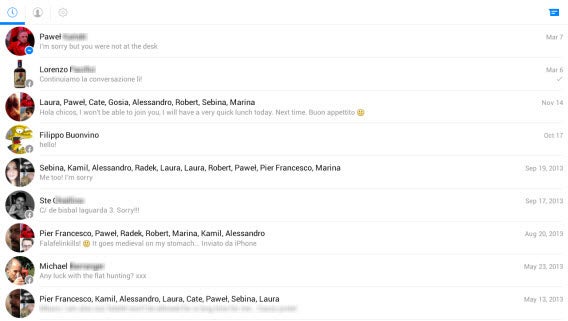
Heb je een Facebook-profiel, dan heb je automatisch toegang tot Facebook Messenger. Het sociale netwerk is een uitstekend middel om met je vrienden te chatten, niet in de laatste plaats omdat zij waarschijnlijk allemaal de Facebook-app op hun smartphone hebben geïnstalleerd.

Facebook Messenger is speciaal ontworpen voor het schrijven, versturen en ontvangen van berichten.

Download Facebook Messenger voor Android

Zello PTT Walkie-Talkie: Communicatie over en uit

Een andere app om te communiceren met je dierbaren is Zello PTT, een app die walkie-talkie-gesprekken nabootst. Je wisselt gesproken berichten uit met je vrienden die ook de Zello PTT-app gebruiken. Staat je volume uit of is je status ingesteld op Busy, dan ontvang je een spraakbericht.

Zoals een goede communicatie-app betaamt, is Zello PTT beschikbaar op de populairste mobiele platformen. Je dient een gratis account aan te maken om gebruik te maken van de applicatie.

Download Zello PTT Walkie-Talkie voor Android

Hangouts: Communicatie via Google

Het allergrootste voordeel van Hangouts is dat de dienst gebruikt maakt van Google. En wie van je vrienden heeft er nu geen Google-account? Met Hangouts chat je met je contacten of start je een videogesprek via de ingebouwde camera en microfoon van je tablet. Zulke videogesprekken voer je met maximaal tien deelnemers in totaal.

Ook handig: Hangouts staat vooraf geïnstalleerd op apparaten met Android 4.x. Heb je een nieuwere tablet, dan hoef je de app dus niet eens te downloaden!

Download Hangouts voor Android

Je tablet kan alles

In deze laatste aflevering van onze artikelenreeks over Android-tablets zag je welke apps je het beste kunt gebruiken om te bellen, chatten en om videogesprekken te voeren met vrienden, familie en collega’s. Met één tik op het scherm kom je in contact met je dierbaren, waar en wanneer je maar wilt.

We sluiten de reeks af met een conclusie: je tablet kan alles! Het handige apparaat biedt apps voor verschillende doeleinden, verschillende eisen en verschillende mensen. Ga daarom zelf op pad in de wondere wereld van Android-apps!

Lees ook:

De grote chat-applicatie privacyvergelijking van 2014

We vergelijken WhatsApp, Telegram, BBM, Threema en Snapchat om te kijken welke chat-applicatie het meest zorgvuldig omgaat met de privacy van jouw chatgesprekken.

Continue reading “De grote chat-applicatie privacyvergelijking van 2014”

WhatsApp: zo verwijder je dubbele contacten op je iPhone

Loopt jouw WhatsApp-adresboek op de iPhone ook vol met dubbele contactpersonen? Wij onderzoeken de oorzaak en leggen uit hoe je zulke doppelgängers verwijdert.

Voor we beginnen: het is goed mogelijk dat de duplicaten in je WhatsApp-adresboek zich ook in het adresboek van je iPhone bevinden.

De oorzaken van deze mysterieuze vermenigvuldiging variëren. Typisch voorbeeld is de overgang van synchroniseren met iTunes naar synchroniseren via iCloud. Een ander voorbeeld is het synchroniseren van je iPhone met externe diensten zoals Gmail of Microsoft Exchange.

Ook is het aannemelijk dat je van de mogelijkheid gebruik maakt om de contacten in je iPhone-adresboek in te delen in subgroepen. Leden van zo’n groep verschijnen vervolgens twee keer in WhatsApp: één keer als onderdeel van je algemene contactlijst, één keer als onderdeel van de subgroep.

Ongedacht de oorzaak, hier is de oplossing.

Dubbele WhatsApp-contacten: oplossingen

Er zijn twee mogelijkheden: je ziet de dubbele contacten alleen in WhatsApp, of je ziet de dubbele contacten in zowel WhatsApp als je iPhone-adresboek. We bekijken oplossingen voor beide opties.

Dubbele contacten alleen in WhatsApp

Voorbeeld van een dubbele contactpersoon

Valentina komt nogal vaak voor in het lijstje

Is dit het geval, dan zijn er twee oplossingen:

1. Verzamel al je contactpersonen in je adresboek in één enkele groep. Zoals te lezen in de FAQ op de officiële website van WhatsApp, beschikt de applicatie nog niet over de functionaliteit om met het systeem van “gekoppelde” of “gebundelde” contacten overweg te kunnen, met als gevolg contacten die twee of drie keer verschijnen in de app. De oplossing: verzamel al je contacten in één groep.

2. Herinstalleer WhatsApp. Soms lost het verwijderen en opnieuw installeren van de applicatie het probleem op. Voordat je daarmee begint, raden we je aan even een back-up te maken van je chatgesprekken. Dat is heel eenvoudig: open WhatsApp en ga naar Instellingen > Chatinstellingen > Reservekopie en tik op Maak nu reservekopie.

Backup WhatsApp chats

Maak eerst een back-up alvorens WhatsApp te verwijderen

De kopie wordt toegevoegd aan je iCloud-opslag en bevat behalve alle recente chatberichten ook alle uitgewisselde bijlagen (behalve video).

Verwijder nu WhatsApp. Om dit te doen sluit je de app en houd je je vinger voor een paar seconden op het app-icoon. Wanneer het begint te trillen tik je op de X en vervolgens op Verwijderen.

Herinstalleren doe je door de App Store te openen, WhatsApp op te zoeken en de app opnieuw te installeren. Je hoeft niet opnieuw te betalen. Na installatie open je de app weer en worden je back-ups automatisch herkend en geopend.

Duplicaten in WhatsApp en in je iPhone-adresboek

In dit geval zijn er vier verschillende oplossingen voorhanden, afhankelijk van een aantal verschillende scenario’s.

1. Gebruik je iCloud als back-up, ga dan eerst naar icloud.com, log in en controleer of de dubbele contacten ook daar te vinden zijn. Als dat zo is, moet je het probleem oplossen met hulp van Apples iCloud-softwareondersteuning.

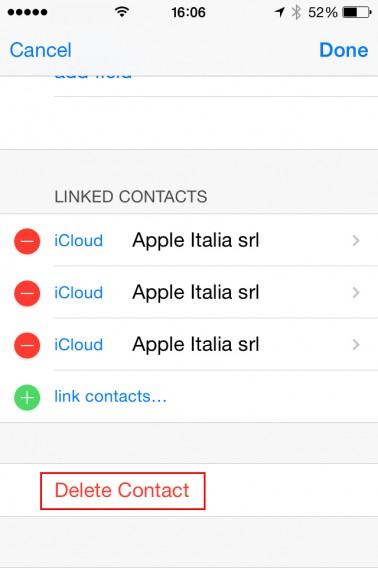
2. Als de duplicaten niet in je iCloud-adresboek te vinden zijn en het er sowieso niet al te veel zijn in je adresboek, dan verwijder je ze gewoon handmatig. Om dit te doen selecteer je ze een contact, tik je rechtsboven op Wijzig, scroll je naar beneden en tik je op Verwijder contact.
Contactlenzen verwijderen

Zo verwijder je contacten uit je adresboek

3. Ook is het mogelijk dat je tweemaal hetzelfde contact in je adresboek hebt staan, maar dat de dubbelgangers verschillende contactgegevens (bijvoorbeeld: de één heeft alleen een telefoonnummer, de ander een mailadres) hebben. In dat geval voeg je de twee contacten handmatig samen. Dat doe je zo:

  • Ga naar het adresboek en selecteer een contact. Tik op Wijzig
  • Scroll naar beneden en tik op koppel contacten … Kies het duplicaat en tik vervolgens rechtsboven op Gereed om te bevestigen.
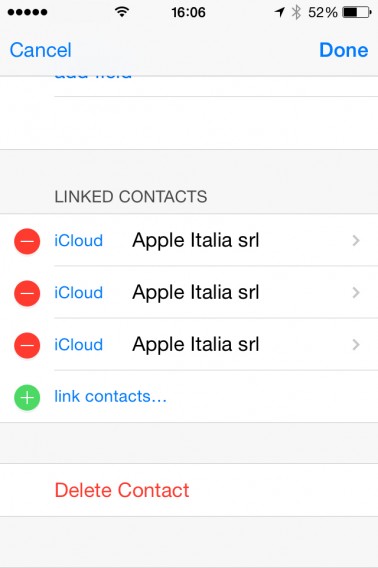
Contact samenvoegen

Contact samenvoegen

  • Is nu een veld dubbel ingevuld, tik dan nogmaals op Wijzig en verwijder de dubbele gegevens met een tik op het rood omcirkelde min-teken.

4. Heb je geen zin of tijd voor zulk handmatig gehannes of zijn er teveel duplicaten, dan download je een app die het probleem voor je oplost. Er zijn verschillende van zulke apps beschikbaar, maar onze favoriet is het gratis en makkelijk te gebruiken Contacts Duster.

Een probleem met vele oorzaken en vele oplossingen

Zoals je ziet, zijn er meerdere oorzaken voor dubbele contactpersonen in WhatsApp en je iPhone-adresboek, maar nog meer oplossingen om de lijst flink op te schonen.

Toch toont dit probleem maar aan dat, hoewel heel handig en makkelijk, online synchronisatie nog altijd niet perfect en vloeiend werkt.

Maar geen nood: met onze tips moet je in staat zijn om vlug de bezem door je adresboek te halen. Lukt het niet? Laat dan een reactie achter en wie weet kunnen we je helpen!

Dubbele contacten in WhatsApp; heb jij er ook last van?

WhatsApp op jouw manier: 7 Android-apps om meer uit WhatsApp te halen

Zoek je op Google Play naar WhatsApp, dan vind je een hoop applicaties die claimen je favoriete chat-app uit te breiden met allerlei handige accessoires. Veel van deze zoekresultaten mag je negeren: de apps zijn van slechte kwaliteit of doen gewoon niet wat ze beloven.

Er zijn echter genoeg applicaties die wél wat toevoegen aan WhatsApp. Het zijn geen officiële apps, maar wel handige extraatjes om net wat meer uit je internetberichtjes te halen. Wij zetten de 7 beste WhatsApp-accessoires voor je op een rij.

WhatsBack Free

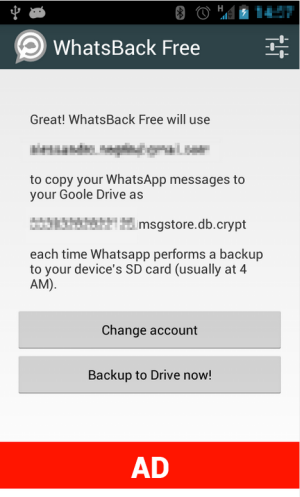
WhatsBack Free maakt backups van je WhatsApp-chats en bewaart ze op jouw Google Drive. De applicatie maakt automatische backups op woensdag en zaterdag, maar je kunt handmatig extra backups maken wanneer je maar wilt. WhatsBack Free doet zijn werk op de achtergrond, zodat je er zelf niet naar hoeft om te kijken.

Backup Text for WhatsApp

Backup Text for WhatsApp maakt net als WhatsBack Free backups van je WhatsApp-gesprekken, maar slaat deze op in allerlei verschillende bestandsformaten. De app ondersteunt TXT, CSV, XLS en HTML; stuk voor stuk bestandstypen die je later gemakkelijk op je pc opent. Backup Text for WhatsApp slaat de bestanden op in je telefoongeheugen of op de SD-kaart, of je verstuurt ze als bijlage bij een e-mail. De app bewaart ook je emoji’s!

WCleaner

WCleaner haalt de bezem door je WhatsApp-geschiedenis. De applicatie helpt je jouw ontvangen video’s, geluidsbestanden en foto’s op te ruimen, te verwijderen of te bewaren. Dat scheelt weer ruimte op je telefoon. WCleaner toont hoeveel ruimte je WhatsApp-bestanden innemen en deelt ze in per bestandstype; alles in een gebruiksvriendelijke en simpele interface.

WhatStat

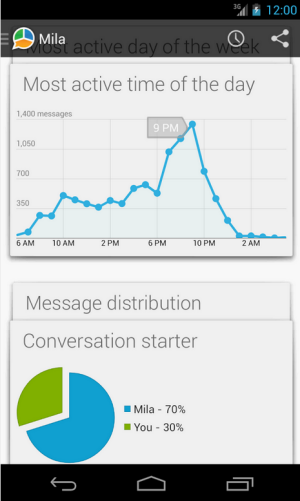
Ben je verslaafd aan WhatsApp, dan is WhatStat een essentieel hulpje. De app toont je allerlei statistieken: wie praat het meest, op welke dagen en dagdelen verstuur je de meeste berichtjes, hoeveel berichten heb je verstuurd en ontvangen, enzovoort. WhatStat geeft je wekelijkse en maandelijkse statistieken.

Lock for WhatsApp

Heb je geen behoefte aan een cijfercode of patroon om je telefoon te ontgrendelen, maar wil je niet dat iedereen zomaar je WhatsApp-conversaties kan lezen? Lock for WhatsApp biedt een handige oplossing. De app voegt een slot toe aan WhatsApp, dan je ontgrendelt door met je vinger een patroon op het scherm te tekenen. Om dit slot uit te schakelen heb je een wachtwoord nodig. Dubbele bescherming dus voor je privégesprekken!

WhatsApp 2Date

Wil je altijd de laatste update van WhatsApp op je telefoon hebben? WhatsApp 2Date laat je weten wanneer er een nieuwe versie van de applicatie te downloaden is in Google Play, en geeft je vervolgens een directe downloadlink voor de update. Een handige app voor iedereen die graag bij de tijd wil zijn.

WhatsApp PLUS Holo

WhatsApp PLUS Holo is een ‘mod’, oftewel een modificatie voor WhatsApp. De app laat je het uiterlijk van de chat-applicatie naar wens veranderen, met nieuwe kleurtjes en complete nieuwe thema’s.

WhatsApp zoals jij maar wilt

Dankzij de populariteit van WhatsApp verschijnen er meer en meer applicaties die meeliften op de hype. Dat is leuk, maar let wel op: veel applicaties komen hun beloftes niet na (‘Download nu voor gratis WhatsApp!’) en kunnen zelfs schadelijk zijn. Twijfel je over de kwaliteit van een WhatsApp-accessoire? Kijk dan of Softonic.nl de app ook aanbiedt! Wij checken applicaties op veiligheid en kwaliteit.

Welke WhatsApp-aanvullingen gebruik jij?

Video’s bewerken in WhatsApp: hoe werkt het?

Sinds de laatste update van WhatsApp voor Android is het mogelijk om filmpjes te bewerken voor je ze verstuurt. Met een eenvoudige editor selecteer je het stukje video dat je hebben wilt en in een paar eenvoudige stappen heb je een ruw montage klaar. Wij leggen uit hoe het werkt.

1. Video opnemen met WhatsApp

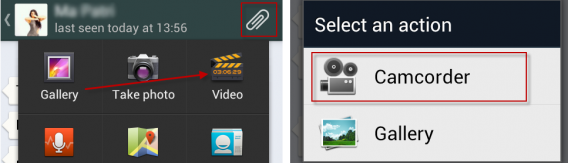
Om een video met WhatsApp op te nemen selecteer je een contact en tik je in het chat-venster in de rechterbovenhoek op de paperclip. In het overzicht selecteer je vervolgens het video-icoon. Tik daarna op Camera om een nieuwe video op te nemen, of op Galerij om een eerder opgenomen filmpje te openen.

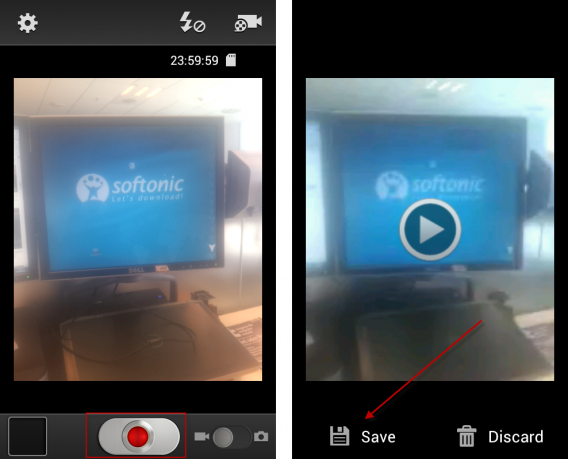
Neem je video op met de camera van de telefoon en tik op Opslaan.

2. Video bewerken

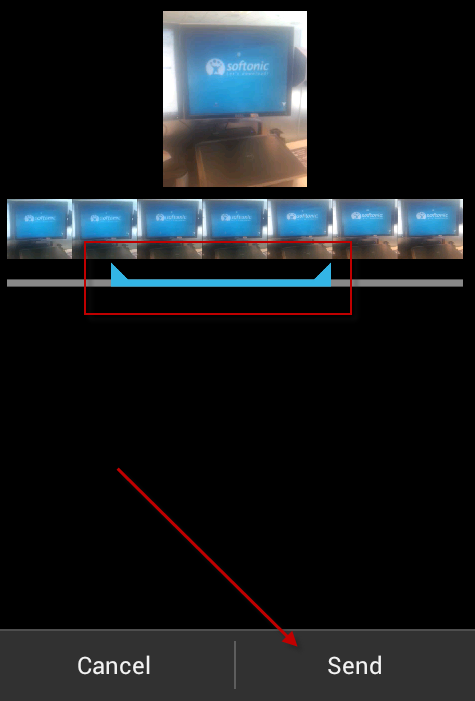
Nu opent de video-editor van WhatsApp. Gebruik de blauwe lijn om de clip te trimmen en verplaats de blauwe pijlen aan beide kanten om het begin en einde van de video in te stellen. Verplaats de gehele blauwe lijn om een bepaald moment uit je video te selecteren.

Ben je klaar met de selectie, tik dan op Verzenden.

Nu verstuurt WhatsApp de door jou geknipte video naar het door jou geselecteerde contact!

Wil je meer weten over WhatsApp? Lees dan de volgende artikelen:

De complete gids voor WhatsApp

10 functies van WhatsApp die je misschien nog niet kent

Hoe gebruik je WhatsApp op een pc?

WhatsApp: 10 veelvoorkomende vragen beantwoord

Oorspronkelijke artikel geschreven door Wolfgang Harbauer.

Skype-handleiding deel 2: webcam en microfoon instellen

In deze handige serie leggen we je uit hoe je met Skype werkt. Deel 1 ging over het aanmaken van een account.

Oké, je hebt een Skype-account aangemaakt. Nu is het tijd om te chatten en videobellen met je vrienden! Dat laatste kan natuurlijk niet zonder webcam. Daarom leggen we je in dit artikel uit hoe je je camera en headset configureert, zodat je zorgeloos geniet van Skype.

Heb je Skype eenmaal geïnstalleerd op je pc, dan is het tijd om je webcam en eventueel microfoon en koptelefoon aan te sluiten op je computer. Deze heb je nodig om een video-oproep te doen in Skype.

De headset

Een headset is een apparaat dat bestaat uit zowel een koptelefoon als microfoon. Headsets hebben meestal twee stekkers, één voor de audio-uitgang (groen) en één voor de microfoon-ingang (rood) van je computer.

Ook zijn er headsets met maar één aansluiting. Deze zijn doorgaans geschikt voor smartphones en andere draagbare apparaten, en dus niet te gebruiken op je pc. Steek je bijvoorbeeld een headset met één kabel in de audio-uitgang van je computer, dan hoor je wel wat de ander zegt maar werkt het microfoon-gedeelte niet en kun je dus niet terug praten.

Wil je dus Skype gebruiken op je pc, dan zul je een headset voor computers aan moeten schaffen tenzij deze al is ingebouwd in bijvoorbeeld je laptop.

De webcam

De meeste laptops hebben namelijk tegenwoordig een ingebouwde webcam met microfoon.

Een laptop met webcam

Heb je nog een oude laptop of traditionele desktopcomputer, dan dien je zelf een losse webcam aan te schaffen. Er zijn vele soorten, van zeer goedkoop tot uiterst prijzig. Je sluit de webcam aan via de USB-poort van je computer.

Wanneer je in de winkel een webcam koopt, is het handig om te vragen of het apparaat compatibel is met het besturingssysteem (Windows XP, Windows Vista, Windows 7, Windows 8, etc.) op jouw computer. Vroeger kreeg je een DVD bij de webcam die de benodigde bestanden voor het gebruik van de webcam installeert; tegenwoordig herkennen computers deze vaak automatisch.

Zodra je de webcam hebt geïnstalleerd en de headset hebt aangesloten, ben je klaar om deze te configureren in Skype zodat alles naar behoren werkt.

Geluid configureren in Skype

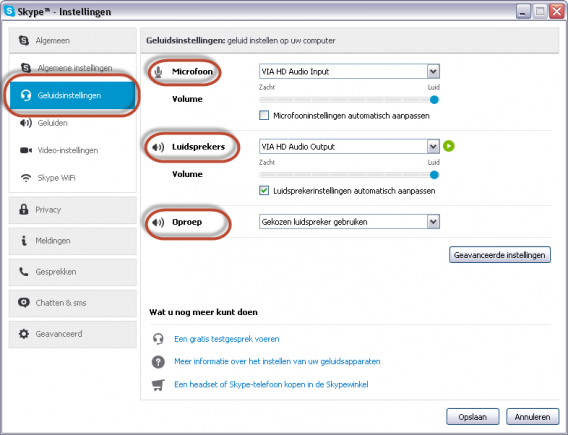
Open Skype, klik boven in beeld op ‘Extra’ > ‘Instellingen’.  Skype opent het instellingenmenu. Kies links bij ‘Algemeen’ voor Geluidsinstellingen. Hier vind je drie belangrijke onderdelen: Microfoon, Luidsprekers en Oproep.

Het instellingenmenu

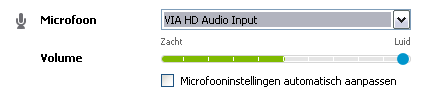
Als je de headset goed hebt aangesloten op je pc, dan is deze als het goed is direct geselecteerd. Check dit door in de microfoon te spreken. Als de Volume-meter wordt gevuld betekent het dat het audiosignaal binnenkomt in Skype.

Volumetest

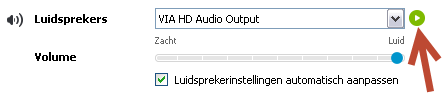
De luidsprekers test je door op de groene afspeelknop te klikken naast het uitrolmenu. Luister of het testbericht luid en helder wordt afgespeeld en pas zonodig het volume aan.

Kies de juiste output

Voor de laatste optie Oproep kies je de optie ‘Gekozen luidspreker gebruiken’ als je oproepmeldingen wil horen op je headset.

Staat alles goed ingesteld? Maak dan een proefoproep! Klik op ‘Een gratis testgesprek voeren’.

Even testen

Een vrouwenstem zal je vragen een testbericht op te nemen van tien seconden. Spreek iets in en je bericht wordt direct daarna herhaald, zodat je kunt luisteren of je goed te horen bent voor andere Skypers.

De webcam instellen in Skype

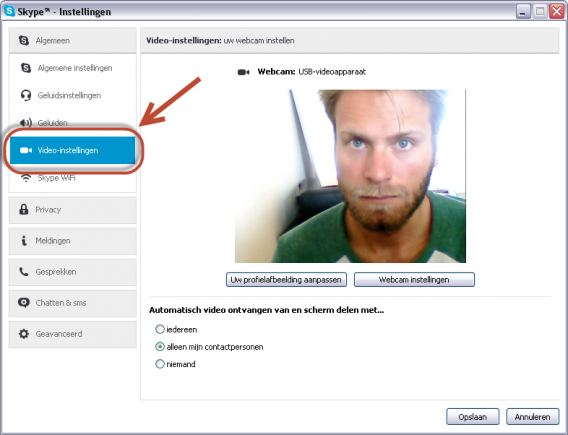
Heb je je webcam geïnstalleerd, dan hoef je waarschijnlijk niet veel acties meer te ondernemen om ‘m Skype-klaar te maken. De webcaminstellingen vind je onder ‘Extra’> ‘Instellingen’ > ‘Algemeen’> Video-instellingen.

Video-instellingen

Zie je in het grote rechthoekige venster je eigen hoofd in beeld, dan is alles geconfigureerd en is Skype klaar voor gebruik! Klik op ‘Opslaan’ en… klaar weer!

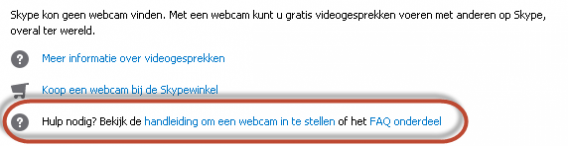
Herkent Skype je webcam niet, dan krijg je de volgende melding te zien:

Er is handige hulp aanwezig

Om dit probleem op te lossen, klik je op ‘handleiding om een webcam in te stellen’ en volg je de stappen die Skype uitlegt op.

Ondervind je alsnog problemen tijdens het installatieproces, stel dan onder dit artikel je vraag. Wie weet hebben we het antwoord!

Lees hier aflevering 1: Skype-handleiding: een account aanmaken

Download hier Skype voor Windows

LINE: aanmelden en vrienden toevoegen

Waarschijnlijk gebruik je WhatsApp en wellicht Viber om in contact te blijven met je vrienden, maar de twee populaire apps hebben er een geduchte concurrent bij. LINE heeft inmiddels 200 miljoen gebruikers wereldwijd en is te downloaden voor AndroidiOS, Windows Phone, BlackBerry en zelfs oudere Java-telefoons.

LINE heeft twee voordelen ten opzichte van WhatsApp: het is te gebruiken op Windows en Mac, en heeft een enorme bibliotheek aan emoji-stickers en emoticons in huis. Klinkt interessant? Wij leggen je in een serie artikelen uit hoe je LINE gebruikt.

In dit eerste artikel vertellen we je hoe je je registreert voor LINE op je mobiele apparaat. Wij doen dit op een iPhone, maar op andere apparaten gaat dit op dezelfde manier.

Registreer je telefoon

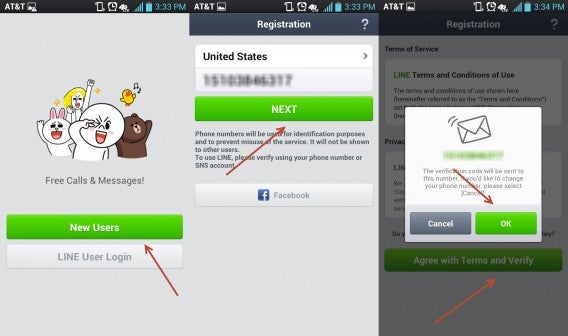
Open je LINE voor het eerst, dan kies je de optie ‘New Users’. Kies het land waar je woont, vul je telefoonnummer in en tik op de groene knop om deze te verifiëren.

In het volgende scherm dien je de gebruiksvoorwaarden te accepteren en krijg je een bericht dat de app een verificatiecode naar je nummer heeft gestuurd.

Je krijgt als het goed is een sms-je met een code, die vul je in in het volgende scherm.

Automatisch vrienden toevoegen

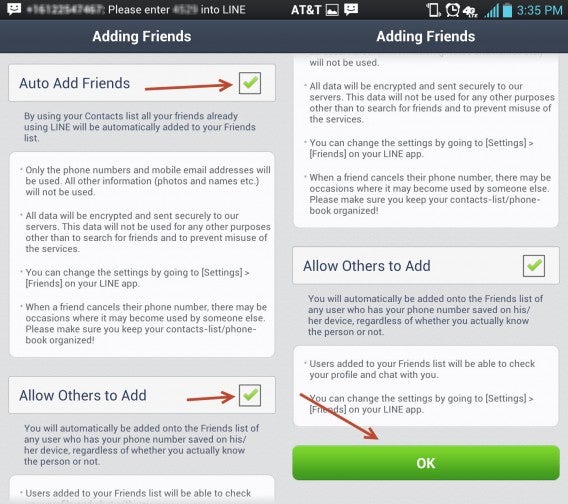
In het volgende scherm krijg je de optie om automatisch vrienden toe te voegen die LINE al gebruiken. Vink de optie ‘Auto Add Friends’ aan, zodat de app je contactlijst doorzoekt op LINE-gebruikers. Vink de optie ‘Allow Others to Add’ aan als je wilt dat anderen jou zo ook kunnen vinden.

Wil je deze functies later in- of uitschakelen, dan kan dat altijd in de instellingen van LINE. Tik op OK als je verder wilt gaan.

Gebruikersnaam en foto

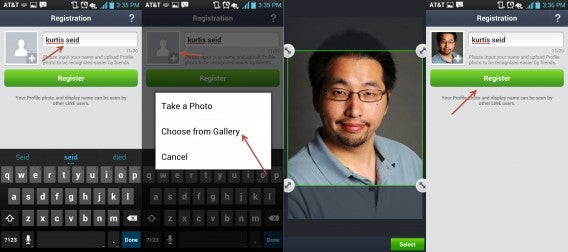
Je wilt natuurlijk dat mensen weten wie je bent. Typ daarom een gebruikersnaam in van maximaal 20 karakters.

Voordat je verder gaat, tik je op het vierkant linksboven in beeld om een profielfoto toe te voegen. Dit kan een afbeelding van je filmrol zijn of een vers kiekje. Vervolgens snijd je een vierkant uit de afbeelding en voeg je eventueel een filter toe. Ben je tevreden, kies dan voor ‘Register’. LINE vraagt nu toegang tot je contacten, geef die.

E-mailregistratie

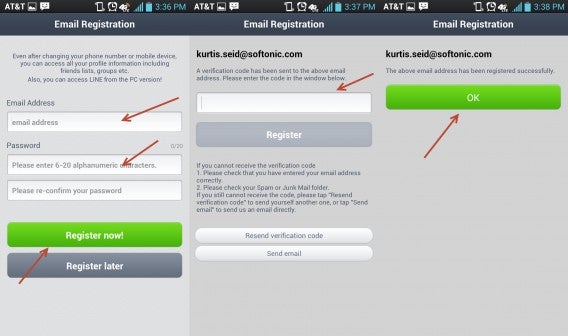
De volgende stap is volledig optioneel, maar is zeker handig en scheelt je later weer tijd. Vul het e-mailadres in dat je wilt gebruiken, bedenk een wachtwoord en bevestig deze, tik daarna op ‘Register’.

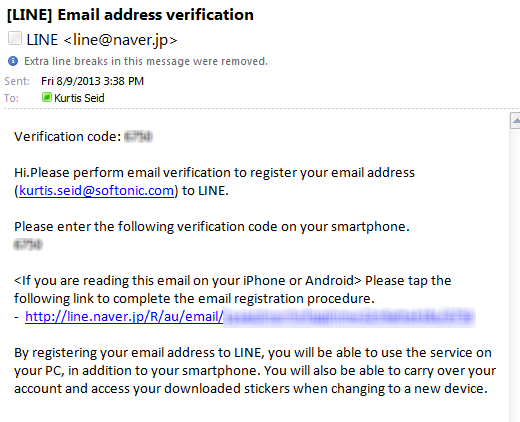
Open je mail, zoek het mailtje van LINE op en vul de code die je daar krijgt in in de app. Ga verder en kies ‘OK’.

Klaar voor gebruik

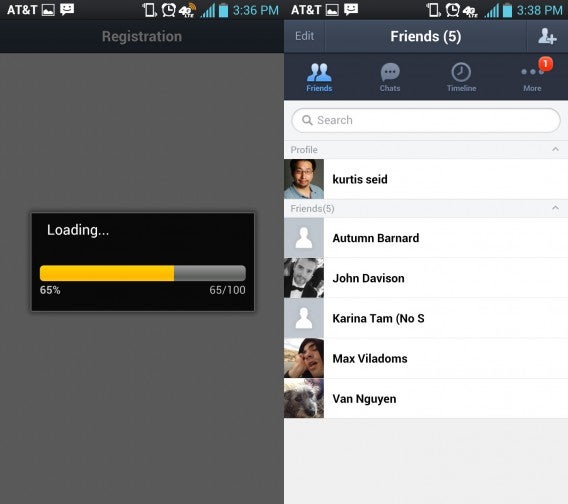
Nu ben je klaar voor gebruik! LINE laadt nu je contacten, iets wat als het goed is niet al te veel tijd in beslag moet nemen. Tijd om te chatten met al je vrienden! Wat LINE precies kan, dat leggen we je uit in de volgende aflevering van deze serie.